

この記事は Grafana Advent Calendar 2025 および デジタル創作サークル UniProject Advent Calendar 2025 13 日目の記事です。
はじめに
みなさん、仮想化環境は何を使っていますか?OpenStack だったりさまざまだと思います。
弊サークルでは Proxmox VE を使用しています。
今回は、その Proxmox VE を Web GUI から cloud-init で管理して、簡単に VM を作成できるようにするお話です。
今回は WebGUI から OS のインストール画面を見ずに VM をセットアップすることを目標としています。
cloud-init といえば、設定ファイルを書いてコマンドで実行するものではあるのですが、今回はその本質には触れていません。
cloud-init とは
cloud-init とは VM やコンテナなどを初期化するために用いられるツールです。
Ubuntu や CentOS、RHEL などといった Linux ディストリビューションはもちろん、AWS, Azure, GCP, VMware, LXD など、さまざまなクラウドベンダーもサポートしています。
元々は EC2 用に作成されたものらしいですね。
できることとしては、
- 自動設定 - ホスト名やネットワーク設定、SSH キー、ユーザーアカウントなどを初回起動時に自動で設定できます。
-
パッケージ管理 -
aptやyumのようなパッケージマネージャーを使い、任意のパッケージを自動でインストールできます。 - スクリプト実行 - シェルスクリプトなどを実行し、より高度で複雑な初期化処理も自動実行できます。
Proxmox の GUI では
何やら CUI でゴニョゴニョと実行することもできますが、今回は WebGUI などから作成するときに楽に設定できることを目標としていますので、本質であるこれに関しては割愛します。
今回目指すのは、これです。
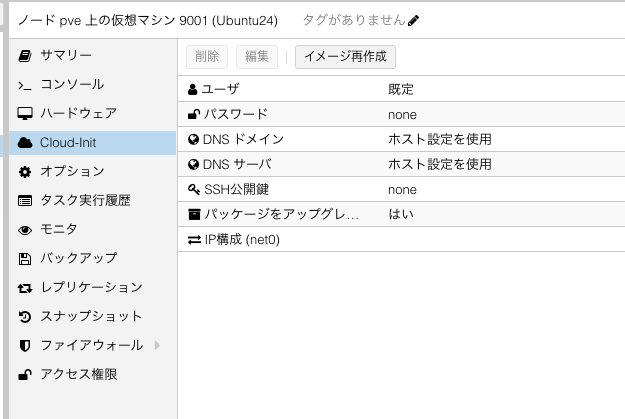
このように、Web GUI からユーザー名やパスワード、IP などをあらかじめ設定した状態で VM を作成することがゴールです。
テンプレートを作ってみる
さて、実際にテンプレートを作ってみましょう。
今回は、Ubuntu24 のテンプレートを立てていきます。
CloudImage 落としてくるんじゃないの!?と思ったそこのあなた、それが正解です。
が、それでカスタマイズすると WebGUI から IP などの設定ができなくなるので、今回は別ルートで行います。
普通に VM を立てる
適当なリソースで普通に VM を立てて、Ubuntu も適当にインストールします。

インストールが終わったら、シャットダウンしておきましょう。
Cloud-init デバイスをつける
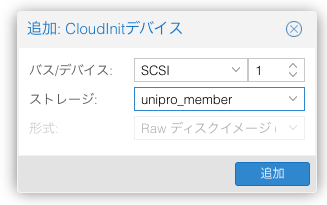
ダッシュボードから[ハードウェア]>[追加]で Cloud-init デバイスを追加しましょう。
とりあえず一回動かしてみる
とりあえず、一回動かしてみましょう。
Cloud-init タブから各種設定をします。
最後に、イメージの再生成をクリックして完了です。
起動して、このようにログが走って、設定した通りのユーザー名とパスワードで動作していれば OK です。

テンプレート化しておく
右上の More からテンプレート化しておくことで、次からクローンして設定をいじるだけで初期設定が完了するようになります。
簡単ですね。
運用するときの注意点
知っての通り、誰でも設定をいじれてしまいますので、作成した後は、Cloud-init デバイスを削除しておく必要があります。
最後に
今回は Proxmox VE の VM を簡単にセットアップできるようにする方法を記載しました。
誰かの助けになれば幸いです。
また、当サークルでは ProxmoxVE や Kubernetes を運用しています。
もし興味がありましたら、下記 URL へ飛んでいただければと思います!
⭐︎ 公式 HP ↓
⭐︎ Discord ↓