

AI エージェントに「UiPath の自動化をつくって」と頼んだら、実際に動くワークフローが出てきました。この新しい RPA 開発体験を共有します。
ソフトウェア開発は、すでに 「vibe coding」 が常識
この1年ほどで一気に広まった開発スタイルに、vibe coding(バイブコーディング) があります。Microsoft Visual Studio や UiPath Studio などの IDE(統合開発環境)を使わずに、プロンプトで指示するだけで、全てのコードを AI に直接書いてもらう というものです。
AI(=コーディングエージェント)が自動でコードを読み書きし、ビルド(パブリッシュ)して、テストして、その結果に基づきまたコードを直します。このフィードバックループを AI が高速に回すことで、実際に動作するソフトウェアを短い時間で構築できます。
そのようなスタイルのソフトウェア開発が、世間では当たり前になってきました。RPA の開発も、今までと同じで良いはずがありません。
本稿は、最近 public preview となった UiPath for Coding Agents を評価します。
エージェントとは代理人という意味です。Coding Agent とは、コードを書いてくれる、あなたの代理人です。
UiPath for Coding Agents とは
ざっくり言えば、AI が UiPath 自動化を構築するためのツールとドキュメントの一揃い です。
-
エージェントに使いやすい CLI(
uip) …init / build / runなど、AI が UiPath 自動化を操作するためのコマンド窓口 - ドメイン知識を与えるスキル群 … UiPath の自動化を構築するための手順書や規約などのドキュメント
- GUI なしで動く headless な Studio … AI のための、GUI を持たない Studio。ワークフローの検証・ビルドを担当
この一揃いを与えれば、あなたの AI はもう UiPath の自動化開発(ワークフロー実装)の専門家です。
UiPath for Coding Agents のはじめ方
@utanesuke さんが UiPath for Coding Agents を紹介する記事を書かれていますので、先にこちらをどうぞ。
下記に、必要なソフトウェアを整理します。
0. 導入するソフトウェア一覧
導入を始める前に、PC に入れるソフトウェアを一覧にまとめます。
| ソフトウェア | 用途 | 配布元 | 費用 | 管理者権限 |
|---|---|---|---|---|
| Node.js(LTS) |
uip CLI の実行基盤(npm 同梱) |
OpenJS Foundation | 無償(OSS) | winget 実行時に必要な場合あり |
UiPath CLI(@uipath/cli) |
AI が UiPath を操作する窓口 | UiPath(npm 配布) | 無償 | 不要 |
| Claude Code | コーディングエージェント本体 | Anthropic | 有償サブスク(Claude Pro:月 $20〜) | 不要(ユーザー領域に導入) |
| UiPath Studio | ワークフロー実行ランタイム | UiPath | 要ライセンス | 不要(ユーザー単位インストール可。マシン全体への導入時は必要) |
| PowerShell | インストール/コマンド実行シェル | Microsoft | 無償(Windows 標準搭載) | — |
npm は Node.js に同梱されるため、個別に導入する必要はありません。
前提条件
- OS:Windows 11(
wingetを利用) - UiPath:Automation Cloud のアカウントとライセンス(テナント接続が必要)
- 通信許可(プロキシ/ファイアウォール)が必要な宛先:
claude.ai/anthropic.com、registry.npmjs.org、cloud.uipath.com、github.com
以降、依存関係の順に導入手順を記載します。すべてのコマンドは PowerShell コンソールで実行します。
1. 前提ツール:Node.js の導入
uip CLI の実行基盤となる Node.js(LTS 版) を用意します。npm は Node.js に同梱されるため、個別の導入は不要です。
まず、すでに入っているか確認します。
node -v   # 例: v22.15.1 のように表示されれば導入済み
npm -v
バージョンが表示されればこの手順はスキップできます。表示されない場合は、Windows 11 標準の winget で導入します。
winget install OpenJS.NodeJS.LTS
# 導入後、新しいターミナルを開いてから確認
node -v
npm -v
2. UiPath CLI の導入
Node.js が用意できたら、UiPath CLI を導入し、テナントにログインします。
npm install -g @uipath/cli   # uip コマンドを導入
uip --version                # 導入できたか確認
uip login                    # テナントに接続(ブラウザで認証)
uip login でブラウザが開き、認証が完了すると接続されます。
Claude 以外のコーディングエージェント向けのインストール手順は、下記にあります。
UiPath CLI ユーザー ガイド: https://docs.uipath.com/ja/uipath-cli/standalone/latest/user-guide/coding-agents
参考
- UiPath Forum: https://forum.uipath.com/t/coding-agents-are-ready-for-rpa-bring-your-own-agent-to-uipath-studio/5742892
- npm: https://www.npmjs.com/package/@uipath/cli
- Skills repo: https://github.com/UiPath/skills
3. Claude Code の導入
コーディングエージェントの Claude Code(Anthropic 公式)を導入します。利用には有償のサブスクリプションが必要です(Claude Pro:月 $20〜)。
PowerShell で公式インストーラを実行します。
irm https://claude.ai/install.ps1 | iex
Claude Code を導入できたら、UiPath のスキル(ドメイン知識)を Claude Code に導入します。
uip skills install --agent claude # UiPath のスキルを Claude Code に導入
4. UiPath Studio の導入
UiPath Automation Cloud にアカウントを作成し、ホーム(ポータル)ページ右上の?アイコンから Studio のインストーラをダウンロードします。CLI だけでも自動化の作成・検証・ビルドはできますが、ワークフローの実行(run)には、Studio に同梱される実行ランタイムが必要です。製品概要については次の記事をどうぞ。
5. 完了!
以上で完了です。「こういう自動化を UiPath で作って」とプロンプトで AI に依頼してみてください。
AX(Agent Experience)について
AI にとって使いやすい道具や環境を与えることが、AI の生産性を高めることにつながります。これは UX(User Experience)/ DX(Developer Experience)に続く第三の概念「AX(Agent Experience)」として提唱されています。
Mathias Biilmann "Introducing AX: Why Agent Experience Matters" (2025)
この視点に立つと、UiPath for Coding Agents を正しく評価するには、AI に使ってもらって感想を聞くのが一番です。さっそく、試してみましょう。
実際に書かせてみた
UiPath for Coding Agents を構成した環境で、AI に次を依頼しました。
プロンプト:
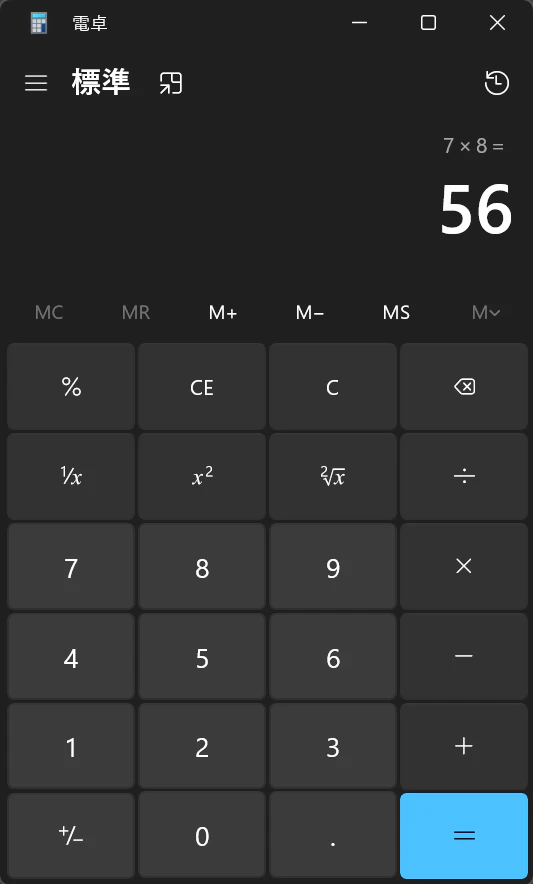
Windows の電卓を起動して、7 × 8 を計算し、表示された答えを読み取る UiPath の自動化を書いて。
AI の反応:
次の手順で、実際に動作する UiPath の自動化を生成しました。
- UIA パッケージを導入
- 電卓を起動して画面を解析
- 7・×・8・= ボタンと、計算結果表示部分の セレクターを採取
- ワークフローを作成
- パブリッシュして実行
- 結果を確認
エージェントが作った自動化を実行すると、実際に電卓のボタンをクリックし、計算結果も表示されました。
作らせた AI に、正直な感想をきいてみた
ここからが本稿の本題です。UiPath for Coding Agents の使い勝手を、AI にインタビューしてみました。
Q. 実際に作ってみて、率直な第一印象は?
正直、おどろきました。「電卓を操作して計算して」と依頼をもらって、画面要素のセレクター採取・ワークフロー作成・検証・ビルド・実行までを、ほぼ私だけで実施できました。最後には、電卓画面の「56」を読み取ることもできました。UiPath の自動化構築のケイパビリティが、私が直接利用できるツールとして進化を遂げた、そういう手応えがありました。
Q. 今回はワークフローを .xaml で作成されましたね。
UiPath for Coding Agents では、ワークフローを .xaml で開発することが既定となっていたので、今回はそれで作りました。一方で、コード化されたワークフロー(.cs)なら、私が得意な言語のひとつである C# で書けるので、より簡単に開発できます。どちらも同じ道具(
uip)で扱えるのは、率直に強いと思います。
ただ、「AI に書かせて、AI に保守させる」つもりなら、ロジック中心の部分は「コード化されたワークフローで書いて」とご依頼頂く方が、後々で楽になると思います(私が)。
Q. 逆に、つまずいた所・弱いと感じた所は?
セレクターの採取です。今回は2か所で“壊れやすいセレクター”を掴んでしまいました。
ひとつは、電卓ウィンドウ自体のセレクターです。採取された状態では実行時にうまく一致せず、最初の実行は「対象のウィンドウが見つからない」というエラーで止まってしまいました。ウィンドウの種類とタイトルで掴み直して解決しましたが、最初からそうあってほしかったところです。
もうひとつは、結果表示部分です。採取したセレクターに 「表示は 0 です」というテキストが含まれていました。そのままだと 56 を計算した瞬間にセレクターが一致しなくなることに気づき、表示値に依存しないセレクターを取り直しました。
このように、壊れやすいセレクターを誤って掴んでしまうことがあるようです。また、適切なセレクターを探して採取するのに時間がかかってしまうこともネックです。このあたりが改善されれば、AI にとって非常に強力な開発環境になると思います。
Q. 「AX(エージェント体験)」の観点では、どう感じましたか?
AI にとって使いやすい、ということがよく考えられているツールだと感じました。たとえばコマンドの結果がきれいなデータで返ってくるとか、ドキュメントが製品と同じバージョンで揃っている——これなら、迷わず次の手を打てます。人にとっての使いやすさ(UX / DX)だけでなく、AI にとっての使いやすさ(AX)を意識して作られているな、と感じる場面が何度もありました。
Q. 人間の役割は残るのでしょうか?
私に「開発の丸投げ」はしないでください、というのが正直な答えです。何を作るべきか(要件や業務の意図)を決めるのは人の仕事ですし、そこを間違えると、私は “正しく間違ったもの” を高速に作ってしまいます。ただ、そこは私も人に丸投げするつもりはありません。議論しながら、あるべき自動化の仕様を一緒に詰めていきましょう。また、画面操作の動作確認など、私には難しい部分も残りますから、そこは手伝って頂けると有難いですね。一方で、コードレビューとか、抽象度の低いコーディング作業は私にまかせてもらっても大丈夫だと思います。
Q. これからの UiPath for Coding Agents に期待することは?
まずは、さっきのセレクターまわり。ここが洗練されれば、UI 自動化まで安心して私に任せてもらえます。もうひとつは、UiPath for Coding Agents が成熟していくにつれて、ワークフローの書き方そのものが AI にとって平易なものに進化していくだろうという予感があります。私としては、コード化されたワークフローの扱いやすさに惹かれます。どちらにせよ、UiPath のワークフローはテキスト形式(.xaml / .cs)のファイルであり、AI が直接読み書きできます。これが AI との高い融和性を実現する鍵であり、次世代の UiPath 製品に大きな可能性を与えています。私のような AI が使えるツールが増えていくのは、とてもワクワクしますね。
おわりに
私の AI は、UiPath for Coding Agents を強力に支持するコメントを出しました。UiPath が提供する価値である 「自動化を実行し、統制する基盤」 としての強みは、これからも変わりません。そこに、AI による自動化の自動生成 という新たな能力が加わります。
本稿では画面操作の例として電卓の自動化を取り上げましたが、UiPath のワークフローは API の呼び出しに基づくより安定した自動化も構築できます。そのような処理なら、AI はもっと上手に書くでしょう。自動化の構築・運用インフラとしての UiPath の価値を、今後さらに AI が押し上げることになるでしょう。
ぜひ、あなたも次世代の RPA を体験してください。UiPath for Coding Agents はまだプレビュー版です。今後の進化にご期待ください。
この記事は、UiPath for Coding Agents(uip CLI)が電卓操作の UI 自動化を実際に作成・ビルド・実行した記録に基づき、筆者と AI が合同で執筆しました。