

はじめに
現場主導で業務改善を進められるツールとして、サイボウズ社が提供するkintone は高い人気を誇っています。
紙やExcelで管理していた情報をクラウド化して共有し、組織のコラボレーションを活性化できることが魅力です。
一方、実際の運用ではこんな課題がよく出てきます。
「商品マスタや顧客マスタは基幹システムで管理しているので、その最新情報をkintoneにも反映したい」
例えば、営業チームがkintoneで案件管理や見積作成をしている場合、商品情報や顧客情報が古いままだと、誤った情報で提案してしまうリスクがあります。
そのため、外部システムで管理しているデータを、常に最新の状態でkintoneに取り込む仕組みが必要になります。
InformaticaのIDMCは、データベースやアプリケーションなどに接続するための豊富なコネクタを持っています。
汎用コネクタであるREST V2コネクタを使えば、それらのデータをkintoneに連携することが可能になります。
この記事では、REST V2コネクタを使って、kintoneへのデータ登録を実装していきます。
kintoneへのデータ連携を検討されている方はもちろん、REST V2コネクタの使い方を知りたい方も是非ご覧ください。
kintoneからのデータ出力は以下の記事から。
kintone環境について
登録先のアプリは、「出力編」で作った支出管理のアプリを使います。
一覧画面
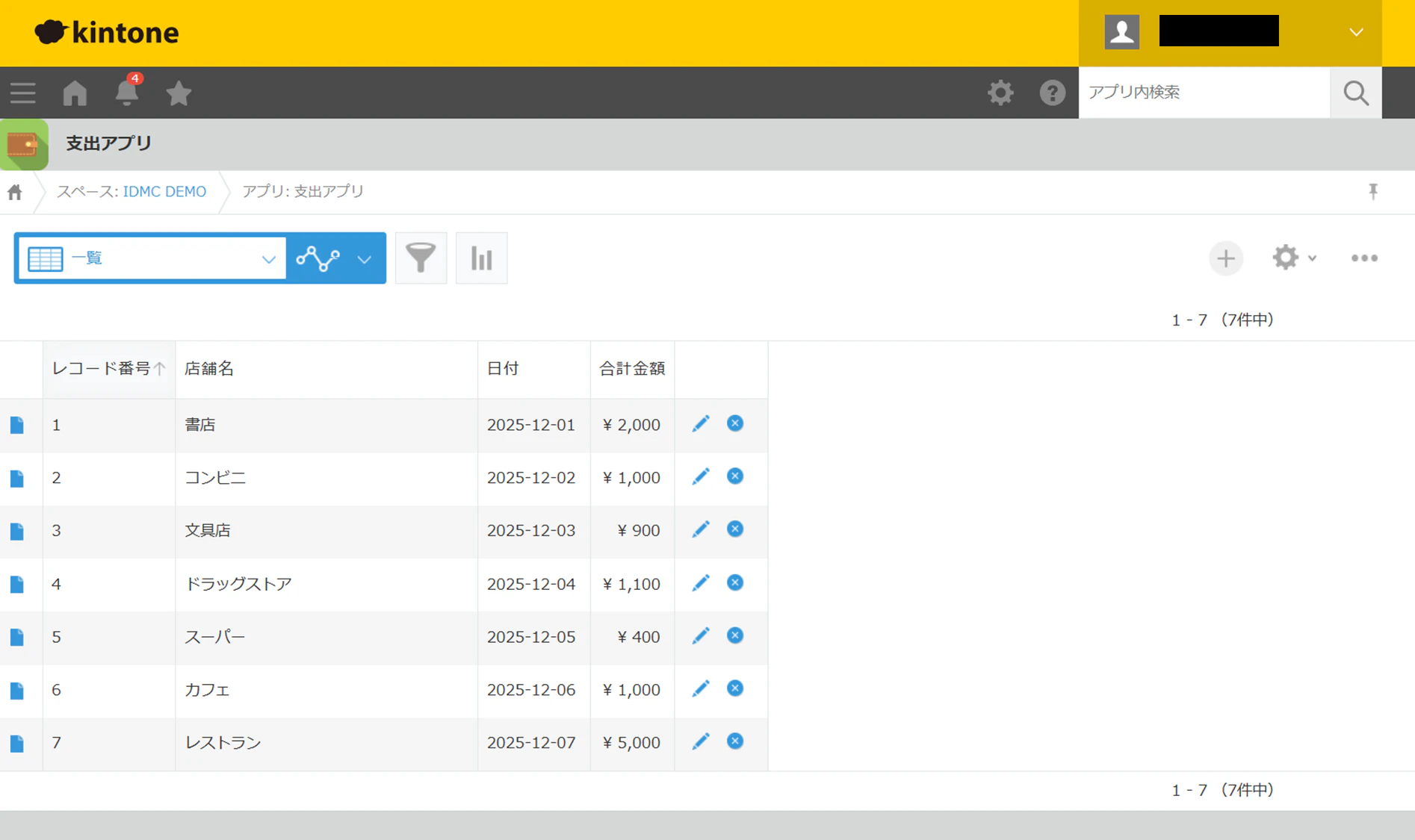
レコード表示画面

フィールド定義
| フィールド名 | フィールドコード | タイプ | 備考 |
|---|---|---|---|
| レコード番号 | Number | 数値 | 重複禁止 |
| 店舗名 | StoreName | 文字列(1行) | |
| 日付 | Date | 日付 | |
| 明細 | Detail | テーブル | |
| 明細-項目 | Item | 文字列(1行) | |
| 明細-金額 | Price | 数値 | |
| 合計金額 | TotalAmount | 計算 | 計算式:SUM(Price) |
実装
実装の流れ
REST V2コネクタを使ったデータ連携は、以下の流れで実装していきます。
(出力編と同様です。)
- API仕様の調査(重要!)
- Swaggerファイル作成
- 接続定義作成
- マッピング実装
kintoneのAPI仕様の調査
「出力編」でも書いた通り、APIを用いたデータ連携では、API仕様の理解がとても重要です。
登録を行うAPIではBodyにJSON構造でデータを記述するため、出力の場合よりもレコード構造の理解が求められます。
今回は、「複数のレコードを更新する」APIを用いて、新規レコードの登録(INSERT)と既存レコードの更新(UPDATE)を同時に行うUPSERTの処理を作ります。
いくつかのポイントを押さえます。
UPSERT
UPSERT(レコードが存在しない場合に、レコードを新規登録する)をするには、以下のパラメータを追加します。
{"upsert": true}
また、レコードのUPDATEキーの指定が必要です。
{
    "records": [
        {
            "updateKey": {
                "field":<UPDATEキーのフィールドコード>,
                "value":<UPDATEキーの値>
            }
        }
    ]
}
UPDATEキーに指定できるフィールドは、重複禁止を設定した「文字列(1行)」または「数値」フィールドのみです。
Body
今回の山場です。
PUTはRequestのBodyをJSON形式で書く必要があります。
フィールドタイプごとに記述方法が異なるので、ドキュメント必須です。
特にテーブルフィールドは構造が複雑になるので、簡単に試すならテーブルなしがおすすめです。
初めのうちは、POSTMANなどを使いながらトライアンドエラーで作成します。
以下は、支出アプリを更新するためのボディです。
{
    "app":10,
    "upsert":true,
    "records":[
        {
            "updateKey":{
                "field":"Number",
                "value":8
            },
            "record":{
                "StoreName":{
                    "value":"ライフライン"
                },
                "Date":{
                    "value":"2025-12-08"
                },
                "Detail":{
                    "value":[
                        {
                            "value":{
                                "Item":{
                                    "value":"水道"
                                },
                                "Price":{
                                    "value":3000
                                }
                            }
                        },
                        {
                            "value":{
                                "Item":{
                                    "value":"電気"
                                },
                                "Price":{
                                    "value":10000
                                }
                            }
                        }
                    ]
                }
            }

        },
        {
            "updateKey":{
                "field":"Number",
                "value":9
            },
            "record":{
                "StoreName":{
                    "value":"交通費"
                },
                "Date":{
                    "value":"2025-12-09"
                },
                "Detail":{
                    "value":[
                        {
                            "value":{
                                "Item":{
                                    "value":"定期"
                                },
                                "Price":{
                                    "value":30000
                                }
                            }
                        },
                        {
                            "value":{
                                "Item":{
                                    "value":"チャージ"
                                },
                                "Price":{
                                    "value":10000
                                }
                            }
                        }
                    ]
                }
            }
        }
    ]
}
では、POSTMANで実行してみます。
ヘッダーにAPIトークン(X-Cybozu-API-Token)を指定します。

GETと異なり、アプリIDはBodyに含めます。

無事、更新成功しました。(テーブルの書き方のミスで、数回エラーを吐きました...)

Swagger ファイル作成
IDMCを使ってSwaggerファイルを作成していきます。
IDMCにログインし、「管理者(Administrator)」を開きます。

「Swaggerファイル」メニューから「新規」を選択します。

API接続の情報を入力します。
先ほど、POSTMANで実行した際の情報をそのまま活用できます。

設定を保存すると、Secure AgentがkintoneのAPIを実行し、リクエスト/レスポンスをもとにSwaggerファイルを自動生成します。
追加・更新系のSwaggerファイルを作成する際は、kintoneのレコードが追加・更新されることに注意してください。
Swaggerファイルの配置
Swaggerファイルをダウンロードし、Secure Agentに配置します。
REST V2コネクタの作成
「接続」メニューから「接続の追加」を選択します。

REST V2コネクタを選択し、接続情報を設定します。

- 主な設定値
- Authentication:API Key
- Swagger File Path:Secure Agent上のSwaggerファイルのパス
- Key:X-Cybozu-API-Token(そのまま)
- Value:(kintoneのアプリ設定で取得したAPIトークン)
- Add API Key to:Request Header
「テスト」し、成功したら「保存」します。
マッピング作成
ここからは通常のマッピング実装と同様です。
kintone連携特有のポイントに絞って解説していきます。
ソースファイル
ヘッダーと明細で、ファイルを分けて配置しています。
"KEY","RecordNumber","店舗名","日付"
"1",10,"アパレル店","2025/12/10"
"2",21,"ガソリンスタンド","2025/12/15"
"3",22,"高速道路料金","2025/12/15"
"FKEY","項目","金額"
"1","コート",50000
"1","鞄",30000
"1","スニーカー",20000
"2","ガソリン",5000
"3","往路",2000
"3","復路",2000
アパレル店は更新、ガソリンスタンドと高速道路料金は追加です。
1つのファイルにヘッダーと明細を含めた場合も、データ登録処理は可能です。
また、アプリケーションやデータベースなど、様々なデータソースからkintoneに登録できます。
接続情報
式トランスフォーメーションで、接続に必要な項目を定義します。
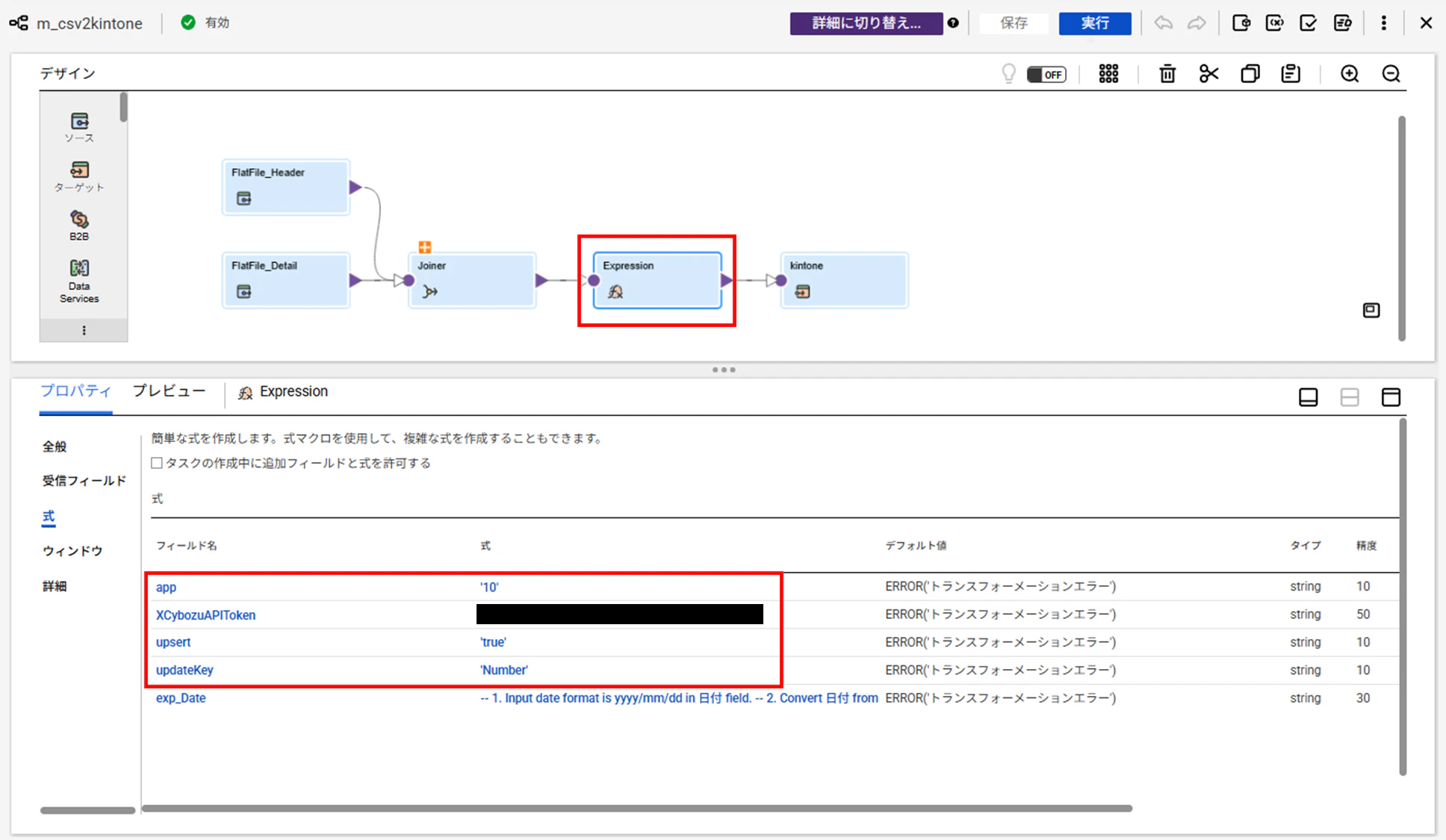
- 追加フィールド
- app:アプリID
- XCybozuAPIToken:APIトークン
- upsert:"true"
- updateKey:UPDATEキーのフィールドコード
今回は簡易的な実装のため接続情報をコード内に直接記載しています。しかし、本来はセキュリティや保守性の観点から、入出力フィールドを使ってパラメータ化することが望ましいです。
日付フォーマット変換(おまけ)
kintoneの日付フォーマットは「yyyy-MM-dd」です。
ファイルの日付は「yyyy/MM/dd」なので、これを変換する式を作ります。
通常、変換のための式は組み込み関数を使って記述しますが、今のIDMCではAIに任せられます。
式トランスフォーメーションの式を記述する画面です。
「Generate Expression」というボタンがあります。

変換したい内容を自然言語で記述します。

すると、組み込み関数を使った変換式が生成されます。

ターゲット
フィールドマッピングでCSVの項目とAPIの項目をマッピングします。
(Dateの値は、先ほど作成したフォーマット変換後のフィールドをマッピングします)

作成したマッピング
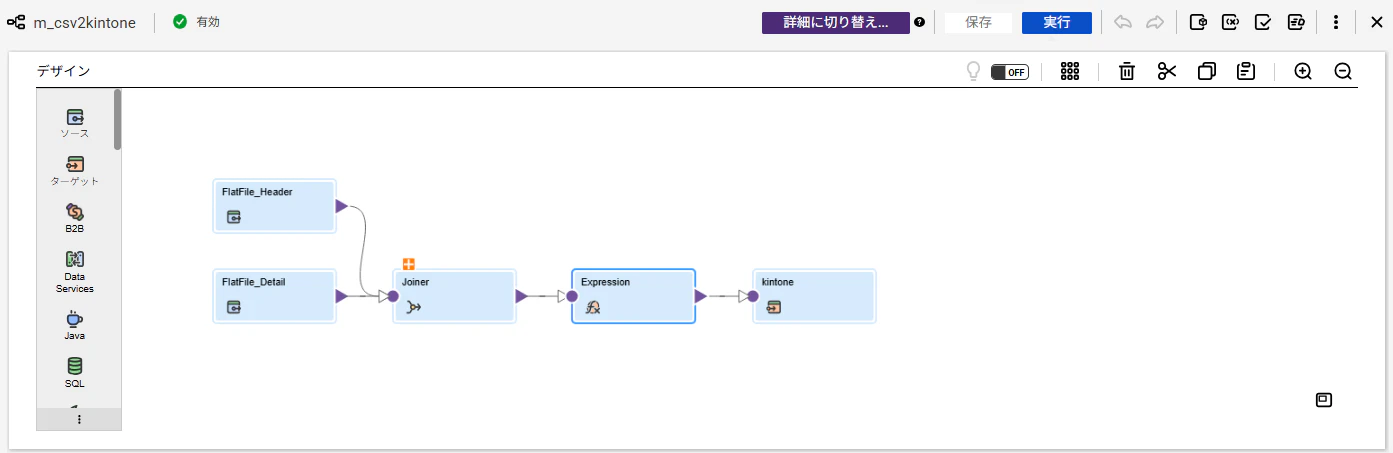
実行
マッピングを保存し実行します。
結果確認
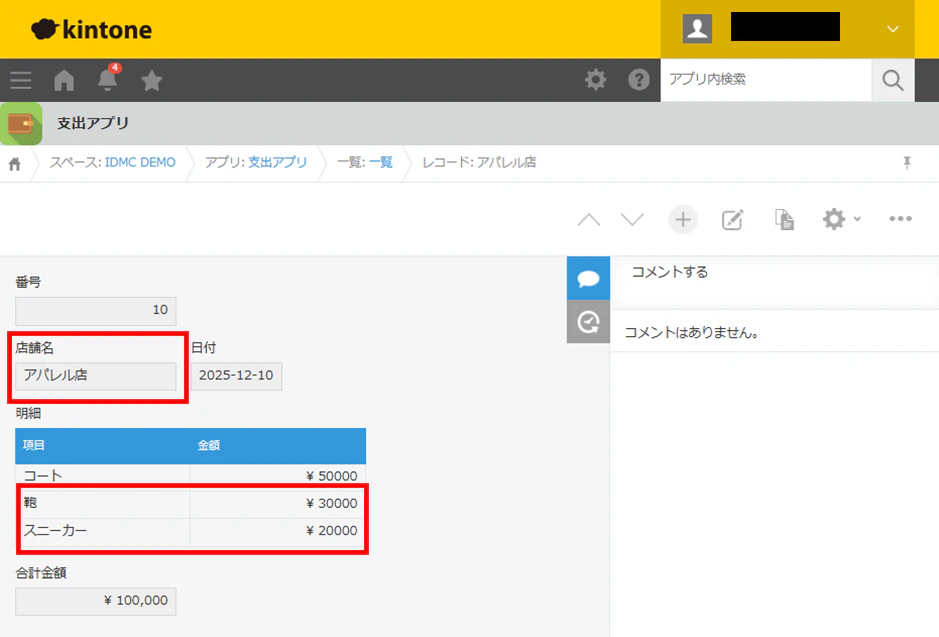
無事、レコードの更新と新規登録がされました。
実行前
レコード一覧

レコード詳細

実行後
レコード一覧

レコード詳細
おわりに
以上、kintoneにデータを登録する流れの説明でした。
kintoneはエンタープライズ企業でも導入されるケースが増えており、Informaticaの接続先として名前があがることも多くなっています。
Informaticaを活用することで、複雑なシステム間連携をノーコードで実現し、最新データを常にkintoneに反映させることが可能です。
Informaticaと組み合わせることで、kintoneを最新データを活用できる業務プラットフォームへと進化させましょう!
参考