

はじめに
この記事は、M5Stack Chain DualKey(ESP32-S3搭載 2キーメカニカルキーパッド)に関する内容です。
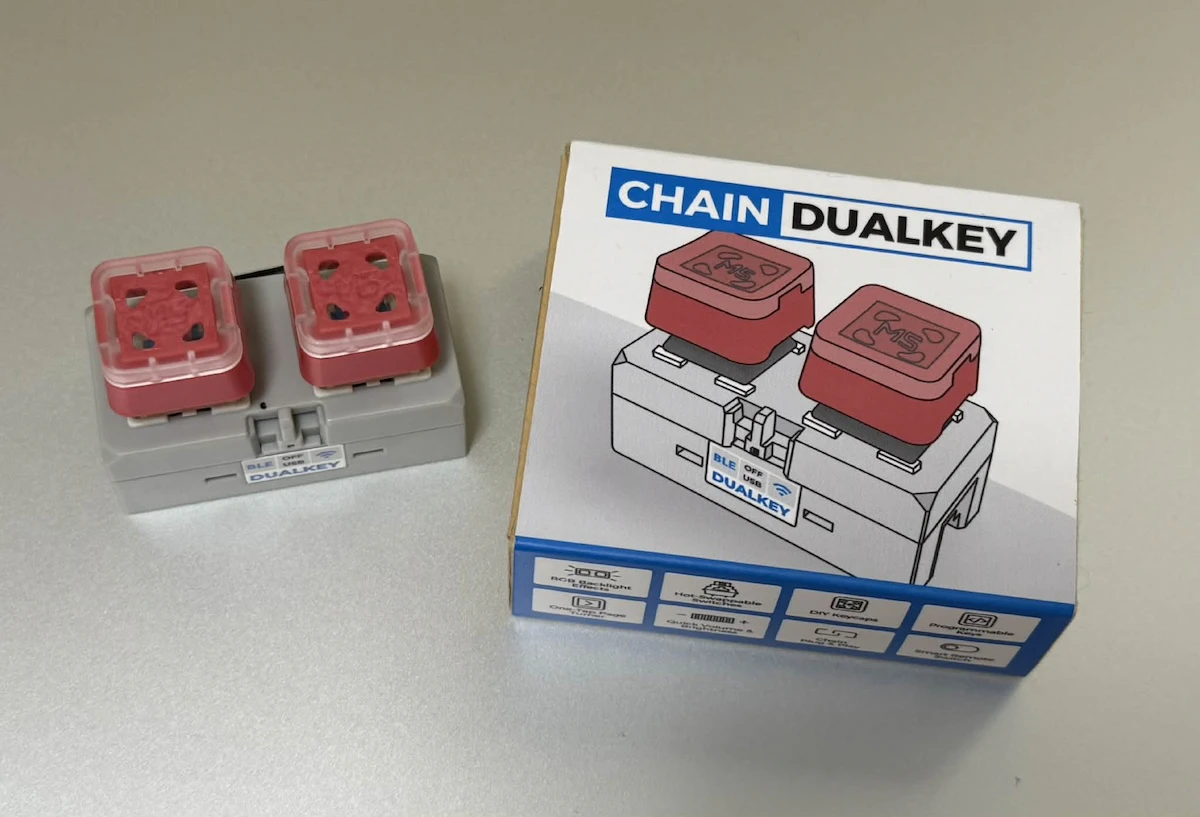
自分はスイッチサイエンスさんから購入し、入手してタイミングは以下のポストをした時でした。
今回、これを「UIFlow 2.0 + USB接続」で試してみます。
手順
以下は、試した手順です。
ファームウェアの書き込み
まずは、M5Stack Chain DualKey に UIFlow 2.0用のファームウェアを書き込みます。
M5Burner で、以下のファームウェアをダウンロードします。
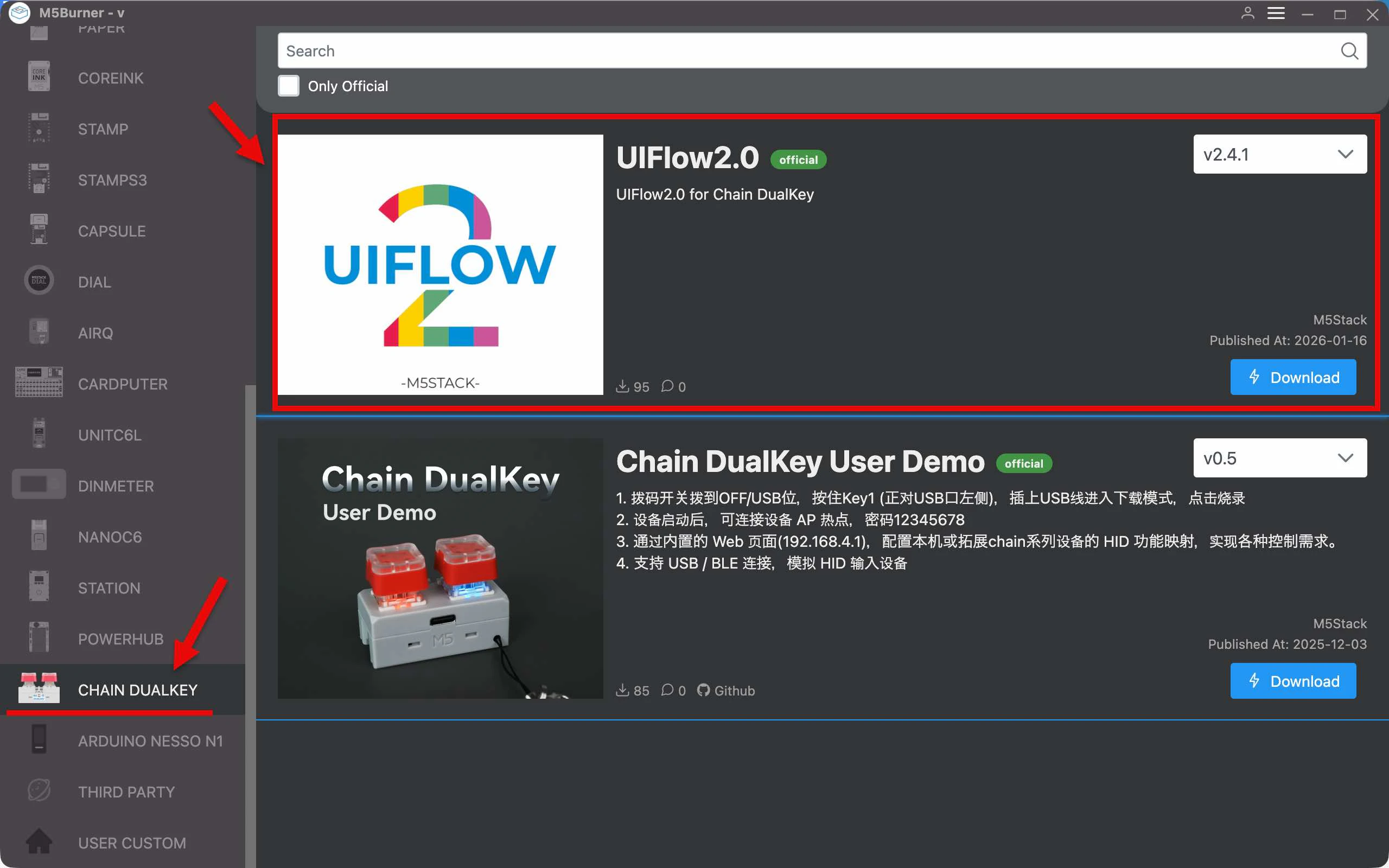
そして書き込みをするのですが、その際に M5Stack Chain DualKey をダウンロードモードにする必要があります。その方法については、M5Stack公式のページの以下の部分で説明されています。
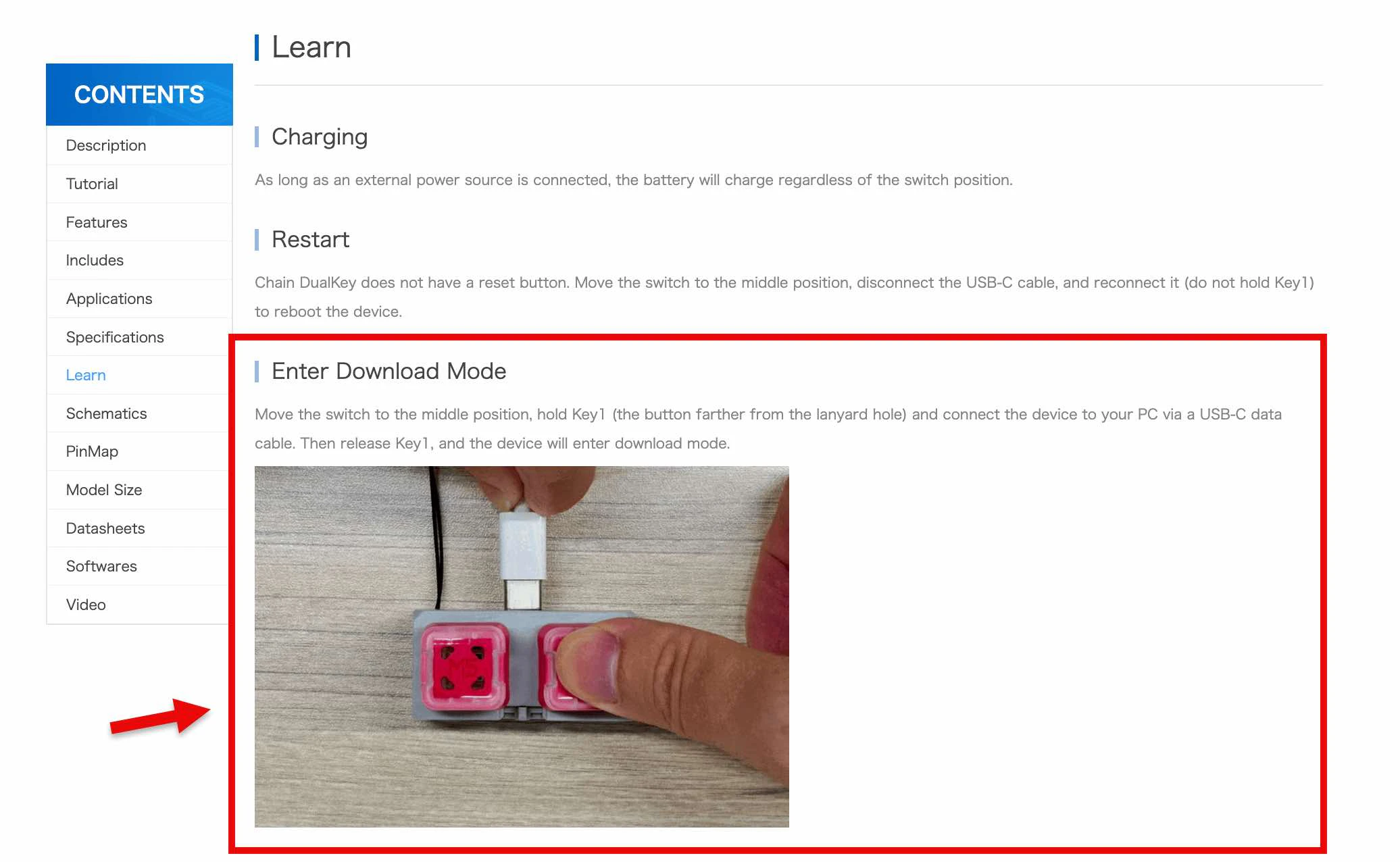
USBコネクタがある側を上にして置いた時に、右側に来るボタンを押しっぱなしにして、その状態で USB接続を行います。これで、ファームウェアをダウンロードできるモードになりました。
あとは、M5Burner でファームウェアの書き込みを行います。
UIFlow 2.0 での操作
デバイスの選択
次に UIFlow 2.0 を開いて、デバイスの選択を行います。
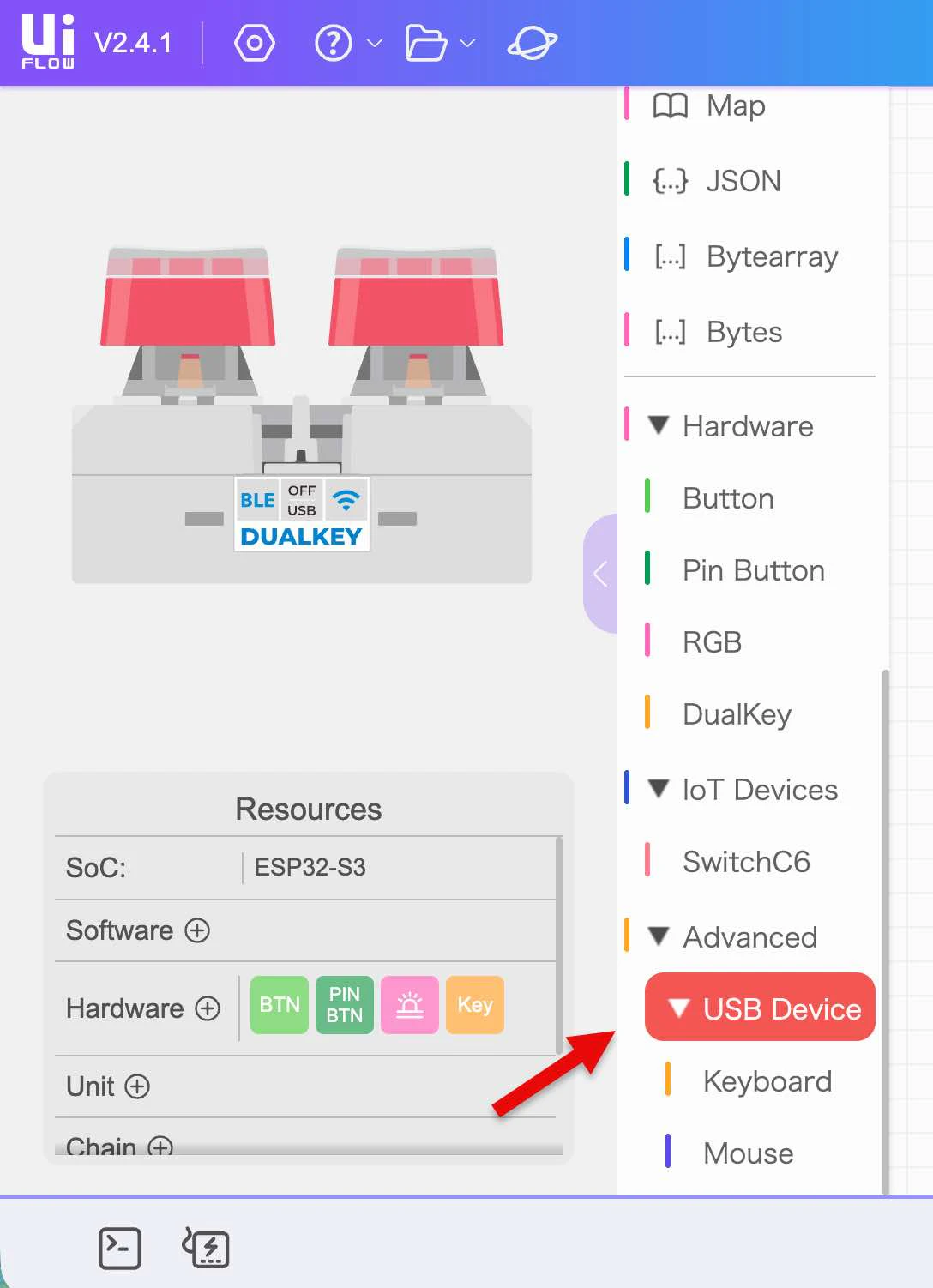
以下の「USB Device」の「DualKey」を選択すれば OK です。
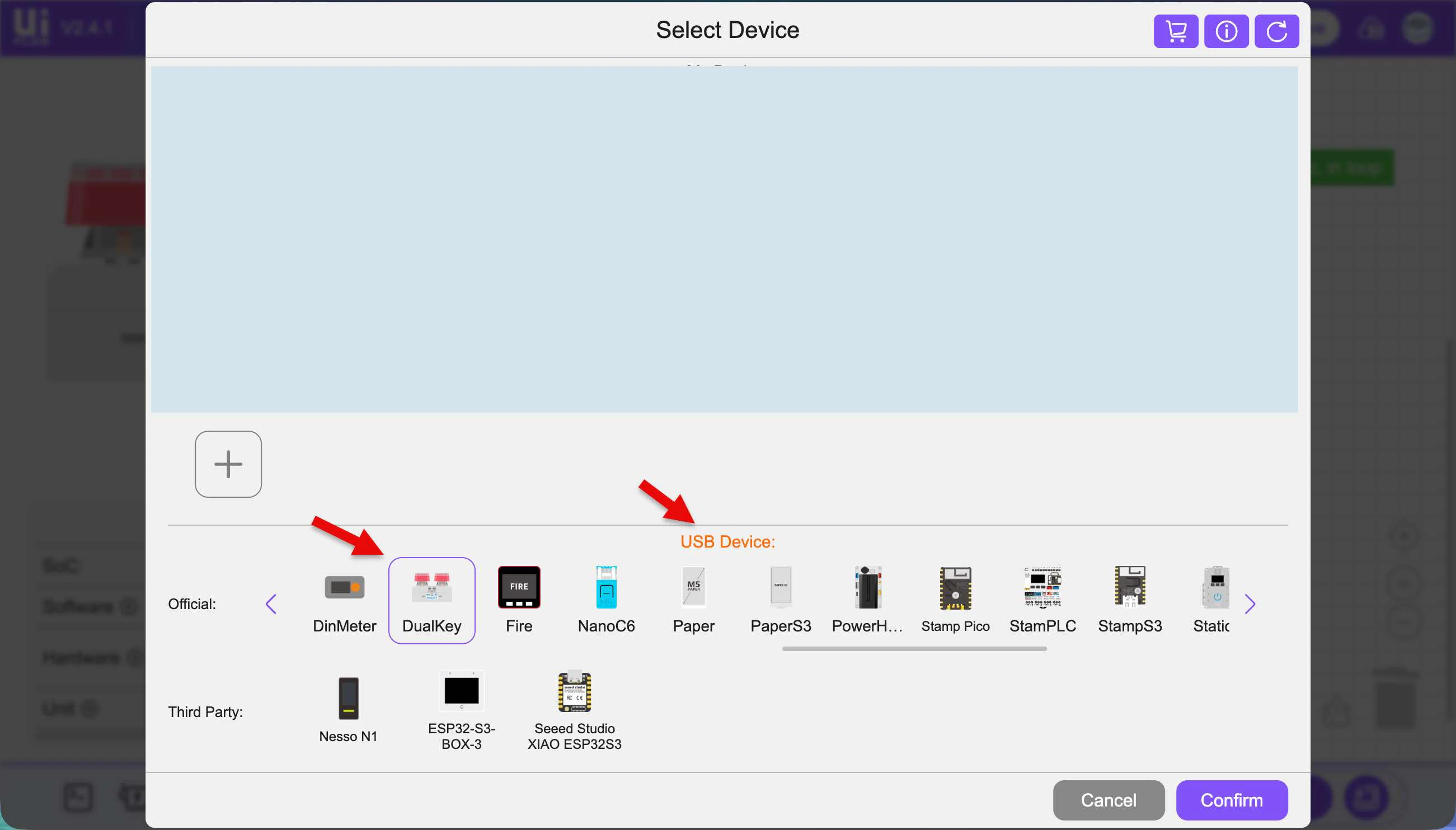
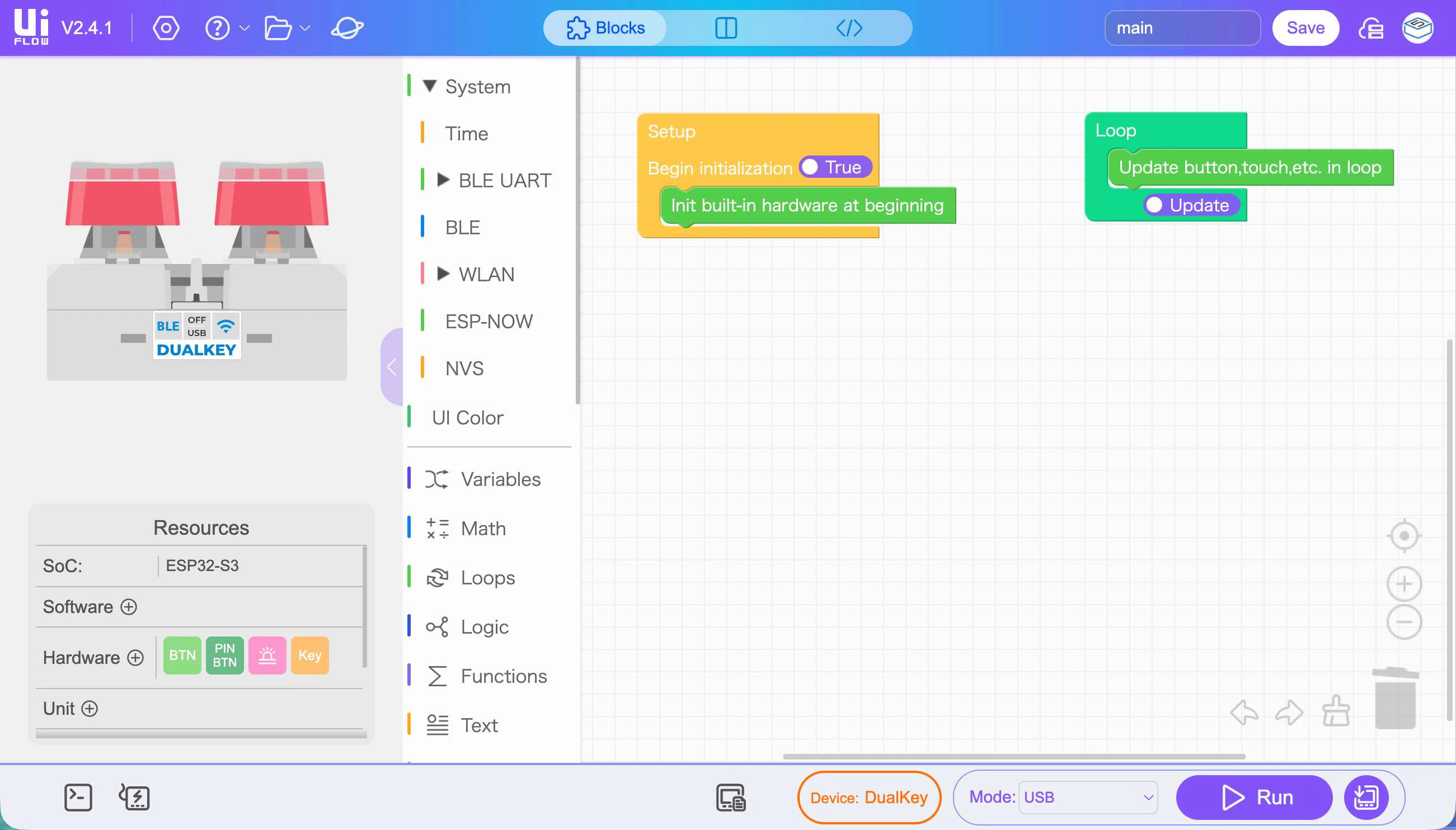
そうすると、UIFlow 2.0 での表示は以下の状態になりました。
公式で示されたコードのうちの 1つを組む
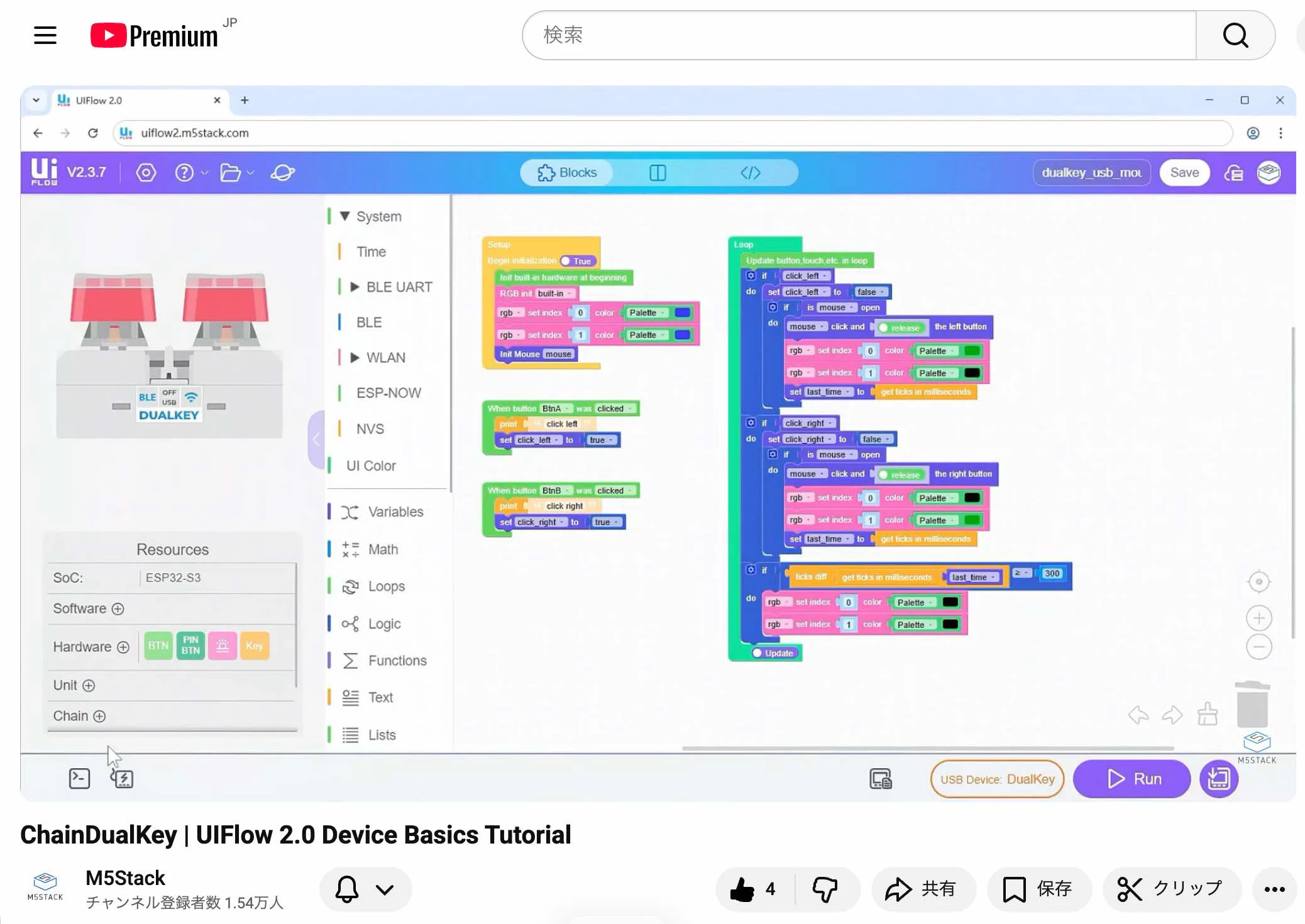
あとは、以下の公式の Youtube動画(公式チュートリアル)で示されたコードのうちの 1つを組んでみます。
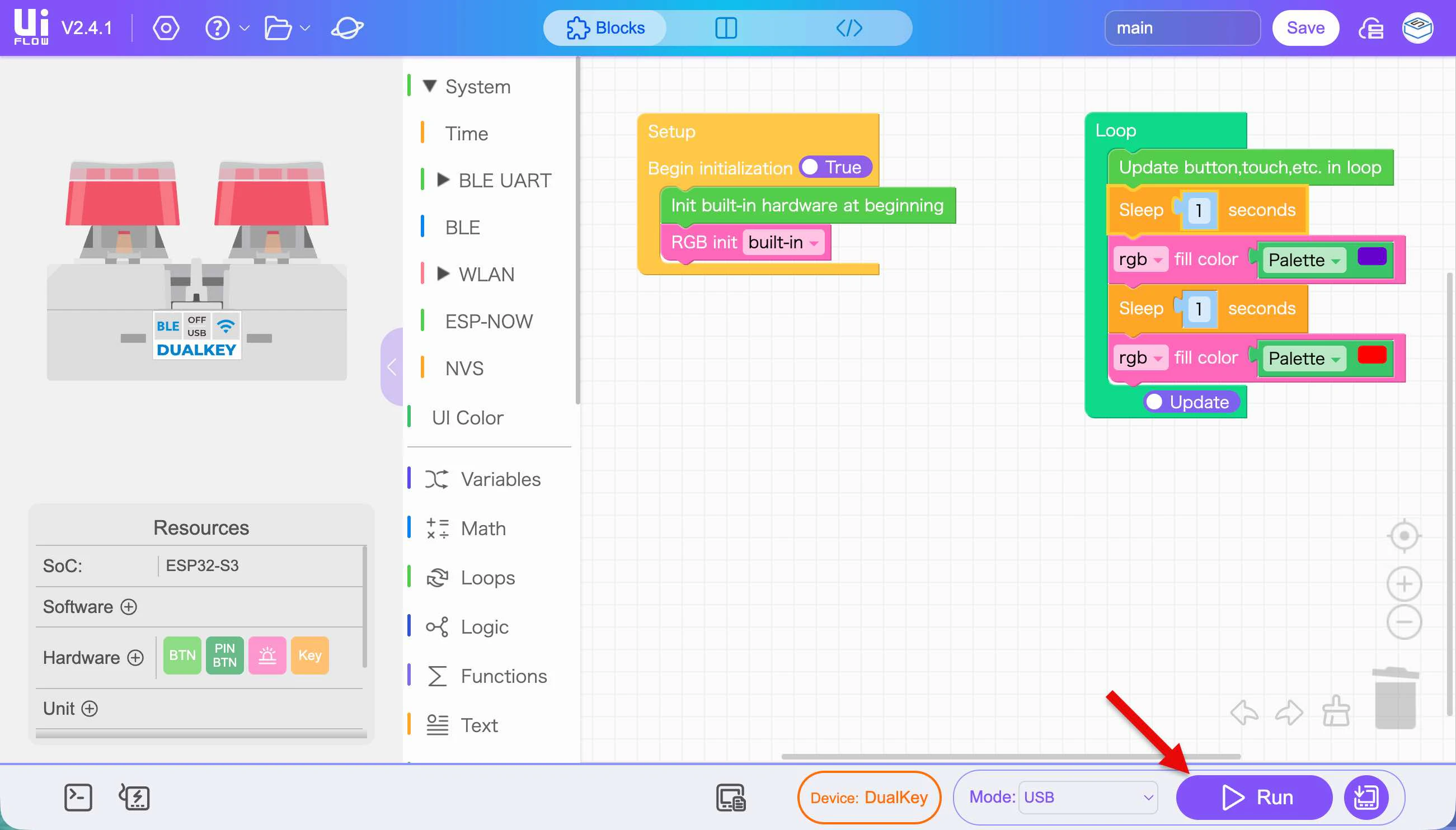
具体的なコードは、以下のとおりです。
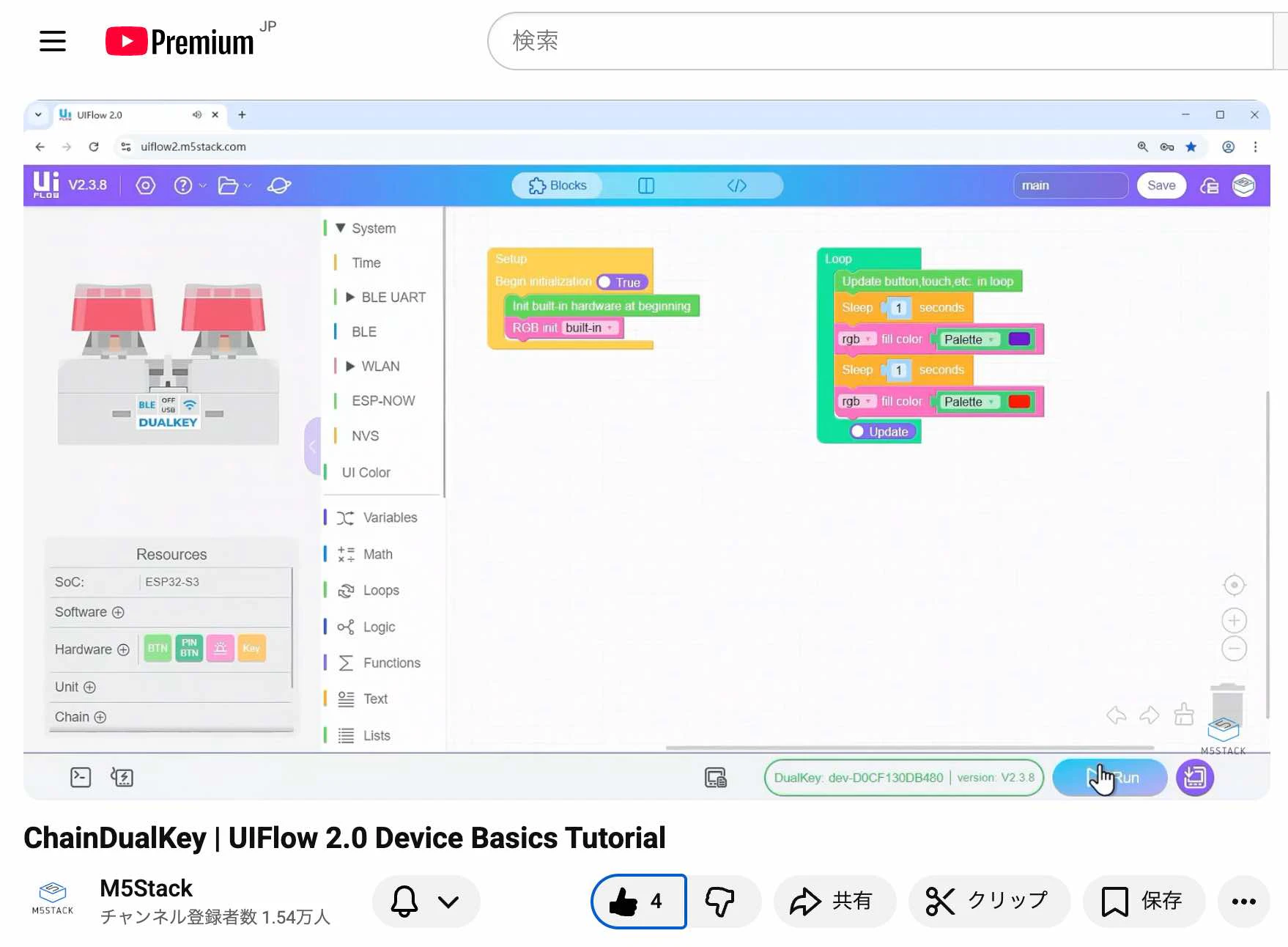
これを自分で組んでみます。
初期状態から、以下にあるブロックを追加していきます。
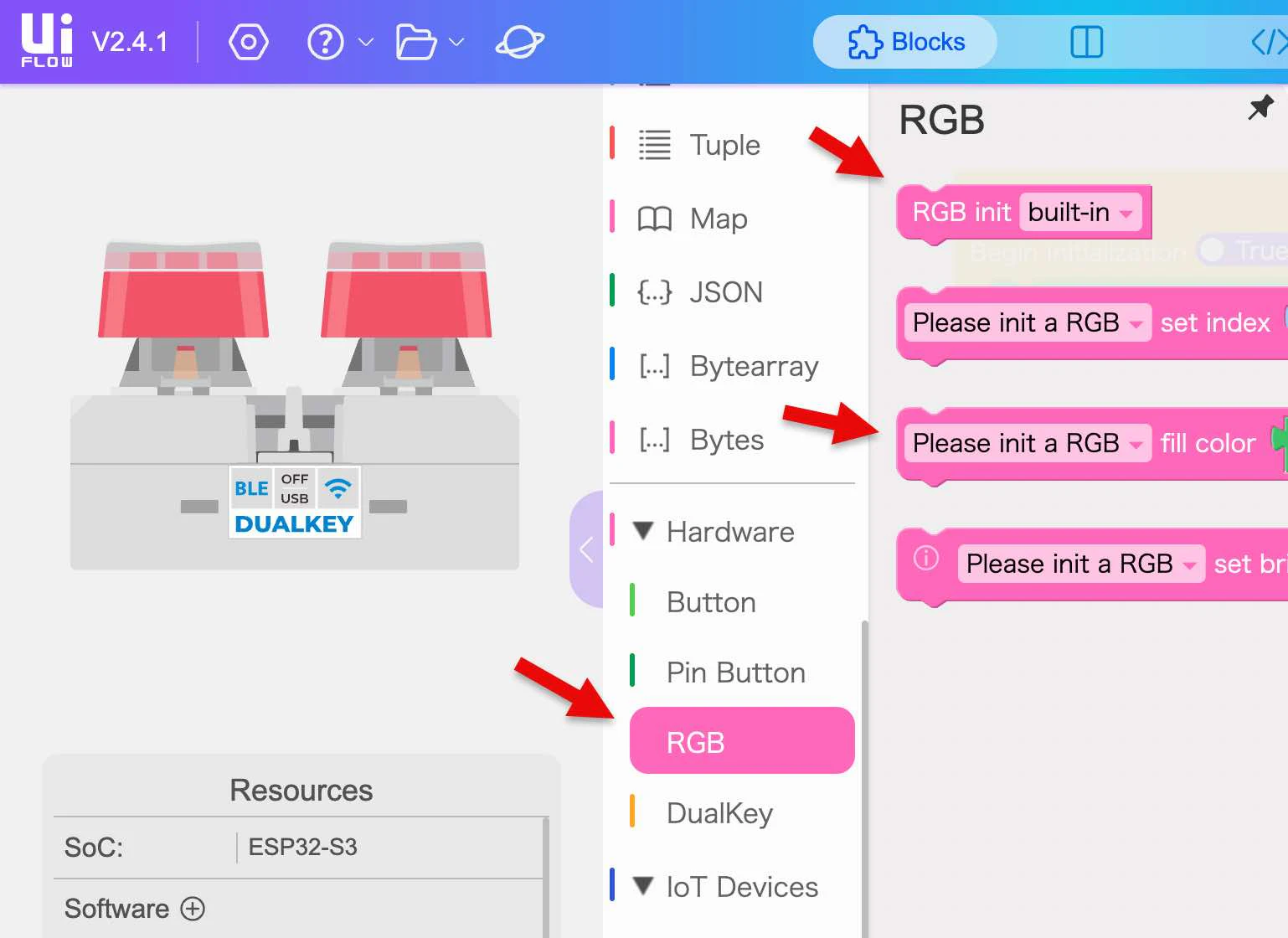
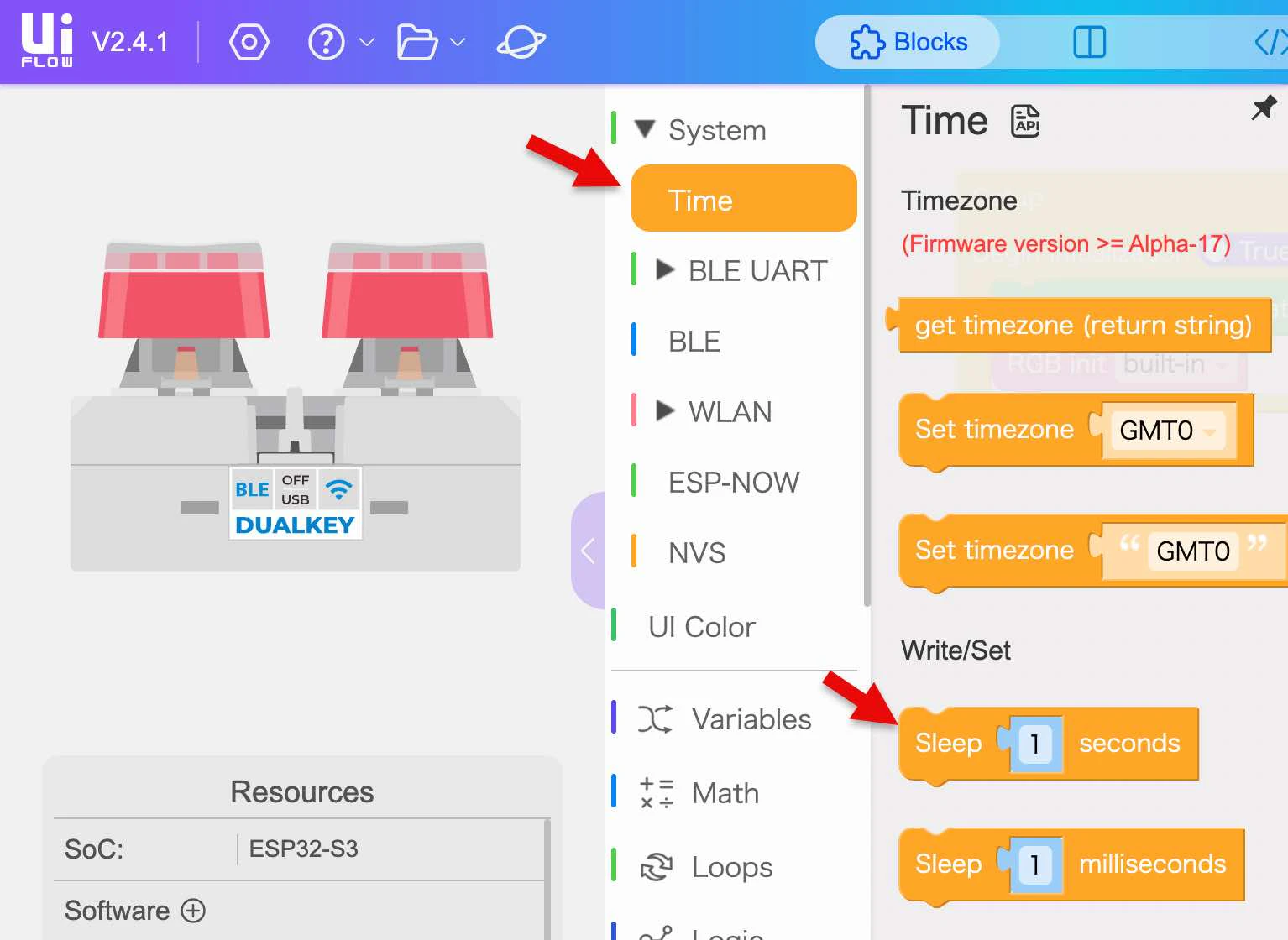
公式チュートリアルの動画で示されたものと同じように組んでください。
動作確認
あとは動作確認です。以下の画面下にある「Run」ボタンをクリックします。
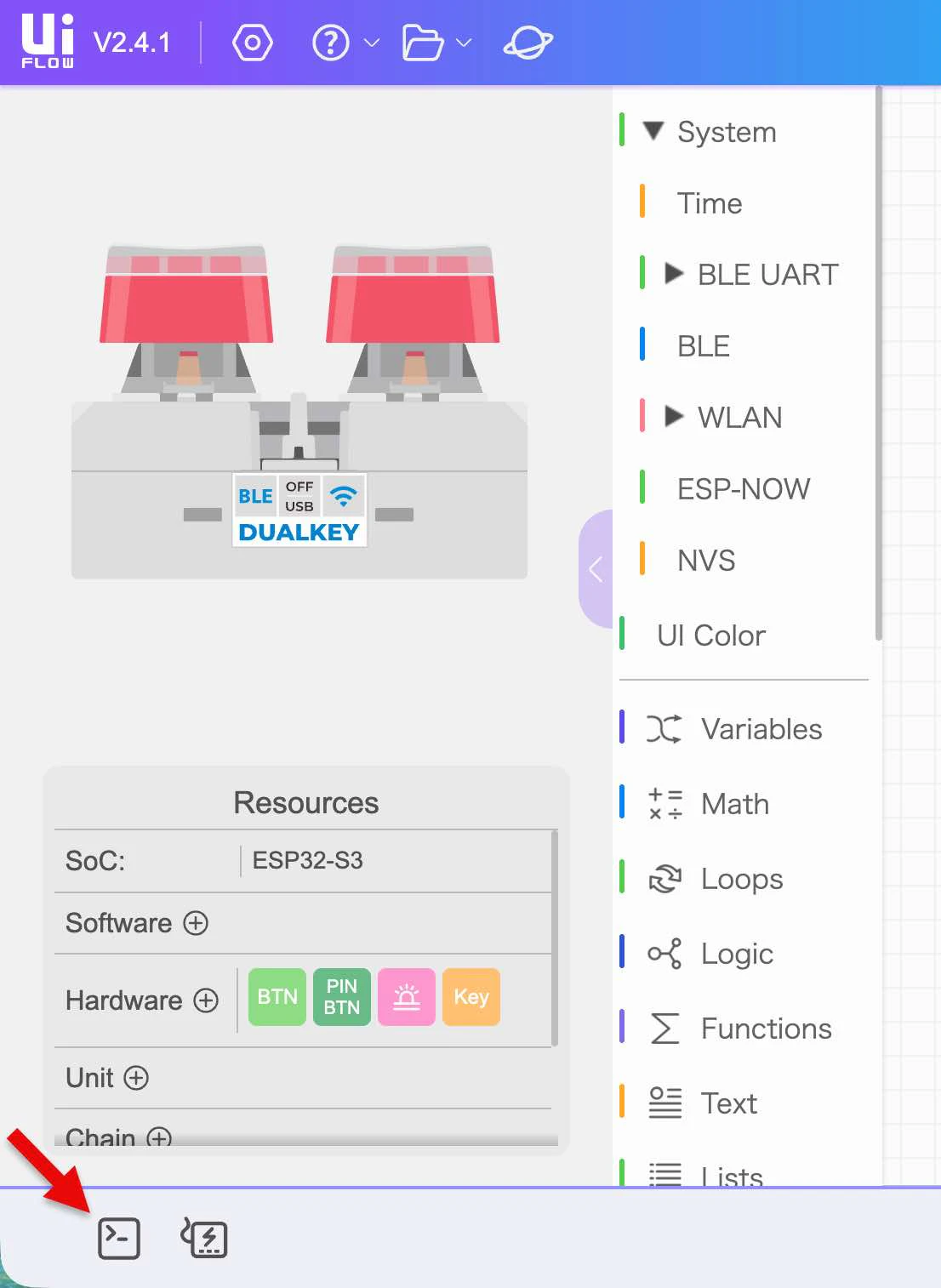
ここで押すボタンは、画面左下の以下でも良いようです。
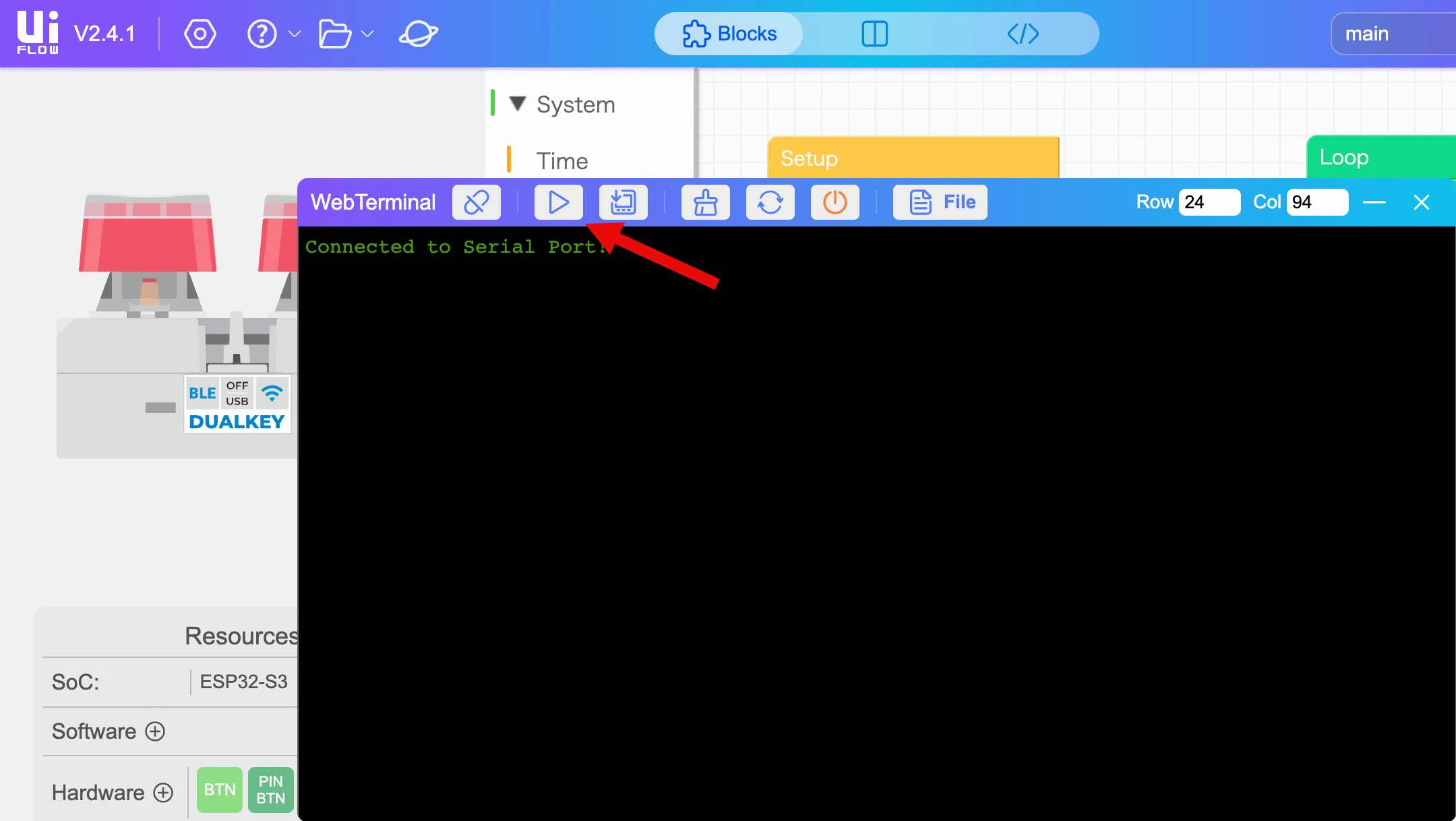
この後、ブラウザでのシリアル通信の許可などの操作を行います。
そして、以下の画面の再生ボタンを押すことで、コードが実行されます。
その結果、以下のようにフルカラーLED の点滅の処理を行うことができました。
公式で示された他のコードを 2つほどピックアップしてみる
公式のチュートリアル動画では、上記以外にも示された複数のコードがありました。その中の 2つほどをピックアップしてみます。
ボタン押下
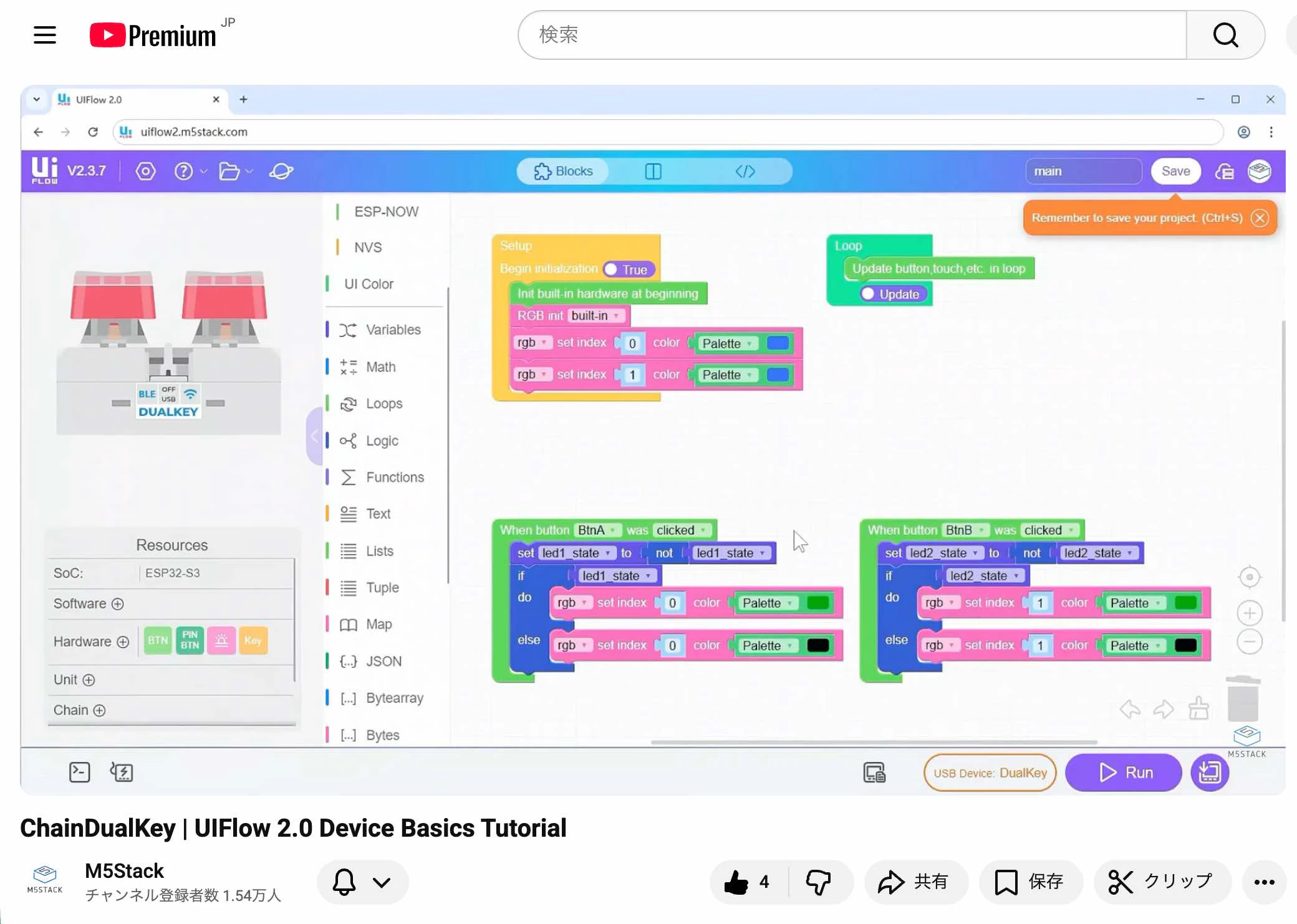
以下は、ボタン押下の「Clicked」を使ったサンプルです。
マウス操作を扱う
以下は、マウスのクリックを扱ったサンプルです。
マウスのクリックを処理するブロックは、以下の「USB Device」以下にあるようです。
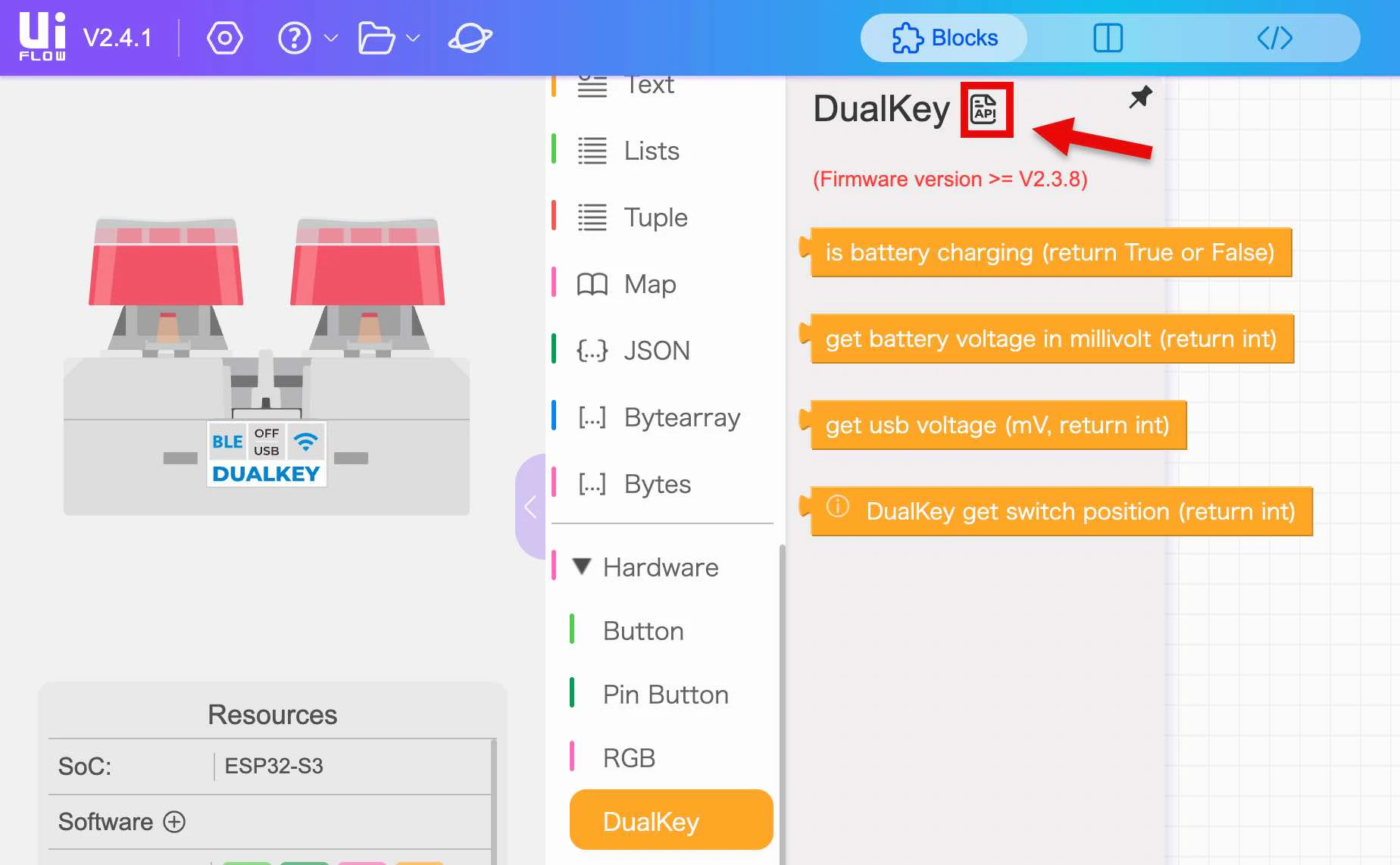
これに関する公式ドキュメントのリンクも掲載しておきます。
ついでに、以下にキーボードのキーを扱う処理に関するものも掲載しておきます。
その他
公式ドキュメントの関連ページ
以下は、公式ドキュメントの関連ページです。
●DualKey — UIFlow2 Programming Guide master documentation
https://uiflow-micropython.readthedocs.io/en/latest/controllers/dualkey.html
UIFlow 2.0上の、以下をクリックすると開くページです。
別の事例
以下は、「M5Stack Chain DualKey + UIFlow 2.0」に関する別のコード例が掲載された記事です。
●M5Stack Chain DualKeyのサンプルプログラムを作りました - Qiita
https://qiita.com/hakatamax/items/d32c0e7b4f1bc2e24a3f
この記事の事例では、M5Stack Chain DualKey でのボタン押下で「Press、Release」を使った処理が行われています。