

はじめに
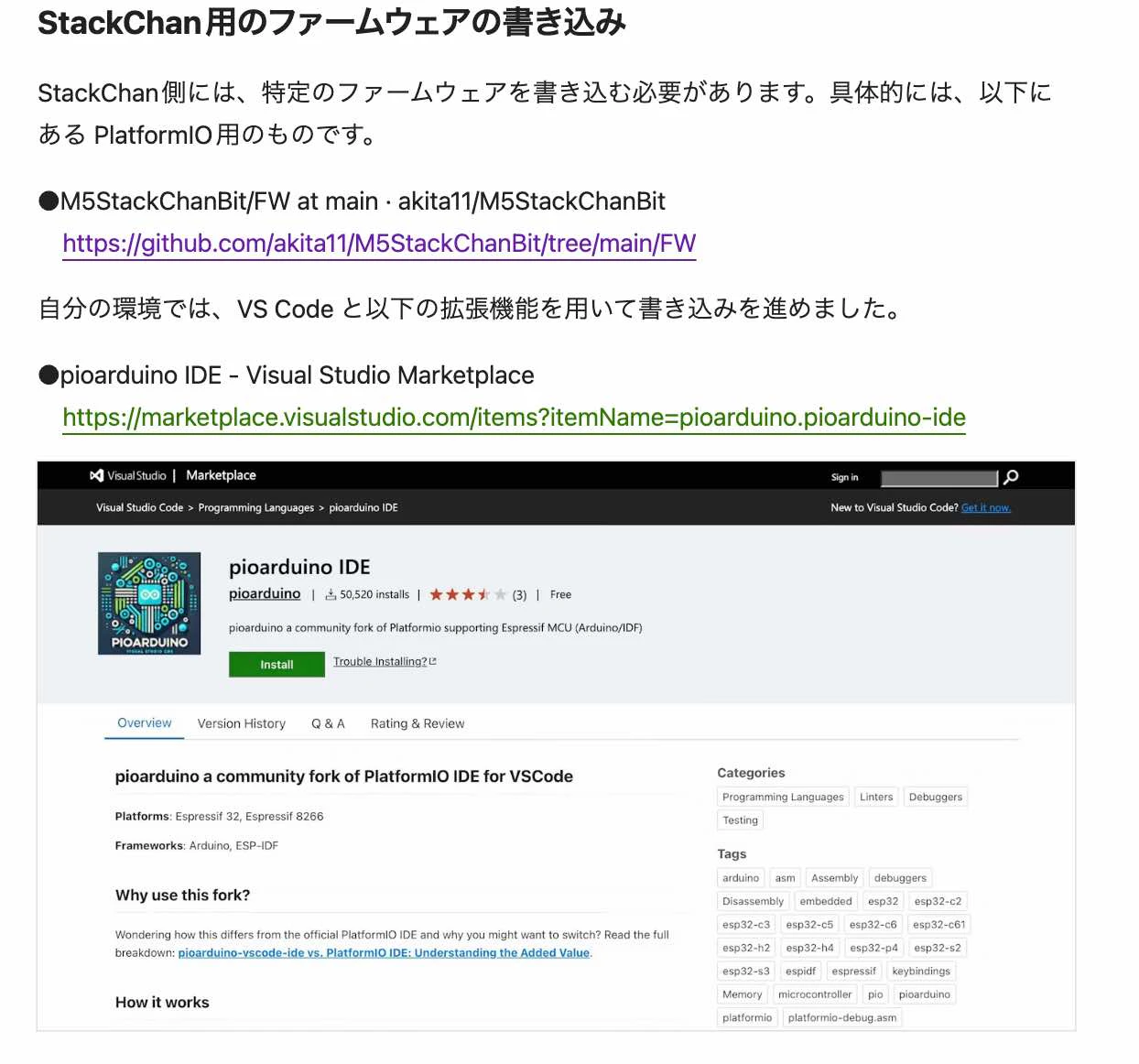
この記事は、以下の記事を書いたときに使っていた「pioarduino IDE(VS Code用の拡張機能)」に関する話です。
●StackChan用の micro:bit接続拡張ボード「M5StackChan:bit」を少し試した際のメモ - Qiita
https://qiita.com/youtoy/items/ff8d88d9ca6036402b5a
今回の内容
今回、この拡張機能を入れた際に用意される CLIベースで使えるコマンドを、自分の理解のために少し確認してみます。
「CLIベースで使えるコマンド」と書いた部分は、以下の記事を書いた際にやったようなことを試せるものを想定しています。
●M5Stack Core2 への書き込み部分を PlatformIO Core(CLI)でやってみる - Qiita
https://qiita.com/youtoy/items/abd668d9b587fb492ab5
試したこと
ここから、試してみた内容を記載します。
VS Code で pioarduino が使っている Core にパスが通ったターミナルを開く
VS Code で、コマンドパレットから pioarduino が使っている Core にパスが通ったターミナルを開くことができるようです。
以下は、VS Code のコマンドパレットで「pioar」まで文字を入れた時の状態です。
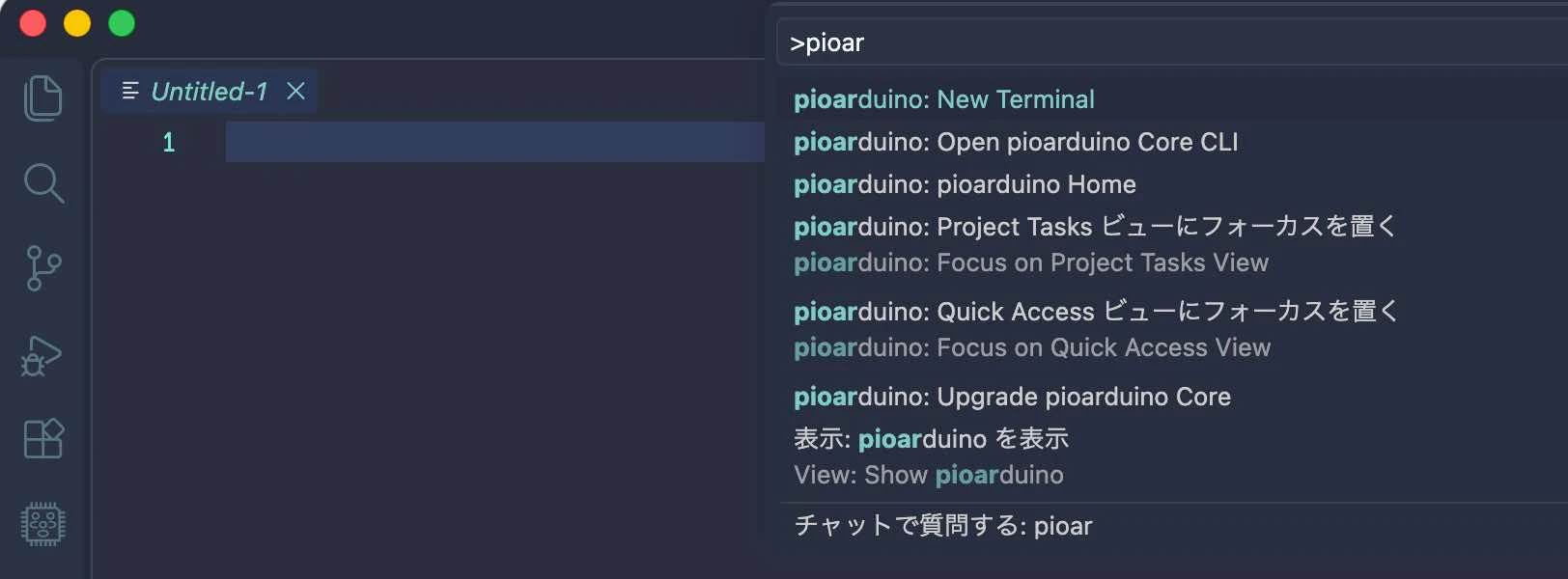
候補として出ているリストの一番上にある、「pioarduino: New Terminal」を選ぶと、pioarduinoが使っている Core へパスが通った状態のターミナルを開くことができるようです。
pioコマンドを少し試してみる
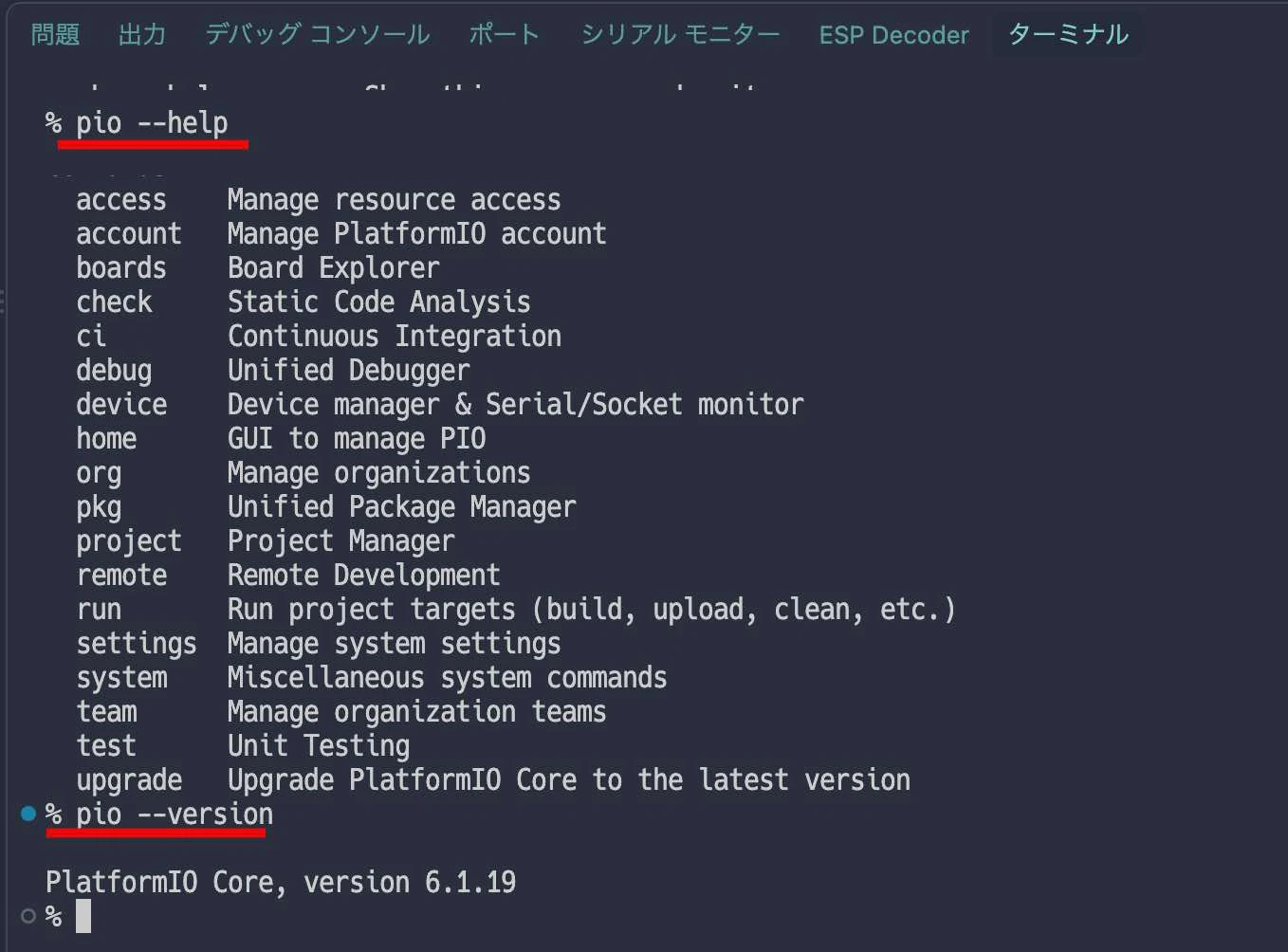
pioコマンドを、先ほどの方法で開いたターミナルで少し試してみます。
具体的には、以下のコマンドを試してみました。
pio --version
pio --help
その結果、以下のように pioコマンドを使うことができています。
VS Code外で pioarduino が用意した環境の pioコマンドを使う
今度は「VS Code の外で pioarduino が用意した環境の pioコマンドを使う」というのを試してみます。
先ほどの方法で開いた VS Code内のターミナルで、 command -v pio を実行してみます。
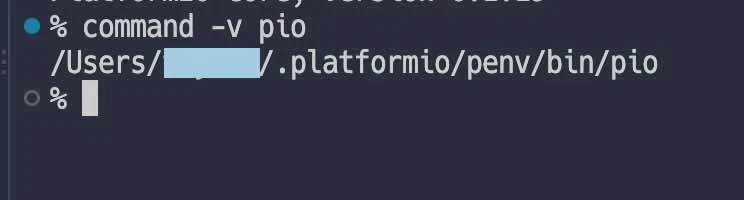
その結果、上記のように /Users/【ユーザー名】/.platformio/penv/bin/pio が表示されます。これを呼び出すと、VS Code外 pioコマンドを使うことができました。
~/.platformio/penv/bin/pio --version
もし、シンプルに pio --version を使ってコマンドを利用できる状態にする場合は、自分でシンボリックリンクを作成すれば良さそうです。
とりあえず、今回の確認はここまでです。
その他
余談: 過去に pioarduino を部分的に使っていた部分
今回、pioarduinoまわりで「VS Code用の拡張機能 pioarduino IDE」を使っています。この VS Code用の拡張機能 pioarduino IDE を使ったのは、上記の記事を書いた時が初めてでしたが、一方で pioarduinoまわりの利用という話まで広げて見たときには、以前も部分的に使っていたことがあったようです。
具体的には、過去に VS Code用の拡張機能 PlatformIO IDE を使った開発で、以下の記事に書いている内容などでの話です。
●M5Stack の Tab5 を公式情報をもとに試す【VS Code + PlatformIO + M5Unified】 - Qiita
https://qiita.com/youtoy/items/a3d2fc9191d4c55d7905
このときに、M5Stack公式のページに掲載されていた iniファイルの記載を用いていたのですが、以下の冒頭部分での指定が「ビルド環境の ESP32部分だけ pioarduino を使っていた」ことになるようでした。
[env:esp32p4_pioarduino]
platform = https://github.com/pioarduino/platform-espressif32.git#54.03.20
upload_speed = 1500000
。。。