はじめに
直近では、以下の記事に書いた内容で使っている「デスクトップ版 Codexアプリ」の話です。
●「VOICEVOX動画テンプレートと Remotion公式スキル(Agent Skills)」+「デスクトップ版 Codexアプリ + GPT-5.3-Codex」で解説動画生成 - Qiita
https://qiita.com/youtoy/items/701ec7a4c8092813c532
●「デスクトップ版 Codexアプリ + GPT-5.3-Codex」で Agent Skills の簡単なお試し: Remotion用のスキル - Qiita
https://qiita.com/youtoy/items/49dc402c9a35b700dc53
リリースに関しては、2/3 に以下の公式のポストが行われていたり、以下の 2/2付けの公式記事で情報が出ていました(※ 記事執筆時点だと、Mac版のみとなります)。
●Codex アプリのご紹介 | OpenAI
https://openai.com/ja-JP/index/introducing-the-codex-app/
今回の内容
上記の記事を書いた際、Codexアプリは(使い方に関する説明などを見ずに)適当に使っていたのですが、あらためて公式情報をざっと見てみようと思い、またそのメモとしてこの記事を書きました。
見てみる公式情報
見てみる公式情報は、以下のページ内の各項目です。個人的に気になる部分がなかった項目は、スキップしてメモしていきます。
●Codex app
https://developers.openai.com/codex/app
メモ
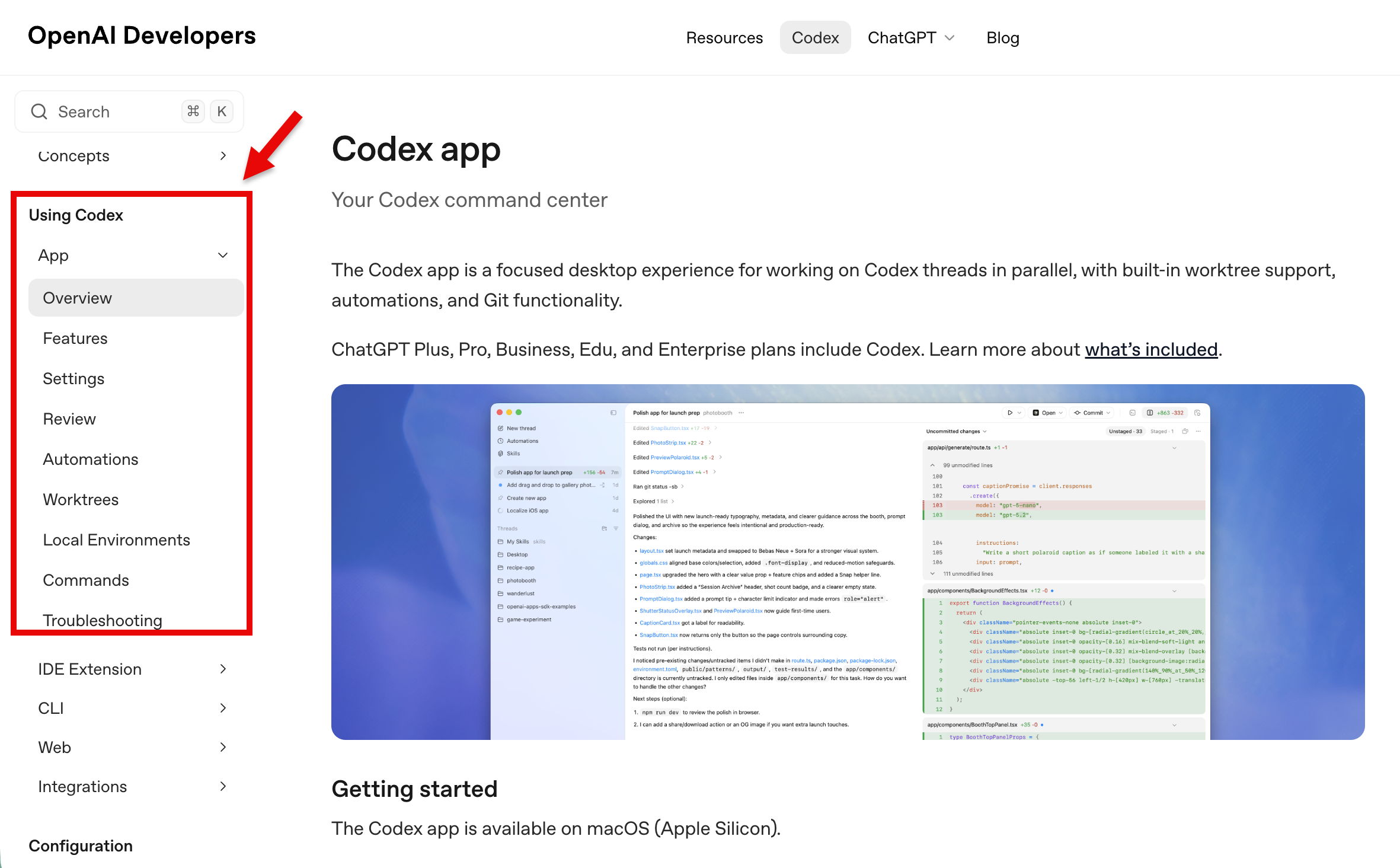
以下が、公式ページの各項目です。
- 公式ページの各項目
- Overview
- Features
- Settings
- Review
- Automations
- Worktrees
- Local Environments
- Commands
- Troubleshooting
ここから、個人的に気になるものをざっくりとメモしていきます。
Overview
Overview のページを見ていきます。
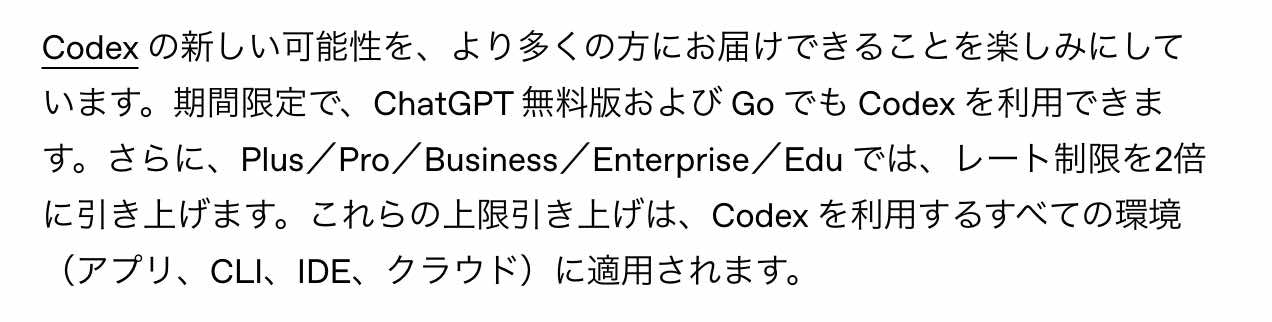
現状、基本的には「ChatGPT Plus、Pro、Business、Edu、Enterprise」のプランを使っているユーザーが利用できるようです。またリリース当初は、期間限定で Freeプラン向けにも利用可能となっているようです(公式のブログ記事より)。
https://openai.com/ja-JP/index/introducing-the-codex-app/ より抜粋
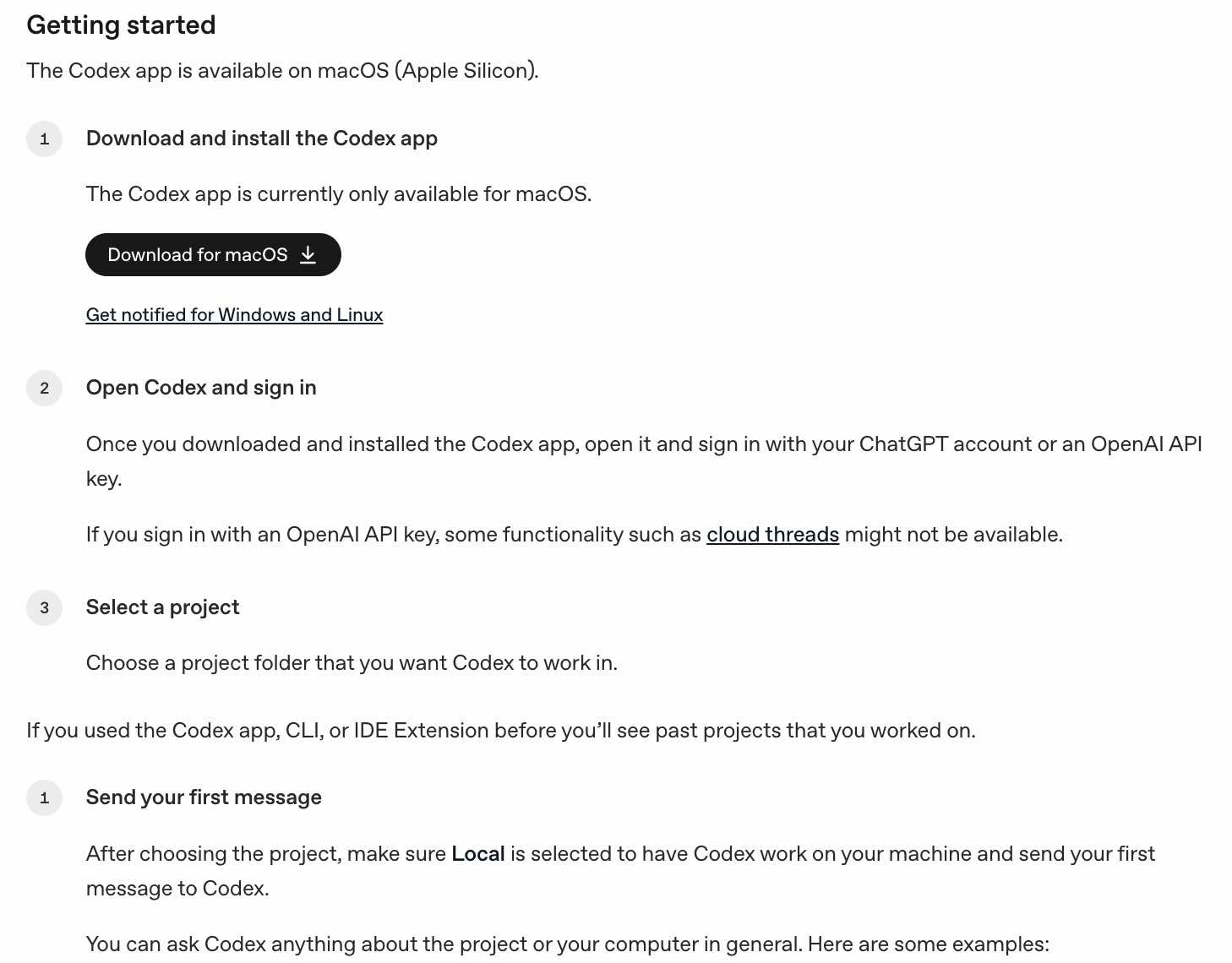
使い始めは、「アプリをダウンロードして、アプリ起動後にサインインを」という流れになります。
Features
次に Features のページを見ていきます。
個人的に気になったのは、以下の 4つです。
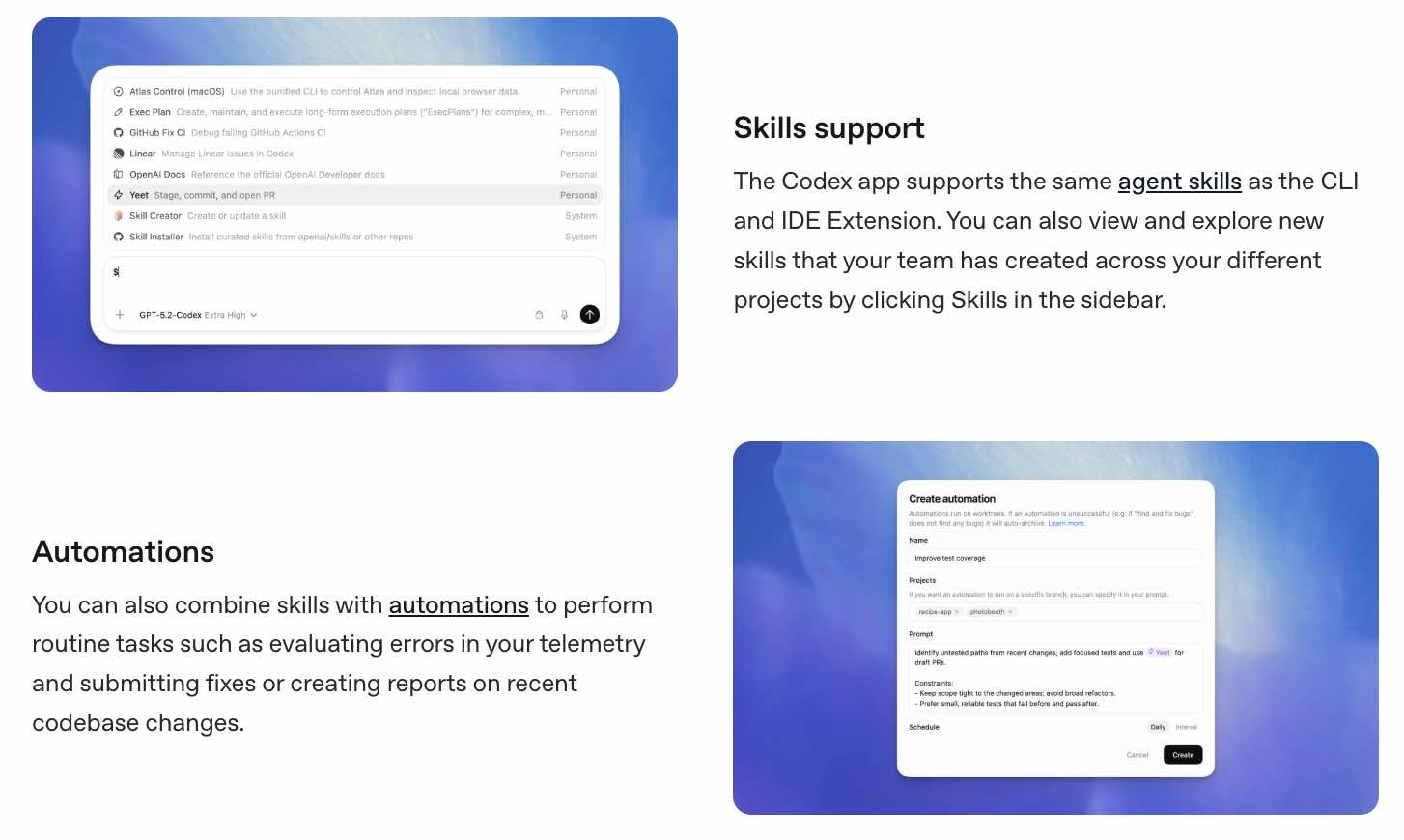
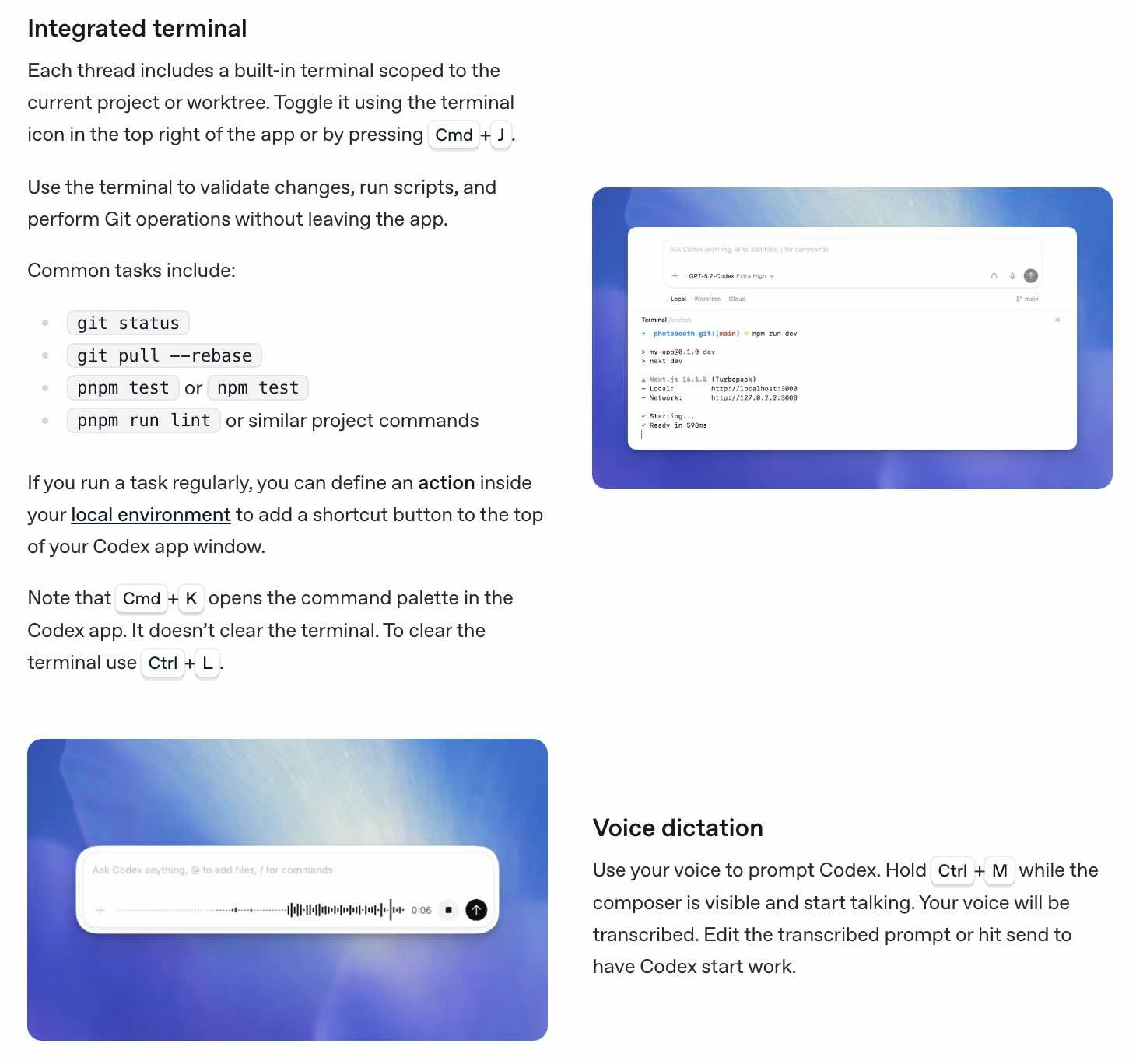
この中の「Automations」や「Integrated terminal の部分に書かれた action」については、この後に別途出てきます。
キーボードショートカットなど
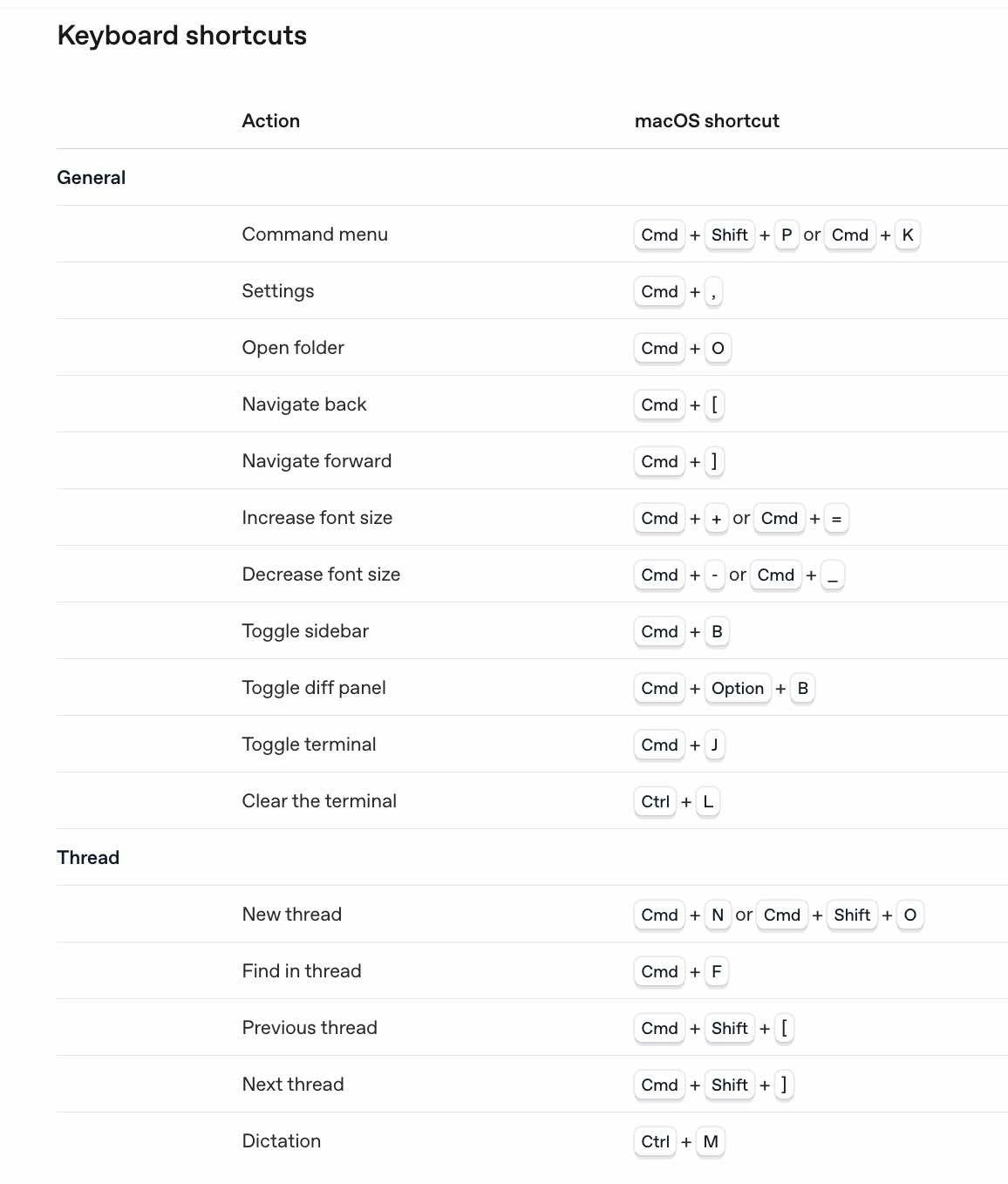
Integrated terminal のショートカットや、その項目内に出てきているショートカットについて、上記の画像に含まれているものですが以下に書き出しておきます。
- ターミナルの表示/非表示: Cmd + J(アプリ右上のアイコンからも操作可能)
- Codexアプリのコマンドパレット: Cmd + K
- ターミナルの内容のクリア: Ctrl + L
また、Voice dictation の部分に書かれた音声入力のショートカットが以下となるようです。
- 音声入力: Ctrl + M
Settings・Review
Settings のページは、ざっくり項目が書いてある感じで個人的に気になる部分がなかったので、ここではスキップします。
また、Review のページも個人的に気になる部分がなかったので、ここではスキップします。
Automations
Automations のページを見てみます。
Automation の機能は、バックグラウンドでの定期的なタスク自動化になるようです。また、複雑なタスクに関して、オートメーションとスキルを組み合わせることもできるようです。
また、Codex アプリ内での Automation はローカルで実行され、アプリが起動している必要があり、なおかつ選択したプロジェクトが利用可能である必要があるようです。
Automation のサンプル
Automation について、ページの下を見ていくと、3つのサンプルも提示されていました。
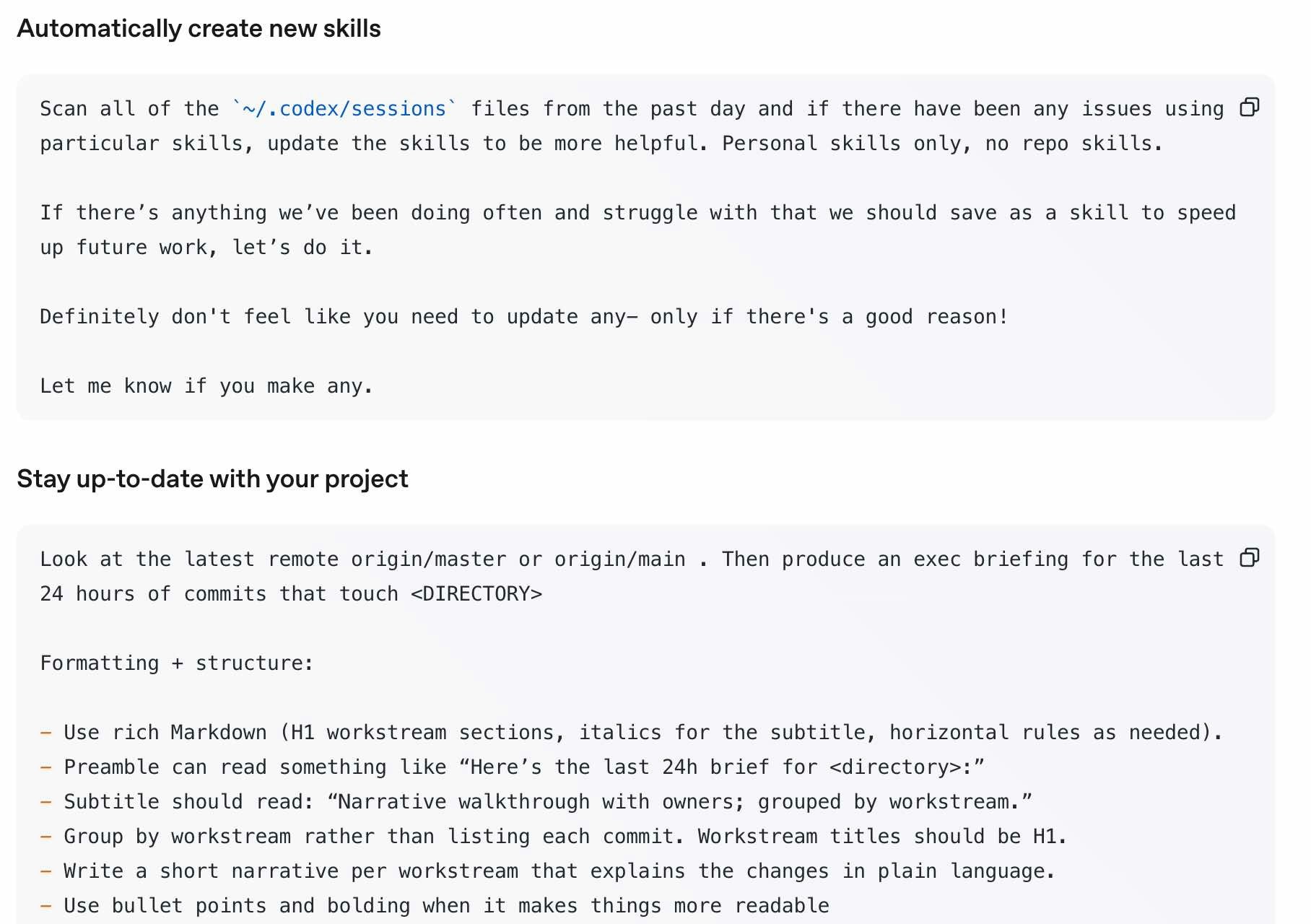
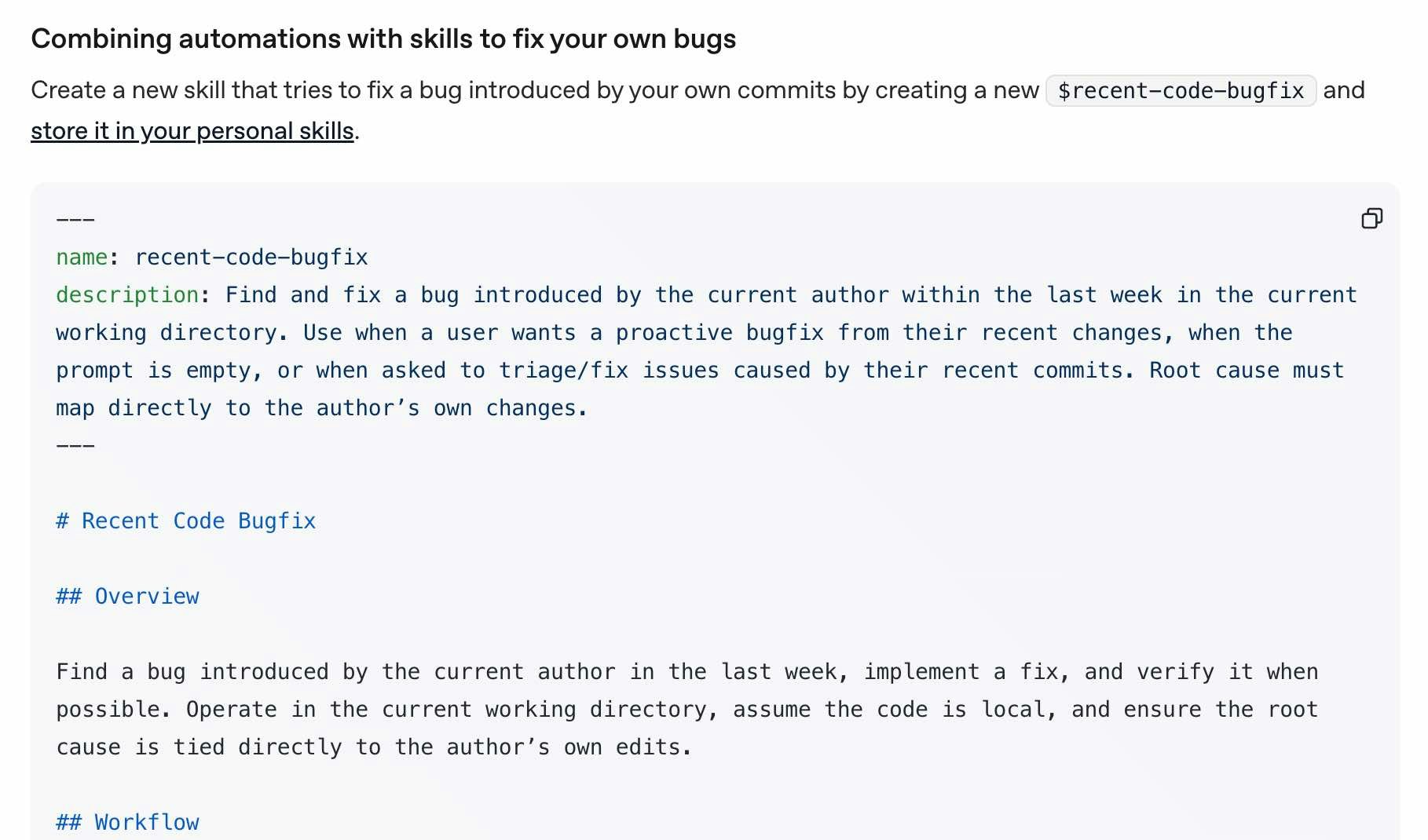

ここでは、スキルと組み合わせた事例も掲載されていました。
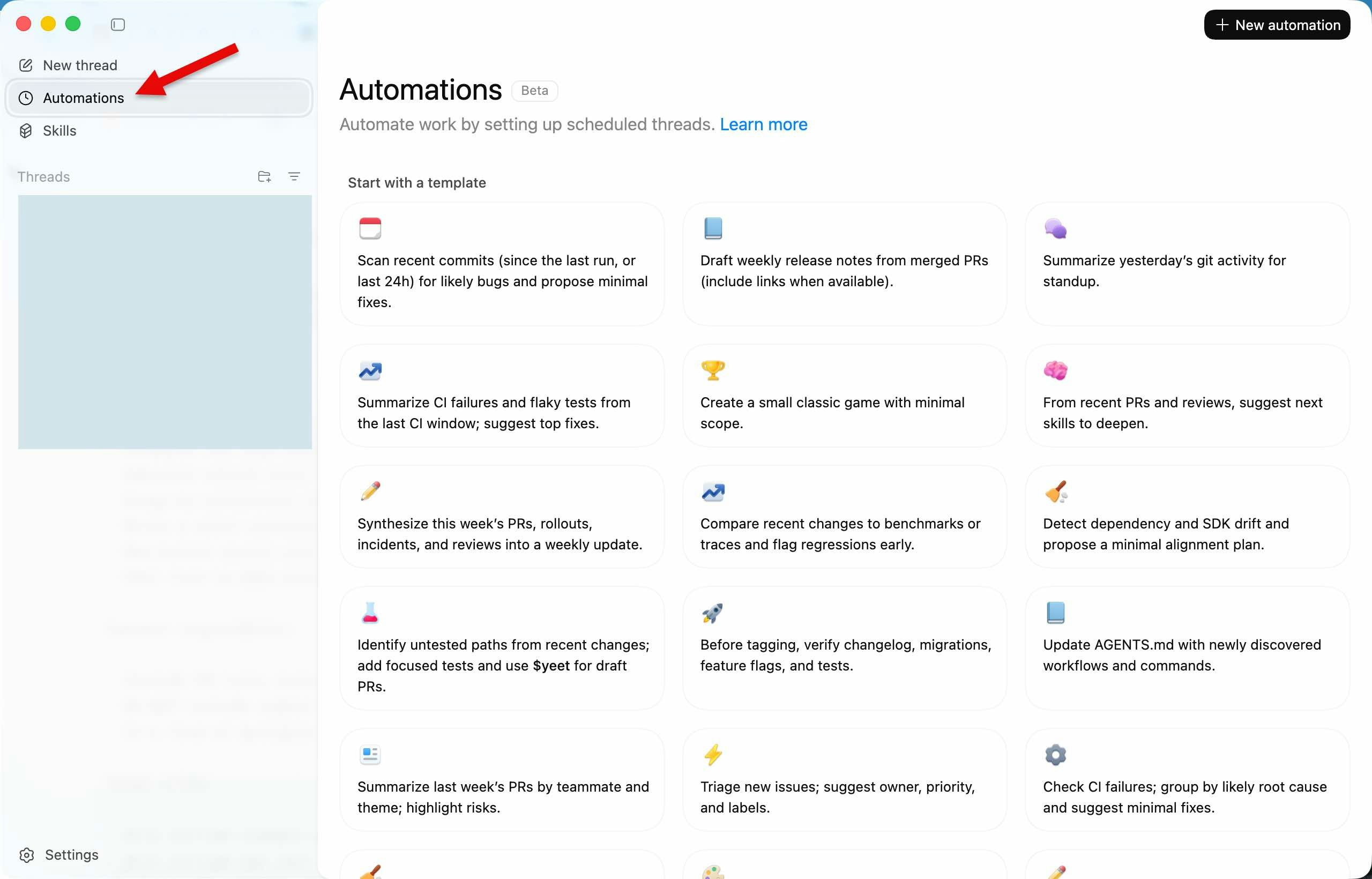
ちなみに、アプリ上で Automation を選択すると、以下のようにたくさんのサンプルから選ぶこともできるようです。
Worktrees
Worktrees のページは、現状で個人的に気になる部分がなかったので、ここではスキップします。
Local Environments
Local environments のページを見ていきます。
ローカル設定は、以下のようにプロジェクトのルート直下の「.codex」に置かれるようです。

Actions
その中の Actions が個人的には気になりました。
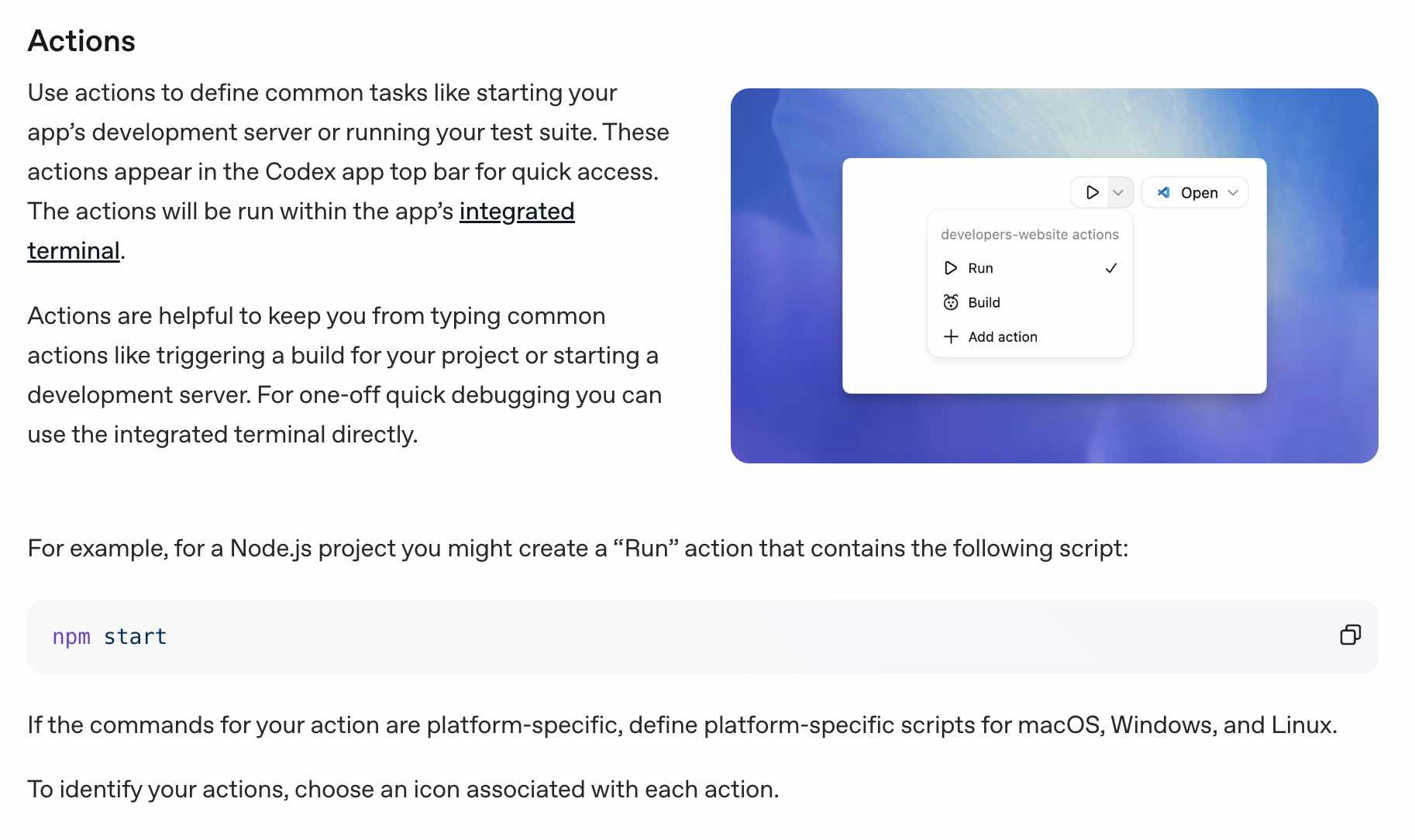
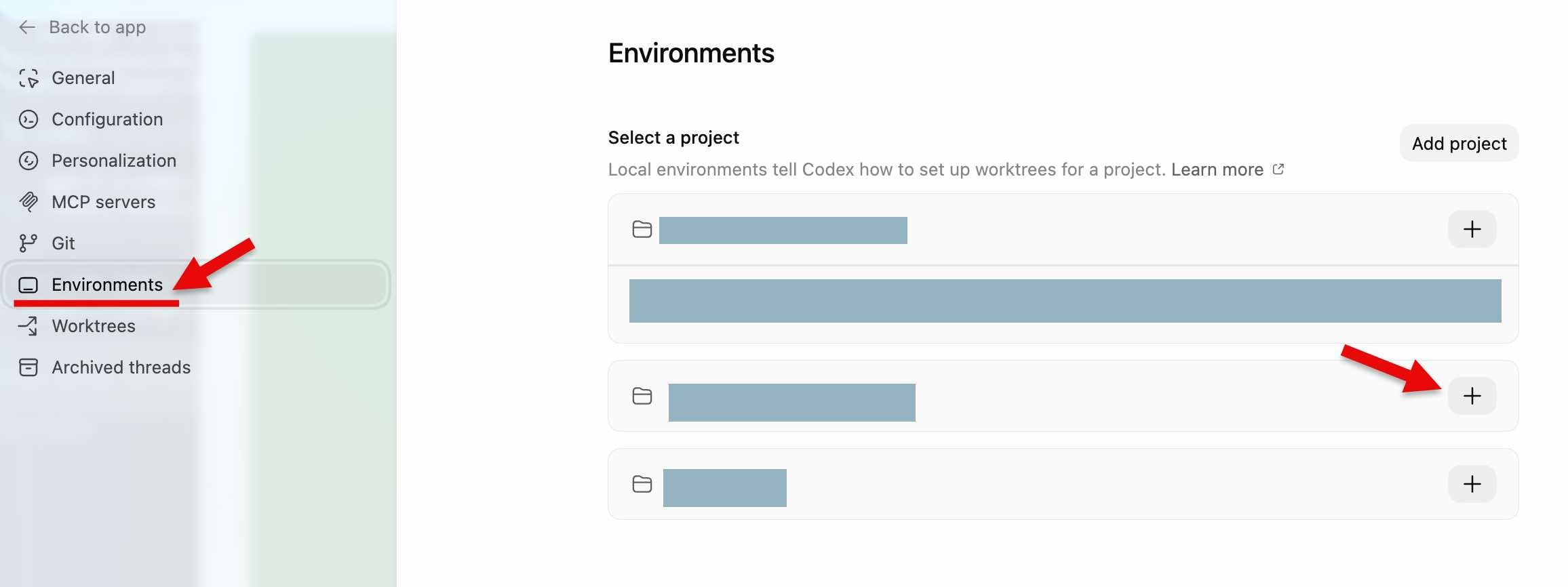
この設定は、プロジェクトのローカル設定内で保持されるようです。アプリの GUI上で導線を探してみたところ、以下の「Settings > Environments」の各プロジェクトの「+」ボタンからたどれるようでした(※ 何らかのプロジェクトが作成されていることが前提です)。
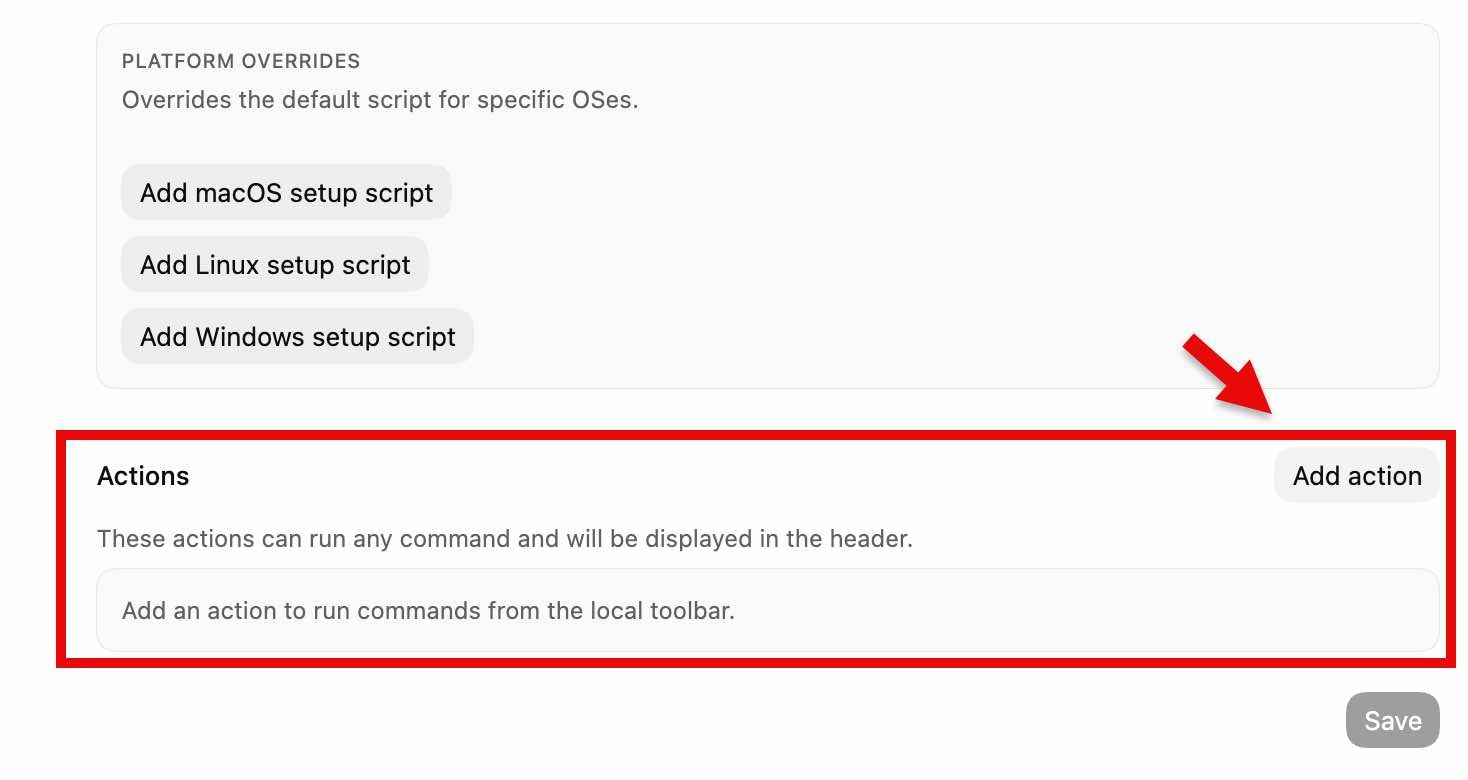
その後の画面で、以下の追加用の UI がありました。それで追加した内容は、プロジェクト直下の「.codex/environments」の下に作られる、tomlファイルに記載されるようです。
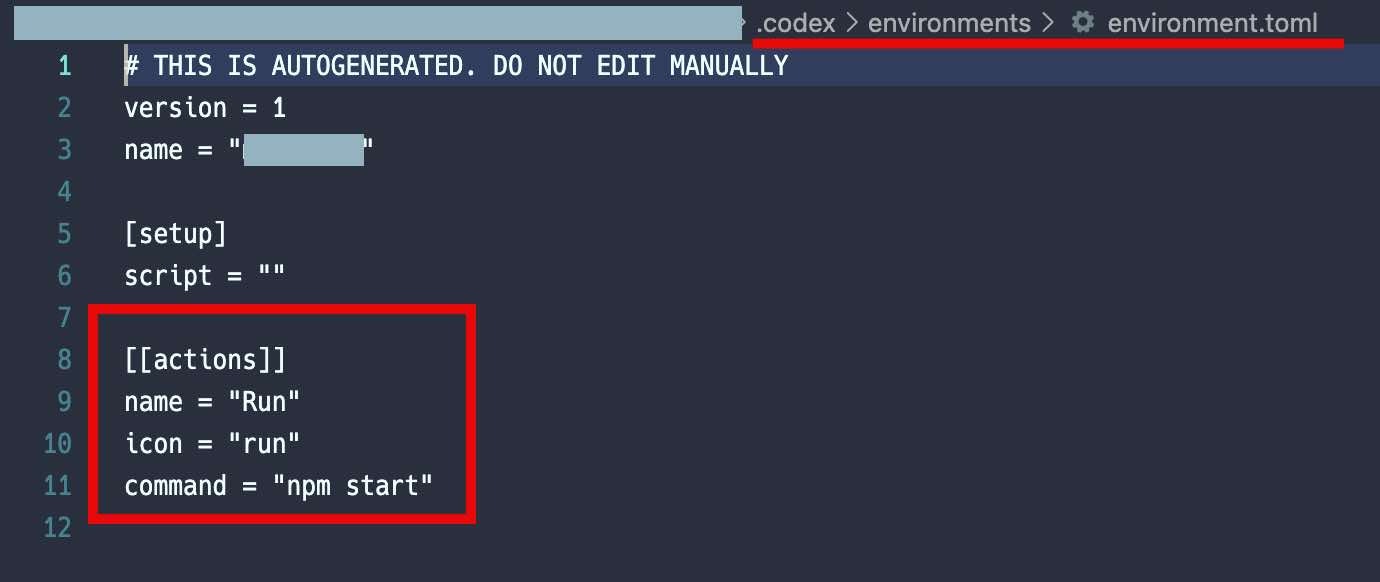
それと、特定のプロジェクトを開いているときに、アプリ右上に出てくる「再生ボタン」のアイコンからも追加の導線があるようでした。
Commands
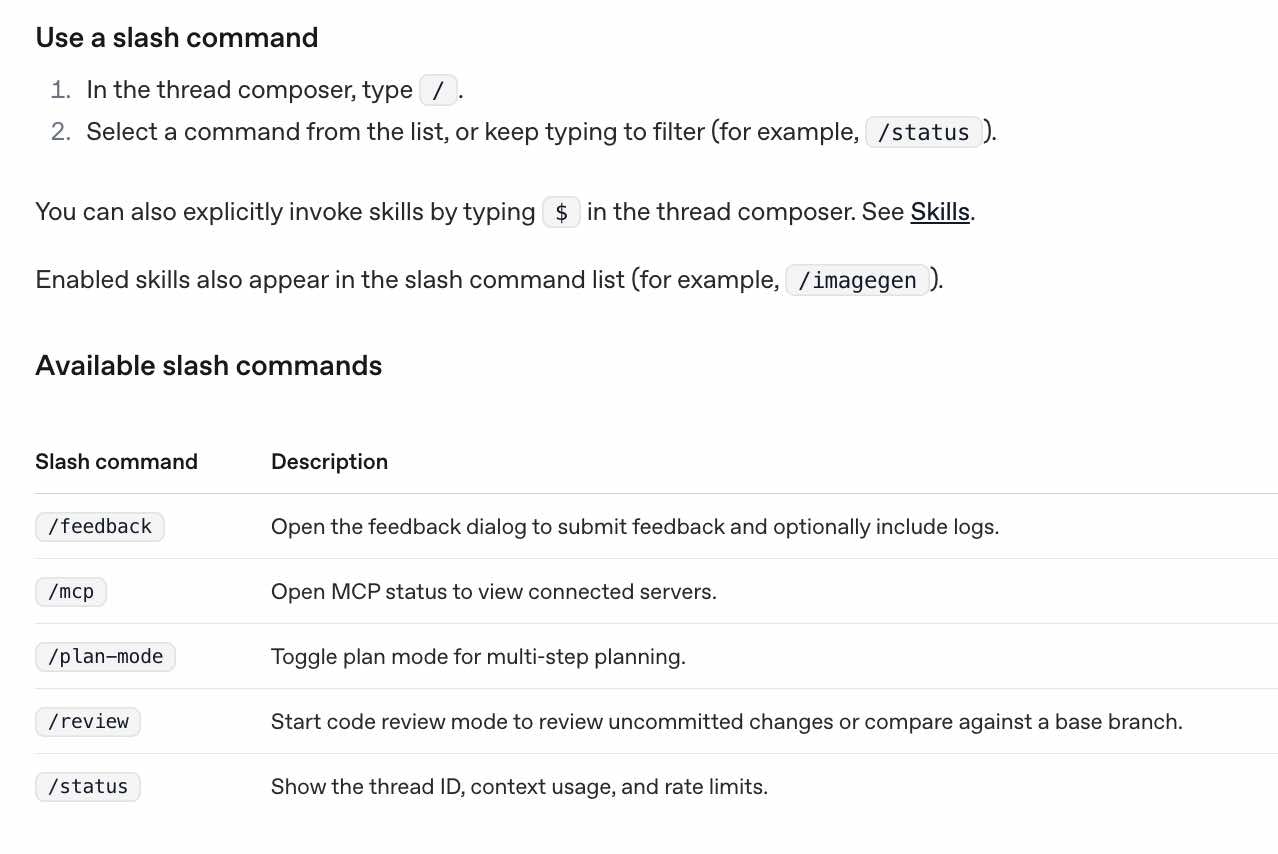
Commands のページは、キーボードショートカットとスラッシュコマンドが掲載されていました。
記事執筆時点で掲載されているのは、以下の内容です。
Troubleshooting
Troubleshooting のページは、個人的に気になる部分がなかったので、ここではスキップします。
その他
今回、公式ドキュメントを見つつ、それに関連するアプリ内の項目を探したりして、気になった部分をメモしてみます。
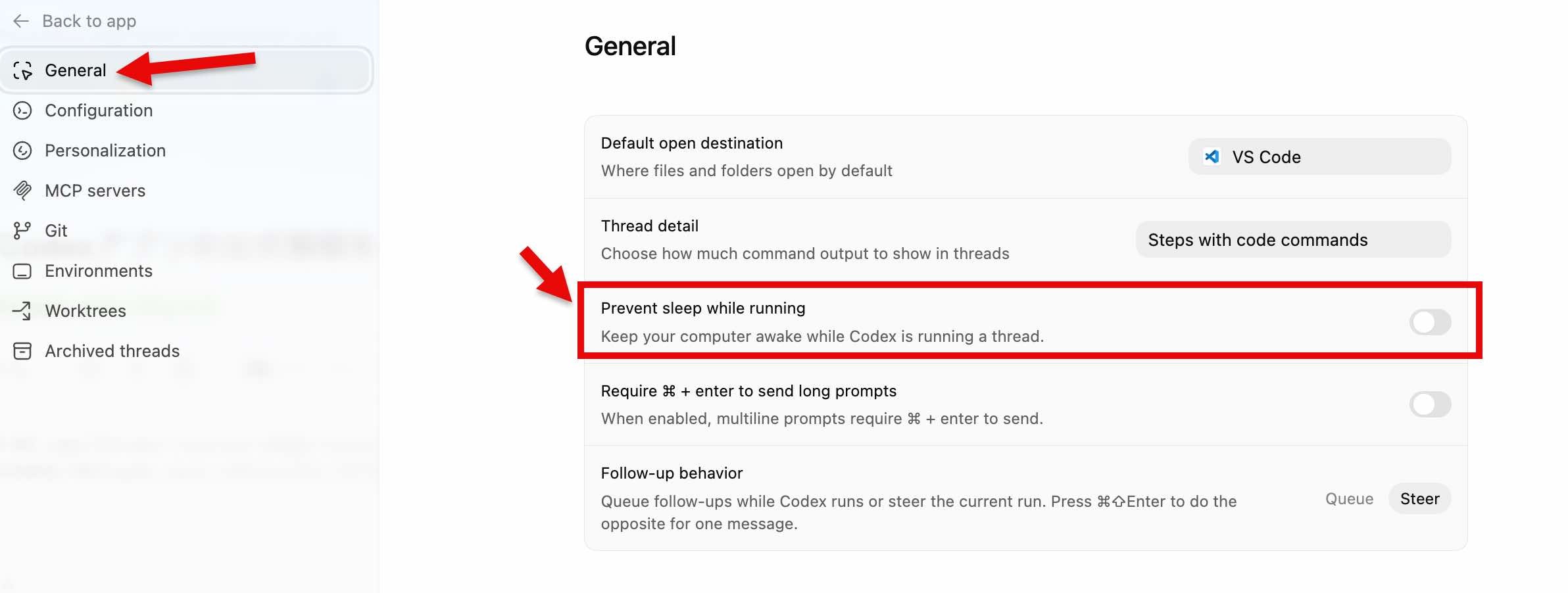
処理中のスリープ防止
アプリで処理をさせている間、PC のスリープを防止する設定があるようでした。
設定項目の場所は、「Settings > General」の中です。