

はじめに
Mac のキーボードショートカット関連の話題でよく見かけるものの 1つに、Mac での「command」+「tab」の挙動が Windows の「Alt」+「Tab」の場合と違う、というものがあります。
(Windows はウィンドウ単位で切り替えるが、Mac はアプリ単位で切り替えるという話題)
その話題では、Mac での操作を Windows風にしてくれるアプリ(例えば AltTab など)を追加して対応する、という話もよく見かけます。
今回の記事の内容
この記事は、それに絡む話題や、それと少し違う話題のメモ的な内容です。
具体的には、「デフォルトのキーボードショートカットで同一アプリのウィンドウを切り替える操作」や、「ウィンドウを扱うデフォルトのキーボードショートカット」に関するメモです。
デフォルトのキーボードショートカットのメモ
使用中のアプリのウインドウを切り替える
まずは、使用中のアプリのウインドウを切り替えるキーボードショートカットのメモです。
Apple公式のページで、以下のように書かれていて、自分の環境の場合は「command」+「@」でした。
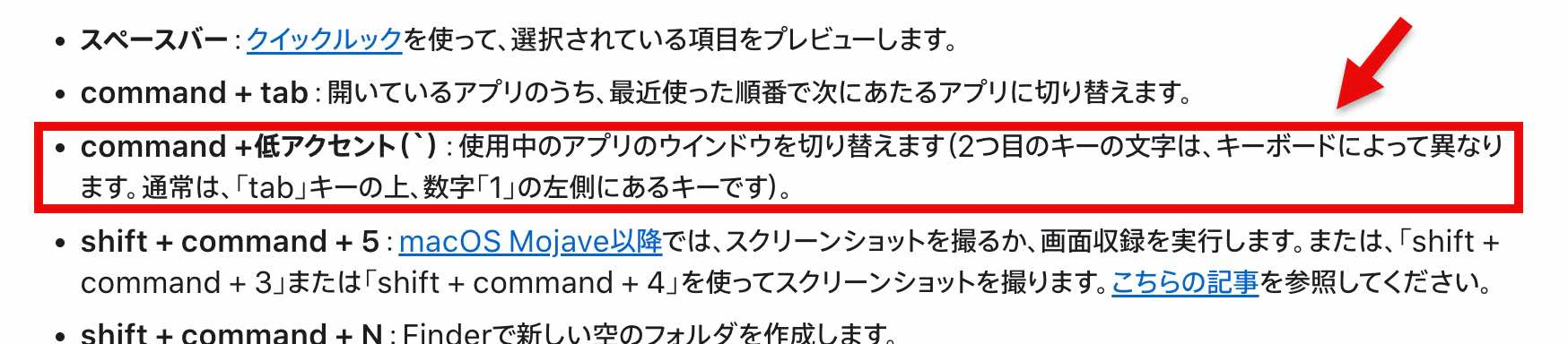
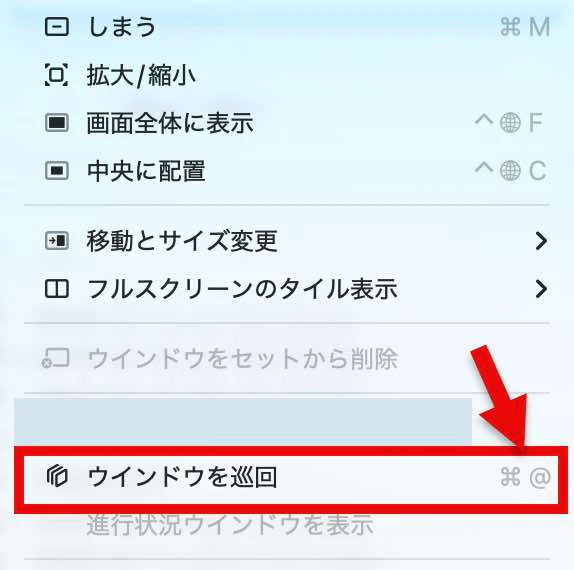
これについて、Finder を開いた状態で画面上部の「ウィンドウ」を選ぶと、その中に以下の「ウィンドウを巡回」という名称で、上記のショートカットが出てきていました。
ウィンドウの配置変更関連
ここからは、ウィンドウの配置変更に関する話です。
(これも、操作を便利にしてくれるアプリを追加導入して対応、という話題を見かけるもの)
ウィンドウを中央に配置する
その流れで、自分があまり把握できてなかったキーボードショートカットを見かけました。
例えば、以下の「ウィンドウの中央への配置(「control」+「fn」+「c」)」です。サイズは変更せず、配置だけ変更する挙動のようです。

他のウィンドウの配置変更(複数)
他の複数のウィンドウ配置変更のためのキーボードショートカットも、以下のメニューで出てきました。

ショートカット一覧は、もちろん Mac のキーボードショートカットの設定画面でも見ることができます。

ミッションコントロールを開くキーボードショートカット
これは使うことがあったキーボードショートカットなのですが、ミッションコントロールを開くものです。
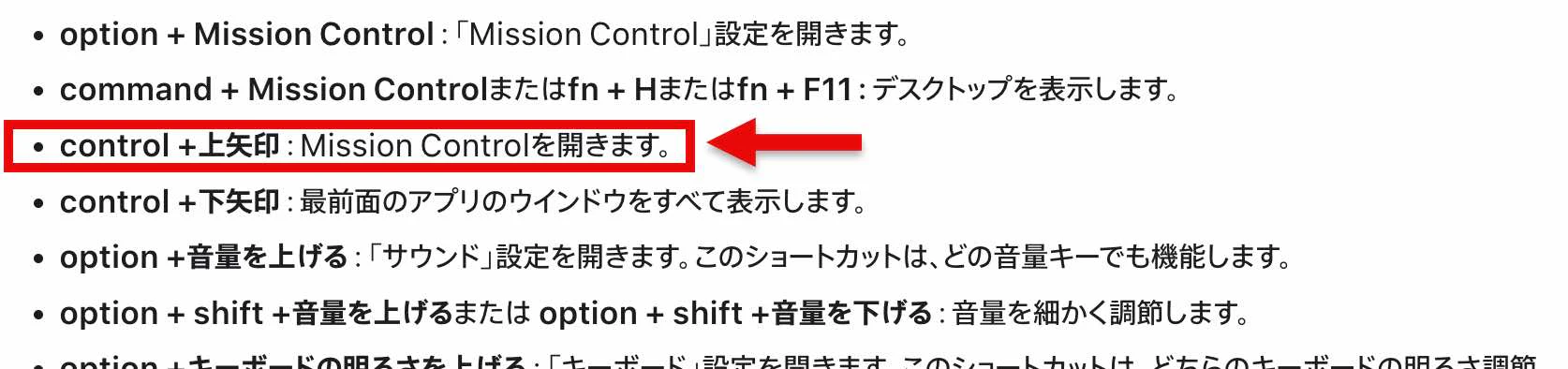
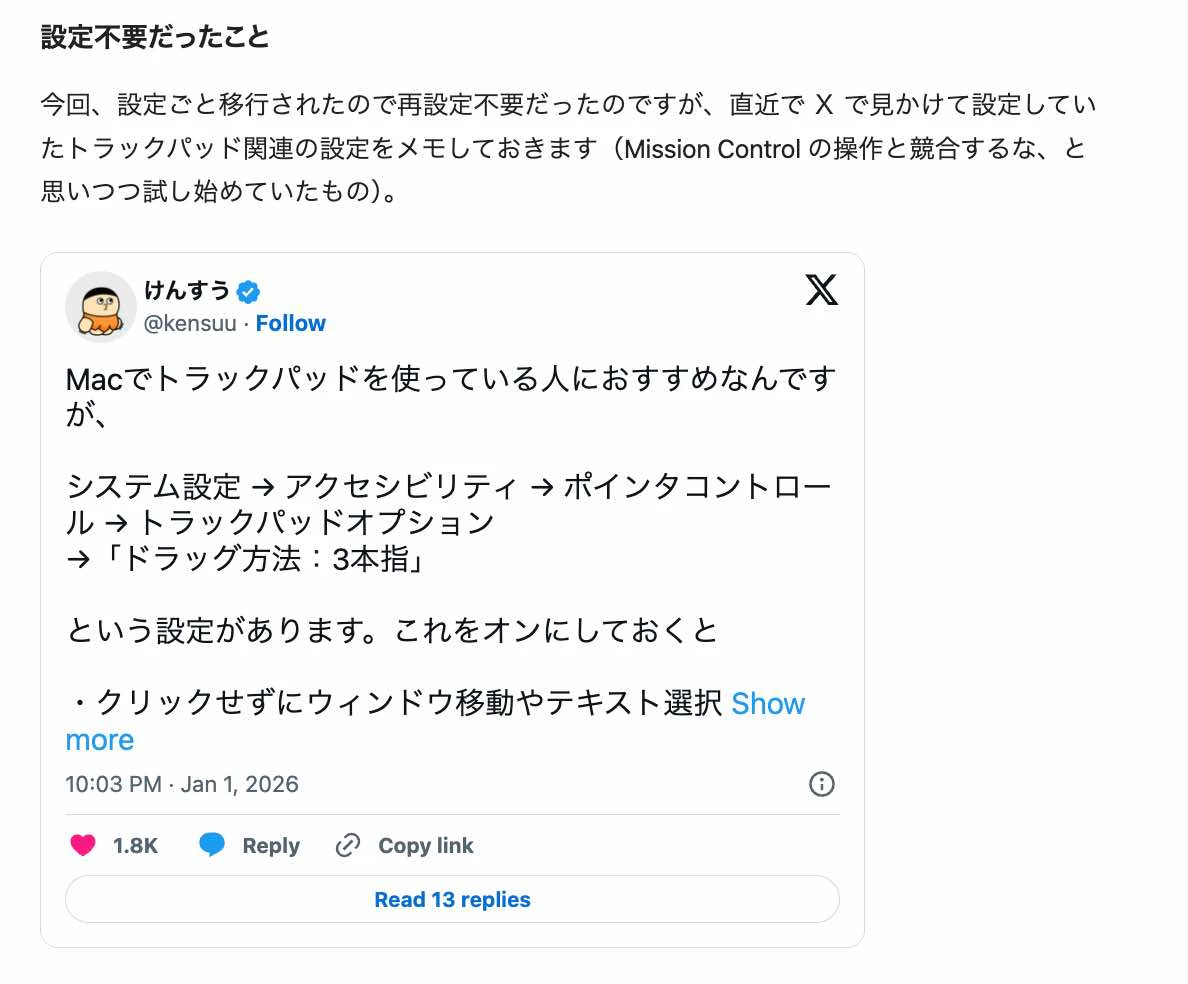
トラックパッドでの 3本指操作の設定を、デフォルトの動作割り当てから以下に変更した後に、ミッションコントロールをキーボードショートカットで操作する方法を使い始めた感じでした。
その他
その他、純粋なキーボードショートカットや、デフォルトのキーボードショートカットの話からはズレますが、今回の内容を調べていて出てきた情報のメモです。
ウィンドウのタイル表示
以下で、ウィンドウのタイル表示の操作で、キーとトラックパッド操作を組み合わせた方法などが出ていました。
●【Mac Info】最新macOSで遂に「ウインドウのタイル表示」が可能になった! - PC Watch
https://pc.watch.impress.co.jp/docs/column/macinfo/1634818.html
Raycast での Window Management
自分の Mac に入れている Raycast で Window Management があるので、そのメモです。
●Window Management
https://manual.raycast.com/window-management