
はじめに
Linux マシンに常駐させている OpenClaw のエージェントに、Google スライドと Google スプレッドシートを API で直接編集 してもらっています。
- Office は入れていません。GUI も開きません
- 頼むのは Discord からです。「このスライドに構成図を3枚足して」「在庫の表をスプシに書いて、判定で色分けして」と書くだけです
- エージェントは、私が頼んでいる仕事(アプリ開発や動画制作)の文脈をすでに持っています。スライドやシートを開くたびに説明し直す必要がありません
この記事では、実際に動かしているスクリプトから要点を抜き出して、仕組みと、つまずいた所をまとめます。最後に Claude Cowork / Claude for Google Workspace との違いにも触れます。
実際に作ってもらったものはこういうものです。開発中の録画アプリについて、使う人と認識を合わせるためのスライドです。人物や三脚は切り抜いた画像、吹き出しや見出しの文字はスライドの図形として置いてあるので、あとから人の手で動かしたり書き換えたりできます。
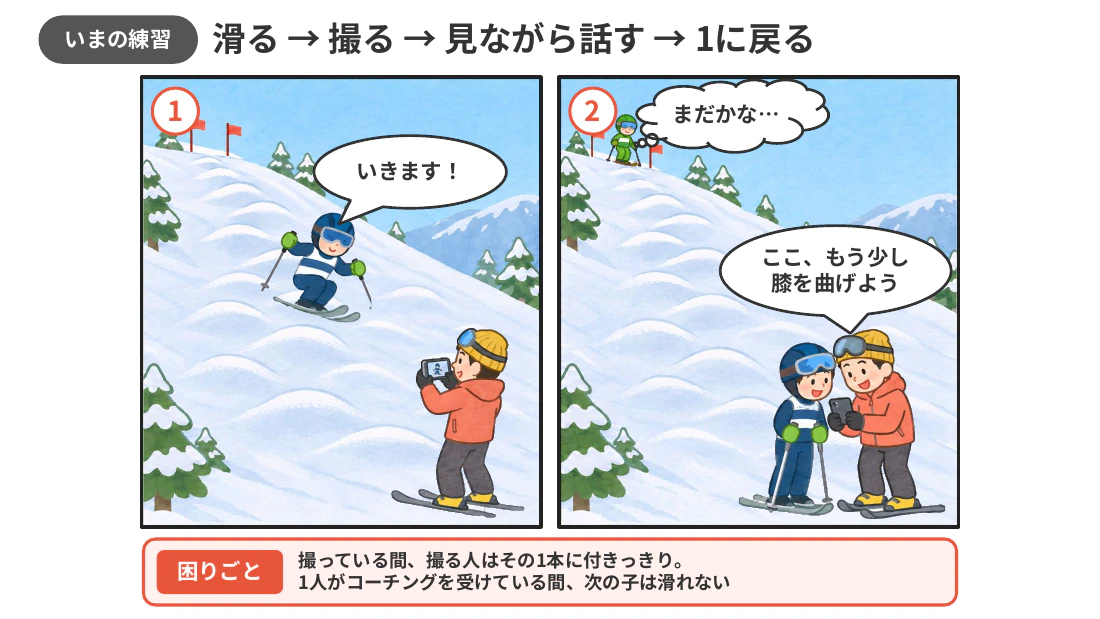
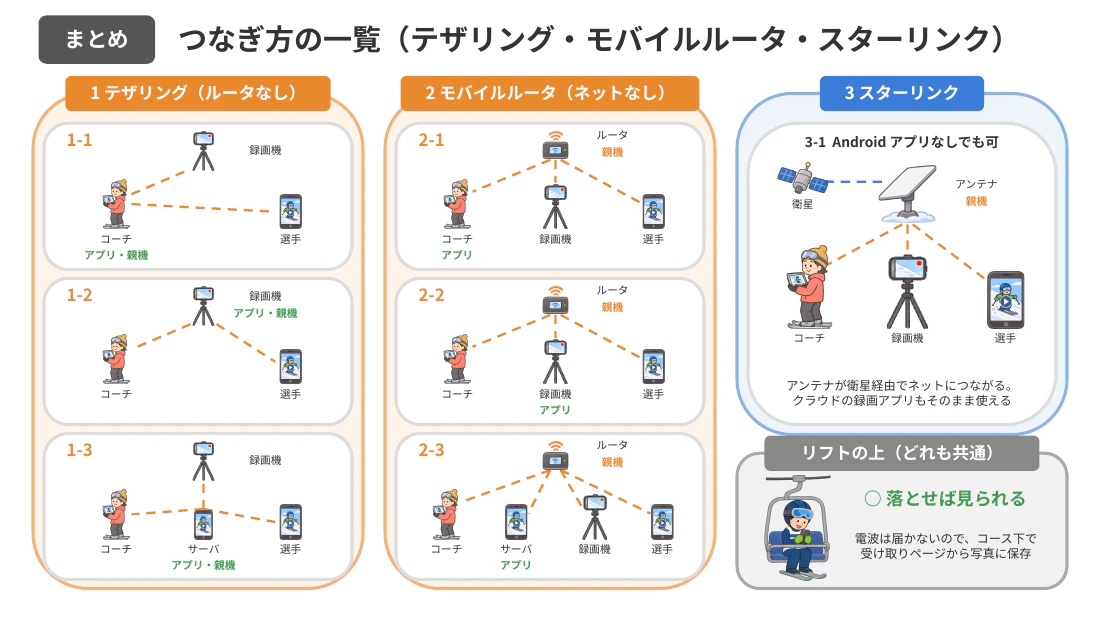
イラストはエージェントが生成したものです(実在の人物の写真ではありません)。
1. 全体の構成
エージェントは Discord で依頼を受けると、その場で Python のスクリプトを書いて実行します。Google への認証は2通りあり、スライドは私(利用者)の OAuth トークン、スプレッドシートはサービスアカウントで触っています。2通りにした理由は「なぜ認証が2通りなのか」に書きます。
2. 準備
API を有効にする
Google Cloud のプロジェクトで、使う API を有効にします。
- Google Slides API
- Google Sheets API
- Google Drive API(スライドに入れる画像の一時置き場と、PDF 書き出しに使います)
有効にするのは、認証に使う OAuth クライアントやサービスアカウントが属しているプロジェクト です。私は Drive 用に作っていた OAuth クライアントのプロジェクトで Slides API を有効にしておらず、最初の呼び出しで止まりました。
認証を用意する
| 用途 | 認証 | スコープ |
|---|---|---|
| スライド(画像の一時アップロードを含む) | 利用者の OAuth 2.0 トークン(リフレッシュトークンを保存して使う) | https://www.googleapis.com/auth/drive |
| スプレッドシート | サービスアカウントの鍵 | https://www.googleapis.com/auth/spreadsheets |
鍵とトークンは、エージェントの作業場所の中の専用ディレクトリに、権限 600 のファイルとして置いています。記事のコードではパスを token.json / service-account.json に置き換えています。
ファイルを編集者で共有する
サービスアカウントは、メールアドレスのような ID を持つ「アカウント」です。スプレッドシートの共有ダイアログでその ID を 編集者 として追加すると、そのファイルだけを API で触れるようになります。共有されていないファイルは見えません。
スライドは利用者本人のトークンで触るので、本人が編集できるファイルならそのまま触れます。
3. スライド: 画像を入れ、部品と文字を分けて置く
画像はいったん Drive に置き、リンク共有してから createImage
Slides API の createImage は、画像のバイト列ではなく URL を受け取ります。しかもその URL は公開されている必要があります1。手元の Linux で作った PNG を入れるには、どこかに一時的に公開する必要があります。
そこで、次の順にしています。
- PNG を Drive にアップロードする
- 「リンクを知っている全員が閲覧可」の権限を付ける
-
createImageに Drive の URL を渡す(Slides 側が取り込んだ時点でコピーを持つ1) - 権限を外し、ファイルをゴミ箱に移す(
finallyで実行するので、途中で失敗しても共有は戻る)
実際のスクリプト(add_slides.py)では、自前の小さなモジュールでアクセストークンを取り、urllib で REST を直接叩いています。ここでは、google-auth でトークンを取る形に置き換えて要点だけ抜きました。
import json, sys, urllib.request, uuid
from google.oauth2.credentials import Credentials
from google.auth.transport.requests import Request

creds = Credentials.from_authorized_user_file(
    "token.json", ["https://www.googleapis.com/auth/drive"])


def api(method, url, body=None, raw=None, ctype="application/json"):
    if not creds.valid:
        creds.refresh(Request())
    data = raw if raw is not None else (json.dumps(body).encode() if body is not None else None)
    req = urllib.request.Request(url, data=data, method=method, headers={
        "Authorization": "Bearer " + creds.token, "Content-Type": ctype})
    with urllib.request.urlopen(req, timeout=180) as r:
        return json.loads(r.read() or b"{}")


def upload_png(path):
    b = uuid.uuid4().hex
    meta = json.dumps({"name": "_tmp_slide_image_" + path.split("/")[-1]}).encode()
    data = (f"--{b}\r\nContent-Type: application/json; charset=UTF-8\r\n\r\n".encode() + meta +
            f"\r\n--{b}\r\nContent-Type: image/png\r\n\r\n".encode() + open(path, "rb").read() +
            f"\r\n--{b}--".encode())
    r = api("POST", "https://www.googleapis.com/upload/drive/v3/files?uploadType=multipart&fields=id",
            raw=data, ctype=f"multipart/related; boundary={b}")
    return r["id"]


def cleanup(fid):
    try:
        perms = api("GET", f"https://www.googleapis.com/drive/v3/files/{fid}/permissions?fields=permissions(id,type)")
        for p in perms.get("permissions", []):
            if p["type"] == "anyone":
                api("DELETE", f"https://www.googleapis.com/drive/v3/files/{fid}/permissions/{p['id']}")
        api("PATCH", f"https://www.googleapis.com/drive/v3/files/{fid}?fields=id,trashed", {"trashed": True})
    except Exception as e:  # 消し損ねたら ID を出して手で消せるようにする
        print("CLEANUP FAILED", fid, e)


PID, PAGE, PNG = sys.argv[1], sys.argv[2], sys.argv[3]   # プレゼンID・スライドのページID・画像
EMU = 914400                                              # 1インチ = 914400 EMU
fid = upload_png(PNG)
try:
    api("POST", f"https://www.googleapis.com/drive/v3/files/{fid}/permissions",
        {"role": "reader", "type": "anyone"})
    api("POST", f"https://slides.googleapis.com/v1/presentations/{PID}:batchUpdate", {"requests": [
        {"createImage": {
            "url": f"https://drive.google.com/uc?export=view&id={fid}",
            "elementProperties": {
                "pageObjectId": PAGE,
                "size": {"width": {"magnitude": 2 * EMU, "unit": "EMU"},
                         "height": {"magnitude": 2 * EMU, "unit": "EMU"}},
                "transform": {"scaleX": 1, "scaleY": 1, "translateX": 1 * EMU,
                              "translateY": 1 * EMU, "unit": "EMU"}}}}]})
finally:
    cleanup(fid)   # 失敗しても共有を戻してゴミ箱へ
公開リンクを付けている時間は、共有を付けてから、すべての batchUpdate(重なり順の調整などを含む)と後始末が終わるまでの数秒〜数十秒です。それでも「一瞬でも公開したくない画像」には向かない方法なので、入れる絵は公開されても困らないものに限っています。
非公開のままの Drive 画像を入れられないかを確かめるために、試し用のプレゼンテーションを作って2種類の URL で createImage を呼び、終わったら試しのファイルを両方ゴミ箱に移すスクリプト(test_private_image.py)も書きました。最終的に本番のスクリプトはリンク共有する方式になっています。
部品は透過 PNG、文字はスライドの図形
生成した2コマ漫画をそのまま1枚の画像として貼ると、人が「この人物を少し右へ」「この台詞を直したい」と思っても手を出せません。そこで、
- 人物・三脚・スマホなどは、1つずつ 切り抜いて透過 PNG にして
createImageで置く - 吹き出しの台詞・見出し・説明は スライドの図形(テキストボックス・角丸四角形) として置く
と分けています。切り抜きには rembg のアニメ調向けモデル isnet-anime を使っています。次は cutout.py を1枚分の関数に簡略化した例です(元は複数の部品をまとめて処理し、座標を元画像の大きさに合わせて拡大しています)。
import numpy as np
from PIL import Image, ImageDraw
from rembg import new_session, remove

sess = new_session("isnet-anime")


def cut(src_path, box, erase=(), out_path="part.png"):
    """box の範囲を切り抜き、背景を消して余白を詰めた透過 PNG にする。
    erase は先に白で塗る範囲(吹き出しのしっぽなど、部品に入れたくないもの)"""
    im = Image.open(src_path).convert("RGB")
    crop = im.crop(box).copy()
    d = ImageDraw.Draw(crop)
    x0, y0 = box[0], box[1]
    for ex0, ey0, ex1, ey1 in erase:
        d.rectangle((ex0 - x0, ey0 - y0, ex1 - x0, ey1 - y0), fill=(255, 255, 255))
    res = remove(crop, session=sess, post_process_mask=True)
    alpha = np.array(res)[:, :, 3]
    ys, xs = np.where(alpha > 16)
    if len(xs):
        res = res.crop((xs.min(), ys.min(), xs.max() + 1, ys.max() + 1))
    res.save(out_path)
文字のほうは、図形を作って、文字を入れて、書体と揃えを指定します。次は add_slides.py の text_shape を簡略化した例です(元は塗り・枠線・縦の揃えも updateShapeProperties で指定しています)。updatePageElementAltText で代替テキストの「タイトル」に名前を付けておくと、人がスライドを開いたときにも何の部品か分かります。
def text_box(reqs, page, oid, x, y, w, h, text, pt=12):
    """インチ指定でテキストボックスを作るリクエストを reqs に足す"""
    reqs += [
        {"createShape": {"objectId": oid, "shapeType": "TEXT_BOX", "elementProperties": {
            "pageObjectId": page,
            "size": {"width": {"magnitude": int(w * EMU), "unit": "EMU"},
                     "height": {"magnitude": int(h * EMU), "unit": "EMU"}},
            "transform": {"scaleX": 1, "scaleY": 1, "translateX": int(x * EMU),
                          "translateY": int(y * EMU), "unit": "EMU"}}}},
        {"insertText": {"objectId": oid, "text": text}},
        {"updateTextStyle": {"objectId": oid, "textRange": {"type": "ALL"},
                             "style": {"fontFamily": "Noto Sans JP",
                                       "fontSize": {"magnitude": pt, "unit": "PT"}, "bold": True},
                             "fields": "fontFamily,fontSize,bold"}},
        {"updateParagraphStyle": {"objectId": oid, "textRange": {"type": "ALL"},
                                  "style": {"alignment": "CENTER"}, "fields": "alignment"}},
        {"updatePageElementAltText": {"objectId": oid, "title": "名前_" + text}},
    ]
図の点線(createLine)は、画像や図形より後から作ると絵の上に重なります。そこで、全部置き終えてから updatePageElementsZOrder の SEND_TO_BACK で線を一番奥に送っています。このリクエストは同じページの要素しか一度に扱えないので2、ページごとに1件ずつ作ります。
api("POST", f"https://slides.googleapis.com/v1/presentations/{PID}:batchUpdate", {"requests": [
    {"updatePageElementsZOrder": {"pageElementObjectIds": ids, "operation": "SEND_TO_BACK"}}
    for ids in lines_by_page.values()]})   # {ページID: [そのページの線のID, ...]}
4. スプレッドシート: 一括で書き、色分けし、フィルタを付ける
動画制作の仕事で、クイズの問題の在庫(40問)をスプレッドシートにまとめてもらいました。列は「番号・判定・種類・対象・問題・答え…」で、「判定」の値で行の色を変え、フィルタを付けています。
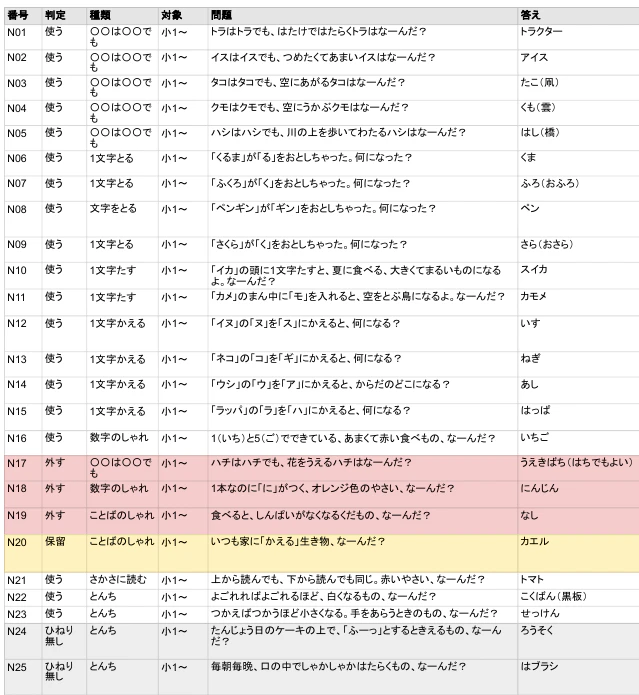
書き込みは、spreadsheets.batchUpdate(書式・構造)と spreadsheets.values.update(値)の組み合わせです。実際のスクリプト(sheet_write.py)から、在庫ファイルを読む部分を省いて要点を抜きました。
from google.oauth2 import service_account
from googleapiclient.discovery import build

SID = "スプレッドシートのID"
TAB = "在庫"
cred = service_account.Credentials.from_service_account_file(
    "service-account.json", scopes=["https://www.googleapis.com/auth/spreadsheets"])
sh = build("sheets", "v4", credentials=cred, cache_discovery=False)

rows = [["番号", "判定", "種類", "問題", "答え"]]  # + 実データ(ここでは省略)
gid = 0                                           # 先頭のシート
n, m = len(rows), len(rows[0])

# 1) シート名と見出し行の固定
sh.spreadsheets().batchUpdate(spreadsheetId=SID, body={"requests": [
    {"updateSheetProperties": {
        "properties": {"sheetId": gid, "title": TAB, "gridProperties": {"frozenRowCount": 1}},
        "fields": "title,gridProperties.frozenRowCount"}}]}).execute()

# 2) 値を一括で書く(RAW: 数式として解釈させない)
sh.spreadsheets().values().update(spreadsheetId=SID, range=f"'{TAB}'!A1",
                                  valueInputOption="RAW", body={"values": rows}).execute()

# 3) 列幅・見出しの書式・折り返し・フィルタ・判定での色分け
rng = {"sheetId": gid, "startRowIndex": 0, "endRowIndex": n, "startColumnIndex": 0, "endColumnIndex": m}
widths = [60, 80, 110, 380, 150]   # px
reqs = [{"updateDimensionProperties": {
            "range": {"sheetId": gid, "dimension": "COLUMNS", "startIndex": i, "endIndex": i + 1},
            "properties": {"pixelSize": w}, "fields": "pixelSize"}} for i, w in enumerate(widths)]
reqs += [
    {"repeatCell": {"range": {"sheetId": gid, "startRowIndex": 0, "endRowIndex": 1},
                    "cell": {"userEnteredFormat": {"textFormat": {"bold": True},
                                                   "backgroundColor": {"red": 0.9, "green": 0.9, "blue": 0.9}}},
                    "fields": "userEnteredFormat(textFormat,backgroundColor)"}},
    {"repeatCell": {"range": rng,
                    "cell": {"userEnteredFormat": {"wrapStrategy": "WRAP", "verticalAlignment": "TOP"}},
                    "fields": "userEnteredFormat(wrapStrategy,verticalAlignment)"}},
    {"setBasicFilter": {"filter": {"range": rng}}},
]
colors = {"外す": (0.96, 0.8, 0.8), "保留": (1, 0.95, 0.75), "ひねり無し": (0.93, 0.93, 0.93)}
for label, (r, g, b) in colors.items():
    reqs.append({"addConditionalFormatRule": {"index": 0, "rule": {
        "ranges": [dict(rng, startRowIndex=1)],
        "booleanRule": {
            "condition": {"type": "CUSTOM_FORMULA", "values": [{"userEnteredValue": f'=$B2="{label}"'}]},
            "format": {"backgroundColor": {"red": r, "green": g, "blue": b}}}}}})
sh.spreadsheets().batchUpdate(spreadsheetId=SID, body={"requests": reqs}).execute()

# 4) 読み直して、書いた行数と中身を確かめる
back = sh.spreadsheets().values().get(spreadsheetId=SID, range=f"'{TAB}'!A1:E{n}").execute()["values"]
assert len(back) == n, len(back)
使っているリクエストは repeatCell、setBasicFilter、addConditionalFormatRule です。色は行ごとに塗るのではなく 条件付き書式 にしているので、人があとで判定を書き換えても色が追いかけます。
見た目は PDF に書き出して、画像で確かめる
API の応答が成功でも、列幅が狭くて文字が潰れている、色が思った行に付いていない、ということは起こります。そこでエージェントは書き終えたあと、シートを PDF に書き出し、pdftoppm で PNG にして、その画像を自分で見て確かめます。
この手順はその場で書いて実行していたもので、スクリプトとしては残っていません。記事用に書き直した例です。Drive API の files.export で PDF にし、pdftoppm(poppler-utils)で画像にします。サービスアカウントで書き出すには Drive の読み取りスコープ(drive.readonly)を足します。書き出せる大きさは 10 MB までです3。
import subprocess
from google.oauth2 import service_account
from googleapiclient.discovery import build

cred = service_account.Credentials.from_service_account_file(
    "service-account.json", scopes=["https://www.googleapis.com/auth/drive.readonly"])
dr = build("drive", "v3", credentials=cred, cache_discovery=False)
pdf = dr.files().export(fileId=SID, mimeType="application/pdf").execute()
open("sheet.pdf", "wb").write(pdf)
subprocess.run(["pdftoppm", "-png", "-r", "80", "sheet.pdf", "sheet"], check=True)  # sheet-1.png, ...
この画像が、上に載せたシートの画面です。
5. つまずいた所
人が編集している最中に、ページを丸ごと入れ直さない
スライドに部品を置いている途中で、私がブラウザで同じスライドを触り始めました。エージェントは最初「ページを消して作り直す」つもりでしたが、それをやると私の手直しが消えます。このときは丸ごとの入れ直しをやめて、折り返しと見出しだけを直しました。
その後、スライドを足すスクリプトには次の作りを入れています。
- 作る要素の
objectIdを、実行ごとの ID 入りにする(<種類>_<16進6文字のランダム>_<連番>。例:img_3fa9c1_12) - 差し替えるページに 自分の接頭辞以外の要素 があれば、人が手を入れたとみなして古いページを消さず、新しい版をその前に入れるだけにする
- 入れる位置はページ番号ではなく、見出しラベルの文字で探す(人がページを並べ替えても位置がずれない)
mine = spec.get("replace_owner_prefix", "")
foreign = [e["objectId"] for e in slides[pos].get("pageElements", [])
           if mine and mine not in e["objectId"]]
if foreign:
    print("old slide has other elements, keep it:", foreign[:5])
    old_slide = None   # 消さない
鍵で触れる範囲を絞る
- スプレッドシート用のサービスアカウントは、編集者で共有されたファイルしか触れません。スコープも
spreadsheetsだけにしています - ただし、編集者はファイルの中身を自由に書き換えられます4。シートのタブを消す、全部のセルを消す、といった操作も API からできるので、壊されても困らない範囲だけを共有するようにしています
- Drive 用の OAuth は、自作モジュールの既定を
drive.file(そのアプリで作ったか開いたファイルだけ)にしています。人が作った既存のスライドを触るときだけdriveで取り直したトークンを使います - 一時的に公開した画像は
finallyで共有を外してゴミ箱へ移します。後始末が失敗したときはCLEANUP FAILEDとファイル ID を出して、手で消せるようにしています
サービスアカウントでは新しいファイルを作れない
サービスアカウントは自分の Drive の保存容量を持っていません5。そのため、共有されたフォルダにも新しいファイルをアップロードできず、容量不足(storageQuotaExceeded、HTTP 403)で弾かれます。フォルダは作れました。既存のスプレッドシートを編集するだけなら問題ありません。
なぜ認証が2通りなのか
コードと作業メモから読み取れる範囲では、次のとおりです。
-
スライドは、画像を Drive に置く必要がある:
createImageに渡す画像を、いったん Drive にアップロードしてリンク共有しています。上に書いたとおりサービスアカウントは新しいファイルを置けないので、保存容量を持つ利用者本人のトークンを使っています - スプレッドシートは、既存のファイルの編集だけで済む: 新しいファイルを作らないので、サービスアカウントで足ります。サービスアカウントは共有されたファイルしか見えないので、利用者の Drive 全体を触れるトークンより範囲を絞れます
もう1つ、時系列の事情もあります。スプレッドシート用のサービスアカウントは、それより前に「共有したシートだけ触れる形にしたい」という理由で用意してありました。スライドの作業では Drive に画像を置く処理を先に作っていたので、そのとき使っていた利用者のトークンをそのまま使った、というのが実際の経緯に近いと思います(ここは推測です)。
6. Claude Cowork・Claude for Google Workspace との違い
Anthropic からも、似たことができる製品が出ています。公式ヘルプの記述をもとに整理します。
- タスクは クラウドで動きます。デスクトップアプリを閉じても、PC がスリープしても動き続けます
- あるデバイスで始めた作業を別のデバイスで続けられ、Web やモバイルからも使えます
- 手元のファイルには、Claude Desktop アプリ経由で、接続したフォルダの中だけ読み書きできます。Linux 版の Claude Desktop はベータです
- 有料プラン(Pro / Max / Ultra / Team / Enterprise)で使えます
- Google ドキュメント・スプレッドシート・スライドにサイドバーを足す拡張で、ベータ です
- 見るのは 開いているファイルの関係する部分と、選んでいる範囲 です。有効にしたコネクタを除き、Drive の他のファイル・メール・カレンダーは見えません
- Google Workspace Marketplace から入れます
どちらも、Google のファイルを AI に編集させるだけなら十分です。私が OpenClaw でやっている形との差は、次の2点だと考えています。
- 仕事全体の文脈を持っていること。エージェントは、録画アプリの開発の経緯や、クイズ動画の在庫の判定基準を、それまでの Discord のやり取りと作業メモから知っています。スライドを開いた時点で「何のためのスライドか」「前回どこまで直したか」が分かっているので、ファイルの中身だけを見る拡張とは頼み方が変わります
-
自分の Linux マシンにある物を使えること。生成した絵を rembg で切り抜く、手元のリポジトリのコードから構成を読む、PDF を
pdftoppmで画像にして目で確かめる、といった処理を、同じマシンの上で続けて行えます
逆に、公式の製品のほうが良い所もあります。鍵やトークンを自分で管理しなくてよく、Cowork はスマホから頼んでも PC が寝ていても進みます(手元のファイルを使うタスクは、デスクトップアプリを開いたままにするよう案内されています6)。私の構成でも Discord から頼めますが、それは常駐させている Linux マシンが動いていることが前提です。
まとめ
- スライドは利用者の OAuth(
driveスコープ)で、画像は「Drive に置く → リンク共有 →createImage→ 共有を外してゴミ箱」の順に入れます - 部品は透過 PNG、文字はスライドの図形に分けると、人があとから直せます
- スプレッドシートはサービスアカウント(
spreadsheetsスコープ、共有されたファイルだけ)で、値はvalues.update、書式・フィルタ・条件付き書式はbatchUpdateでまとめて送ります - 見た目は PDF →
pdftoppm→ 画像で確かめます - 人が触っている最中のページは消さない、触れる範囲は鍵とスコープで絞る、が大事でした
参考リンク
- OpenClaw / OpenClaw ドキュメント
- Google Slides API 概要
- Slides API: presentations.batchUpdate のリクエスト一覧
- Google Sheets API 概要
- Sheets API: spreadsheets.batchUpdate / リクエスト一覧
- Sheets API のスコープ
- Drive API のスコープ
- Drive API: files.export
- Google Cloud: サービスアカウントの概要
- Google の OAuth 2.0
- google-auth(Python)
- rembg
- pdftoppm(1)
- Get started with Claude Cowork
- Use Claude in Google Docs, Sheets, and Slides
-
出典: Slides API リファレンス CreateImageRequest。「The provided URL must be publicly accessible and up to 2 KB in length.」「The image is fetched once at insertion time and a copy is stored for display inside the presentation.」。画像は 50 MB 未満・25 メガピクセル以下・PNG / JPEG / GIF のいずれか、とも書かれています。 ↩ ↩2
-
出典: UpdatePageElementsZOrderRequest。「All the page elements must be on the same page and must not be grouped.」 ↩
-
出典: Drive API: files.export。「the exported content is limited to 10 MB」。 ↩
-
出典: Drive API: Roles and permissions。役割ごとにできる操作(閲覧・コメント・編集など)が表にまとまっています。 ↩
-
出典: Drive API: Resolve errors(
storageQuotaExceededの項)と Shared drives overview。「Service accounts don't have storage quota and can't own any files.」とあります。私の環境でも、共有されたマイドライブのフォルダへのアップロードが容量なしで弾かれました。 ↩ -
出典: Get started with Claude Cowork。「Cowork runs your tasks in the cloud.」「Sessions keep running even when the desktop app is closed or your computer is asleep.」「Claude can only read and write files in folders you've connected」。対応プラットフォームとして「Claude Desktop for macOS, Windows, and Linux (beta)」。 ↩ ↩2
-
出典: Use Claude in Google Docs, Sheets, and Slides。「Claude for Google Workspace adds a Claude sidebar to Google Docs, Google Sheets, and Google Slides.」「Claude for Google Workspace is in beta for Pro, Max, Ultra, Team, and Enterprise plans.」。有効にしたコネクタ以外では「cannot see other files in your Drive, your email, or your calendar」。 ↩