
はじめに
みなさんは、Adobe税を納税してますか!?
自分は、数年前に納税し始めて使ってます!
Adobeを利用する利点として、作例がたくさんあることが挙げられます
AfterEffectsなど、楽しいエフェクトの作例があってとてもよいですよね
ただ、AfterEffectsで作ったエフェクトをVCIに組み込んだ例が見当たらなかったので、今回紹介したいと思います!
AfterEffectsのエフェクト
AfterEffectsでは、Effekseerでは難しいエフェクトを作成することができます
例えば、こちらの動画のエフェクトは、エフェクトの終盤で円形の線が細くなりながら消えています
こういったのは、Effekseerでは再現が難しいエフェクトです
今回はこちらを参考にして作ったエフェクトを例に説明していきます
エフェクトの作成
動画を参考にしてエフェクトを作成します
今回は、ボタンをクリックした際に、クリックしたことを分かりやすくするための、エフェクトを作成したかったので、ボタンの外枠から出てくるエフェクトを作成しました
また、後工程で、色を調整できるように白で作成しています
Effekseerでのエフェクト作成
VCIで、AfterEffectsで作成したエフェクトを再生するために、一旦、Effekseerに変換します
AfterEffectsで作成したエフェクトをpngファイルに変換します
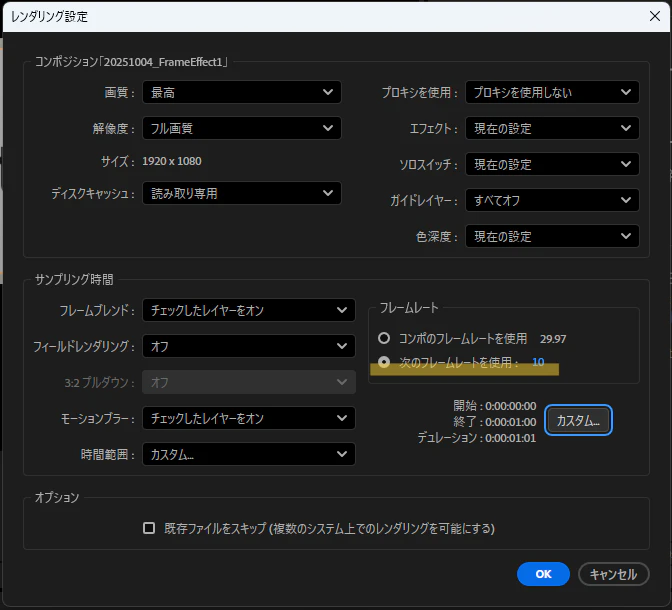
出力モジュール設定の形式をPNGシーケンス、レンダリング設定のフレームレートを任意の数値にします
(今回の場合、エフェクト自体それほど大きくなく、エフェクトのファイルサイズも小さくしたかったので、10で出力してます)

続いて、出力された画像をこちらのサイトで、1列に並べて、1枚の画像に変換します
https://photocombine.net/cb/
変換された画像をEffekseerに持っていき、下画像のようなRoot構成でエフェクトを作成します
Animationノードの寿命は、2x7=14秒とします

これをUnityに持ってきて、再生すると無事にエフェクトとして再生できることが確認できました

おわりに
今回、AfterEffectsを利用したVCIのエフェクト作成をご紹介しました
作成したエフェクトは、10FPSで作成したので、少しカクついたエフェクト表現となってしまいましたが、もう少し画像サイズを下げてFPSを上げてあげれば、サイズそのままで、もう少し滑らかなエフェクト表現ができたかなとは思います
Adobe税は高いですが、楽して色々なことができます!
よろしければ、みなさんもAdobeを使ったVCI作成を楽しんでみてください!