

この記事は、株式会社スピードリンクジャパン Advent Calendar 2025 の25日目の記事です
はじめに
開発をしていると、突然 PC が重くなったり、フリーズしたりすることがあります。
特に Chrome や Flutter のビルド はリソース消費が大きく、
「さっきまで普通だったのに…」という状態になりがちです。
こういう時にありがちなのが、
- とりあえず再起動する
- なんとなくChromeを閉じる
でも実は、見る順番を間違えると原因が分からないまま時間だけが溶けます。
まずはここだけ見て(結論・優先度まとめ)
PC が重いときは、この順番で確認するのが最短ルートです。
※ 各項目はクリックすると該当箇所にジャンプします。
| 優先度 | やること |
|---|---|
| ★★★ | CPU / メモリの使用状況を確認Windows側/Mac側 |
| ★★★ | SSD(ストレージ)の空き容量を確認Windows側/Mac側 |
| ★★ | Chromeタブ削減/キャッシュ削除 |
| ★ | PC再起動 |
👉 再起動は最後。
まずは「どこで詰まっているか」を把握するだけで、
無駄な作業をかなり減らせます。
本記事では、
- Windows / macOS 共通で使える切り分けの考え方
- OS別で最初に見るべき具体的なポイント
- Chrome が固まる時の対処
を、「とりあえずここを見ればいい」視点でまとめています。
必要なところだけ拾い読みしてもOKです。
OS共通の切り分け方
① CPU使用率が異常に高い
まずは どのプロセスが暴れているか を確認します。
② メモリ不足
- Chromeのタブ開きすぎ
- ビルドによるメモリ圧迫
などが典型です。
③ ストレージ不足(SSD枯渇)
SSDの空きが少ないと、
体感レベルで PC が重くなります。
🖥 まず確認するポイント(OS別)
■ Windowsの場合
CPU / メモリの確認
-
Ctrl + Shift + Esc で起動
▼(参考画像:タスクマネージャーのCPU/メモリ確認)

-
CPU / メモリ順に並び替えれば、負荷の原因が分かる
判定のポイント
| 観点 | 意味 |
|---|---|
| CPU | どの処理がCPUを食っているか |
| メモリ | スワップ(仮想メモリ使用)が起きていないか |
| ディスク | 詰まりが発生しやすい部分 |
特に重要なのがこれ:
ディスク使用率が 100% → ほぼストレージ詰まり確定
ストレージ残量の確認
- 設定 → システム → ストレージ
▼(参考画像:ストレージ画面)

■ macOSの場合
CPU / メモリの確認
- Spotlight で
activity monitorと検索
▼(参考画像:アクティビティモニタ)

見るのは同じく3つ:
| 観点 | タブ | 意味 |
|---|---|---|
| CPU | CPU | どの処理がCPUを食っているか |
| メモリ | メモリ | スワップ(仮想メモリ使用)が起きていないか |
| ディスク | ディスク | 詰まりが発生しやすい部分 |
ストレージ残量の確認
- システム設定 → 一般 → ストレージ
▼(参考画像:ストレージ画面)

Chromeが固まる時(OS共通)
Chromeタブごとのメモリ使用量確認
- 右上の︙ → その他のツール → タスクマネージャー
▼(参考画像: Chrome タスクマネージャー画面)
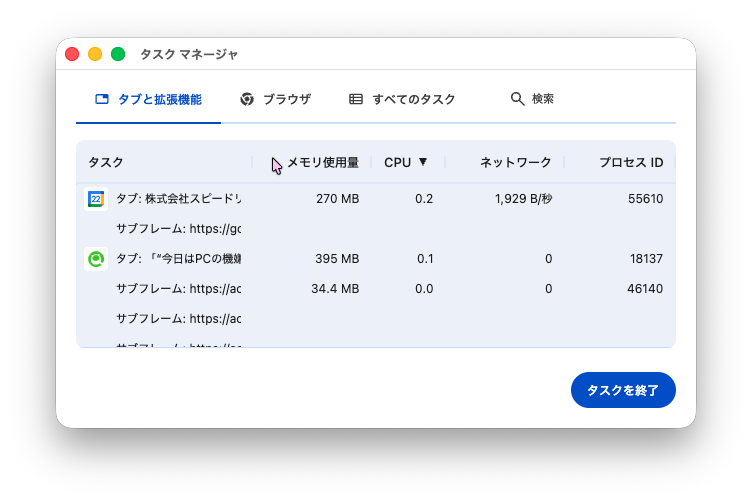
→ 明らかに重いタブは閉じるだけでも効果あり。
キャッシュ削除
- ︙ → 設定 → プライバシー → キャッシュ削除
▼(参考画像: Chrome キャッシュ削除画面)

開発者がやりがちな“PCを殺す行動”
- Chromeタブを大量に開いたまま放置
- Flutterビルドしつつ別プロジェクトのIDEを起動
- Slack / Notion / Spotify など常駐アプリが多すぎる
「全部やってた…」という人は要注意です。
おわりに
PC の重さは「なんとなく再起動する」で直ることもありますが、
根本的には CPU / メモリ / ストレージ のどこで詰まっているかを把握すると改善が早くなります。
特に開発環境は Chrome・Flutter・IDE など負荷が高いツールが多く、
知らないうちにリソースを使い切っていることも少なくありません。
もし本記事が、
「PCが重くなったときのチェックリスト」として皆さんの助けになれば嬉しいです。