
はじめに
「Claude+Blender+Seedance 2.5でWebサイト用の映像が作れる」という以下の動画を見て、実際に試してみました。自分でやってみると動画で紹介されていたようなスムーズには進みませんでしたが、4時間程度で一連の流れはできましたので紹介します。
参考動画:『Claude + Blender + Seedance 2.5 = Insane Websites』
https://www.youtube.com/watch?v=mvfo3pUiCCA
動画のような完成度までは至りませんでしたが、今回作ったのは、正方形の紙が徐々に折り鶴になり、最後に羽ばたいて本物の鶴に変わって羽ばたくといった12秒の映像になります。
今回作成したアニメーション
https://www.youtube.com/watch?v=DwYtcjboCTQ&list=PLPzYvCaZxsWQ&index=3

最終的に4本の動画を作りましたが、うまくいったのは最後の1本だけです。
それまでにボツになった動画なども参考程度に貼っておきます。
この記事で分かること
- Blenderを触ったことがなくても、Claudeに日本語で指示するだけで動きとカメラワークを作る方法
- その映像をSeedance 2.5に渡して、リアルな映像に仕上げる方法
- 「プロンプトだけ」「Blenderだけ」では足りなかった理由(4本の比較)
対象読者
- 生成AIで動画を作ってみたいが、狙いどおりに動かせず困っている人
- Blenderは未経験だが、Claudeを使ったことがある人
環境
| 項目 | 内容 |
|---|---|
| Blender | 5.2(Steam版) |
| Claude | claude.ai(Blenderの操作はOpus 5.5) |
| 動画生成 | Higgsfield(Seedance 2.0 / Seedance 2.5) |
| 連携 | Higgsfield Blenderプラグイン+Higgsfield Bridge(MCP) |
※なぜSteam版のBlenderかというと、ブラウザ経由だとダウンロードが非常に遅かったからです。原因は調べてないので不明ですが、1時間以上かかりそうなペースだったので。
Seedance 2.5は無料プランでは使えません。私はPlusプラン(執筆時点で月額約59ドル)に入りました。料金とクレジットは変わることがあるので、公式サイトで確認してください。
全体の流れ
① 準備(アカウント・Blender・プラグイン・Claude連携)
↓
② Blenderで「動き」を作る(Claudeに日本語で指示)
↓ ブロッキング映像(MP4)を書き出す
③ Seedance 2.5で「見た目」を仕上げる(映像+秒単位プロンプト)
ポイントは、動きはBlenderで、見た目はSeedanceでと役割を分けることです。
手順1:準備
1-1. Higgsfieldのアカウントを作る
Higgsfield にサインアップします。
Blenderプラグインのダウンロードと、Seedanceでの動画生成に使います。
1-2. Blenderを入れる

公式サイトからのダウンロードが遅かったので、Steam版を使いました。中身は同じです。
1-3. Higgsfieldプラグインを入れる
-
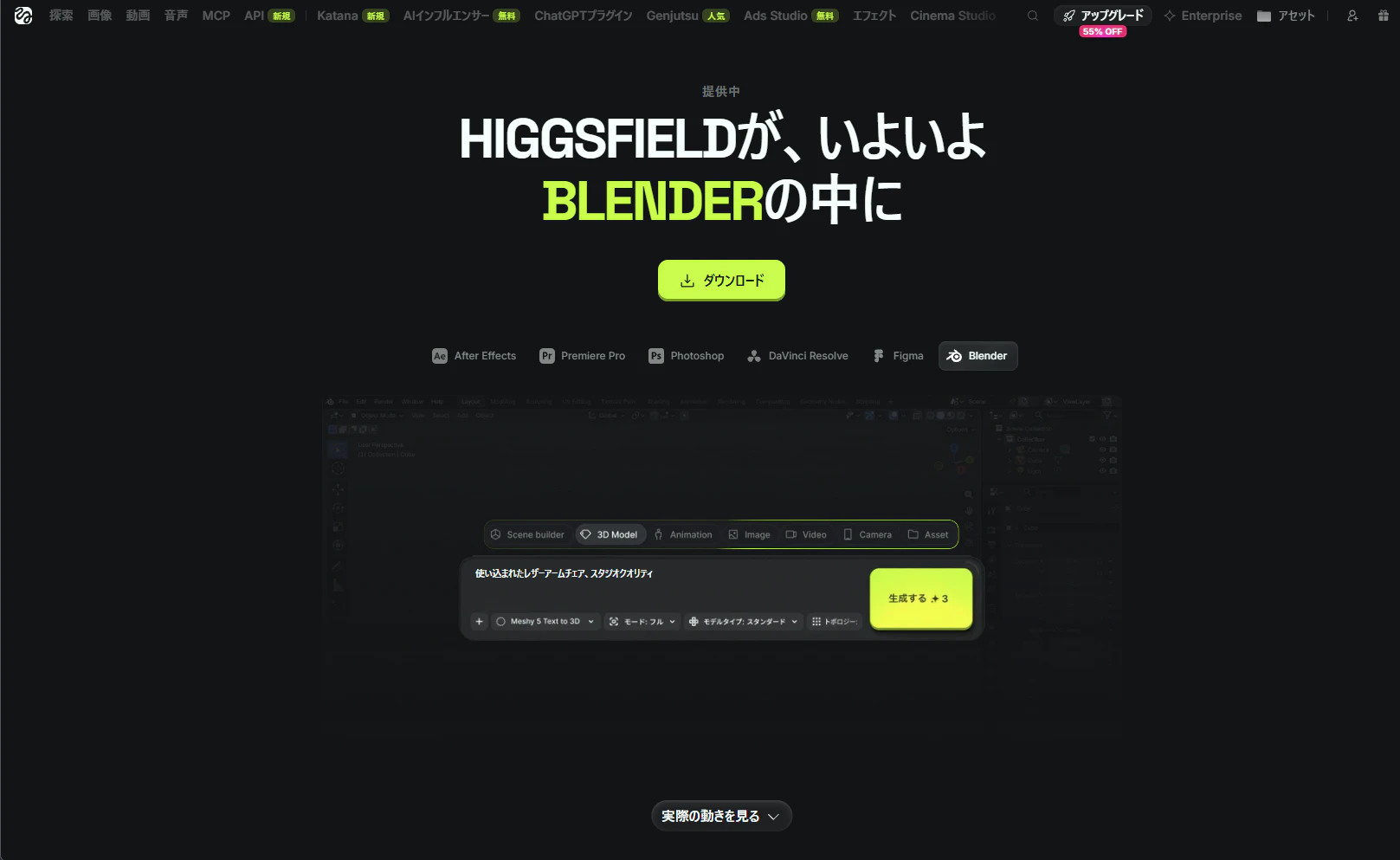
Higgsfieldからプラグインのzipをダウンロードする(https://higgsfield.ai/ja/plugins/blender)
-
zipをBlenderの画面にドラッグ&ドロップしてインストールする
-
サイドバーのHiggsfieldパネルを開き、MCPタブで「Connected」になっているか確認する

1-4. claude.aiにBlenderをつなぐ
claude.aiの設定から、カスタムコネクタとしてHiggsfield Bridgeを追加します。追加後は、claude.aiのチャットで指示するとClaudeがBlenderを直接操作します。


Blender側の作業は、Higgsfieldのクレジットを使いません。使うのはClaude側の利用枠です。Higgsfieldのクレジットを使うのは、最後の動画生成だけです。
手順2:Blenderで「動き」を作る(ブロッキング)
ブロッキングとは、見た目は簡単な形のまま、動き・カメラワーク・尺だけを先に決める工程です。
2-1. 最初に企画を伝える
後から変えにくい条件は、最初にまとめて伝えます。私が最初に伝えた内容はこうです。
赤の正方形の紙が1枚、一般的な折り鶴の手順どおり正確に折られていく映像を作りたい。
折り上がったら羽ばたいて、本物の鶴に変わる。
背景は夜空。Blenderで動きとカメラワークを作ってください。
Claudeが紙の折りを計算して、紙を伸び縮みさせずに折るアニメーションを作ってくれます。
カメラワークや背景、動きなどは好みで調整してみると楽しいです。
2-2. 調整は「感想」で伝える
細かい数値を指定する必要はありません。実際に送った指示はこんな感じです。
| 送った指示 | 結果 |
|---|---|
| 折り目を付けるだけの工程をなくせる?少し時短 | 完成形に影響しない工程が省かれ、短くなった |
| カメラワークをもっと動きのある映画的な導入に。背景に幻想的な光景を | 回り込むカメラ、星雲、光の輪、赤い月が追加された |
| 折り紙が羽ばたいて本物の鶴になるシーンを後ろに追加 | 羽ばたき→光→本物の鶴(簡易な形)が追加された |
| 鶴がカメラに向かって飛んできて、羽で画面が覆われる感じで | 最後に翼が画面を100%覆うカットになった |
| 最初は何も見えず、雲を通り抜ける感じに。背景にも雲を | 雲の中から降下する導入になった |
| 12秒に短縮。変身と羽ばたきを速く、余りは折る速さで調整 | 優先順どおりに詰まった |
書き出した動画をチャットにアップロードしてから指示すると、Claudeが実際のフレームを見て判断するので、やり取りが早く終わります。
2-3. 確認用動画(ブロッキング映像)を書き出す
最後に「カメラ視点で12秒のMP4を書き出して」と頼みます。これがSeedanceに渡す参照動画になります。
完成したブロッキングのタイムラインはこうなりました(24fps・288フレーム)。
| 秒 | 内容 |
|---|---|
| 0〜2秒 | 雲を抜けて降下する導入 |
| 2〜9秒 | 正方形の紙が折り鶴になっていく |
| 9〜9.5秒 | 折り鶴の完成・静止 |
| 9.5〜10秒 | 折り鶴が羽ばたく |
| 10〜11秒 | 光に包まれて本物の鶴に変わり、向きを変える |
| 11〜12秒 | 鶴がカメラへ飛んできて、翼が画面を覆う |
手順3:Seedance 2.5で「見た目」を仕上げる
3-1. Claudeに秒単位のプロンプトを書かせる
ブロッキング映像の内容をもとに、秒単位のプロンプトをClaudeに書いてもらいます。「何秒に何が起きるか」を区切って書くのがコツです。
※以下は構成を示すための一例です。実際に使ったプロンプトは別のものですので、公開前にご自身の実際のプロンプトに差し替えてください。
実写映画の冒頭のような、精巧でリアルな12秒の映像。参照動画の動き・カメラワーク・構図・タイミングに従う。
見た目は参照動画の簡易な形を真似せず、以下の質感で描く。

0〜2秒:夜の雲の中をカメラが降下し、雲を抜けると星空と赤い月が広がる。
2〜9秒:深紅の和紙の正方形が、伝統的な手順で一折りずつ折られていく。紙の繊維と折り目の陰影が見える。
9〜10秒:折り鶴が完成して月明かりを受け、羽ばたき始める。
10〜11秒:金色の光の粒に包まれて、本物のタンチョウ(丹頂鶴)に変わる。
11〜12秒:タンチョウがカメラに向かって飛んできて、白い翼が画面全体を覆う。
3-2. Higgsfieldで設定して生成する
| 設定 | 値 |
|---|---|
| モデル | Seedance 2.5 |
| 参照動画 | ブロッキング映像(MP4) |
| 尺 | 12秒 |
| 比率 | 16:9 |
| 解像度 | 1080p |
成功したアニメーション
https://www.youtube.com/watch?v=DwYtcjboCTQ&list=PLPzYvCaZxsWQ&index=3
参照動画とプロンプトで役割を分ける
| 渡すもの | 伝えること |
|---|---|
| ブロッキング映像 | 動き、カメラワーク、構図、タイミング |
| プロンプト | 質感、光、色、生き物の種類、雰囲気 |
失敗集
失敗作①:seedance2.0(日本語プロンプト)+Blender映像なし
https://www.youtube.com/watch?v=5L-yMTAlIdc&list=PLPzYvCaZxsWQ&index=5
失敗作②:seedance2.0(英語プロンプト)+Blender映像の使用
https://www.youtube.com/watch?v=0_Yh4ARQkxY&list=PLPzYvCaZxsWQ&index=2
失敗作③:seedance2.0(日本語プロンプト)+Blender映像の使用
https://www.youtube.com/watch?v=PdgBTzKeauU&list=PLPzYvCaZxsWQ&index=1
比較:何がダメで、何が効いたか
| # | 方法 | 結果 |
|---|---|---|
| 1 | プロンプトのみ(Seedance 2.0) | 折り紙らしい見た目は出たが、折り方はでたらめ。カメラは固定、背景は単調、最後はフラミンゴのような鳥になった |
| 2 | Blenderのブロッキング映像 | 動き・カメラ・尺は狙いどおり。見た目は簡易な形 |
| 3 | 秒単位の詳細プロンプトのみ(映像なし) | 雲や月はリアルになったが、紙は丸めたような形から鶴になり、カメラもほぼ固定。ブロッキングの内容は反映されない |
| 4 | ブロッキング映像+詳細プロンプト(Seedance 2.5) | 雲を抜ける導入、折りの形、月、本物の鶴と金の光までブロッキングどおりで、質感はリアル |
3本目で分かったのは、文章をどれだけ細かくしても、動きとカメラは伝わりきらないということです。4本目で初めて、狙いどおりでリアルな映像になりました。
つまずいたところ・気を付けること
Blender
Ctrl+Zを押さない
Claudeがスクリプトで加えた変更まで取り消されます。私はこれで鶴と背景が消え、作り直しになりました。再生位置の確認はフレーム送りで行います。
- カメラ視点はNumpad 0:Ctrl+Numpad 0は「選択中の物体をカメラにする」操作です。別の物体がカメラに置き換わってしまいました
- 大きな変更の前に保存:Claudeに別名で保存してもらうと、いつでも戻せます
- 書き出しが止まったように見えても待つ:Claude側で時間切れと表示されても、Blenderは書き出しを続けています。少し待ってからファイルができているか確認します
- 書き出した映像の背景が灰色になる:ビューポートの表示設定で、シーンのワールド(背景)を使う設定にすると直ります。Claudeに伝えれば設定してくれます
Claude
- 修正の指示は、書き出したMP4をアップロードしてから出す
Seedance
- ブロッキング映像を渡して「忠実に」とだけ書くと、簡易な形の見た目まで真似されることがあります(2.0 Fastで発生)。質感はプロンプトで具体的に書き、2.5を使います
- 生き物は種類まで書きます。「鶴」だけだと、フラミンゴやサギのような鳥になることがありました
- 試し生成を減らすことが、そのままクレジットの節約になります。ブロッキングとプロンプトを固めてから生成しましょう
まとめ
- 生成AIは「見た目」は得意だが、「正確な手順」と「意図したカメラワーク」は文章だけでは伝わらない
- Blenderでの動き作りは、Claudeに日本語で頼めるので3DCG未経験でも進められる
- 仕上げはSeedance 2.5に「ブロッキング映像(動き)+秒単位プロンプト(見た目)」を渡す
- 動きを先に固めてから、仕上げは1回で決める。この順番がいちばん効きました