
最近東大前駅と駒場東大前駅を間違えてタクシーで大移動をする羽目になった男、よしあきです。
個人事業主にとって面倒な請求書作成を自動化するため、LINE Botの開発をしています。
その様子を3部作でお届けしておりますが、いよいよ今回で最終回です。
前回の記事では、公式LINEとユーザーがやり取りを行い、PDFを出力するところまで完成させました。
しかし、基本的なやり取りを行い、情報を収集したのみで、出力されたPDFはフォーマットも何もなく使い物になりませんでした。
最終回ではこちらを修正して、実際に使えるものにしていきましょう。
請求書作成LINE Botの概要
フォーマットを修正していく前に、これまで開発した請求書作成Botの流れについておさらいしましょう。
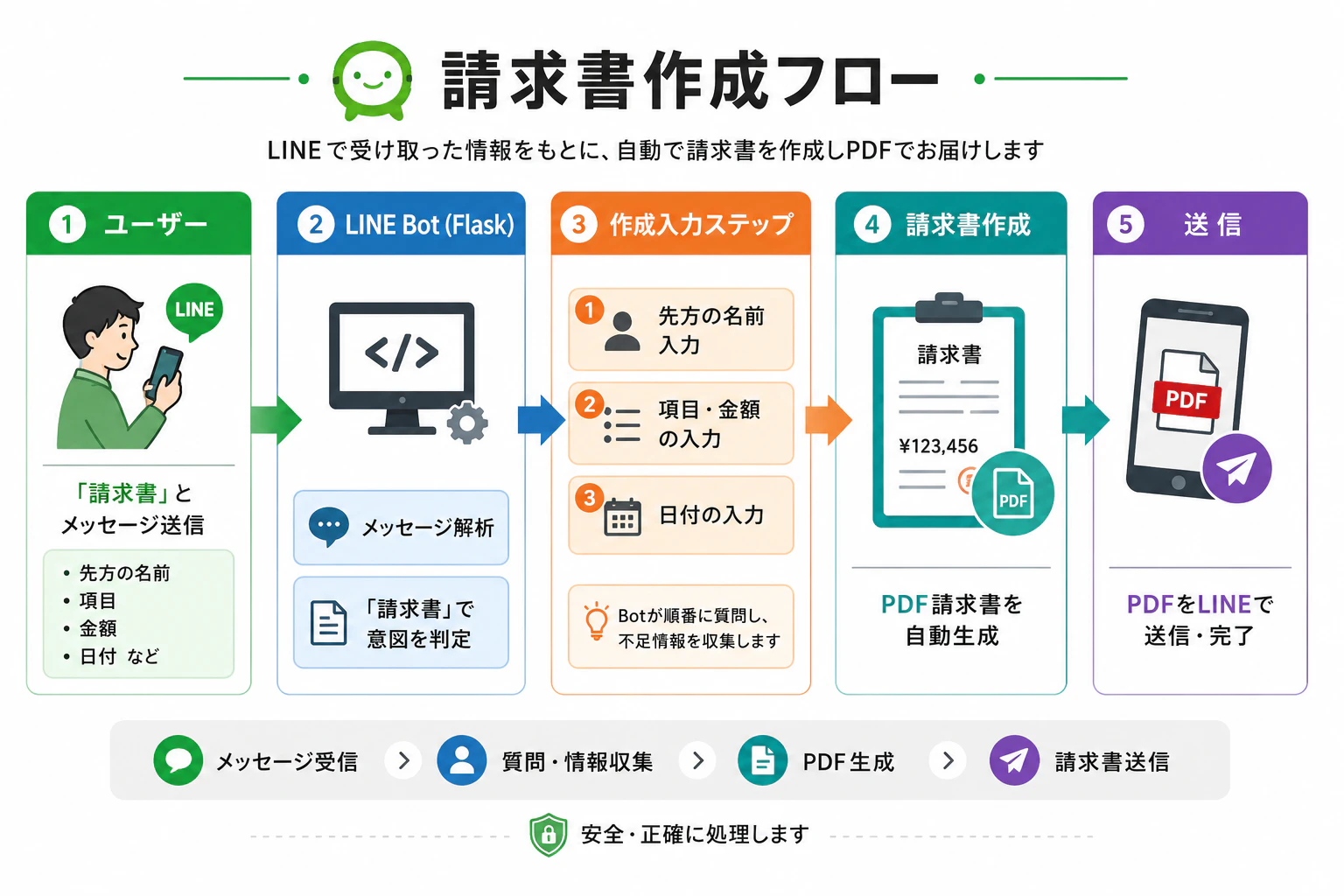
システム側の詳しい話をすると、使っているWebhook受信用サーバーはFlask、このローカルサーバーと外部の公式LINEとつなげるためにngrokを使っています。
この辺の細かい話は以下の一枚絵にまとまっています。
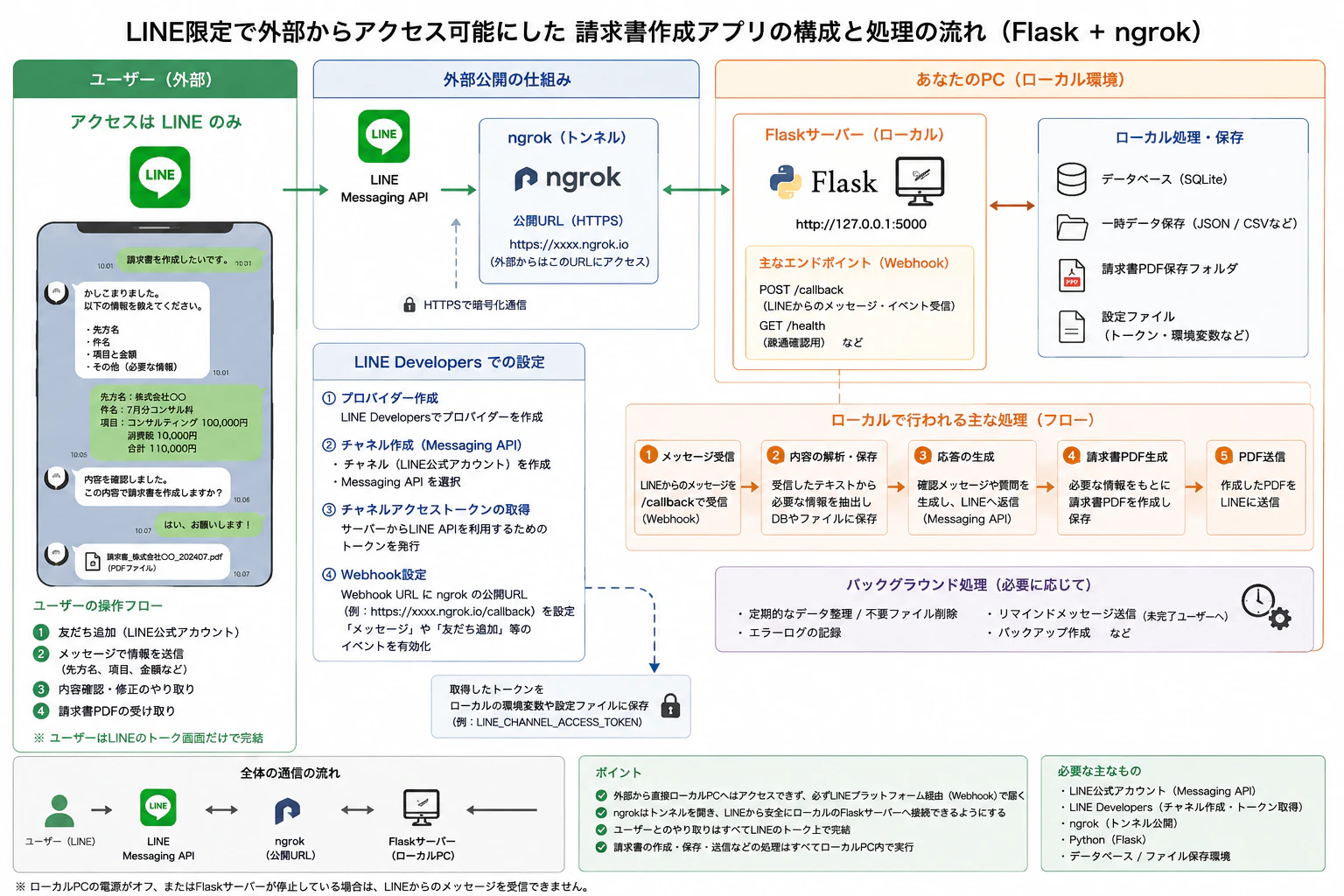
これまでの記事の内容をAIにまとめさせたので、多少busyになっているのはご愛敬。
事前準備(サーバーの起動)
今回はPDFの修正ということで、実際に公式LINEで成果物を確認しながら作業してきます。
そのためのサーバーの起動を行っていきます。
実運用時もこの流れでサーバーを立ち上げておき、ユーザーとのやり取りを可能とします。
1. Flaskを起動
Flaskを使ったPythonプログラムを実行しましょう。
具体的なプログラムは前回の記事を参照してください。
python app.py
するとローカルサーバーが動いていることを示す以下の表示が出ます。
* Running on http://127.0.0.1:5000
2. ngrokを起動
続いて事前にインストールしたngrok側で、以下のコマンドをたたきます。
ngrok http 5000
するとローカルのIPアドレスを外部につなげる用の外部URL(Webhook)が生成されます。
Forwarding https://xxxx.ngrok-free.dev -> http://localhost:5000
これをLINE Developersに登録すればOKです。
詳しいやり方は第一回の記事を参照ください。
こうしてLINEでのやり取りが可能になります。
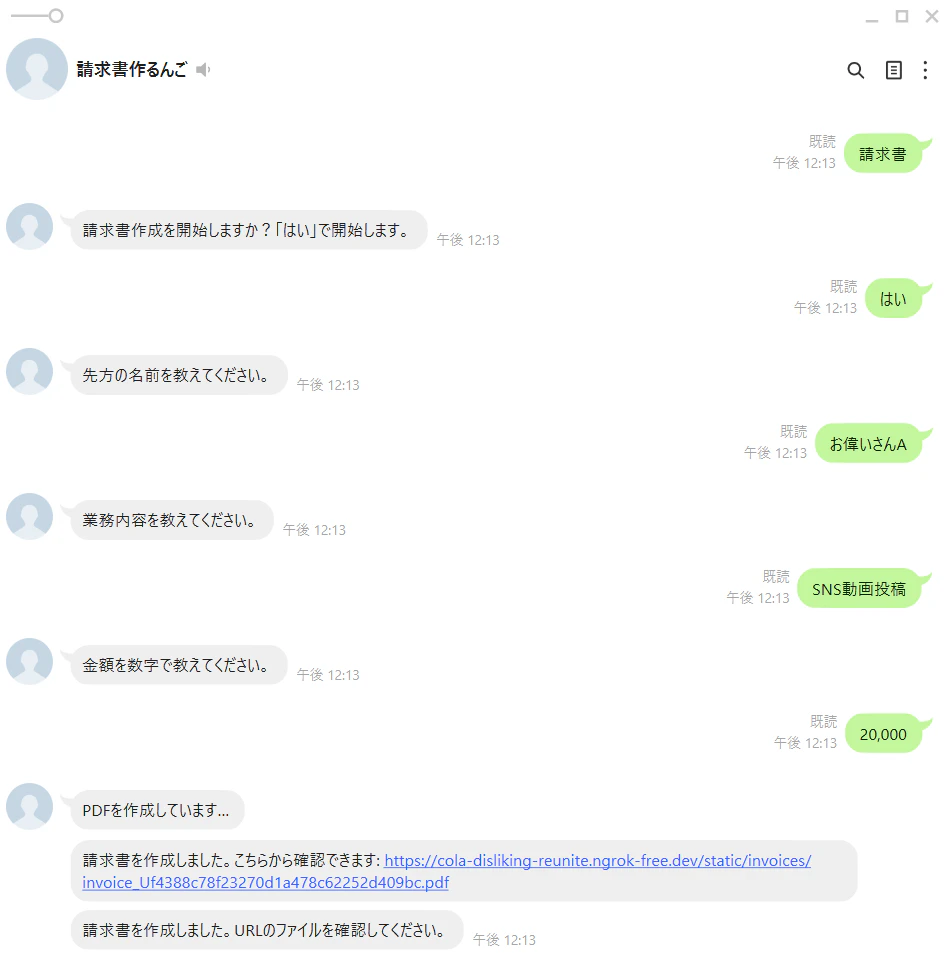
企業向けLINEでないとPDFをLINEを通して送ることはできないため、作成したPDFのURLを送る形にしています。
こうして作成された請求書を開くと…
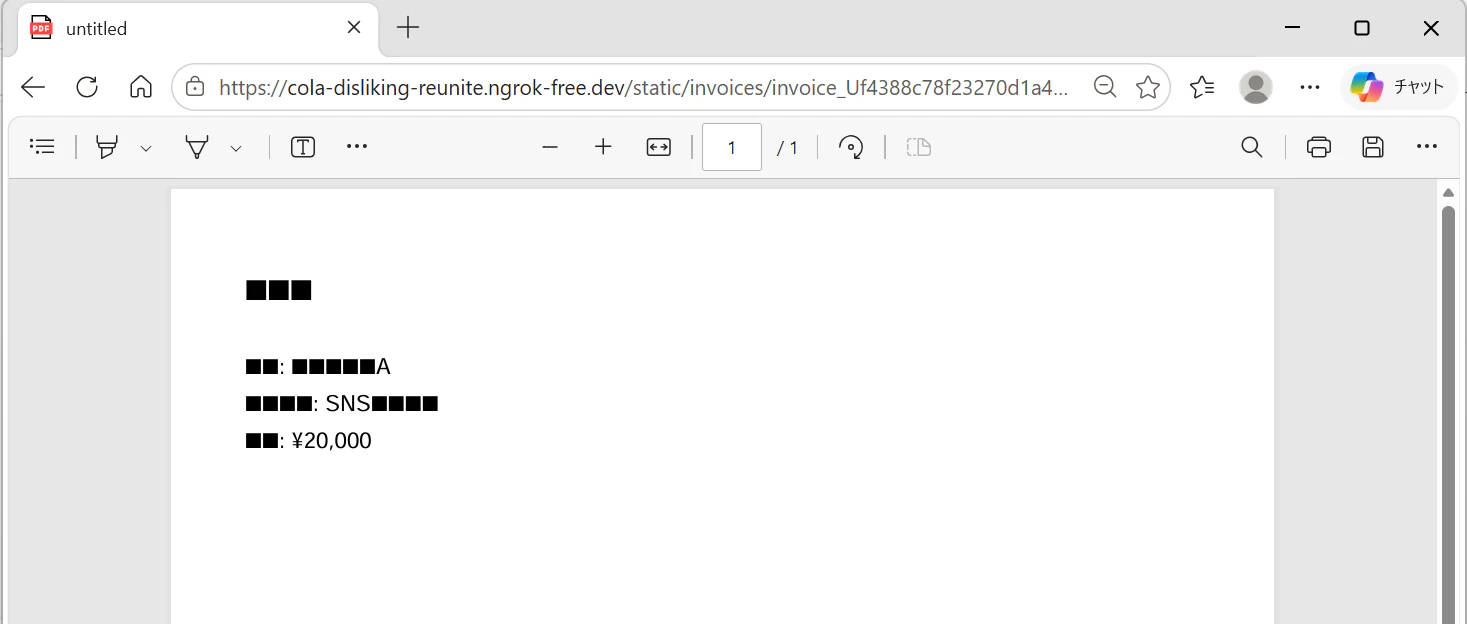
ひどいものです。これでは先方も怒りを通りこし戸惑ってしまうでしょう。
今回はこれを「請求書」と呼べる形まで仕上げていきます。
変更点1. 日本語フォントの登録
まずは基本的な部分ですが文字化けを直しましょう。
現在はHelveticaというフォントが使われていたようですが、これを日本語フォントにします。
使うフォントは NotoSansJPです。
今回のコードはCodexに生成させているのですが、以下のプロンプト文でgithubからFontsリポジトリを取得しプログラムに適用してくれます。
まず日本語フォントの登録から始めていきます。
プロジェクト内のassets/fonts の中に NotoSansJP-Regular.ttf を用意して、実行プログラム(app.py)で そのスタイルを使用できるようにしてください。
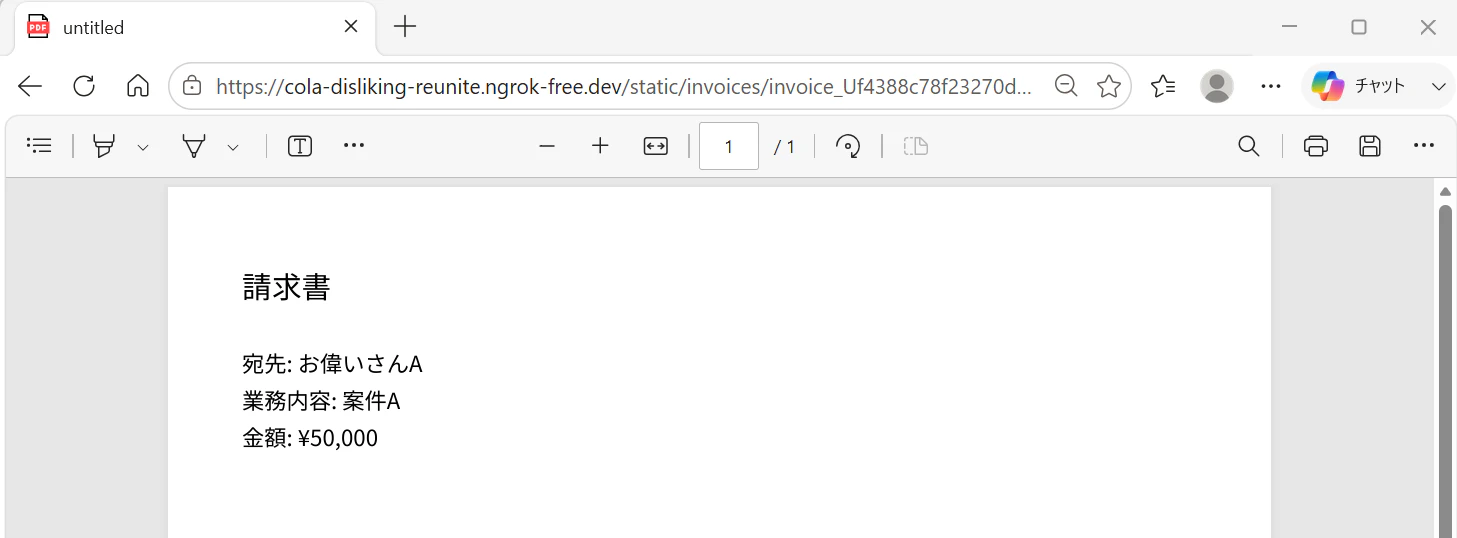
出力されたPDFを確認するときちんと日本語になってますね。
変更点2. 請求書データの構造化
請求書に各項目が少なすぎます。
請求先の情報や逆に請求元の情報、税抜き・消費税といった金額も載せる必要があり、これらのデータを管理しやすいよう構造化をしておきます。
ざっくりと請求書ごとに変わるデータは app.pyで、固定の設定はconfig.yamlで管理します。
変更点3. 請求書レイアウトの整理
請求書のレイアウトを整えましょう。
お手本の請求書をCodexに読み込ませ、reportlabモジュールで同様のレイアウトを再現しましょう。
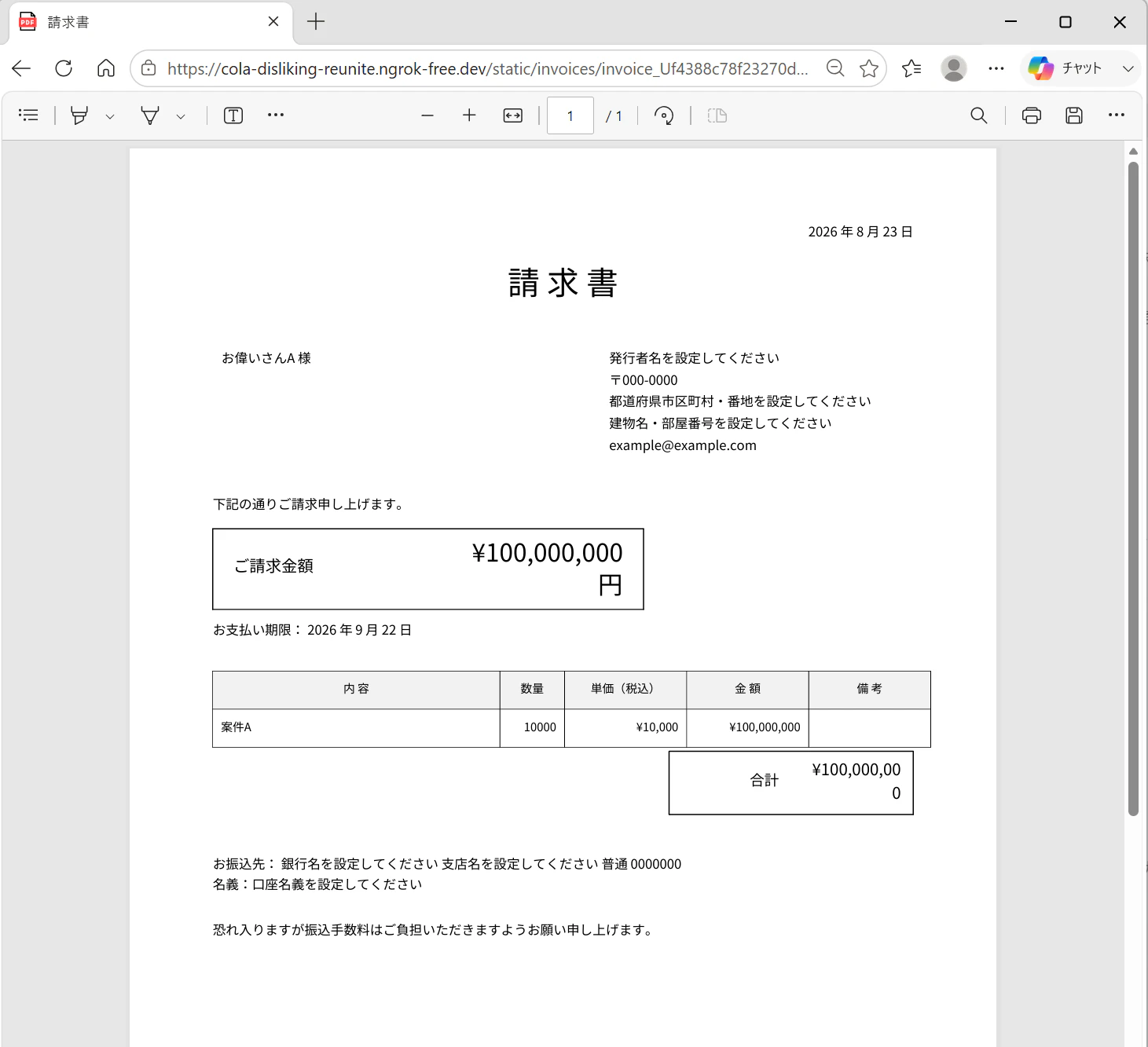
かなりそれっぽい見た目になりましたね。
というかほぼ完成では…
変更点4. 責務の分割
これまでapp.py にすべての処理を任せていましたが、レイアウトの作成や金額の計算は別ファイルでコードを管理しましょう。
最終的なコードごとの責務はこうなりました。
-
app.py: LINEとの会話とWebhook処理 -
invoice_calc.py: 請求書・明細のデータ定義と計算 -
pdf_formatter.py: pdfレイアウトの整理
変更点5. 入力フローの作成
最後に入力フローを整えます。
全体像はこんなもんですが、AIが細かい部分(入力のフォーマットがあっていないときに質問を繰り返すなど)は補足してくれています。
「請求書」で作成開始
  ↓
請求先会社名
  ↓
請求先住所
  ↓
支払期限
  ↓
明細名 → 数量 → 単価 → 備考
  ↓
「明細を追加しますか?」
  ├─ はい → 次の明細
  └─ いいえ → 入力内容を確認
  ↓
確定 → PDF生成
さらにはこんなコマンドも用意してくれました。便利ですね。
| コマンド | 操作 |
|---|---|
確認 |
現在入力されている請求書の内容を表示します。入力途中の明細も表示されます。 |
戻る |
直前の入力項目へ1段階戻ります。戻った項目以降は、必要に応じて入力し直してください。 |
取消 |
作成中の請求書を破棄して、作成を中止します。 |
請求書 |
新しい請求書の作成を開始します。作成途中に送信した場合は、現在の入力内容を破棄して最初からやり直します。 |
確定 |
確認画面で請求書PDFを作成します。 |
それでは最後に動作確認をしていきましょう。
動作確認
サーバーを起動して、LINEを通じて請求書を作っていきます。
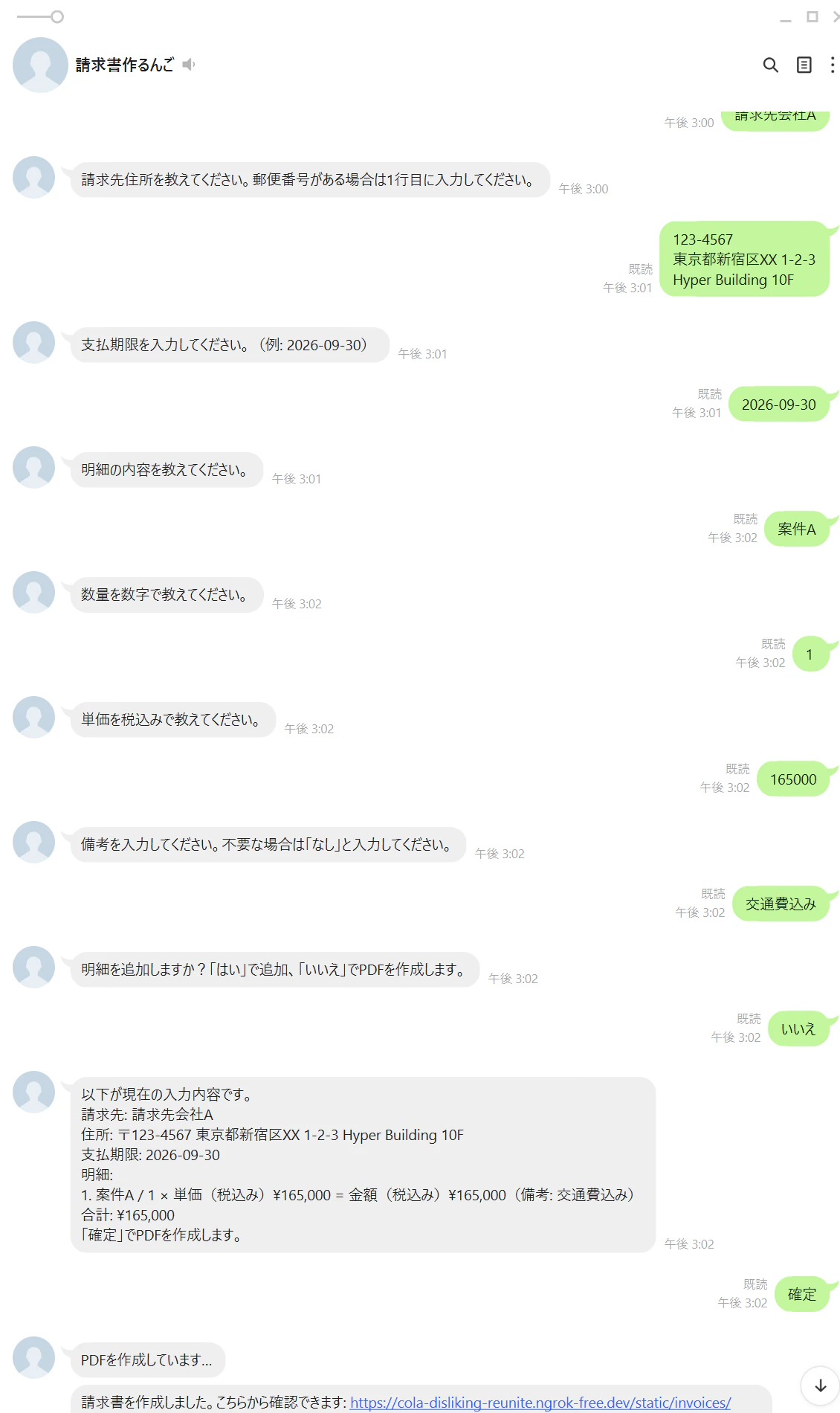
こちらがやり取りの全容です。
さらに作成されたPDFです。
請求書として最低限の項目は記載されています。
(本来はインボイスの登録番号など必要)
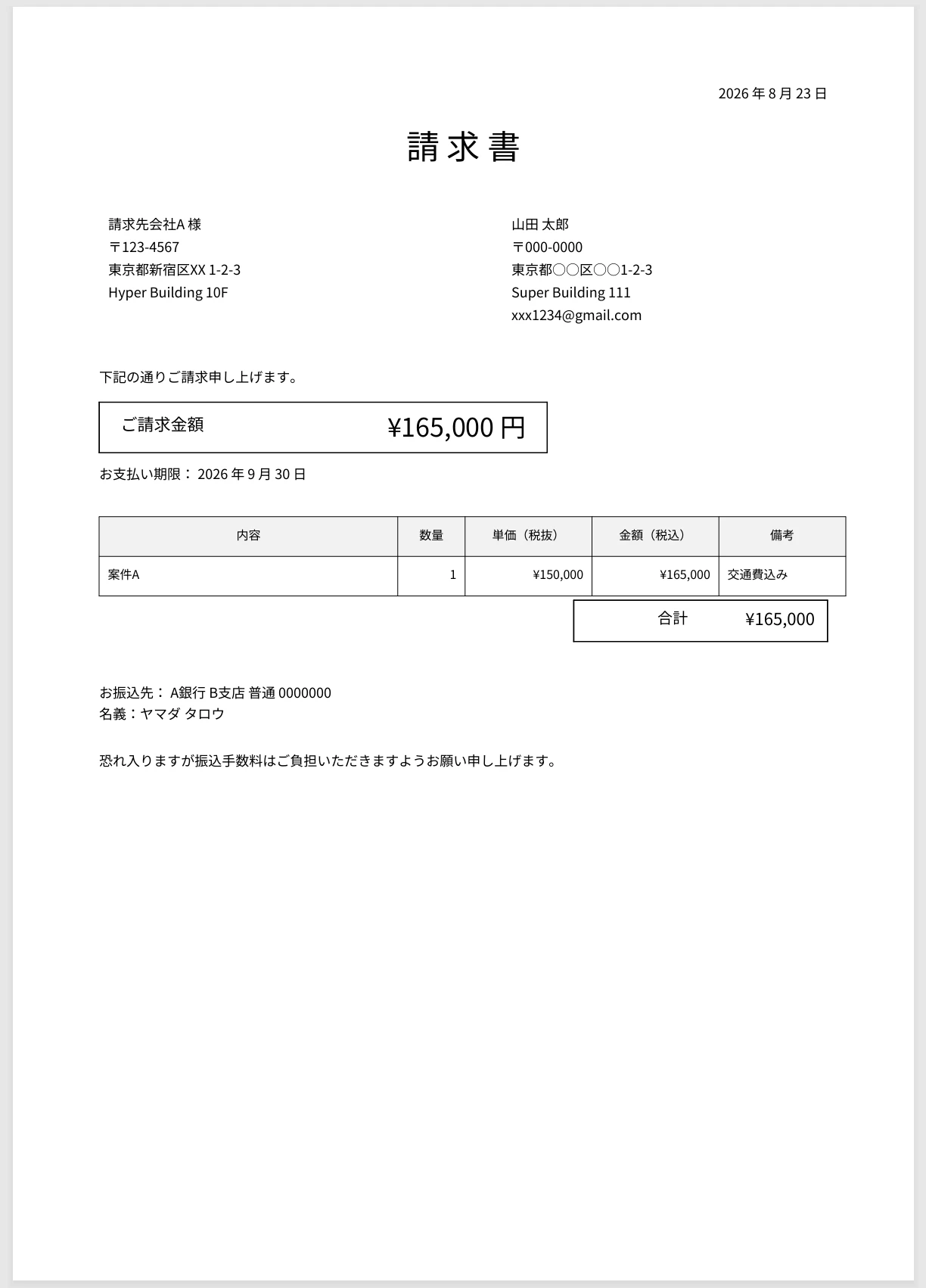
これで無事、取引先に出しても恐らく文句は言われない請求書が発行できました。
今後の課題
これにて「請求書の作成をLINEで済ませよう」シリーズも終了ですが、このアプリは完成ではなく以下の課題が残っています。
-
請求書体裁の修正
一通り体裁は整えましたが、連番の請求書番号(例:INV-20260823-001)を入れましょう。会計・照合で必須です。
さらに税の内訳(小計(税抜)・消費税(10%)・合計(税込))も表示しましょう。 -
発行URLの管理
URLを知っている人は誰でも取得できてしまいます。
今回は個人運用ですが、本番運用では以下の対策を取りましょう。- 有効期限付きダウンロードURLを発行する
- ランダムなトークンを検証するダウンロードAPIを作る
- クラウドストレージの署名付きURLを使う
-
サーバーの常時起動
運用上これが一番問題です。
現在はPCを起動してその上でローカルサーバーを建てていますが、当然PCをシャットダウンすればサーバーは落ち、公式LINEは使えなくなります。
ラズパイをサーバーとして建てることを考えていますが、それはまた別の機会で検討&紹介します。
それでは、ざっくりと請求書作成LINEができたということで、この記事は終わりです。
良ければ他の記事も読んでったってください。