0
0

Delete article

Deleted articles cannot be recovered.

Draft of this article would be also deleted.

Are you sure you want to delete this article?

Cursor使ってみた:初期設定からAgent機能の使用まで

Last updated at Posted at 2025-11-26

はじめに

業務でCursorを使いたいと思い、実際にダウンロードして試してみました。 本記事では、Cursorの初期設定から基本的な機能まで、実際に使ってみた感想を共有します。

自己紹介

  • 福岡県出身
  • 趣味:ジム、筋トレ、カラオケ
  • 水産学部から大学院で情報系の学科へ移動
  • プログラミング経験
    • Python: 2年
    • C#、React: 半年

Cursorとは

CursorはAIを搭載したコードエディタで、コーディング作業をサポートしてくれるツールです。 業務で使えそうだと思い、調べて試してみることにしました。

実際に使ってみた

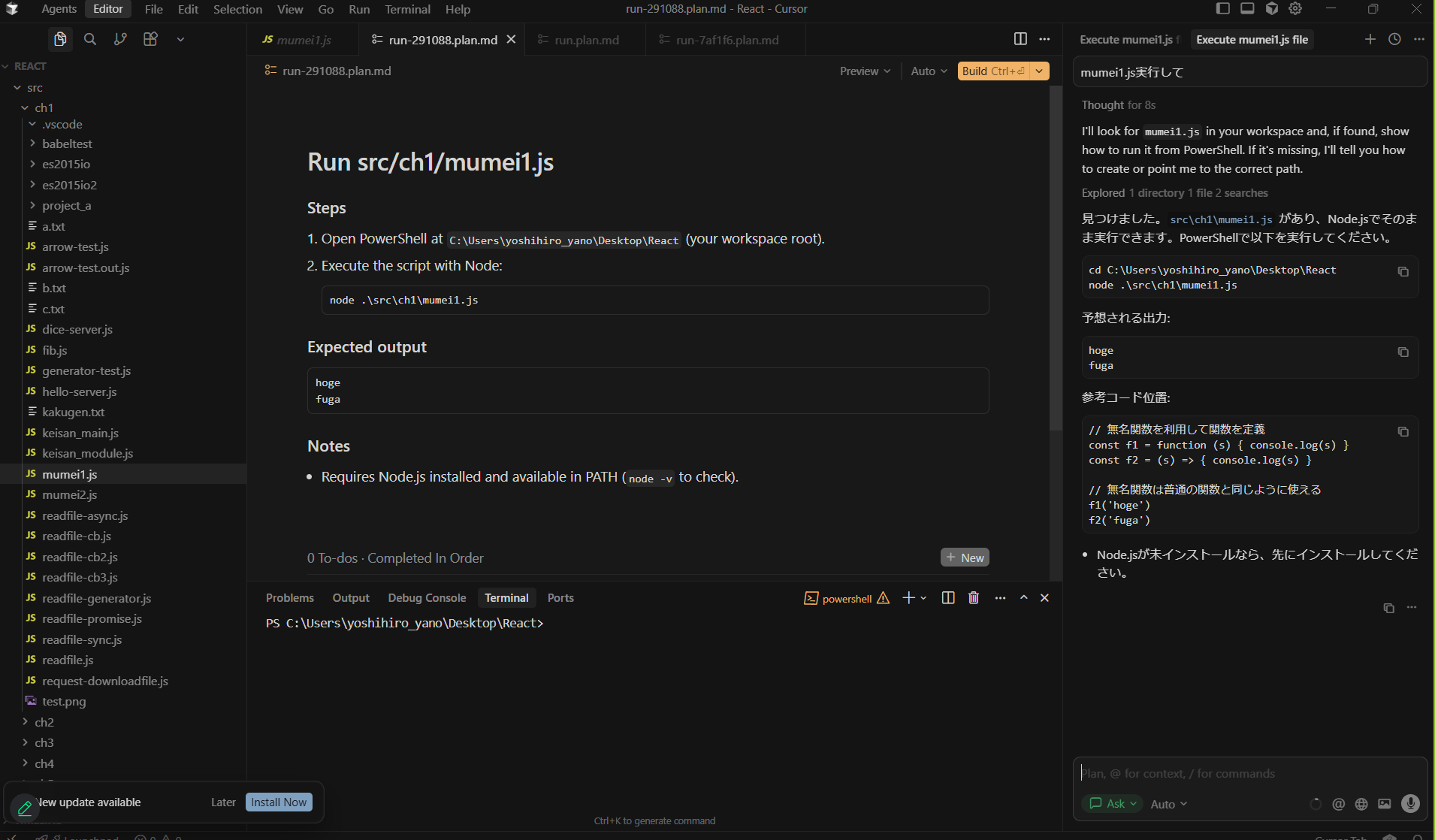
1. ダウンロード
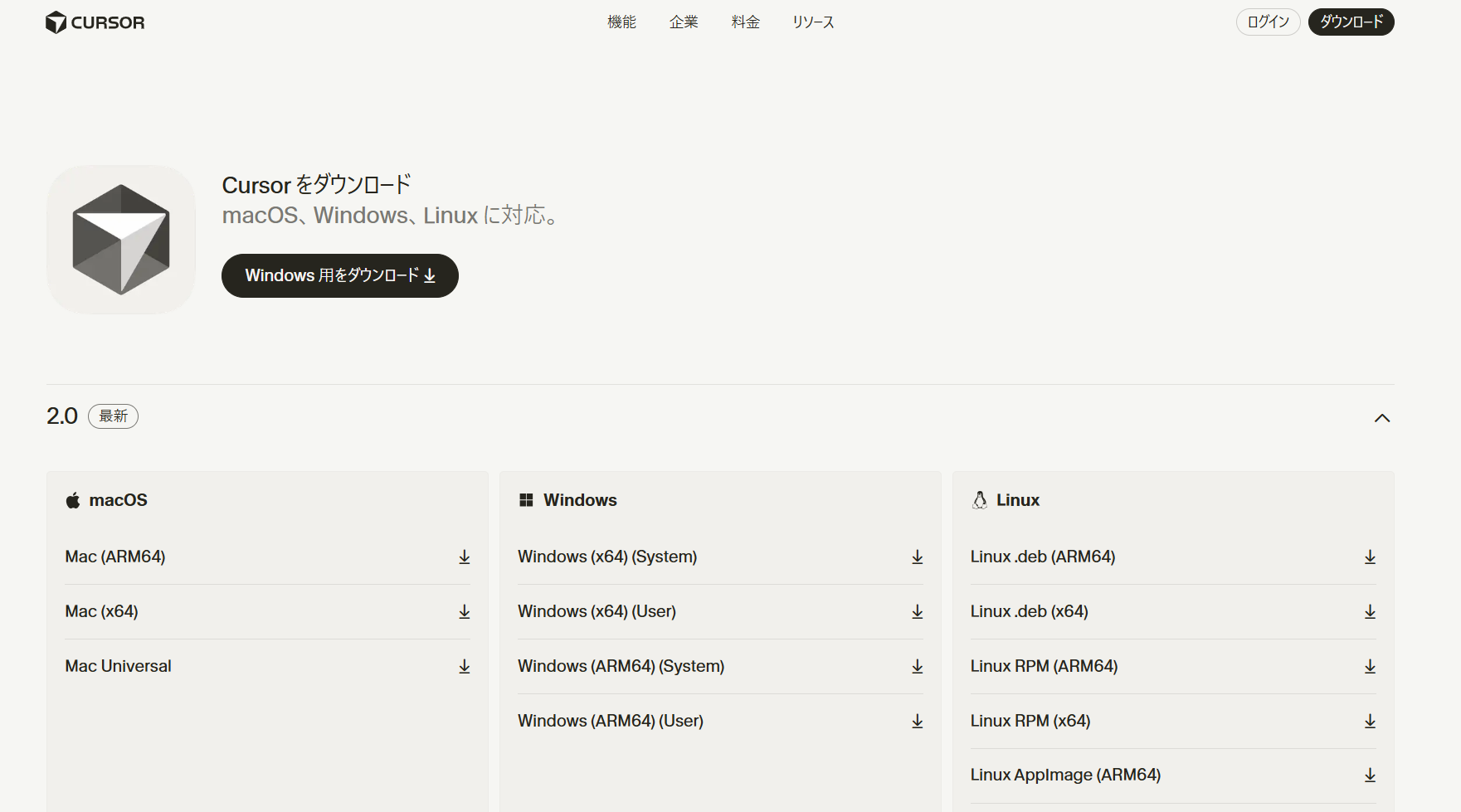
image.png

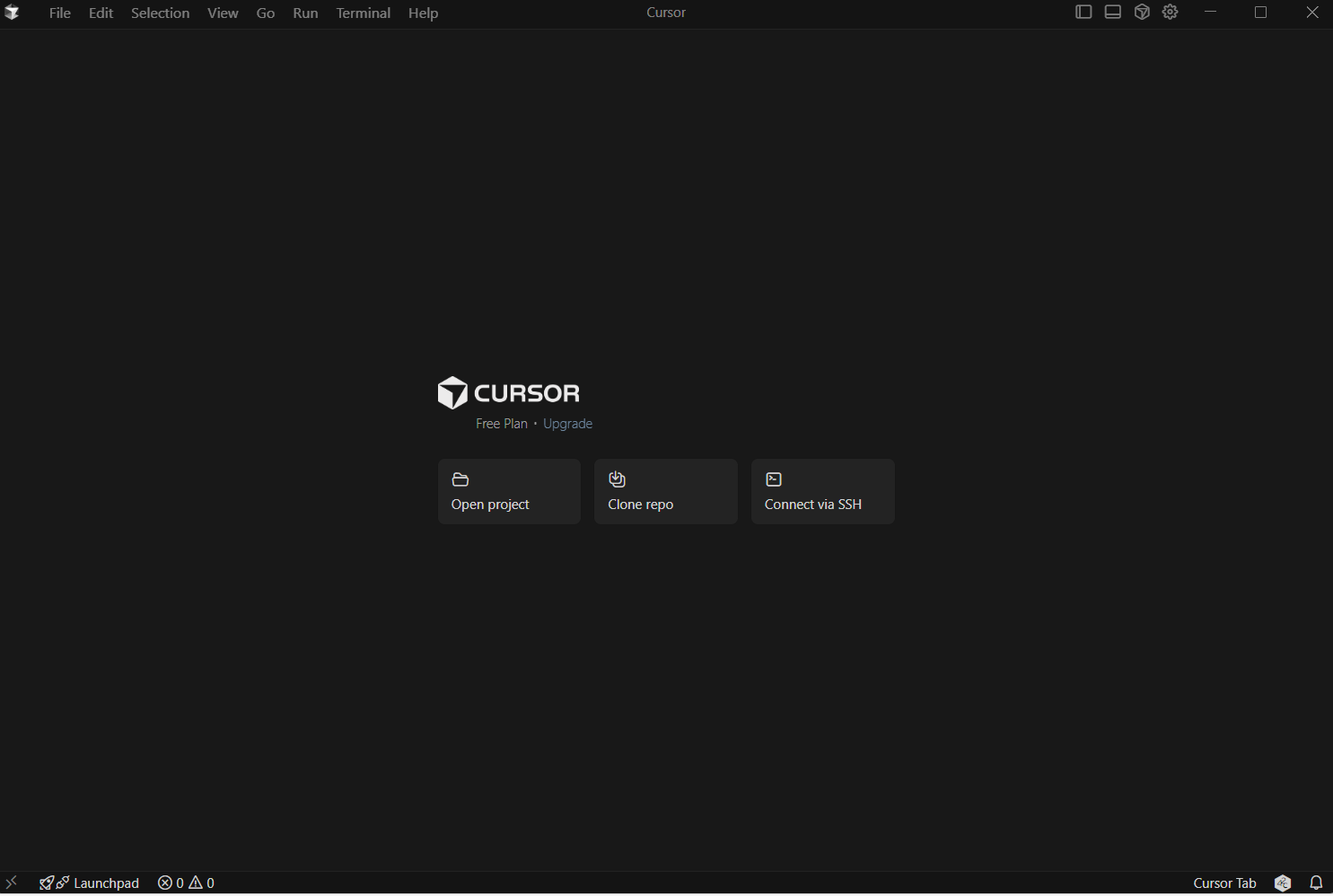
2. 初期画面

image.png

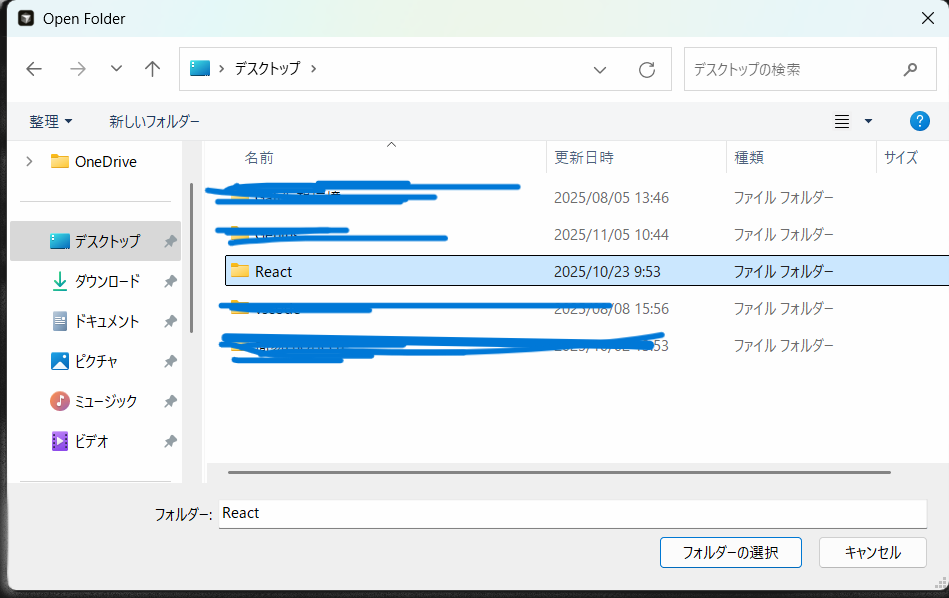
3. フォルダの読み込み

スクリーンショット 2025-11-06 195336.png

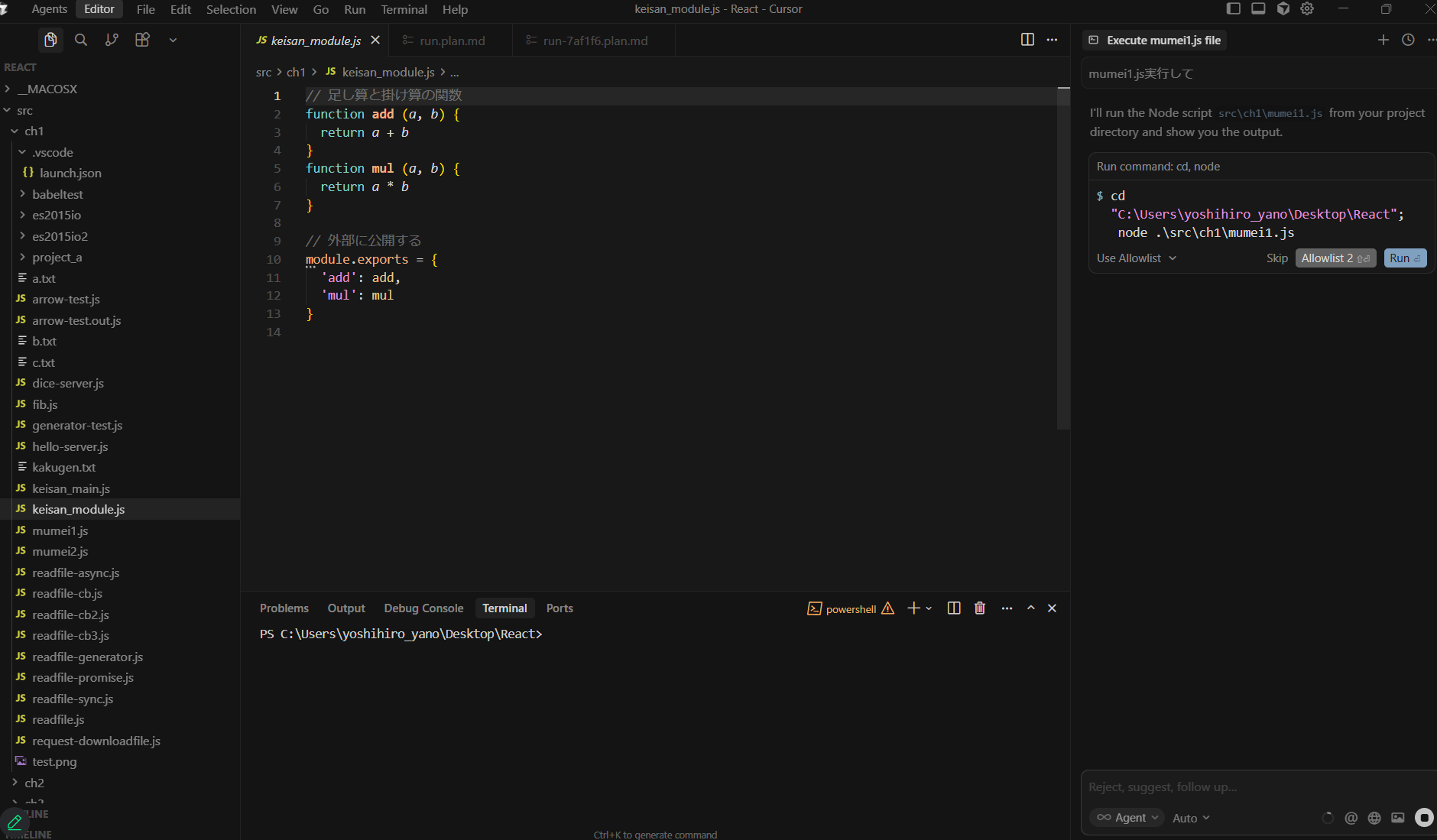
4. プロントの入力

image.png

5. プラン作成

image.png

6. 有料機能について

image.png

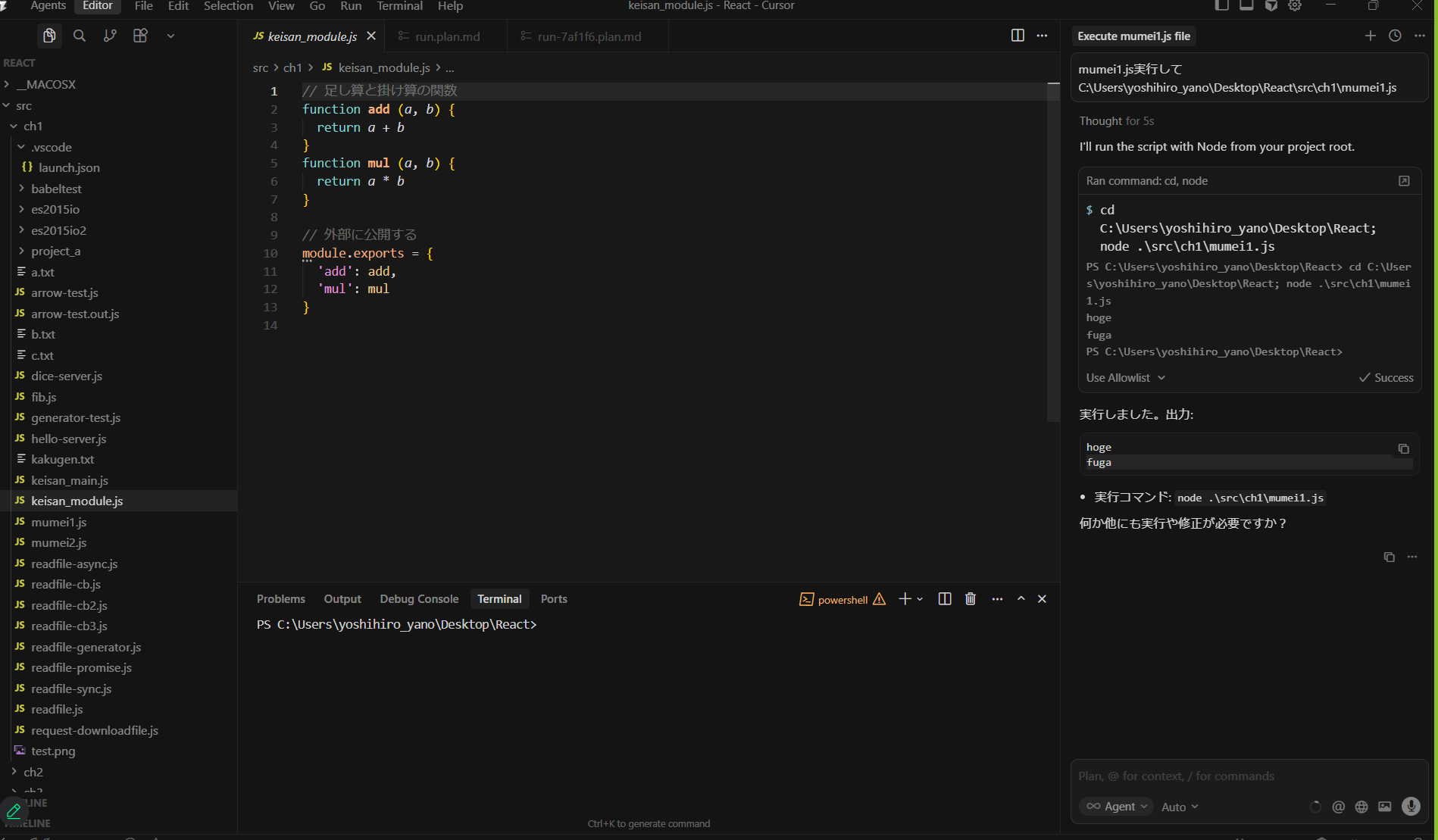
7. Autoモードで実行

image.png

各モードの違い

Planモード
実装方法の説明をしてくれます.
image.png

Askモード
コードの内容を予測・推測してくれます.
image.png

感想

  • 初期設定が簡単:ダウンロードしてすぐに使い始められました
  • 操作がわかりやすい:UIが直感的で、迷うことなく操作できました
  • AIサポートが便利:プラン作成機能やコード予測機能が実装作業をサポートしてくれます

次にやること

リファクタリング機能の検証
より複雑なプロジェクトでの活用
チーム開発での利用検討

まとめ

Cursorは初心者でも使いやすく、AIがコーディング作業をサポートしてくれる便利なツールでした。 業務での本格導入に向けて、引き続き機能を試していきたいと思います。

関連リンク

Cursor公式サイト
https://cursor.com/ja

0
0
0

Register as a new user and use Qiita more conveniently

  1. You get articles that match your needs
  2. You can efficiently read back useful information
  3. You can use dark theme
What you can do with signing up
0
0

Delete article

Deleted articles cannot be recovered.

Draft of this article would be also deleted.

Are you sure you want to delete this article?