

はじめに
API開発でPostmanを使いつつ、コードはClaude Codeで書いているという方は、作業のたびにツールを切り替えるのが面倒だと感じたことはありませんか?Claude Code用のPostmanプラグインを使うと、Postmanの主要機能をClaude Codeから直接呼び出せるようになり、作業の多くをClaude Codeに寄せることができます。
プラグインとは、複数のMCPサーバー・スキル・コマンドをひとつにまとめたパッケージで、ワンクリックでインストールできます。本記事では、インストール方法から代表的な機能まで順を追って説明します。
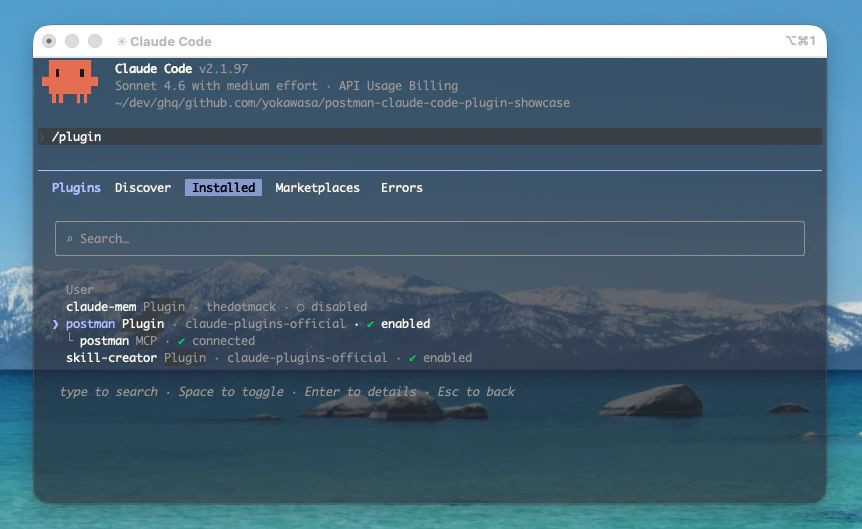
プラグインの構成
プラグインはコマンド(Commands)・スキル(Skills)・MCPサーバーの3要素で構成されています。
MCPサーバーの詳細は postman-mcp-server を参照してください。
コマンド一覧
| コマンド | 概要 |
|---|---|
/postman:mock |
モックサーバーを生成。不足しているサンプルレスポンスも自動補完 |
/postman:sync |
ローカルAPIコード・OpenAPI specとPostmanコレクションを双方向に同期 |
/postman:docs |
コレクションからAPIドキュメントを自動生成・改善・公開 |
/postman:test |
コレクションのテストを実行し、失敗を診断・修正案を提示 |
/postman:setup |
MCP接続設定(APIキー確認・ワークスペース選択)を対話的に完了 |
/postman:search |
自然言語でワークスペース内のAPIエンドポイントを横断検索 |
/postman:codegen |
コレクションから型付きクライアントコードを自動生成 |
/postman:security |
OWASP API Top 10に基づくセキュリティ監査を実施し、修復ガイダンスを提供 |
スキル一覧
| スキル | 概要 |
|---|---|
agent-ready-apis |
APIがAIエージェント向けに最適化されているかを評価するナレッジ。「AIコンサンプション向けの改善方法は?」といった質問に対して活用。 |
postman-knowledge |
適切なMCPツールを選択するための専門知識を提供 |
postman-routing |
プロンプトからユーザーの意図を検出し、最適なコマンドを自動選定 |
事前準備
以下の3つを準備してください。
- Claude Code v1.0.33以降 ― 古いバージョンの場合は事前にアップグレードしてください
- Postmanアカウント ― まだお持ちでない方は postman.com からアカウントを作成してください
- Postman APIキー ― こちら からAPIキーを取得し、環境変数に設定してください
# Postman APIキーを環境変数に設定
export POSTMAN_API_KEY=PMAK-xxxxx-xxxx
[環境変数へのAPIキー設定における注意点]
.envにAPIキーなど秘匿情報にあたる情報を設定するのは危険です。理由としては、ファイルがそのままGitに入ったり、たとえ.gitignoreに記載したとしても、エージェントが読み込む、ツールやログに値が出るなどの可能性があります。
また、上記設定例で使用しているexportによるAPIキーの環境変数設定も、その内容がshell全体で利用できるため、漏れてしまう可能性があります。
オススメの方法として、dotenvxのようなツールの活用です。これだと、暗号化したまま管理して、使うときだけ復号化する、つまりコマンド単位で注入するのでかなり安全になります。
# .envの暗号化
dotenvx encrypt [-f .envファイル]
# コマンド単位でキーを復号化して注入(実行スコープを限定)
dotenvx run  [-f .envファイル] -- <環境変数を活用したいコマンド>
インストール
インストール方法は主に2通りあります。
方法1:GitHubからcloneして使う
一時的に試したい場合や、プロジェクト単位で指定したい場合に適しています。
# プラグインをclone
git clone https://github.com/Postman-Devrel/postman-claude-code-plugin.git

# APIプロジェクトのディレクトリへ移動し、--plugin-dirでパスを指定して起動
cd your-api-project/
claude --plugin-dir /path/to/postman-claude-code-plugin
方法2:/plugin コマンドでインストール
プロジェクトをまたいで常にPostmanプラグインを使いたい場合に適しています。Claude Code内で次のコマンドを実行します。
/plugin install postman
インストール後、プラグインが enabled になっていることを確認してください。有効化されると、claude/settings.json に以下のエントリーが追加されます。
{
  "enabledPlugins": {
    "postman@claude-plugins-official": true
  }
}
[MUST] ツール検索の有効化
Postman MCPサーバーが提供するツールは現時点で113個あります。これをすべて一度に読み込むと、コンテキストウィンドウを大量に消費し、パフォーマンスに影響が出ます。これを防ぐために、~/.claude/settings.json に以下の設定を追加してください。
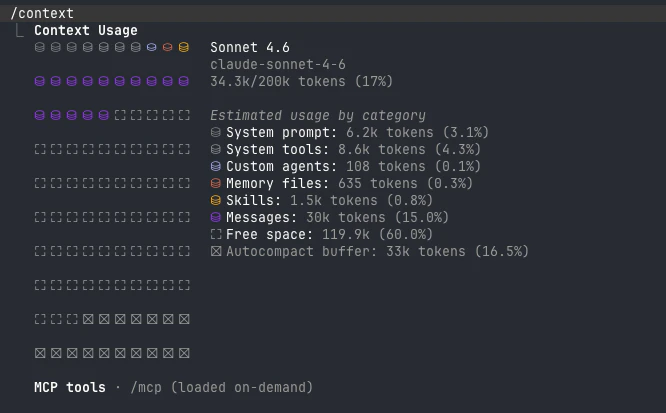
ENABLE_TOOL_SEARCH を有効にすると、Claude Codeが必要なツールを都度検索して読み込む方式に切り替わり、コンテキストのムダな消費を抑えられます。コンテキストの消費状況は /context で確認してみてください。
{
  "env": {
    "ENABLE_TOOL_SEARCH": "true"
  }
}
以下、/contextコマンド実行例です。MCP toolsのところが/mcp (loaded on-demand)になっていればOKです。
初期セットアップ (/postman:setup)
インストール後は /postman:setup コマンドで初期設定を行います。このコマンドは主に以下の2つを確認・設定します。
-
PostmanのAPIキー設定確認 ― 環境変数
POSTMAN_API_KEYが設定されていない場合はここで指示が出ます。設定後、再度/postman:setupを実行してください。 - ワークスペースの選択 ― MCPサーバーに接続してアクセス可能なワークスペース一覧を取得し、使用するワークスペースを選択します。後から別のワークスペースに切り替える場合は、ワークスペースIDを指定してClaude Codeに指示してください。
/postman:setup
MCP接続が確認できれば最低限の準備は完了です。本記事では、新規ワークスペースを作成して、以降の作業で使用します。
新規ワークスペースの作成
Claude Codeに次のように指示することで、MCP経由でワークスペースが作成されます。ここでは「Claude-Code-Plugin-Showcase」という名前のワークスペースを作成します。
新規のPostmanワークスペースを作って。名前は「Claude-Code-Plugin-Showcase」でお願い。
無事作成されると、次のような出力が得られます。
✔ ワークスペースを作成しました。
  - 名前: Claude-Code-Plugin-Showcase
  - ID: 244a011c-e32c-4f16-ad83-2c7c6dfe40b3
  - タイプ: personal
以降の作業はこのワークスペース上で進めます。
開発中のAPIからコレクションを生成 (/postman:sync)
/postman:sync コマンドは、ローカルのOpenAPI specまたはAPIソースコードを自動解析し、Postmanコレクションを新規作成(または既存コレクションを更新)します。
/postman:sync
コマンド実行時の処理フローは次のとおりです。
-
Open API specの取得 ― ローカルにOpenAPI specがあればそれを読み込みます。なければAPIソースコード(例:
src/app.js)を自動解析してspecを生成します - Spec Hubへアップロード ― 生成されたOpenAPI specをPostmanのSpec Hubに登録します
- コレクションの生成 ― Spec Hubのspecを元にPostmanコレクションを自動生成します
-
環境(Environment)の作成 ― 開発環境用の環境変数セットを作成。ベースURL用のキーの値としてローカルサーバーのURL(例:
http://localhost:3000)が設定されます
Tips: 生成された環境のキー名が
base_urlになっている場合、アプリが期待するbaseUrlと異なることがあります。その場合は次のようにClaude Codeへ指示することで修正できます。作成された環境のbase_urlキーの名前をbaseUrlに変更してください
無事に処理が完了すると次のような結果が得られます。
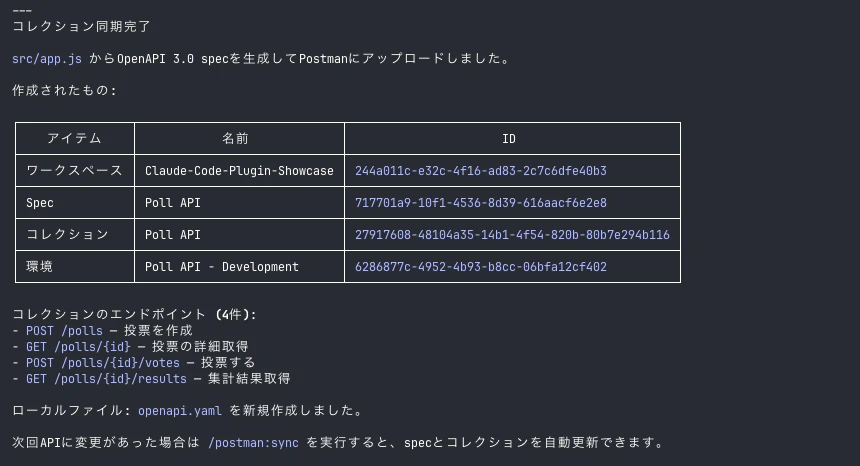
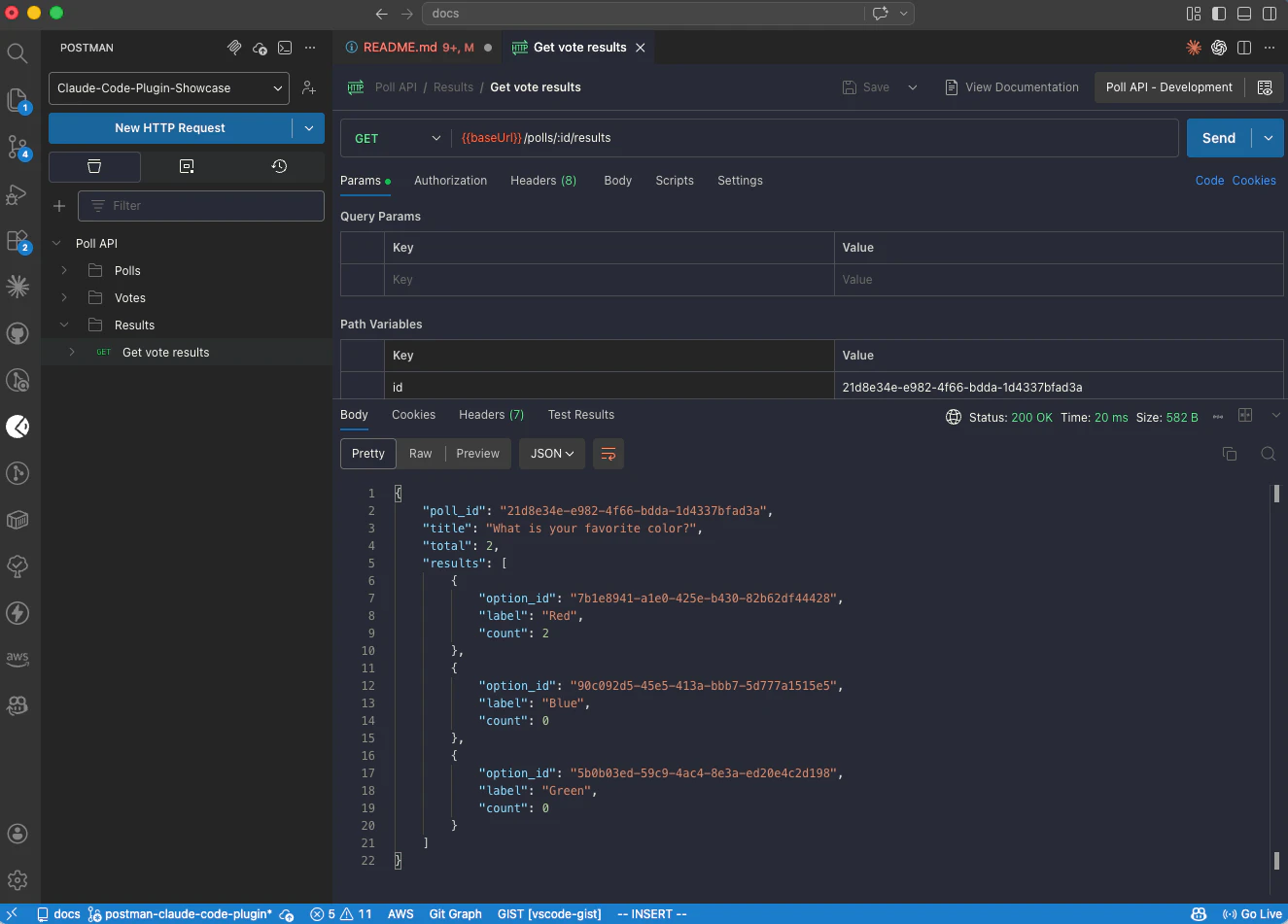
コレクションと環境が作成されれば、PostmanアプリからAPIリクエストを送信できます。以下は、Postman用VS Code拡張機能を活用して、APIリクエストを送信しているイメージです。
モックサーバーの作成 (/postman:mock)
APIがまだ開発中であっても、フロントエンドチームや連携先チームが先行して開発を進めたい場合があります。そのような場面で活用できるのが /postman:mock コマンドです。
Postmanのモックサーバーは外部からアクセス可能なクラウドエンドポイントを発行するため、実際のAPIが完成する前からチームが開発・テストを開始できます。
/postman:mock
処理フローは以下のとおりです。
- コレクションの読み込み ― 直前のコンテキストで指定済みのコレクションを自動認識します。別のコレクションを使いたい場合はコレクションIDで事前に指定してください
- サンプルレスポンスの生成 ― 各エンドポイントにサンプルレスポンスが存在しない場合、自動で生成します
- モックサーバーの作成とURL発行 ― 外部からアクセス可能なモック用URLが払い出されます
モックサーバーが作成されると、次のような出力が得られます。
✔ モックサーバーが作成されました。
  Mock server created: "Poll API Mock"
  URL: https://082df6af-fa79-45e3-8e6f-c3a04ff91ead.mock.pstmn.io
  Status: Active
発行されたURLをベースURLとして利用できます。
# GET {baseUrl}/polls/:id/results の場合
curl https://082df6af-...mock.pstmn.io/polls/<投票ID>/results
発行されたモックURLを新しい環境(ここでは「Poll API - Mock」)に保存したい場合は、次のように指示します。
作成されたモックサーバーURLを環境に設定してください。環境の名前は"Poll API - Mock"、
モックサーバーURLはその環境にbaseUrlという名前のキーで保存してください
セキュリティ監査 (/postman:security)
/postman:security コマンドは、OWASP API Top 10 のカバレッジテストを含む多角的なセキュリティ監査を実施します。ローカルのspec・APIソースコード・Postman環境を横断的に分析し、脆弱性の発見と具体的な修復ガイダンスを提供します。
/postman:security
実行後、深刻度スコアと優先度順の修復ガイダンスがレポートとして出力されます。指摘内容をそのままClaude Codeへフィードバックすることで、修正まで一貫して進めることができます。
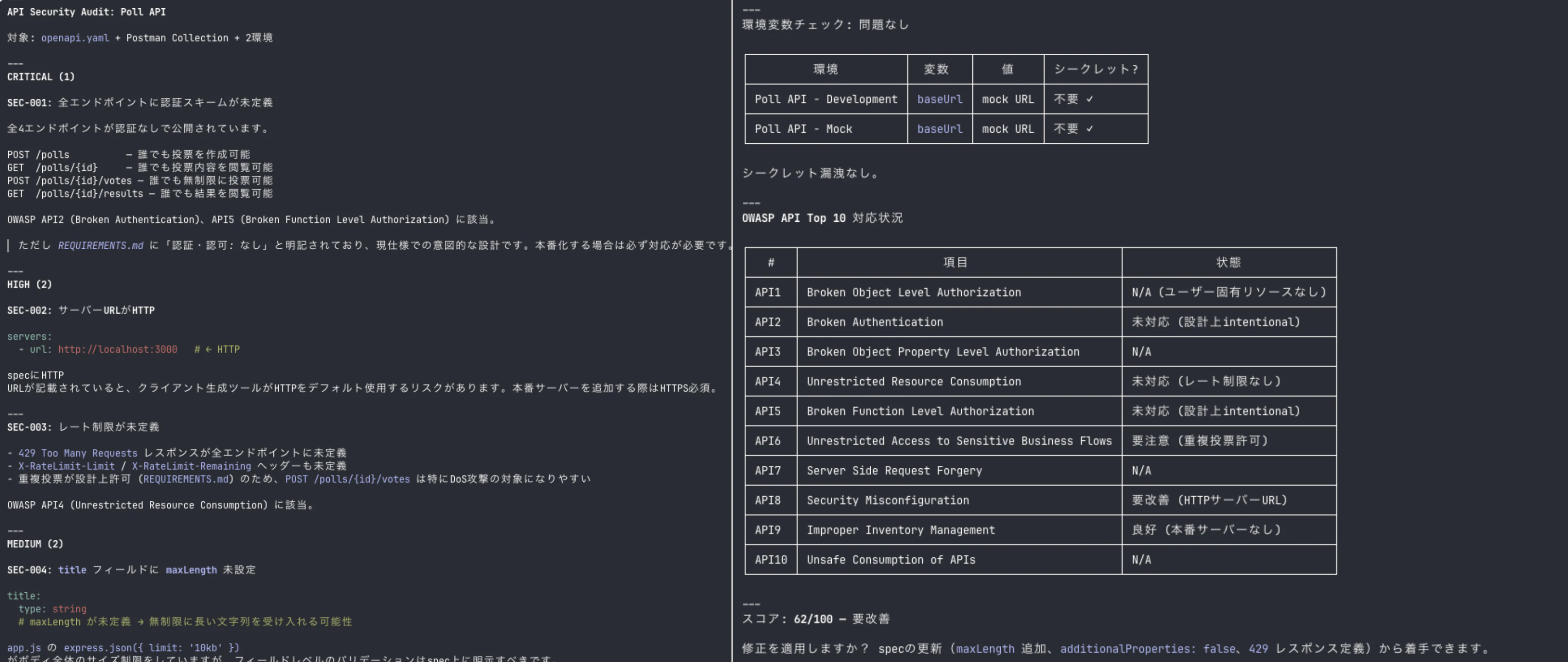
監査対象の例としては、認証・認可の不備、過剰なデータ露出、レートリミットの欠如、セキュリティヘッダーの設定漏れなどが挙げられます。
AI Agent Readiness 分析 (agent-ready-apis Skill)
AIエージェントからAPIを利用しやすくするための改善分析を行います。プラグインに含まれる agent-ready-apis スキルが活用され、APIのエージェント向け対応状況やAIコンサンプションに向けた改善方法を評価します。
分析対象はローカルの openapi.yaml とPostman環境です。次のようなプロンプトを入力するだけで、自動的にスキルが呼び出されます。
# 日本語で質問する場合
私のAPIはAIエージェントに対応できていますか?

# English
Is my API ready for AI agents?
実行結果では、分析項目ごとのスコアが出され、致命的な問題の指摘・改善ポイント・良い点の分析が出力されます。
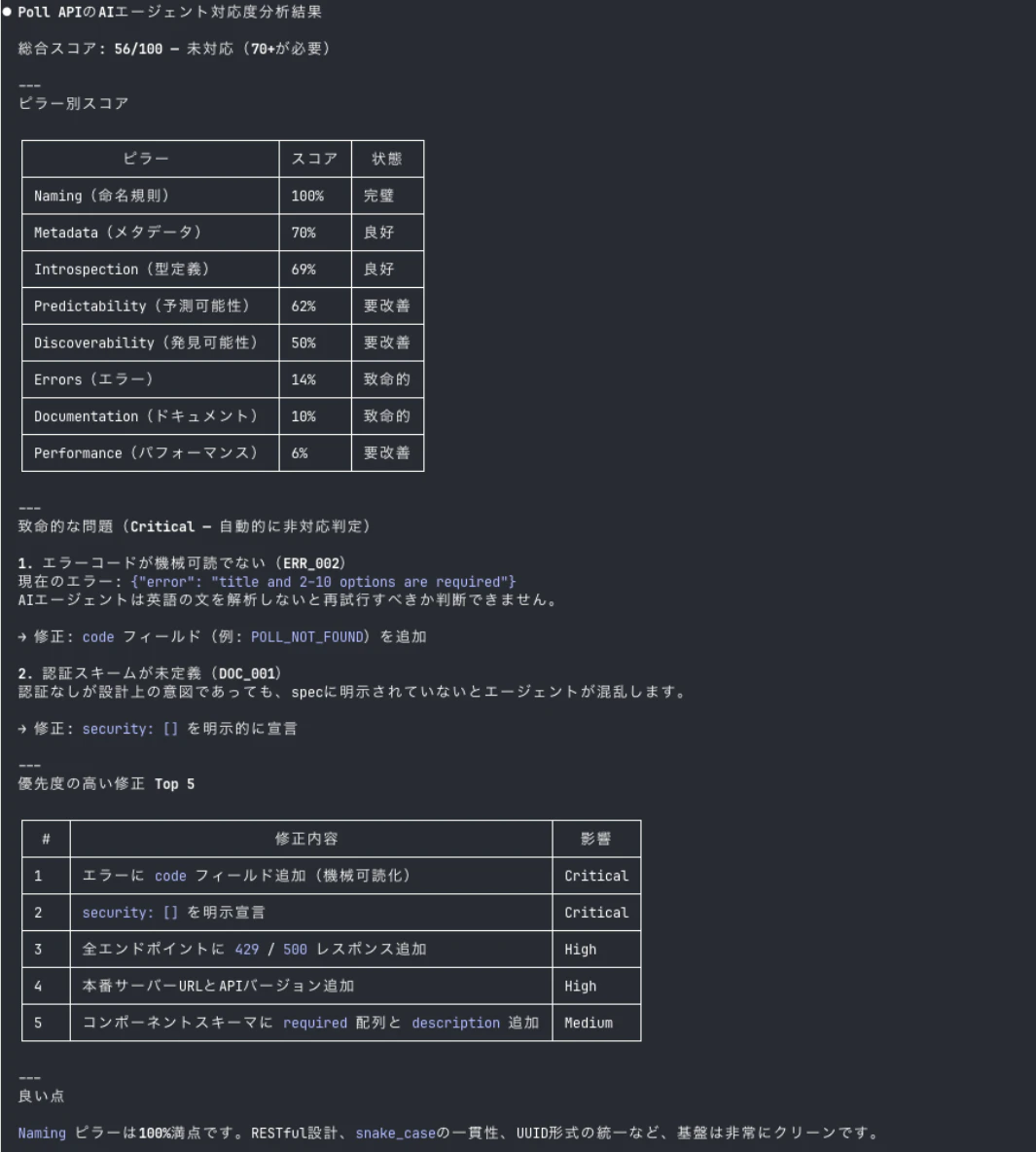
セキュリティ監査と同様に、指摘内容をもとにそのまま修正を指示できます。
さいごに
Claude Code用Postmanプラグインを活用することで、API開発サイクル全体をClaude Codeのチャット上で完結させることができます。
本記事では代表的な機能を中心に紹介しましたが、プラグインには他にも便利なコマンドやスキルが含まれています。ソースコードはすべて GitHub で公開されていますので、ぜひお手元の環境で試してみてください。