
はじめに
最近よく話題になるChatGPTなどの生成AI。
「開発にも取り入れてみたいな」と思ったものの、API連携とかよくわからない…。
ということで、まずはAPIキーを発行してみるところから始めてみました。
調べてみると、個人で使う場合にも「組織名?」「課金?」「請求先住所って英語で書くの?」と、
ちょっと戸惑うポイントがいくつかあったので、備忘録も兼ねて記事にまとめます。
概要
本記事では、OpenAIのAPIを利用するために必要な初期セットアップ手順を解説します。
ChatGPT APIを使った開発を始めるためには、事前にアカウント作成・APIキー発行・課金設定などの準備が必要です。
具体的な手順は以下の通りです
- OpenAI アカウントの作成
- APIキーの生成
- クレジットカード情報の登録とチャージ設定(課金)
OpenAIのアカウントを作成
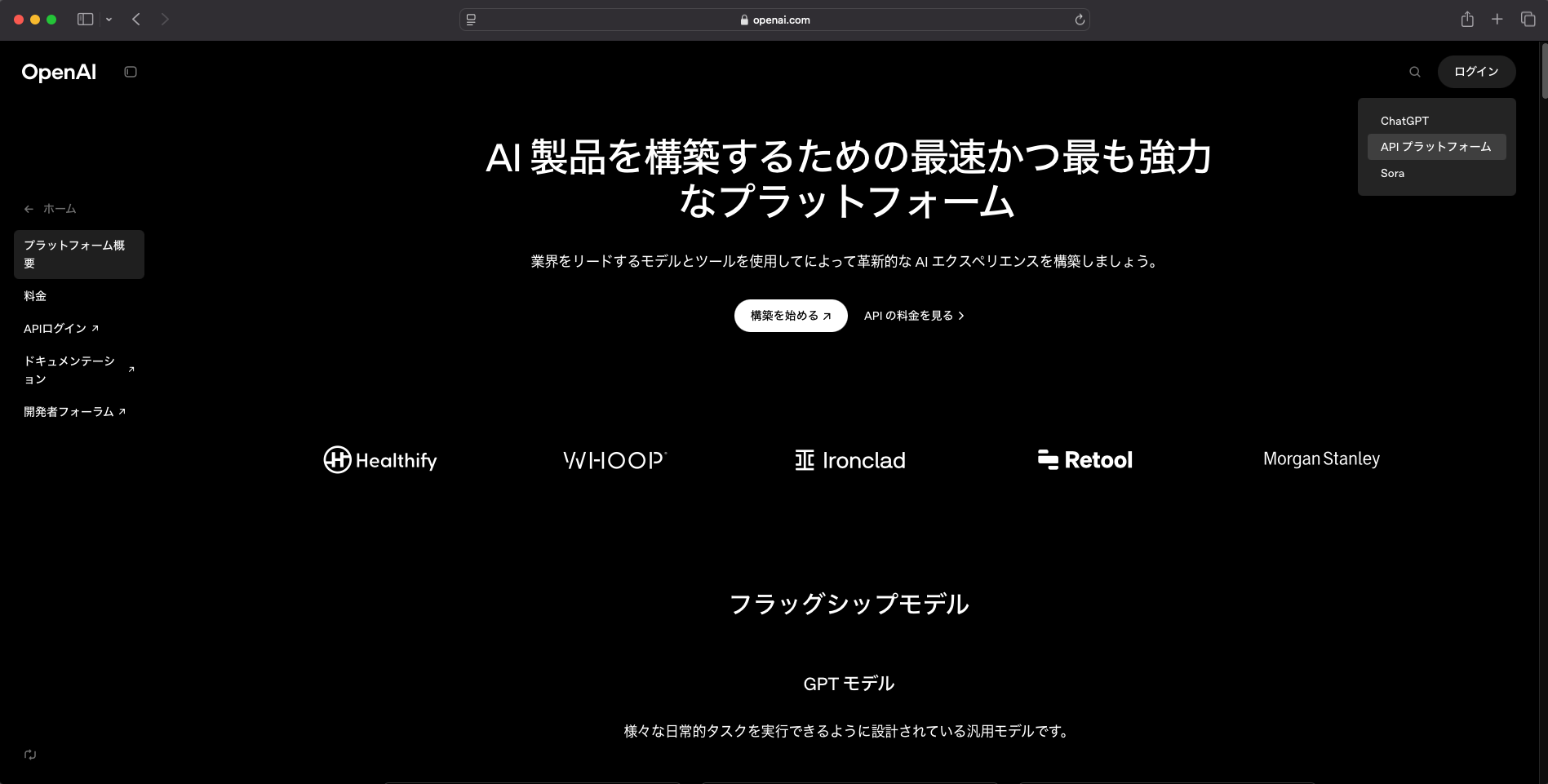
1. OpenAIの公式サイトにアクセス
2. 「APIプラットフォーム」をクリックし、アカウントを作成
既にアカウント作成済の場合はそのままログインします。
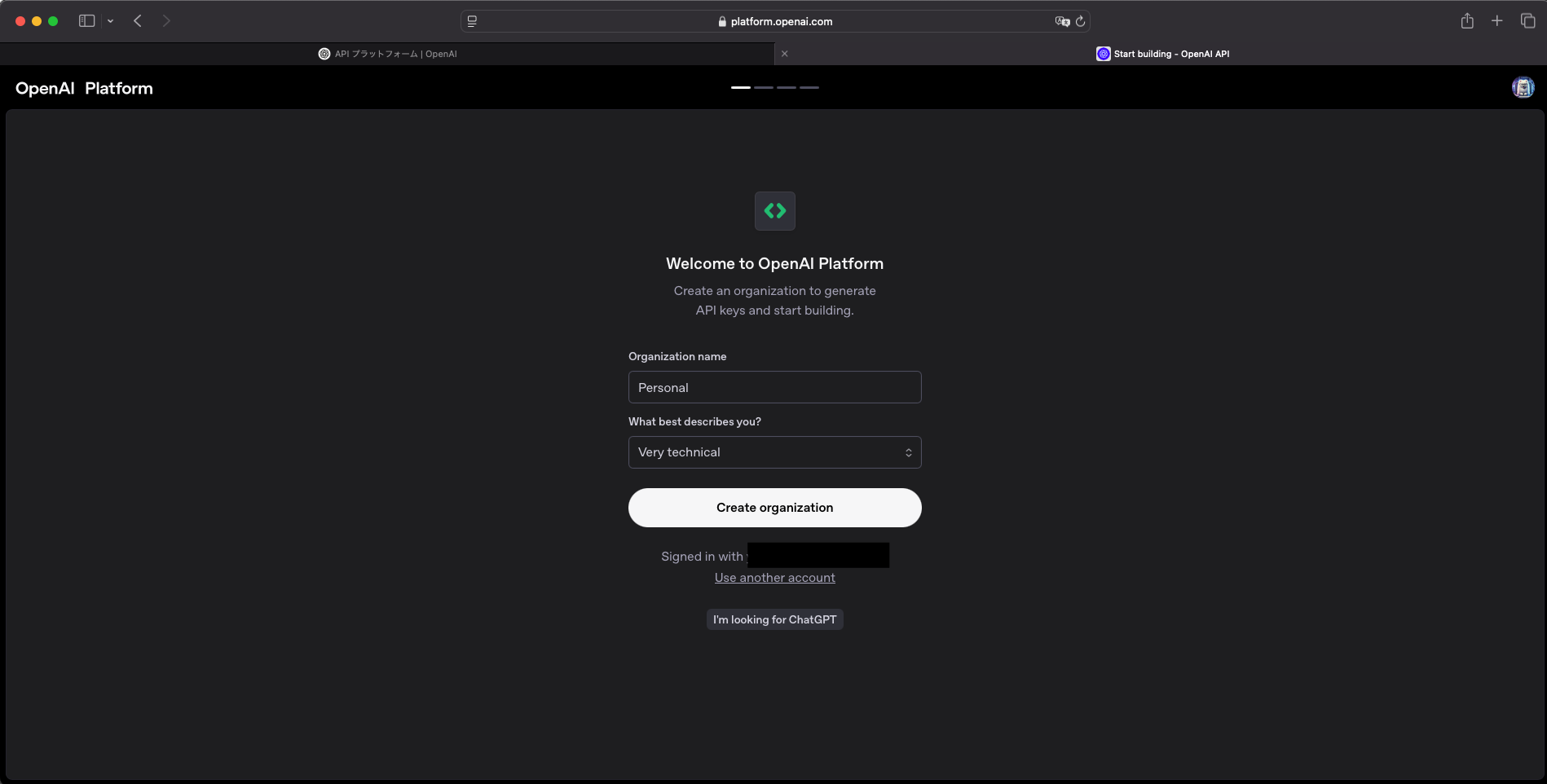
3. 組織名の入力
個人利用であればPersonalや任意の名前で問題ありません。
APIキーを生成
1. ダッシュボードから「API Keys」を選択
左のメニューから「API Keys」をクリックします。
2. 「+ Create new secret key」 をクリック
新しいキーの作成画面が表示されます。
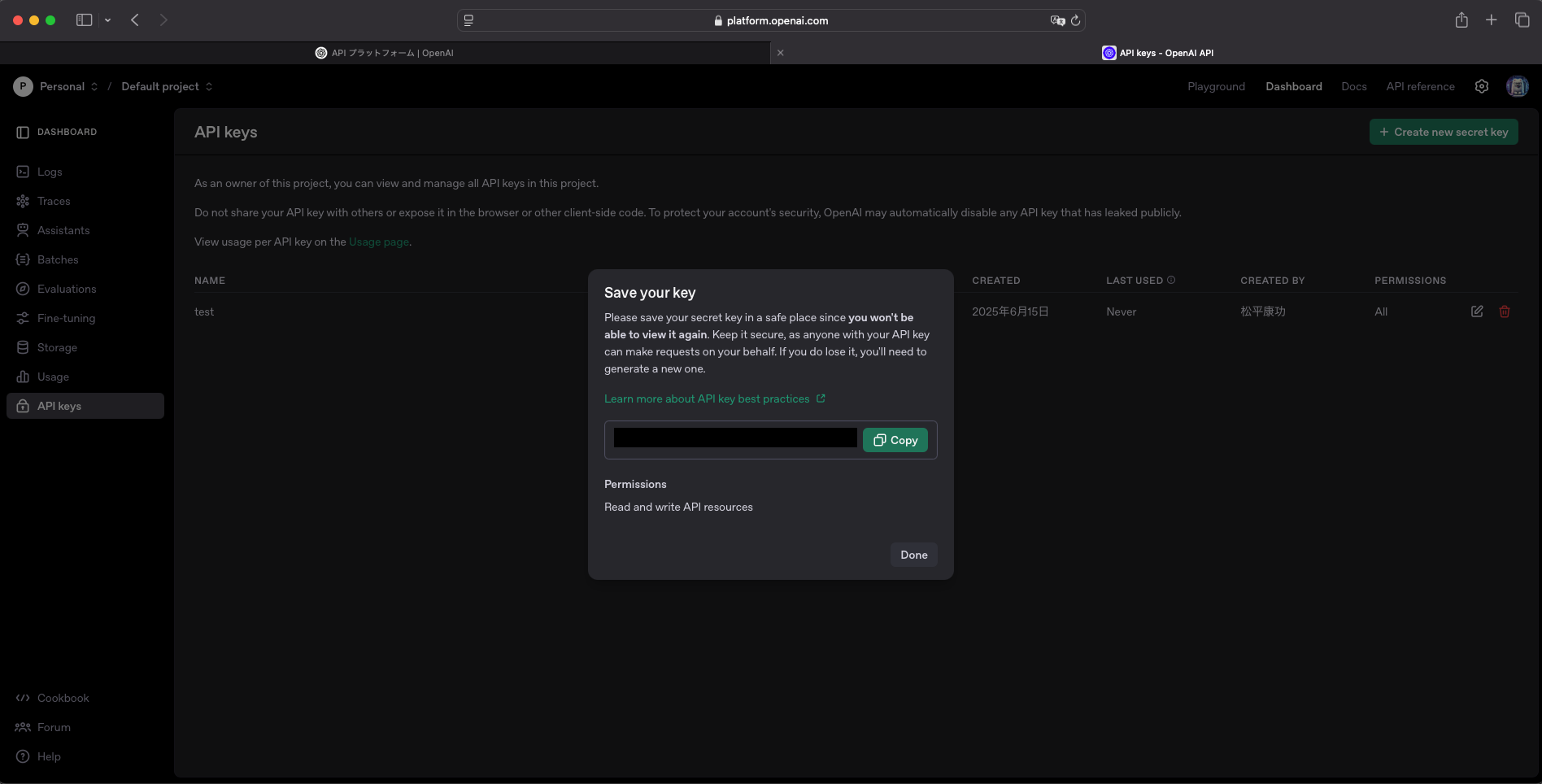
3. 任意のキー名を入力し、APIキーを生成
今回はあくまでテスト用のため、testという名前で作成しました。
4. 表示されたAPIキーを安全な場所に保存
※このキーは一度しか表示されないため注意してください。
必ず安全な場所にコピーして保存しておきましょう。
クレジットの購入(課金設定)
OpenAI APIは前払い制なので、最初にクレジットをチャージする必要があります。
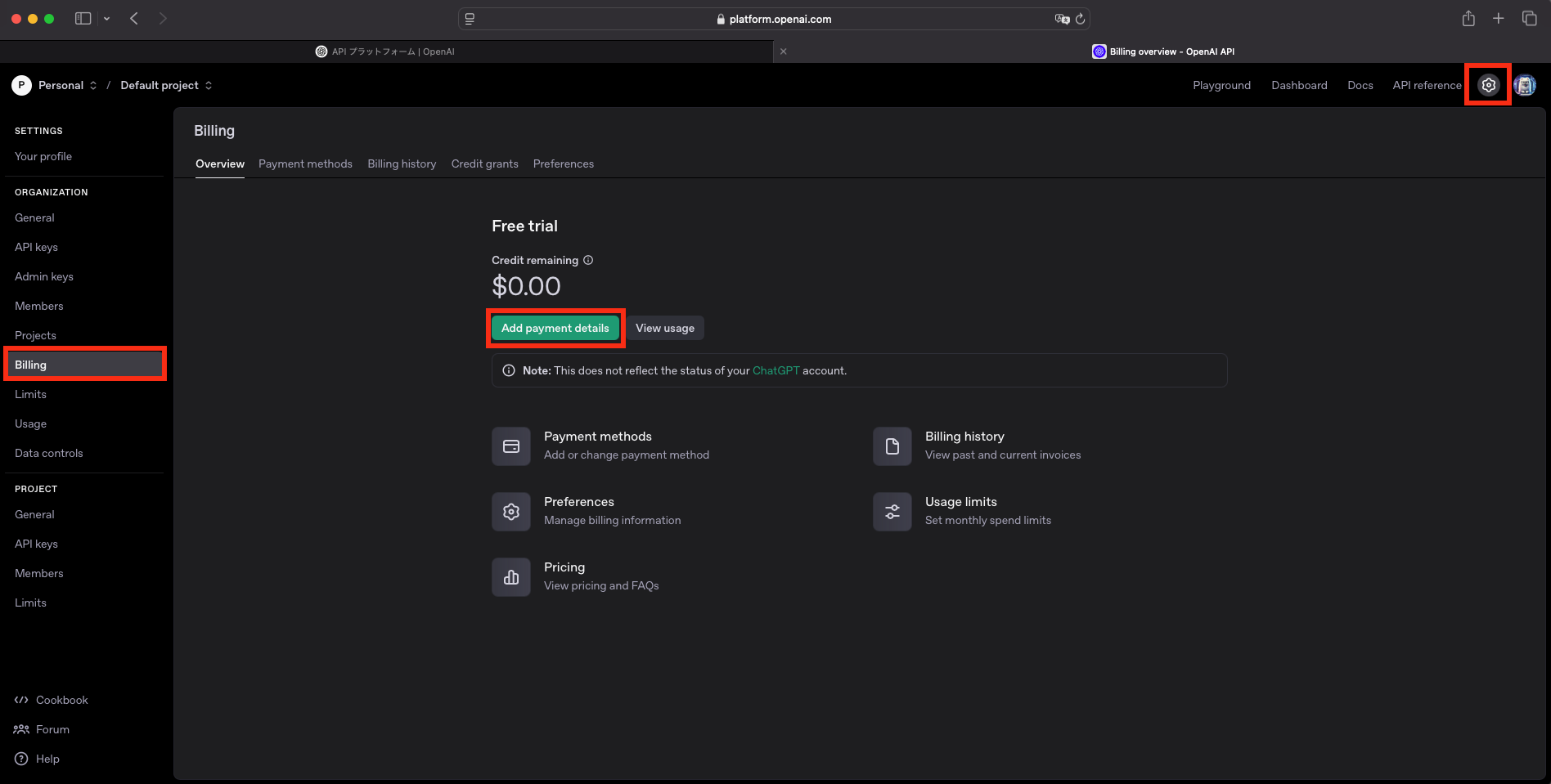
1. 設定から「Billing」を選択
「Add payment details 」をクリックし、支払い設定を開始します。
2. クレジットカード情報を入力
請求先住所は、クレジットカードに登録されている住所と一致させてください。
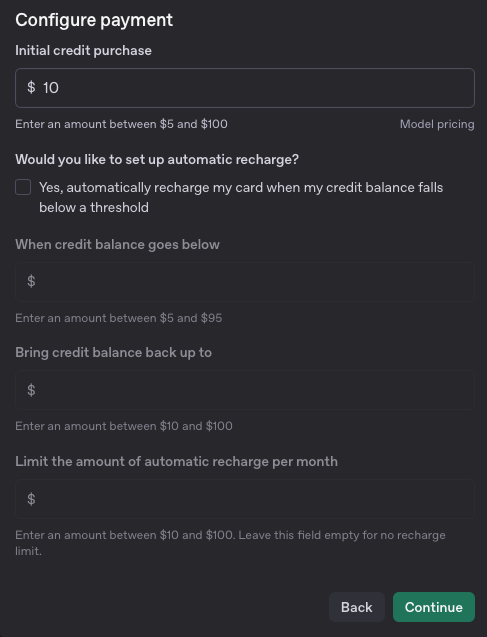
3. 初回クレジット購入金額を入力
- 初回の課金額を指定します
- 学習用途の場合は自動チャージをオフにしておくと安心です(必要に応じて後で変更可能です)
おわりに
この記事では、ChatGPT APIを使う前段階の「APIキー取得」までの流れをまとめました。
まだ実際にAPIと連携してはいませんが、キーの準備と課金設定まで完了すれば、
自作アプリなどからの接続・実装ができる状態になります。
今後は、FlaskとOpenAIのAPIを連携させて、色々試してる予定です。
同じように手探りで試してみたい方の参考になればうれしいです!