

この記事のポイント
- Google ColabがVSCodeで利用可能になったので検証したYo
はじめに
あのVSCodeでGoogle Colabが利用できるようになったと聞いたので試してみた。
Google Colab is Coming to VS Code
今回のアップデートをおさらい
簡単に説明すると、ColabをVSCodeのサーバーとして接続可能にしたというアップデートです。
何がすごいのかピンとこないかもしれません。いくつかメリットを見ていきましょう。
VSCodeでGoogle Colab利用できると何がいいの
では、何が良いのかというところについてフォーカスしてくのですが、簡単に説明するとコンピューティングリソースの柔軟性やランタイム(Colab上ではカーネルと表示されているもの)の導入が簡単になるところです。
※Google ColabはJupyterのOSSからできているのでPythonだけの話をすることは正確じゃないかもしれませんが、Pythonをベースに話します。
どのあたりが良いかについて特定のユーザー目線で考えるとデータサイエンス学習者やPython学習中の学生さんといったユーザーにとってはブラウザではなく、IDEを使った操作の方が慣れている場合があります。
また、画面上で複数の作業をしている場合は同じ画面(同一コンテキスト)で作業したいといったニーズもあります。
さらにこれは大きいところだと思いますが、今までColabはブラウザでのみ動かすことが可能だったので例えば、「サンプルノートブックは手元(ローカル環境)にあるけど、中身を全部コピペしないとColabでは動かせない」といった辛みから解放されます。
余談:ノートブックを開く方法
サンプルノートブックの話をしたのでみんな大好きJupyter Notebookのipynbファイルの話したいと思います。
今回はColabを使った話ですが、ノートブックを開くだけならいくらでも手段はあります。それこそVSCodeだけで開くことが可能です。
この記事はGoogle Cloudユーザーグループのアドベントカレンダーの記事になる予定なので
Google Cloudでノートブックを開く方法を箇条書きでいくつか紹介します。
ノートブックを開く方法をまとめると以下のとおりです。
- CloudShellの環境を構築し、Editorで開く
- Colab Enterpriseで開く
- Vertex AI Workbenchで開く
- Cloud Workstationsで開く
- Cloud Run/Compute EngineでJupyterLabをホストして開く
- GKEでJupyterHubをホストして開く
- GKE で AI ノートブックと JupyterHub を使用するというブログ参照
- KubernetesでJupyterHubをホストすることは可能なのでKubernetesを使えば、実際のところどこでも起動できる
ハンズオン
では、実際にやってみましょう。
準備
VSCodeで以下の拡張機能を導入します。
※リンク:google.colab
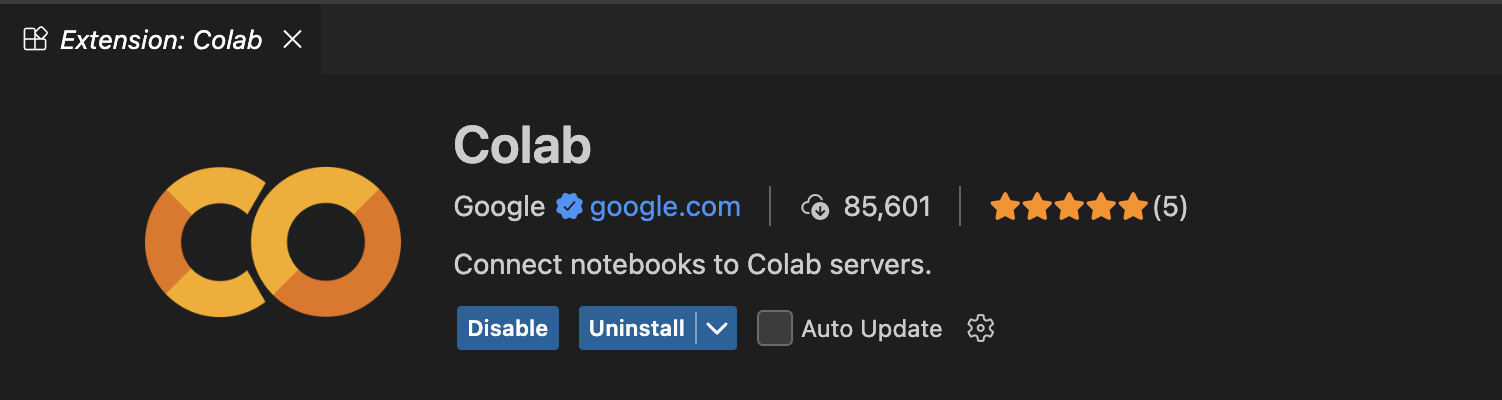
ipynbというフォルダを作成してVSCodeを開きます。
main.ipynbファイルを作成します。

Select KernelをクリックしてPython Environmentsを選択します。

Auto Connectをクリックします。

最後にPython 3を選択します。

コードを書いてみる
サンプルコードを書いて実行します。
print("Hello, World!")
気になること
Pythonが実行できることは確認できました。Pythonの機能だけで何かやろうとは思わないのでPythonパッケージの保存場所もみておきましょう。
import sys

print(sys.path)
実行結果
['/content', '/env/python', '/usr/lib/python312.zip', '/usr/lib/python3.12', '/usr/lib/python3.12/lib-dynload', '', '/usr/local/lib/python3.12/dist-packages', '/usr/lib/python3/dist-packages', '/usr/local/lib/python3.12/dist-packages/IPython/extensions', '/root/.ipython']
パッケージのインストール先まではチェックできました。
定番のnumpyが使えるか確認してみましょう。
import numpy

print("NumPy version:", numpy.__version__)
実行結果
NumPy version: 2.0.2
まとめ
ノートブックの作成からすぐに始めることができ、Google Colab利用時と遜色なく利用できることができました。
ただ、ネットワークが必要な環境じゃないと利用できないので使うタイミングを考えるか手元のVSCodeでNotebookを処理するかしないといけないかもしれません。
しかし、ColabのProなどColabに課金している人は必見かなと思います。