
はじめに
Yocto Projectを初めて学ぶ方向けに、目的や基本用語、Linuxシステムができるまでの流れを整理します。
この記事では、「Yoctoで何を作るのか」「何のために使うのか」「主要な用語がどうつながるのか」 を説明します。
環境構築や具体的なビルド手順は扱わず、仕組みの理解に焦点を当てます。

1. Yocto Projectは何のためにある?
Yocto Projectは、製品に合わせた独自のLinux OSを構築するためのツールや仕組みを提供するオープンソースプロジェクトです。
Linuxカーネルや必要なソフトウェアを組み合わせ、製品に必要な機能を備えたLinux OSを作ることができます。
例えば、QNXを利用した仮想化環境で動作するLinux VM(仮想マシン)を考えます。

※図は概念図です。実際の仮想化構成は環境によって異なります。
このLinux VMには、例えば以下の機能が必要です。
| 機能 | 役割 |
|---|---|
| ネットワーク通信機能 | TCP/IPなどを利用して外部の機器やシステムと通信する |
| アプリケーションの実行環境 | Pythonなどのランタイムや、アプリケーションの起動・管理に必要な仕組みを提供する |
| 自社開発のアプリケーション | 製品固有の機能や処理を実行する |
| ライブラリ・各種サービス | glibcなどのライブラリや、DLTなどのログ管理サービスを提供する |
| 設定ファイル | ネットワークやサービス、アプリケーションの動作設定を管理する |
一方で、デスクトップ画面やブラウザなど、用途によっては不要な機能もあります。
そこで、Yoctoを利用して次の内容を定義します。
| 定義する内容 | 具体例 |
|---|---|
| 動作環境 | 対象となるハードウェアや仮想マシンの構成 |
| ソフトウェア構成 | 組み込むライブラリ、サービス、アプリケーション |
| バージョン・設定 | Linuxカーネルや各種ソフトウェアのバージョン、設定内容 |
これらの定義を基にビルドすることで、対象のLinux VMで動作するLinux OSのイメージを生成できます。
つまり、YoctoはLinux OSをゼロから開発するのではなく、必要な構成要素を組み合わせて、用途に合ったLinux OSを作るための仕組みです。
また、Linuxカーネルや各種ソフトウェアのバージョン、設定などを定義ファイルで管理できるため、同じ構成のOSを再ビルドしやすくなり、製品の継続的な開発や保守にも役立ちます。

YoctoとQNXの役割の違い
今回の例では、YoctoとQNXを利用した仮想化環境の役割を区別することが重要です。
| 項目 | 役割 |
|---|---|
| Yocto | Linux VM内で動作するLinux OSのイメージを作成する |
| QNXを利用した仮想化環境 | Linux VMを起動・管理する |
※実際のVMの起動・管理は、使用するハイパーバイザーや仮想化構成に依存します。
YoctoがVMそのものを作成・起動するのではなく、VM内で動作するLinux OSのイメージを作成するという点を押さえておきましょう。
出典:Yocto Project公式サイト、Introducing the Yocto Project
2. Ubuntuと何が違う?
UbuntuとYocto Projectは、そもそも役割が異なります。
- Ubuntu: すでに構築されたLinux OSを利用するためのディストリビューション
- Yocto Project: 製品に合わせたLinux OSを構築するための仕組み
ディストリビューションとは、Linuxカーネルに各種ソフトウェアや設定などを組み合わせ、利用できる形で提供するものです。

Ubuntuは用意されたLinux OSを利用するのに対し、Yoctoは必要な構成要素を選んでLinux OSを作るという違いがあります。
ただし、Ubuntuでも不要なソフトウェアを削除したり、必要な機能を追加したりできます。Ubuntuを組み込み製品に採用することも可能です。
どちらを選ぶかは、製品に必要なカスタマイズの自由度や、開発・保守にかかる負担によって判断します。
参考:Ubuntu Desktop、Yoctoのシステム要件
3. Poky・BitBake・Recipe・Layerをつなげて理解する
最初は、次の4つの役割を押さえましょう。
| 用語 | 読み方の目安 | 役割 |
|---|---|---|
| Poky | ポーキー | ビルドの仕組みと参照用の構成をまとめた出発点 |
| BitBake | ビットベイク | 定義を読み、必要な作業を依存関係に従って実行するツール |
| Recipe | レシピ | ソフトウェアの取得・ビルド・パッケージ化などの定義 |
| Layer | レイヤー | 関連するレシピや設定などをまとめた単位 |
この4つの関係を、レストランでセット料理を作る流れに例えてみましょう。
- Poky: 厨房設備や基本レシピ集、料理長がそろったレストランの基本セット
- Layer: 料理のジャンルや目的ごとにまとめたレシピ集
- Recipe: カレーやサラダなど、個々の料理の作り方
- BitBake: レシピを読み、必要な作業を依存関係に従って進める料理長
例えば、カレー・サラダ・チキンをそれぞれのレシピに従って調理し、最後に1つのセット料理として提供するイメージです。
Yoctoでも、複数のRecipeから作られたソフトウェアなどを組み合わせ、1つのLinux OSイメージを作ります。

Poky:Linux OSを作るための基本セット
Pokyは、Yocto Projectが提供する 参照ディストリビューション(Linux OSを作る際のお手本となる構成) です。
難しく聞こえますが、Linux OSをビルドするための基本的なツールやレシピ、設定をまとめたものと考えてください。
Pokyのリポジトリには、次のようなディレクトリやファイルが含まれています。

PokyはOSSとして公開されており、誰でも取得して利用できます。
公式リポジトリ:Yocto Project / Poky
実際の製品開発では、Pokyを土台に、自社製品に必要なLayerやRecipe、設定を追加してLinux OSをビルドすることができます。
基本的なビルドの仕組みをゼロから開発する必要はありません。
また、企業だけでなく個人でもLinux OSイメージを作成できます。例えば、自宅のLinux環境でビルドし、QEMU(仮想マシン)で起動して試すことも可能です。
出典:Technical Overview、The Yocto Project Development Environment
Recipe:ソフトウェアの作り方を記録する
Recipeは、ソフトウェアの取得方法やビルド方法などを定義したファイルです。一般的なソフトウェアのレシピには、例えば次の情報があります。
| 項目 | 内容 |
|---|---|
| ソースコード | 取得先や使用するバージョン |
| 依存関係・設定 | 必要なライブラリや設定、ソースコードへの修正 |
| ビルド方法 | コンパイルなどの実行方法 |
| 配置方法 | ビルドしたファイルの配置先 |
| ライセンス | ソフトウェアのライセンス情報 |
Recipeの基本となるファイルの拡張子は .bb です。
例えば、自社開発のアプリケーションをLinux OSに組み込みたい場合、そのアプリの取得方法やビルド方法などをRecipeに定義します。
Recipeの具体例
例えば、自作のシェルスクリプト hello.sh をLinux OSに組み込む場合、次のようなRecipeを作成できます。
Recipeとシェルスクリプトは、例えば次のように配置します。
meta-company/
└── recipes-app/
    └── hello/
        ├── hello_1.0.bb
        └── files/
            └── hello.sh
meta-company は自社用のLayer、recipes-app はアプリケーション関連のRecipeを整理するためのディレクトリです。
ファイル名: hello_1.0.bb
対象バージョン: Yocto Project 5.0.9(Scarthgap)
SUMMARY = "Hello World sample"
LICENSE = "CLOSED"

SRC_URI = "file://hello.sh"

do_install() {
    install -d ${D}${bindir}
    install -m 0755 ${UNPACKDIR}/hello.sh ${D}${bindir}/hello
}
このRecipeでは、次の内容を定義しています。
| 設定 | 意味 |
|---|---|
SUMMARY |
ソフトウェアの概要 |
LICENSE |
ライセンス情報(ここではサンプルとして CLOSED) |
SRC_URI |
ソースコードやファイルの取得先 |
${UNPACKDIR} |
取得したファイルの展開先ディレクトリ |
do_install() |
ファイルを一時的なインストール先に配置する処理 |
${D} |
ビルド中の一時的なインストール先 |
${bindir} |
実行ファイルの配置先(通常は /usr/bin) |
この例では、hello.sh をビルド時に取り込み、/usr/bin/hello として配置するための処理を定義しています。
${D} は、Recipeごとに用意される一時的なインストール先です。完成したLinux OSのルートファイルシステム(rootfs)ではありません。ここに配置したファイルは、その後パッケージ化され、必要に応じてLinux OSイメージに組み込まれます。
※説明用の簡単な例です。実際にOSイメージへ組み込むには、Layerをビルド設定に追加し、生成されるパッケージをイメージに含める設定も必要です。
Layer:変更を目的ごとにまとめる
Layerは、Recipeや設定、既存Recipeへの追加定義などを、目的ごとにまとめる仕組みです。
例えば、今回のLinux VMの構成では、次のように役割を分けられます。
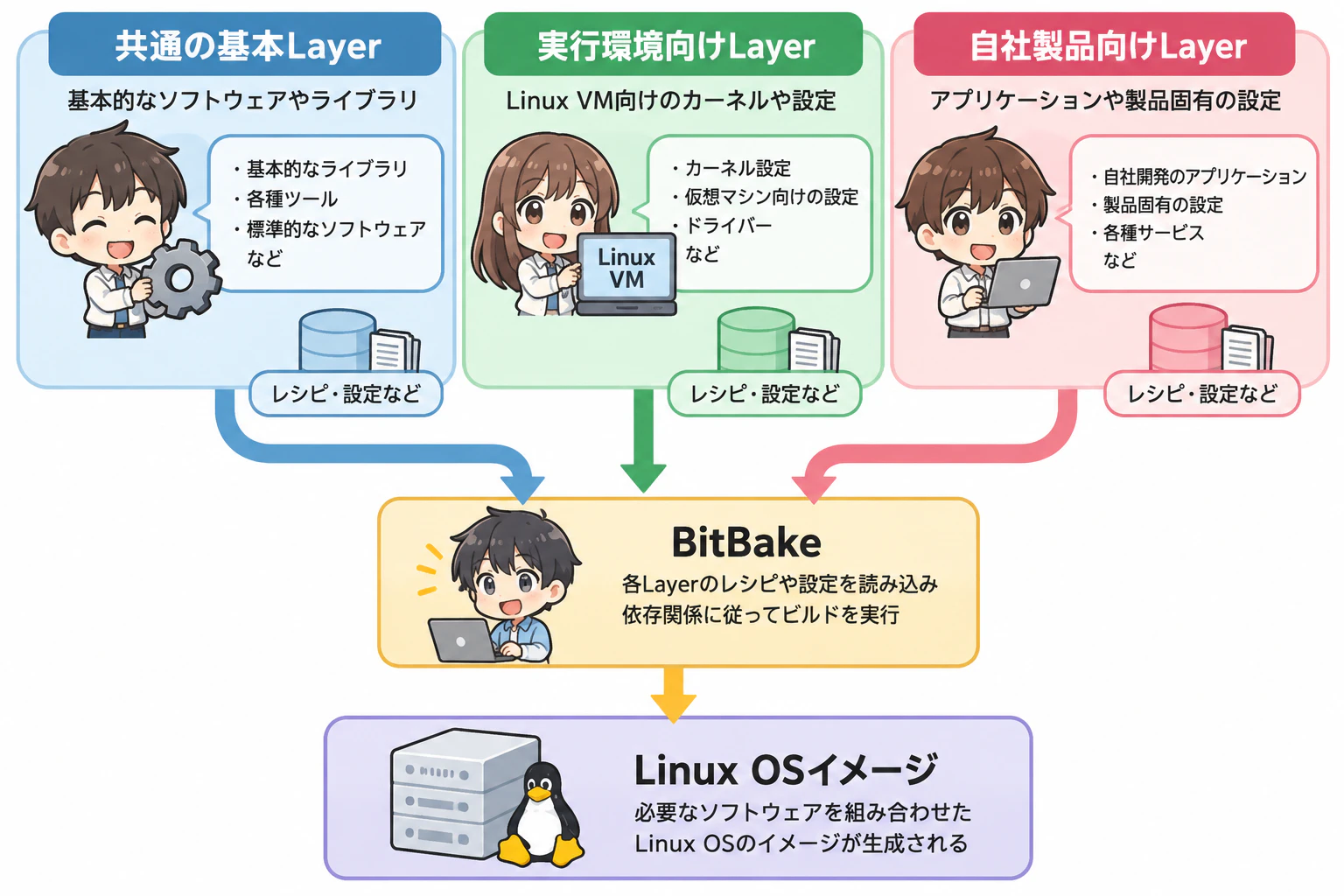
Yoctoでは、特定のハードウェアに対応するための構成を BSP(Board Support Package) と呼びます。
BSPにはカーネル設定やドライバーなどが含まれます。今回のLinux VMでも、仮想環境に対応したカーネルや設定が必要になります。
また、既存のRecipeに設定や処理を追加・変更するための .bbappend というファイルもあります。
自社製品向けの変更を独自のLayerにまとめることで、Pokyなどの既存の定義を直接変更せずに、必要なカスタマイズを追加できます。
なお、Layerを分けなくても、イメージごとに組み込むソフトウェアを選択できます。Layerを分ける主な目的は、Recipeや設定の再利用、変更の管理、製品ごとのカスタマイズをしやすくすることです。
Layerを追加すればソフトウェアも組み込まれる?
先ほどの「Recipeの具体例」で紹介した、自社用Layerを使って説明します。
meta-company/
├── conf/
│   └── layer.conf
└── recipes-app/
    └── hello/
        ├── hello_1.0.bb
        └── files/
            └── hello.sh
このLayerには、hello.sh をLinux OSに組み込むためのRecipe(hello_1.0.bb)があります。
しかし、Layerを追加しただけでは、hello がLinux OSイメージに組み込まれるわけではありません。
今回の例では、次の2つの手順で hello をLinux OSイメージに組み込めます。
1. Layerを登録する
bblayers.conf に自社用Layer(meta-company)を登録します。
これにより、BitBakeが hello_1.0.bb を利用できるようになります。
2. 組み込むパッケージを指定する
例えば、イメージRecipeに次の設定を追加します。
IMAGE_INSTALL:append = " hello"
これにより、Linux OSイメージに hello パッケージを追加するよう指定できます。
Layer追加の流れ
全体の流れを整理すると、次のようになります。
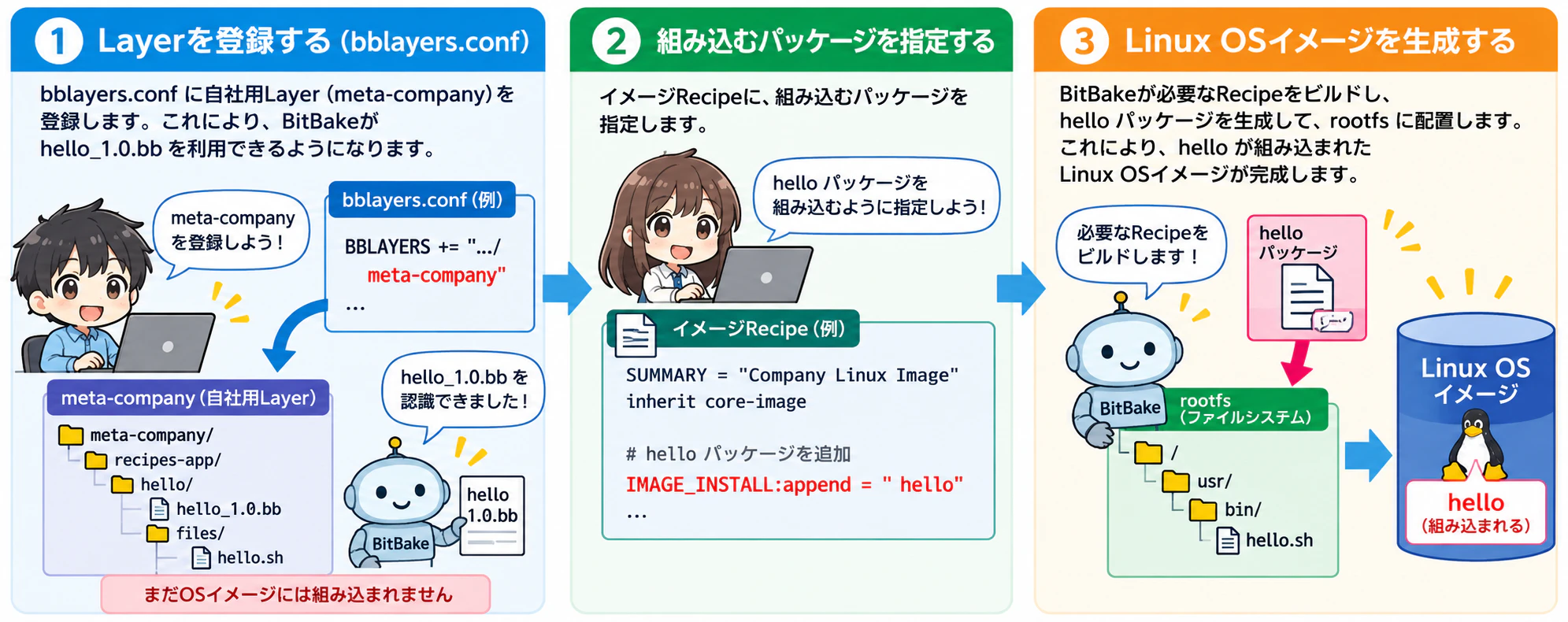
つまり、Layerの登録は「Recipeを利用可能にする設定」、イメージRecipeでの指定は「OSに組み込むソフトウェアを決める設定」 です。
なお、hello の実行に別のライブラリなどが必要な場合は、実行時の依存関係(RDEPENDS など)により、直接指定していないパッケージも自動的に組み込まれることがあります。
BitBake:ビルド全体を管理・実行する
BitBakeは、Recipeや設定を読み込み、ソフトウェアやLinux OSイメージを作るためのビルド処理全体を管理・実行するツールです。
例えば、アプリケーションをビルドするために別のライブラリが必要な場合、BitBakeは依存関係を確認し、必要なライブラリを準備してからアプリケーションをビルドします。
また、依存関係による制約がないタスクは、並列して実行することもできます。
全体の流れを簡単に整理すると、次のようになります。

ここで重要なのは、BitBake自身がソースコードをコンパイルするわけではないという点です。
BitBakeはRecipeに定義されたタスクを実行し、その中でGCCなどのコンパイラや各種ツールが呼び出されます。
例えば、次のコマンドを実行すると、指定したイメージの生成に必要なビルド処理が実行されます。
bitbake core-image-minimal
core-image-minimal は、Yoctoが提供する最小構成のLinux OSイメージを作るためのRecipeです。
なお、Recipeや設定など、ビルド方法や構成を定義した情報をまとめて「メタデータ」と呼びます。
出典:Yocto Project Concepts:Components / Layers
4. Linux OSイメージができるまで
ここまで、Poky・Recipe・Layer・BitBakeの役割を説明しました。
では、実際にYoctoでビルドすると、どのような処理が行われるのでしょうか?
Yoctoでは、BitBakeがRecipeや設定に基づいて必要なタスクを実行し、最終的にLinux OSイメージを生成します。
ビルド全体の流れ
ビルドの主な流れを簡単に整理すると、次のようになります。

※理解しやすくするために簡略化した流れです。実際には複数のRecipeのタスクが、依存関係に従って並列実行されます。また、ソフトウェアによってはコンパイルが不要な場合もあります。
ここで重要なのは、ソフトウェアをビルドして終わりではなく、必要なパッケージを組み合わせてLinux OSイメージを生成するという点です。
Recipeで使われる主なディレクトリ変数
YoctoのRecipeには、${D} や ${S} など、ディレクトリを表す変数が登場します。
これらは、ソースコードの展開先、ビルドする場所、ファイルのインストール先などを指定するための変数です。
代表的なものを整理すると、次のようになります。
| 変数 | 役割 |
|---|---|
${WORKDIR} |
Recipeのビルド作業に使用するディレクトリ |
${UNPACKDIR} |
取得したファイルを展開するディレクトリ |
${S} |
ソースコードが配置されるディレクトリ |
${B} |
コンパイルなどのビルド処理を行うディレクトリ |
${D} |
ファイルを一時的にインストールするディレクトリ |
${bindir} |
実行ファイルの配置先を表すパス(通常は /usr/bin) |
例えば、ソースコードをコンパイルするRecipeでは、${S} にあるソースコードを使い、${B} でビルド処理を行います。
その後、生成されたファイルを ${D} に一時的に配置し、パッケージ化します。
なお、${S} と ${B} はRecipeによって同じディレクトリになる場合もあります。
ビルド途中の「インストール」とは?
先ほどの「Recipeの具体例」では、次の処理を紹介しました。
do_install() {
    install -d ${D}${bindir}
    install -m 0755 ${UNPACKDIR}/hello.sh ${D}${bindir}/hello
}
${D} はRecipeごとに用意される一時的なインストール先、${bindir} は最終的なLinux OS上での配置先を表します。
つまり、${D}${bindir} は、一時的なインストール先の中にある /usr/bin 相当の場所を意味します。
開発PCの /usr/bin に直接インストールするわけではありません。
今回の例では、次の流れでファイルが組み込まれます。

このように、一度パッケージを生成し、イメージに必要なパッケージを選んでrootfsに組み込みます。
※各変数の具体的なパスは、Recipeやビルド設定によって異なります。
参考:Yocto Project Reference Manual:Variables
rootfsとLinux OSイメージの違い
rootfs(ルートファイルシステム) は、Linux OSで / を起点として配置されるファイルやディレクトリの内容です。
例えば、次のような構成です。

アプリケーション、ライブラリ、設定ファイルなどが含まれます。
一方、Linux OSイメージは、対象機器や仮想マシンで利用できるように生成された成果物です。
Yoctoでは、Linuxカーネルやrootfsなど、Linux OSを動かすために必要なファイルを生成します。
これらは必ずしも1つのファイルにまとまるわけではなく、カーネルとrootfsが別々のファイルとして生成される場合もあります。
今回のLinux VMでも、生成されたカーネルやrootfsを、仮想化環境の設定に応じて利用することになります。
毎回すべてをビルドする必要がある?
BitBakeには、過去のビルド成果物を再利用する仕組みがあります。
変更されていない処理を省略したり、キャッシュから成果物を再利用したりできるため、変更のたびにすべてのソフトウェアを最初からビルドする必要はありません。
ただし、変更内容や依存関係によっては、関連するタスクの再実行が必要になります。
出典:OpenEmbedded Build System Concepts
5. まとめ
今回は、Yocto Projectの基本的な仕組みと、Linux OSイメージが生成されるまでの流れを紹介しました。
最後に、重要なポイントを3つに整理します。
押さえておきたい3点
- Yoctoは、製品に合ったLinuxシステムを作るための仕組み
- Recipeが作り方を定義し、Layerがそれを整理し、BitBakeがビルドを管理・実行する。Pokyは出発点となる参照構成
- 必要なソフトウェアをビルド・パッケージ化し、組み合わせることで、対象機器向けのLinux OSイメージを生成する
実際のYoctoプロジェクトでRecipeや設定ファイルを見るときは、「どの機器向けに、どのLayerを使い、どのソフトウェアを組み込むのか」 を意識すると、全体像を理解しやすくなります。

参考資料について
本記事は、Yocto Projectの公式ドキュメント(主に5.0.9 Scarthgap)を参考に、初心者向けに内容を整理したものです。