
「MySQLで学ぶGIS入門 連載第3回」を学んでみたよ!
ちきゅうは1つ? ー地球の「形」について学ぼう | Think IT(シンクイット)
日本の伊能忠敬はもともと地球の大きさを知りたかったんだ。知らなかった。
他にも地球の大きさを計ろうと、あるいは推測しようとした人はいたのかな?
地球の形をどのように捉えるか、見做すかを「モデル」っていうんだね。
測地系、地理座標系、投影座標系、急に専門用語が、、、
●
MySQL 9.4.0 のインストーラーを取得して、自分のPC(Windows 11)にインストールしたよ。
昔OCIの勉強をしているときに取得したOracle IDが使えなくって、新しく作成したもんね。
1.インストーラーの置き場所は、以下を参照して、
「MySQL Community Server」からインストーラーをダウンロードしたよ。
MySQLでテーブル定義を調べる方法 #MySQL - Qiita

2.「mysql-9.4.0-winx64.msi」を実行すると以下のエラー。
どうやら、Visual Studio 2019 の頒布可能コード ファイルが必要みたい。
2019とあるけど、最新のをインストールしました。どうやらインストールするとPCの再起動が必要…。

サポートされている最新の Visual C++ 再頒布可能パッケージのダウンロード | Microsoft Learn
3.Visual Studio 2019 の頒布可能コード ファイルをインストール後、ようやくMySQLをインストールする。Wizard のオプションで、”Typical”を選択したよ。
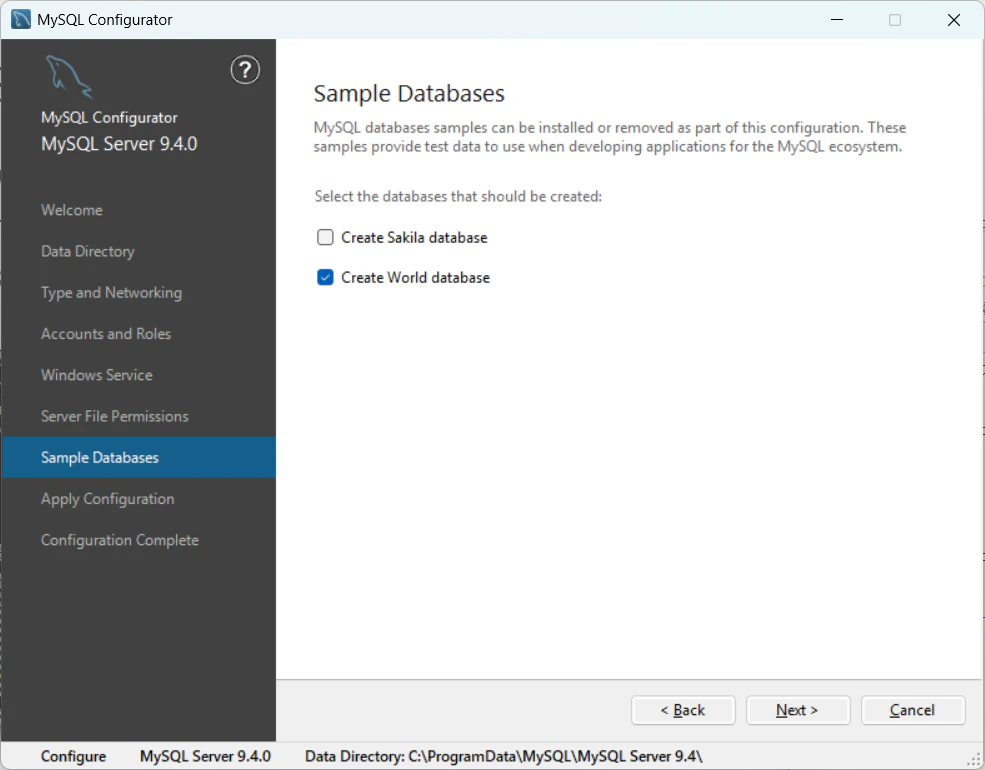
4.必要なのかわからなかったけど、インストール直後に起動したConfiguratorにて、以下のWorld Databaseをインストールしてみた。
5.早速、サイトにあるテーブルを閲覧するため、
「MySQL 9.4 Command Line Client」を起動して、スキーマを変更、「ST_SPATIAL_REFERENCE_SYSTEMS」テーブルを確認してみた。
USE INFORMATION_SCHEMA
SELECT * FROM ST_SPATIAL_REFERENCE_SYSTEMS LIMIT 100;
なるほど~。あっと、QGISでよく見る、EPSGの記載が、「ORGANIZATION_COORDSYS_ID」列にあるね!
mysql> SHOW FULL COLUMNS FROM ST_SPATIAL_REFERENCE_SYSTEMS;
+--------------------------+---------------+--------------------+------+-----+---------+-------+------------+---------+
| Field                    | Type          | Collation          | Null | Key | Default | Extra | Privileges | Comment |
+--------------------------+---------------+--------------------+------+-----+---------+-------+------------+---------+
| SRS_NAME                 | varchar(80)   | utf8mb3_general_ci | NO   |     | NULL    |       | select     |         |
| SRS_ID                   | int unsigned  | NULL               | NO   |     | NULL    |       | select     |         |
| ORGANIZATION             | varchar(256)  | utf8mb3_general_ci | YES  |     | NULL    |       | select     |         |
| ORGANIZATION_COORDSYS_ID | int unsigned  | NULL               | YES  |     | NULL    |       | select     |         |
| DEFINITION               | varchar(4096) | utf8mb3_bin        | NO   |     | NULL    |       | select     |         |
| DESCRIPTION              | varchar(2048) | utf8mb3_bin        | YES  |     | NULL    |       | select     |         |
+--------------------------+---------------+--------------------+------+-----+---------+-------+------------+---------+
6 rows in set (0.081 sec)