
JATS (Journal Article Tag Suite)のXML文書(学術情報XML1)を、無料のVisual Studio Code (VSCode)と無料の拡張機能XML2 (以下、vscode-xml)を使って編集するときに、気になる次の3 4つについて:
- バリデーション(validate、妥当性検証)
- コード補完(code completion)
- 外部実体(external entity)の解決
- ワークフロー
まず大事な外部実体の解決から。
外部実体の解決
J-STAGE3では、DOCTYPE宣言を次の固定値としていて、つまりDTDがJ-STAGEドメインのリモートにあるという前提です:
<!DOCTYPE article PUBLIC " -//NLM//DTD JATS (Z39.96) Journal Publishing DTD v1.1 20151215//EN " " https://www.jstage.jst.go.jp/dtds/1.1/JATS-journalpublishing1.dtd ">
J-STAGEのDTDや、DTDの内部で展開されるパラメーター実体(parameter entity、パラメーター・エンティティ)はリモートにあります。そこで、
- vscode-xmlの
xml.validation.resolveExternalEntitiesをtrueに設定します4 (図参照) - 信頼できるワークスペースで作業します。「このフォルダー内のファイルの作成者を信頼しますか?」に「はい、作成者を信頼します」と答えます
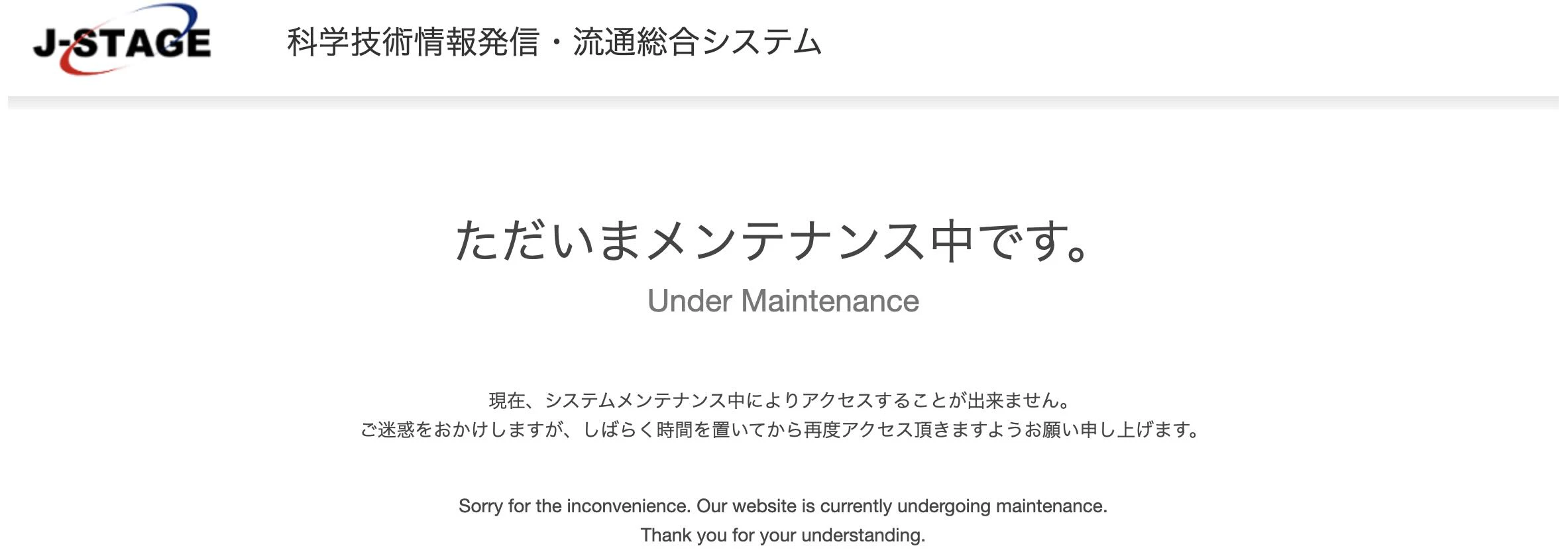
- J-STAGEがメンテナンス中だとDTDを取得できません(^_^;) (図参照)
図 xml.validation.resolveExternalEntitiesをtrueに設定


図 DTDを読み込めない例
xml.validation.resolveExternalEntitiesの初期値はfalseになっていて、そのままだと、DTDは読み込むのですが、DTDが参照してる別ファイル内のパラメーター実体の宣言などが読み込まれません。JATSでは、こういった芋づる式に読み込まれるファイルが59個あるようです。
DTDなどを読み込めないと次の不都合が起きます:
- JATS XML文書がバリデーションでエラーになります
- DTDに基づいたコード補完5が効きません。コード補完は便利です、挿入可能なタグや属性名の候補を出してくれますから(後述)
初期値で外部実体を解決しないという設定は、vscode-xmlに限らずXMLを扱うツール全般に言えることです。XML外部実体攻撃6を警戒してるのだと思います。
XML Catalogを使う
(コメントいただいたように)XML Catalogを使うとDTDなどをローカルに置いて作業できます。JATS XML文書はそのままで、変えなくてよいです。
オフラインでも作業できるように、DTDなどをダウンロードして、vscode-xmlがダウンロードしたDTDなどを見に行くようXML Catalogを使う方法を、別の記事に書きました。こちらを参照してください。
ダウンロードしたDTDを直接指すように書き換える
別記事のようにDTDなどをダウンロードできたら、JATS XML文書のDOCTYPE宣言を書き換えて、ダウンロードしたDTDを直接参照する方が分かりやすいかもしれませんね。難しいことはスキップして、最短距離で編集にたどり着く……たどり着けるかもしれない方法です。
<!DOCTYPE article
  PUBLIC "-//NLM//DTD JATS (Z39.96) Journal Publishing DTD v1.1 20151215//EN"
  "https://www.jstage.jst.go.jp/dtds/1.1/JATS-journalpublishing1.dtd"
>
entityフォルダ配下にDTDなどを置いたとすると、次のように書き換えます:
<!DOCTYPE article
  PUBLIC "-//NLM//DTD JATS (Z39.96) Journal Publishing DTD v1.1 20151215//EN"
  "entity/JATS-journalpublishing1.dtd"
>
バリデーション
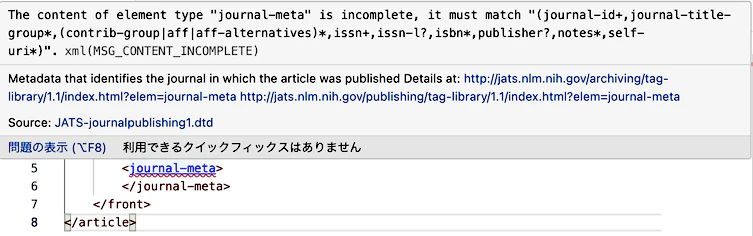
設定したDTDに対して妥当性を検証して、問題のあるところには赤い波線が表示されて、その波線にカーソルを置くと、問題の内容や参考ページへのリンクが表示されます。図ではjournal-meta要素の中が空っぽなので怒られてます。
図 問題のあるところに赤い波線
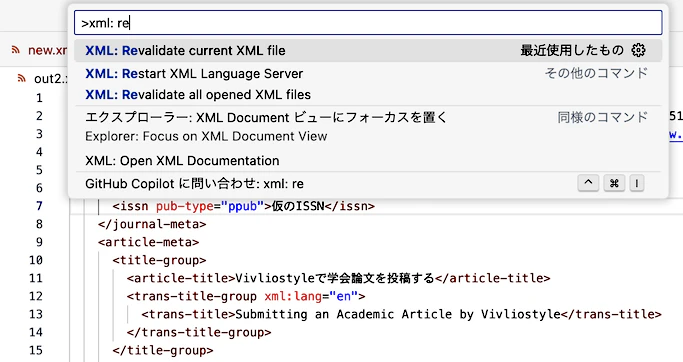
バリデーションを手動でトリガーできます。Visual Studio Codeのコマンド パレット7を開いて、xml: reとタイプしてXML: Revalidate current XML fileを選ぶと、今開いてるXML文書をバリデートできます。
図 開いてるXML文書を手動でバリデート
コード補完
DTDがあると、カーソル位置に挿入できる要素や属性を補完してくれます。
要素のコード補完
次の図は、article要素の配下で<と打ち込んだところで、そこに挿入できる要素の候補が表示されてます。
図 DTDに基づいて入力できる要素を表示

属性のコード補完
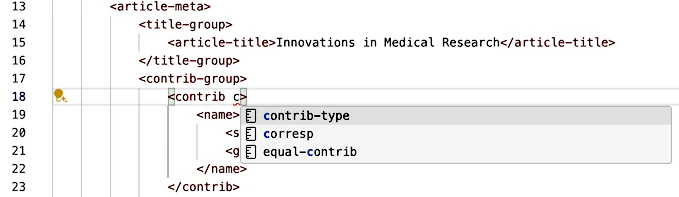
属性もコード補完されます。図は、contrib要素のタグの中でcとタイプしたところで、設定できる属性の候補が表示されます。cとタイプしたからといって、cで始まる属性名だけ表示されるわけではありません。
Copilotのコード提案
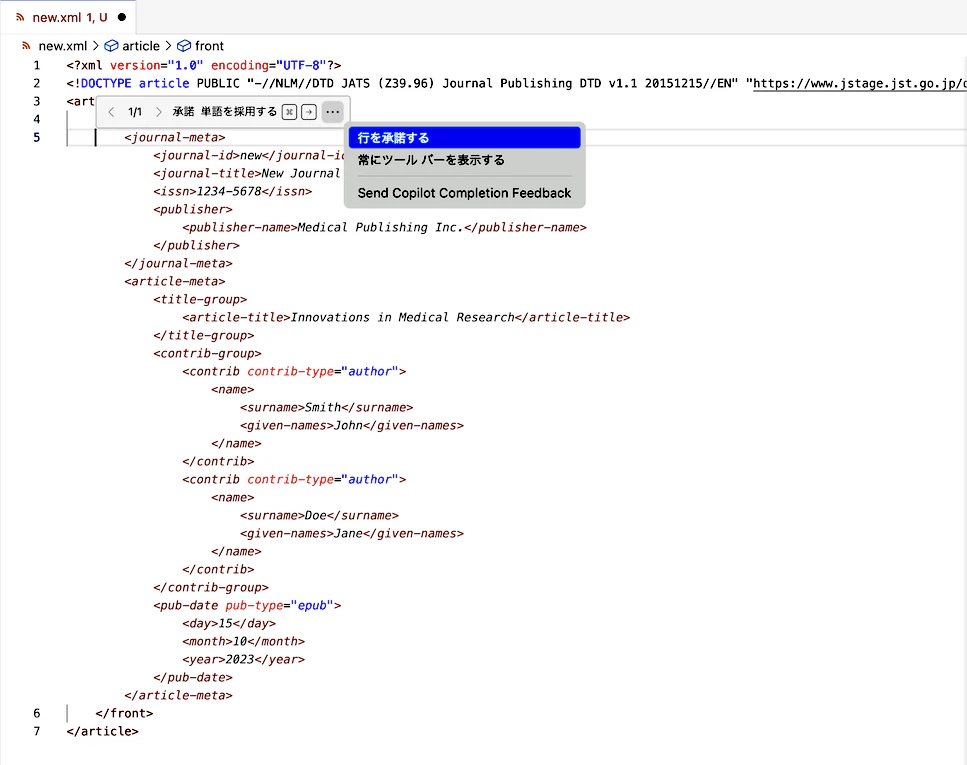
生成AIのCopilotの機能だと思うのですが、要素の配下やタグの中にカーソルを置いて時間が経つと、そこから続くコードが提案されます8。図はfront要素の配下にカーソルを置いて少し経ったところで、front配下の構造の提案されてます。ここでTABキーを押すと、これらが確定します。これがDTDに基づいて妥当なのか…は、ちょっと分からないですが、確定したらバリデートされるので、問題あれば分かりますね。
ワークフロー
JATS XML文書をゼロから作成・編集することは、あまりないでしょう。たいていは、著者あるいは学会から入稿されたWord形式、LaTeX形式、あるいはHTML形式(後述)の査読・掲載決定済み原稿をツールでJATS XMLに変換するでしょう。そのJATS XMLを出発点として、DOIを追加したり、著者・所属をJATSの構造に構造化したり、参考文献を構造化したりするのではないでしょうか。特に、著者・所属や参考文献は細かくタグ付けされます。例えば、著者が山田太郎、Jane Smithなら、こんなふうに分解したりします:
<contrib-group>
  <contrib contrib-type="author">
    <name xml:lang="ja" name-style="eastern">
      <surname>山田</surname>
      <given-names>太郎</given-names>
    </name>
  </contrib>
  <contrib contrib-type="author">
    <name xml:lang="en" name-style="western">
      <surname>Smith</surname>
      <given-names>Jane</given-names>
    </name>
  </contrib>
</contrib-group>
この作業でCopilotのコード提案を利用すると、提案される範囲は限定的で、そんなに外れてないかも…やってみないと分かりませんが (^_^;)
VivliostyleではMarkdownで論文を書いて、所定の書式をCSSで指定して組版できます9。組版の途中で生成されるHTML、あるいはWebPub10のHTML、あるいは元々のMarkdown形式で論文データを入稿するのもありかなと思うところです。gihyo.jpの記事のサンプルのHTMLを、JATS XML変換するサンプル・プログラムを作ってみました11。この出力をVisual Studio Code + vscode-xmlで触ってみてください。
サンプル
実際のJATS XML文書を触ってみたいところです。「JATSがわかる 学術情報XML作成の実際」という本の出版記念ページからたどって、本のJATS XML文書をダウンロードできます。
ダウンロードしてみると、XML文書がいくつかのフォルダー/ファイルに分かれています。前述のXML Catalogファイルの置き場所などを考える事例にもなりそうです。
やってみましょう。
ファイルの準備
JATS XML文書のサンプルのZIPファイルを展開すると、JATSBOOK_XMLというディレクトリ/フォルダーができて次のような構造になると思います:
JATSBOOK_XML
├── 2025_112
│   ├── 2025_112.txt
│   ├── 2025_112.xml
│   └── Graphics
│       ├── 2025_112_f1.jpg
│       ├── …
├── 2025_122 # 以降、配下の構造を省略
├── 2025_14
├── 2025_2
│── 2025_38
├── 2025_52
├── 2025_65
├── 2025_78
├── 2025_98
└── 2025_i
前記の別記事のようにJATSのDTDをダウンロードして展開すると、(JATS-Publishing-1-1-MathML2-DTDができて、その下にさらに)JATS-Publishing-1-1-MathML2-DTDというフォルダーができて次のような構造になってるでしょう:
JATS-Publishing-1-1-MathML2-DTD
├── catalog-jats-v1-1-no-base.xml
├── catalog-jats-v1-1-with-base.xml
├── iso8879
│   ├── isobox.ent
│   ├── isocyr1.ent
│   ├── … # 以降、省略
├── iso9573-13
│   ├── isoamsa.ent
│   └── … # 以降、省略
├── JATS-journalpublishing1.dtd
├── … # 他、省略
├── mathml
│   ├── mmlalias.ent
│   ├── … # 以降、省略
└── xmlchars
    ├── isogrk1.ent
    ├── … # 以降、省略
ここで
- この
JATS-Publishing-1-1-MathML2-DTDフォルダーをJATSBOOK_XMLフォルダーの下に移動して - XML Catalogファイル
catalog-jats-v1-1-with-base.xmlをJATSBOOK_XMLフォルダーの直下に移動します
するとこんな構造になってるかと:
JATSBOOK_XML
├── 2025_112
├── 2025_122
├── 2025_14
├── 2025_2
├── 2025_38
├── 2025_52
├── 2025_65
├── 2025_78
├── 2025_98
├── 2025_i
├── catalog-jats-v1-1-with-base.xml
└── JATS-Publishing-1-1-MathML2-DTD
    ├── catalog-jats-v1-1-no-base.xml
    ├── iso8879
    ├── iso9573-13
    ├── JATS-journalpublishing1.dtd
    ├── … # 以降、省略
XML Catalogの準備
ここでcatalog-jats-v1-1-with-base.xmlファイルをテキストエディターなどで開いて、xml:baseでファイル内を検索すると、次のような記述が複数見つかるでしょう:
xml:base="put a real base here, such as 'file:///C:/MyWork/OurTasks/DTDs-for-JATS/'"
XMLもHTML同様に<!--から-->まではコメントです。コメント外のxml:baseを次のように書き換えます(置換します):
xml:base="./JATS-Publishing-1-1-MathML2-DTD/"
カレント・ディレクトリの下のJATS-Publishing-1-1-MathML2-DTDフォルダが基準ですよ、ということです。
Visual Studio Codeを起動
Visual Studio Codeを起動してJATSBOOK_XMLフォルダーを開きます。このフォルダーがワークスペースです。すると「このフォルダー内のファイルの作成者を信頼しますか?」と聞いてきます。NIH(National Institutes of Health、アメリカ国立衛生研究所12)などを信頼できるなら「はい、作成者を信頼します」を選択します。ここで信頼しないとvscode-xmlはDTDなどを読み込みません。

XML Catalogを読み込む設定
vscode-xmlがXML Catalogファイルcatalog-jats-v1-1-with-base.xmlを読み込むように設定します。Visual Studio Codeのコマンド パレットを開いてsettings (JSON)などと打ち込むと「基本設定: ワークスペース設定を開く (JSON)」というコマンドが現れるので選択します。
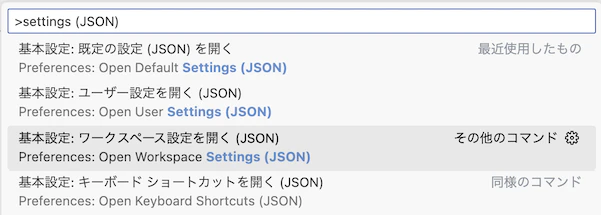
settings.jsonとファイルが開くので、次の項目を追加します:
"xml.catalogs": [
    "catalog-jats-v1-1-with-base.xml"
]
項目はコンマ,で区切るので、この項目の前にも項目があったら、その後ろに,があることを確認してください。
settings.jsonファイル全体としては、こんな感じになってるでしょう
{
    // …他の項目
    "xml.catalogs": [
        "catalog-jats-v1-1-with-base.xml"
    ]
}
ここまでで、次のような構造になってるでしょう:
JATSBOOK_XML
├── .vscode
│   └── settings.json
├── 2025_112
├── 2025_122
├── 2025_14
├── 2025_2
├── 2025_38
├── 2025_52
├── 2025_65
├── 2025_78
├── 2025_98
├── 2025_i
├── catalog-jats-v1-1-with-base.xml
└── JATS-Publishing-1-1-MathML2-DTD
.vscodeフォルダは隠しファイルになっていて「隠しファイルを表示する」設定にしないと表示されないかも。.vscodeフォルダの下のsettings.jsonが、今編集したワークスペース設定のファイルです。
外部実体読み込む設定
前記「外部実体の解決」の通り、vscode-xmlがDTDなどを読み込むように設定します。
準備ができました。
JATS XML文書を開く
2025_2フォルダの下の2025_2.xmlファイルをクリックして開いてみます。前記「バリデーション」のような赤い波線が表示されないことを確認してください。
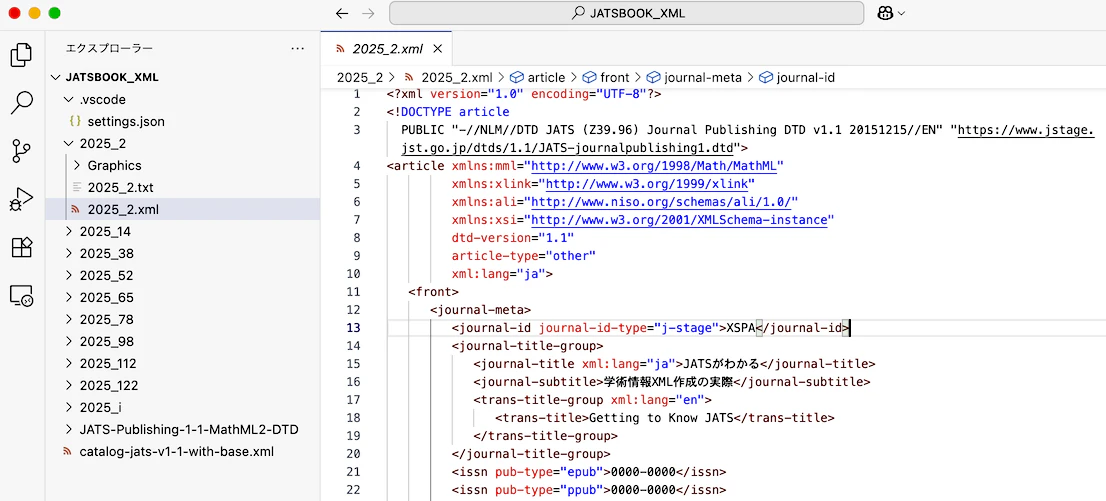
前記「バリデーションの方法で手動バリデートしてみると、ウィンドウ右下に「The current XML file was successfully validated.」と表示されて、妥当性を確かめられました。

ようこそ!JATS XMLの世界へ
-
JATS XMLとは - 学術情報XMLとは - 学術情報XML推進協議会 https://xspa.jp/what/jats/ ↩
-
XML Language Support by Red Hat https://marketplace.visualstudio.com/items?itemName=redhat.vscode-xml ↩
-
J-STAGE全文 XML利用者向けマニュアルhttps://www.jstage.jst.go.jp/static/pages/GuidelineAndManuals/zenbun-xml-jats1_1-manual/-char/ja ↩
-
Resolve External Entities https://github.com/redhat-developer/vscode-xml/blob/main/docs/Validation.md#resolve-external-entities ↩
-
Completion based on DTD https://github.com/redhat-developer/vscode-xml/blob/f6aaeba81da7f74292e72341a09c4fe7bbc0df20/docs/Features/XMLFeatures.md#completion-based-on-dtd ↩
-
XML外部実体攻撃 https://ja.wikipedia.org/wiki/XML%E5%A4%96%E9%83%A8%E5%AE%9F%E4%BD%93%E6%94%BB%E6%92%83 ↩
-
GitHub Codespaces で Visual Studio Code のコマンド パレットを使う https://docs.github.com/ja/codespaces/reference/using-the-vs-code-command-palette-in-codespaces ↩
-
GitHub Copilotを使用してIDEでコードの提案を取得する https://docs.github.com/ja/copilot/using-github-copilot/getting-code-suggestions-in-your-ide-with-github-copilot ↩
-
VFMで学会論文を書いてVivliostyleで組んで投稿する https://gihyo.jp/article/2025/02/vivliostyle-05 ↩
-
Web 出版物(WebPub)の出力 https://github.com/vivliostyle/vivliostyle-cli/blob/main/docs/ja/special-output-settings.md#web-%E5%87%BA%E7%89%88%E7%89%A9webpub%E3%81%AE%E5%87%BA%E5%8A%9B ↩
-
論文ThemeのHTMLファイルをJATSに変換 https://yamahige.github.io/study/vivliostyle-theme-ipsj-tech-2-jats/index-google-xml-formatter.html ↩
-
https://ja.wikipedia.org/wiki/%E3%82%A2%E3%83%A1%E3%83%AA%E3%82%AB%E5%9B%BD%E7%AB%8B%E8%A1%9B%E7%94%9F%E7%A0%94%E7%A9%B6%E6%89%80 ↩