
記事一覧
「opencode」をお仕事で使おう(2/4)
「opencode」をお仕事で使おう(3/4)
「opencode」をお仕事で使おう(4/4)
はじめに
「opencode」と「GPT-5.1 Codex」を組み合わせて、「自分ではコードを1行も書かない」という縛りをあえて課してみました。すると、想像以上にAIだけで作業が回り始め、「設計されたものを人間が実装する」タイプの仕事は急速に減っていく、という実感を得ました。
少なくとも私の作業範囲では、「コーディングそのもの」よりも
何を作らせるか
どう指示するか
出力をどう評価・修正させるか
といった部分に人間の負荷が大きく移っています。コードを書くこと自体を専門性にしてきた人ほど、この変化を無視できなくなりつつあります。全員がAIを使う前提で、より上流の役割を担う必要がある、というのが現時点での率直な感想です。
前提条件
この記事は、
「AIは使ったことはあるが、まだ業務に本格導入していない」
「VSCodeやWSLは必須だと思っていて、敷居の高さを感じている」
といった人たちに向けて、「今この瞬間に、現実的に使えるやり方」を共有することを目的としています。
前提は次の通りです。
- 純粋な Windows 環境のみで完結
- これまで使ってきたツールを極力そのまま使う
TortoiseGit
WinMerge...等 - 秀丸エディタ派も想定範囲
要するに、これまで手作業でコーディングしてきた人向けの、泥臭いAI導入ガイドです。
高度な自動化やCI/CD連携などは、次のステップと考えています。
最低限必要なものをインストールする
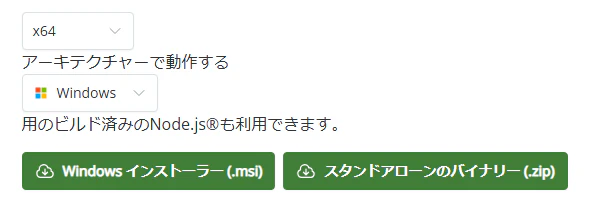
Node.js
Windowsインストーラー(.msi)を使用する。
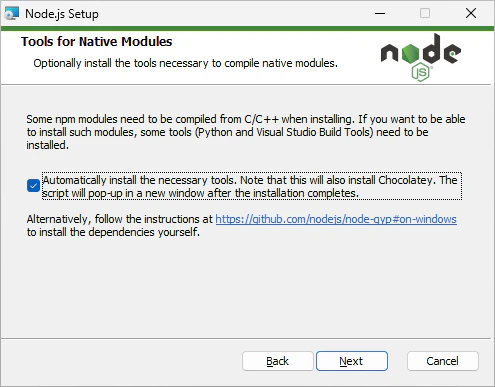
インストール中に「Automatically install the necessary tools. ~」にチェックを入れる。
Pythonなどを入れてPATHを通してくれる。
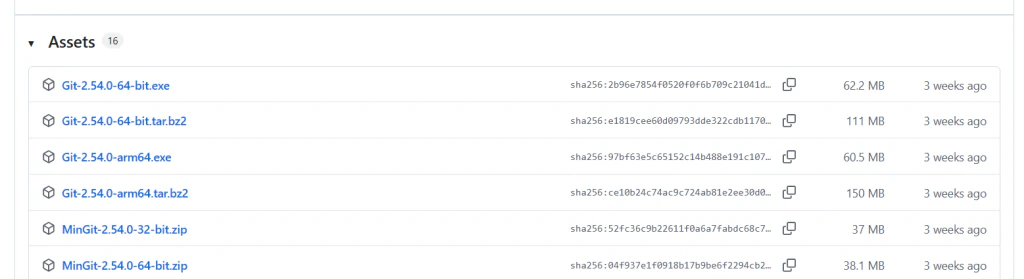
Git for Windows
最新の「Git-X.X.X-zzzz.exe」を選択する。
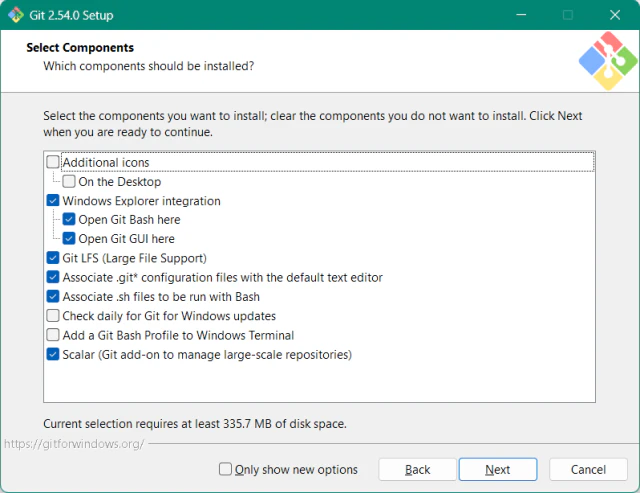
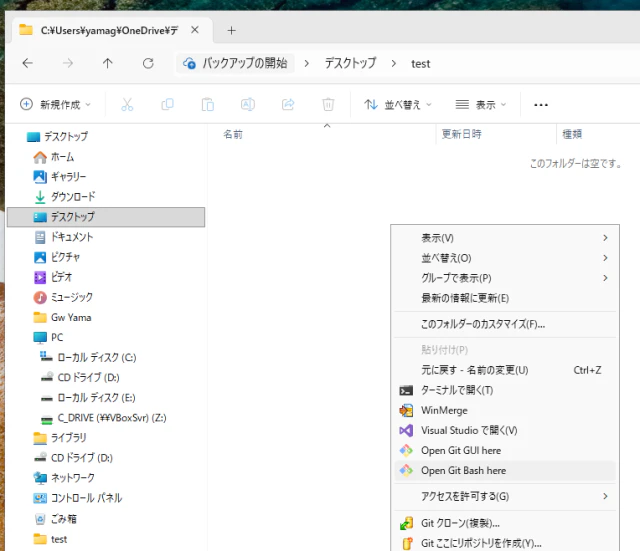
「Open Git Bash here」にチェックを入れる。作業したいフォルダで「Git Bash」を起動するのに便利。
「Git fromthe command line and also from 3rd-party software」にチェックを入れる。gitコマンドにPATHを通す。
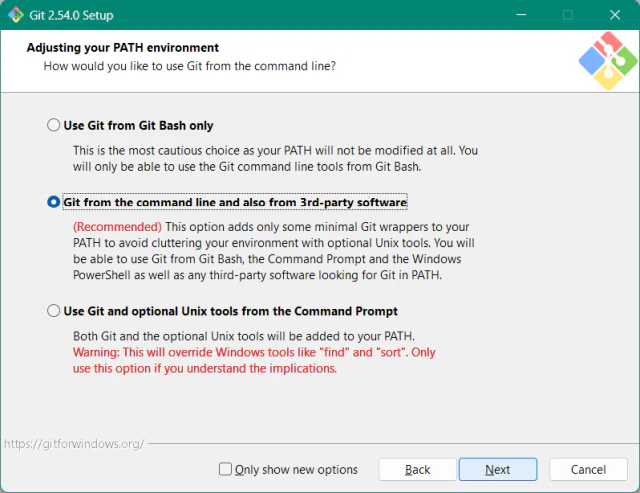
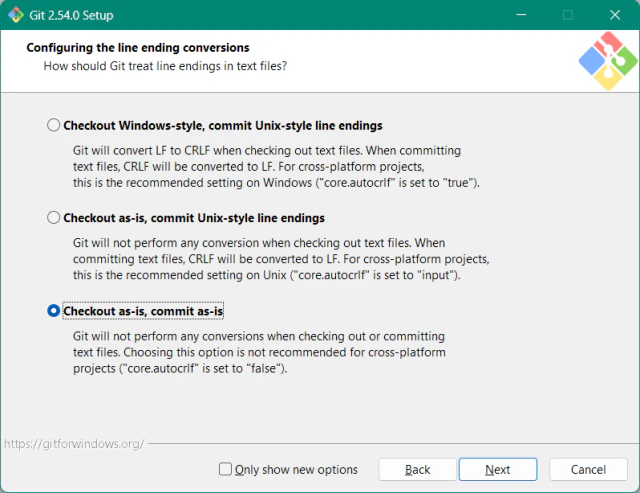
「Checkout as-is, commit as-is」にチェックを入れる。Gitリポジトリからファイルを出し入れするときに改行コードを変換しない。
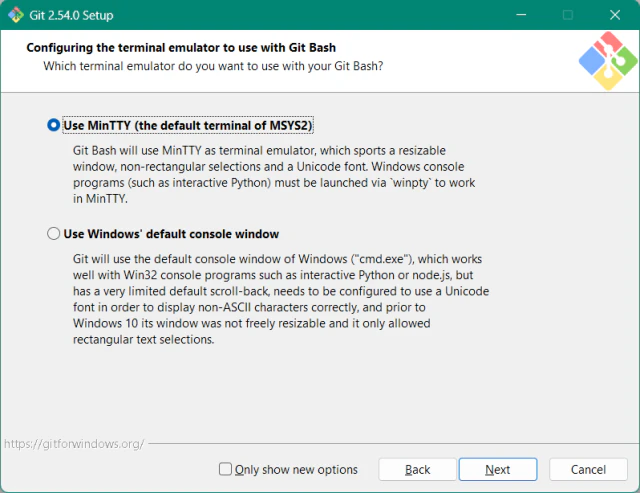
「Use MinTTY(the default terminal of MSYS2)」にチェックを入れる。
opencode
「スタート」メニューから「Git Bash」を起動する。
「Git Bash」内で以下のnpmコマンドを実行し、opencodeをインストールする。
npm install -g opencode-ai
opencodeにOpenAIのAPI Keyを設定する
以下はAPI Keyを使用する場合の手順です。Pro/Plusのアカウントで接続することも可能です。もちろん、OpenAI以外のAIプロバイダを使用することも可能です。
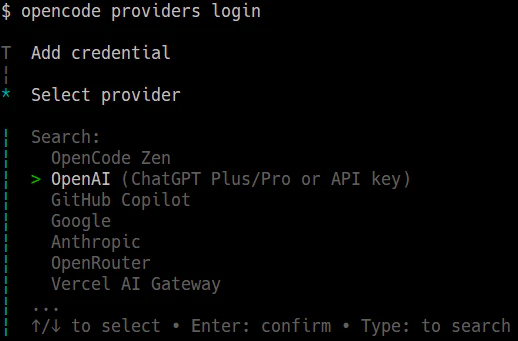
「Git Bash」内でopencodeコマンドを実行し、プロバイダーへのログインを開始する。
opencode providers login
「↓」「↑」で「OpenAI」を選択してEnter。
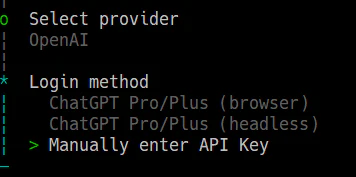
「↓」「↑」で「Manually enter API Key」を選択してEnter。
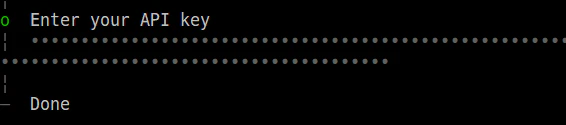
API Keyを入力してEnter。
opencodeの動作を確認する
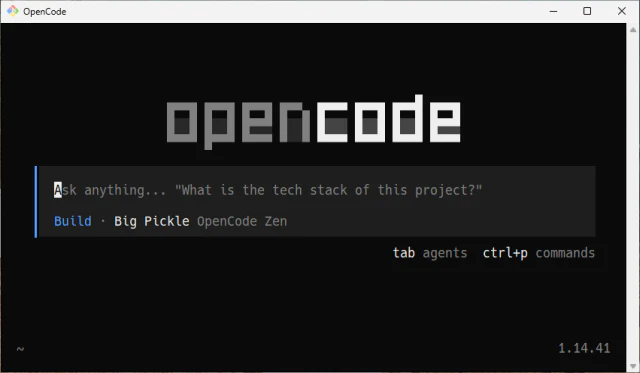
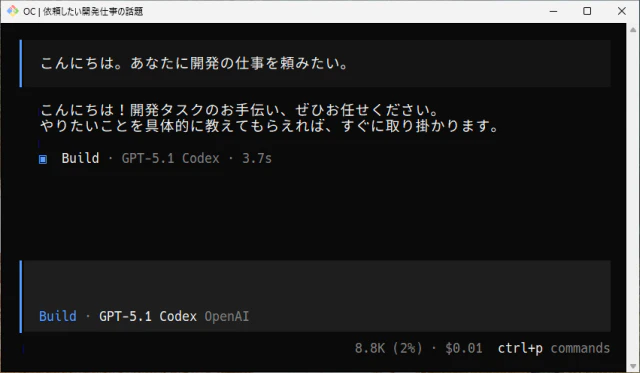
opencodeコマンドをオプションなしで実行すると「TUI(テキストベースの対話モード)」が起動します。
opencode
「/models」コマンドでAIのモデルを選択する。
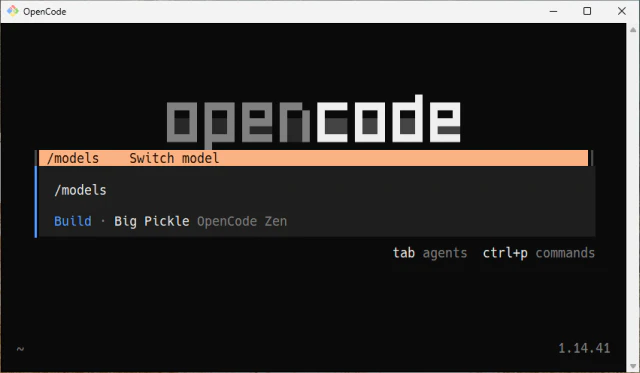
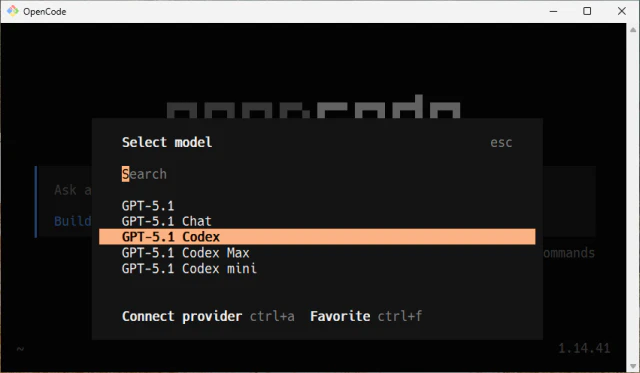
「↓」「↑」で「GPT-5.1 Codex」を選択してEnter。
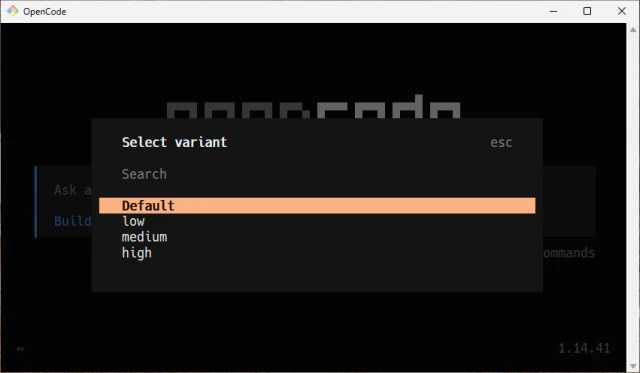
「Default」を選択してEnter。選択したAIモデルをデフォルトに指定する。
モデルが選択出来たら対話できるか試す。適当な問いかけを入力してEnter。
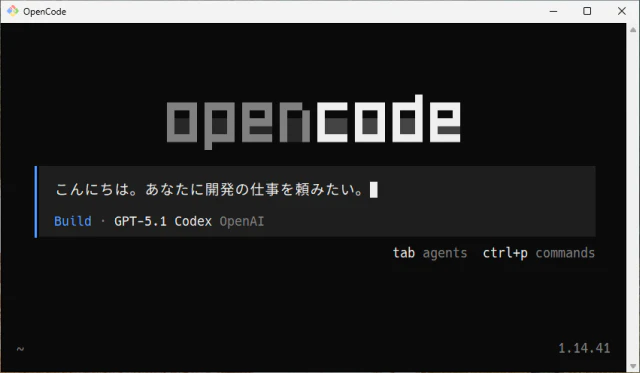
それらしい応答があればOK。
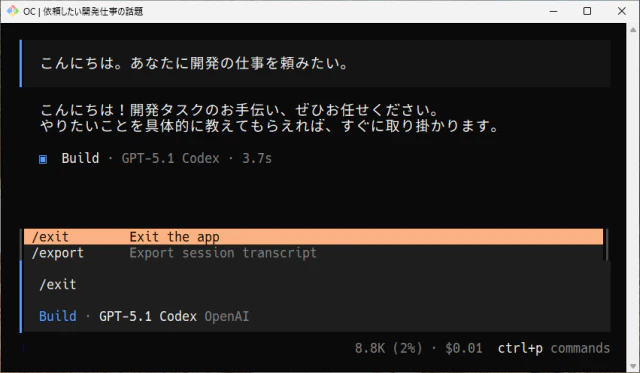
「/exit」コマンドで一旦終了する。
とりあえず作らせてみる
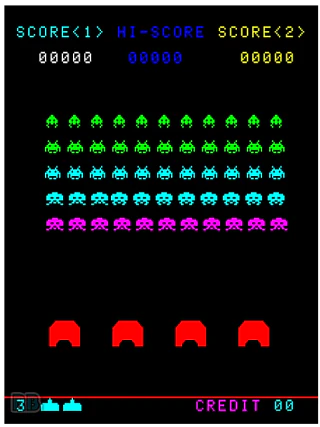
お試しとしてこんなゲームを作ってもらいましょう。
「デスクトップ」にフォルダ「test」を作成し、フォルダを開いて、右クリックメニューから「Git Bash here」を選択して「Git Bash」を起動する。
コマンドで「opencode」を起動する。
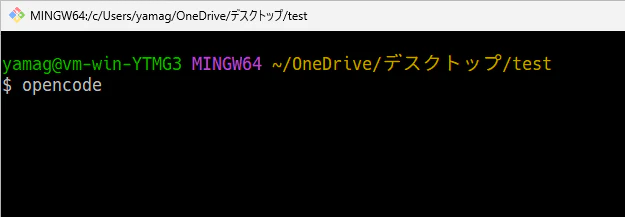
以下のテキストをペーストしてEnter。(Git Bash内では「Shift+Ins」でペースト)
君はHTMLとCSSとjavascriptに詳しいITエンジニアだ。
常に日本語で会話してほしい。
以下のWeb画面を作成してほしい。

## 機能仕様
一騎当千シューティングゲーム。
縦画面でスペースインベーダーのようなもの。
自機は左右の矢印キーで移動する。
スペースキーで弾を上方向に発射する。
敵は画面の上方向から下に移動する。
自機の色は白色。
敵の色は、赤と青と緑。

## その他
ファイル名は「game.html」とする。
CSSやjavascriptは全てhtmlに直接記述する。
現在のカレントディレクトリに保存してほしい。
ディレクトリへのアクセスを求められたら「Allow once」ないし「Allow always」を選択する。
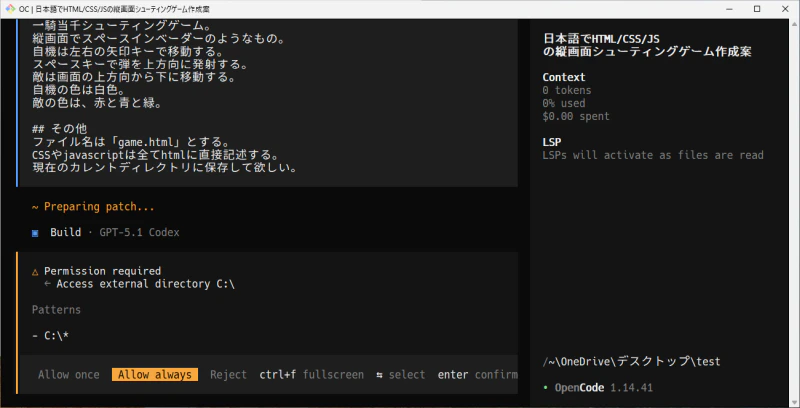
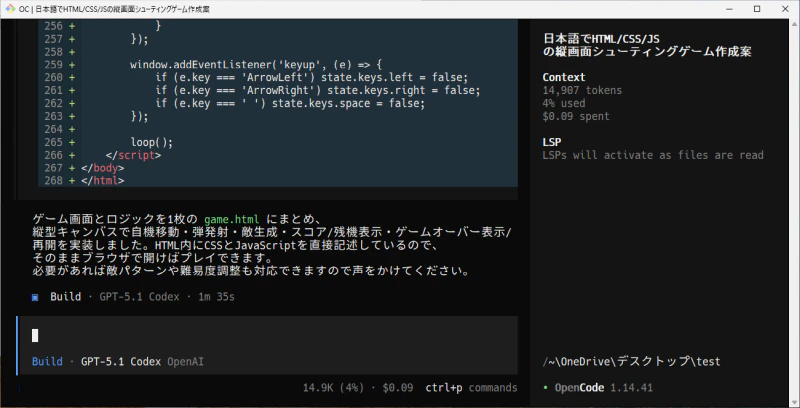
しばらく待つと完成します。
指定したファイル名でHTMLファイルが作成されています。
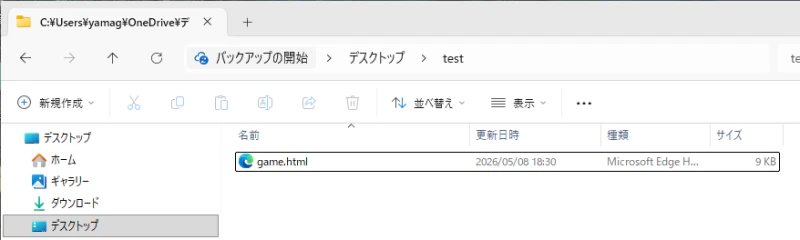
HTMLファイルをWebブラウザで開いて、指示通り実装されているか確認しましょう。
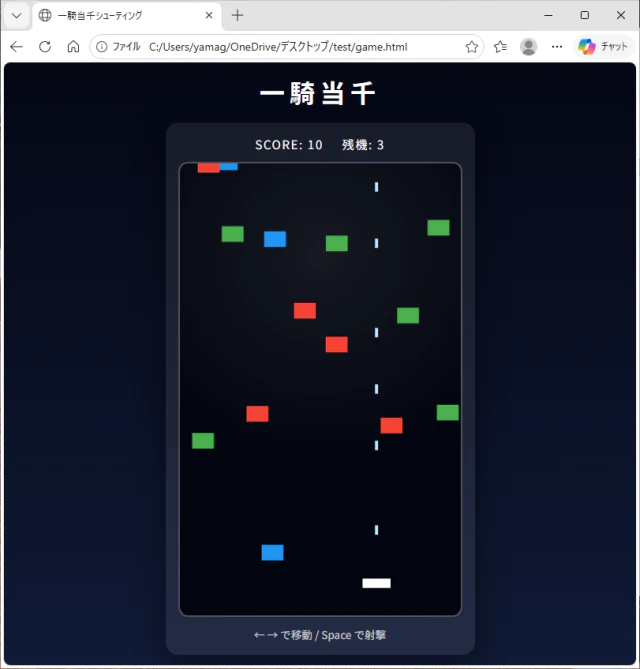
仕様を変更してみましょう。以下のテキストをペーストしてEnter。
自機の色を黄色に変更して。
敵の色を紫、白、水色に変更して。
AIモデルに依存しますが、この程度の指示にはほぼ確実に対応してくれるはずです。
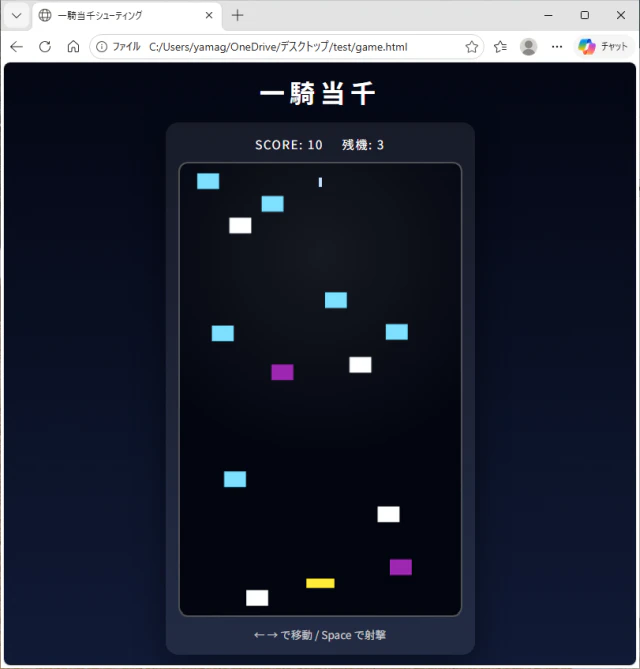
このような自然言語の、多少曖昧な指示でも、想像以上にきちんと対応してくれるのが楽なところです。
何故「Git Bash」を使うのか?
opencodeはUnixライクなシェルが好み
opencodeはUnixライクなシェルでの動作を前提として最適化されています。そのため作業中には、普通にlsやgrep、パイプ(|)を使おうとします。lsに失敗すると「ここはWindowsだ」と気付いてdirに切り替えてくれることもありますが、内心では舌打ちしていると思われます。
実際、公式ドキュメントでもUnix系OSやWSL上での使用が推奨されています。
「Git Bash」とは?
Git BashはGit for Windowsに同梱されるbash環境です。内部的にはMSYS2(後述)をベースとしたサブセットで、gitのコマンド操作に必要な最低限のUnix系ツールが用意されています。Git for Windowsをインストールするだけですぐに利用でき、VSCodeのターミナルにも自動的に追加されます。設定不要で軽量、という点が大きな特徴です。
Git Bashが「Windows寄り」である理由
MSYS2 との大きな違いとして、最初から Windows の PATH が有効になっている点が挙げられます。Git Bash に含まれないコマンドは Windows のバイナリがそのまま使用されるため、bash でありながら Windows ネイティブ環境に強く寄った運用が可能です。この特性により、
- MAMP を使ったローカル Web 開発
- C++ や Rust による Windows ネイティブ開発
などとも相性が良く、「Unix 的な操作感」と「Windows の実行環境」を無理なく両立できます。Git Bash は、コマンドプロンプト(cmd.exe)や PowerShell(powershell.exe)の代わりとして使える、Windows 寄りの bash 環境としてちょうどよい存在です。
WSLやMSYS2との違い
Windows 上で Linux 環境を実現する WSL は、その実態としては仮想マシン上で動作する本物の Linux です。ホスト OS である Windows とは明確に分離されており、その分、Windows ネイティブ開発には向きません。そもそも用途が異なります。
一方 MSYS2 は、Windows 上で Unix ライクな開発環境を提供するディストリビューションです。基本的には MSYS2 用パッケージが提供するバイナリを使用する設計になっています。PATH を通すことで Windows のバイナリも実行できますが、たとえば Windows の Python と MSYS2 の Python が混在して混乱するといった問題が起きやすい側面もあります。
これらはいずれも、Git Bash では機能的に物足りなくなった場合に検討すればよい選択肢でしょう。
次回は...
段階的に opencode の設定と使い方を深掘りし、より実務に近いケースでの使い方を紹介していく予定です。