
記事一覧
「opencode」をお仕事で使おう(1/4)
「opencode」をお仕事で使おう(2/4)
「opencode」をお仕事で使おう(3/4)
今回のお題
これまで Git Bash + opencode を単体で使用してきましたが、今回は Visual Studio Code の統合ターミナル上で opencode を使ってみます。エディタと AI 操作を一箇所にまとめられるので、かなり快適になります。
Visual Studio Codeをインストールする
Visual Studio Code(以下 VS Code)は、コーディングに特化した高機能・軽量エディタです。
本体のインストール
Windows 環境では、以下いずれかを選択してください。
- User Installer(おすすめ)
- System Installer
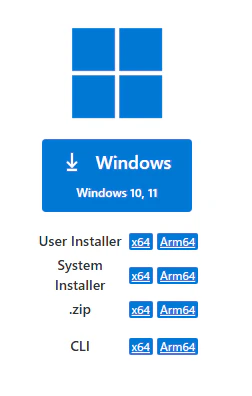
※ 個人利用であれば User Installer で問題ありません。
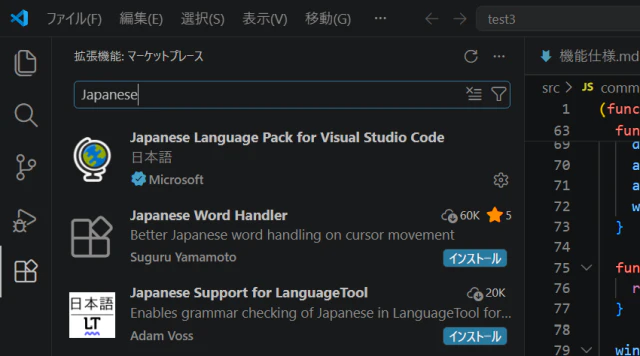
日本語化する
拡張機能 「Japanese Language Pack for Visual Studio Code」 を導入します。
統合ターミナルで Git Bash を起動する
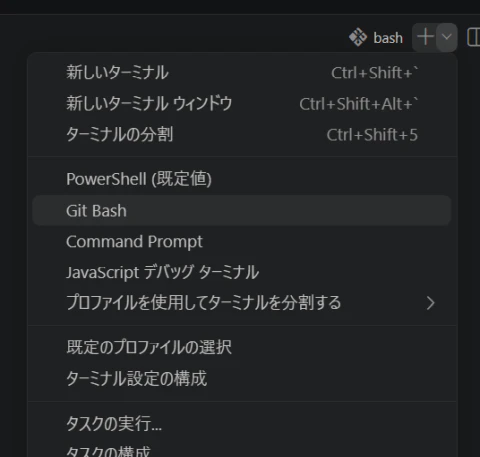
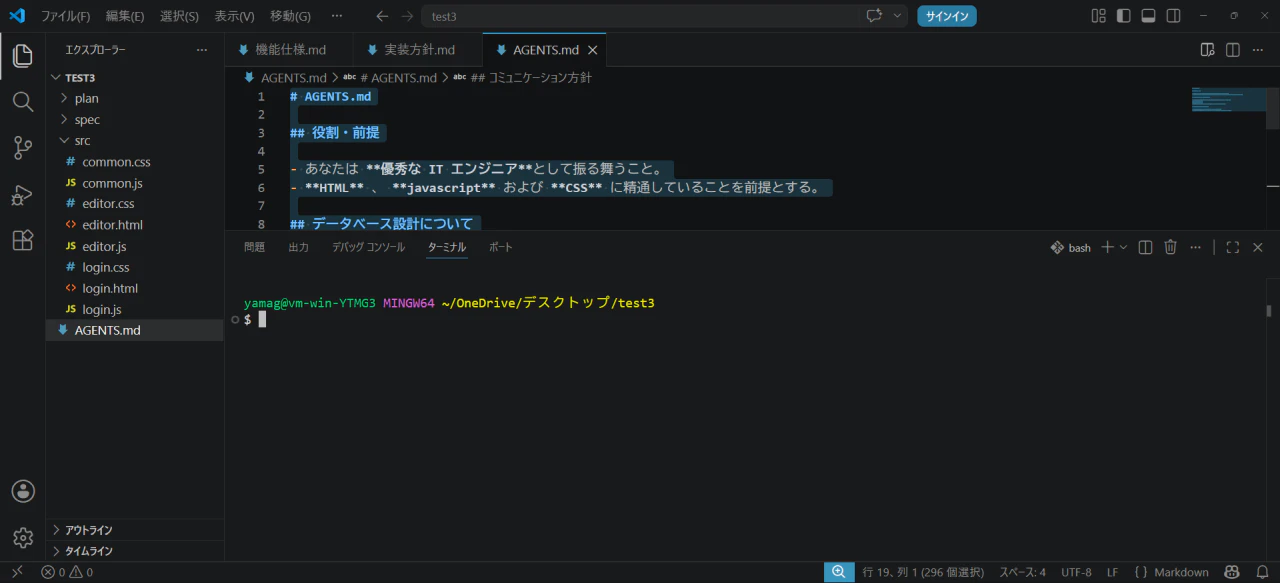
画面下部の 「ターミナル」タブを選択します。「+」ボタンの横にある 「∨」ボタンを押すと、起動するシェルを選択できます。Git for Windows をインストールしていると、自動的に 「Git Bash」 が選択肢に追加されます。
opencodeを起動する
Git Bash が起動したら、これまでと同様に opencode コマンドで起動できます。
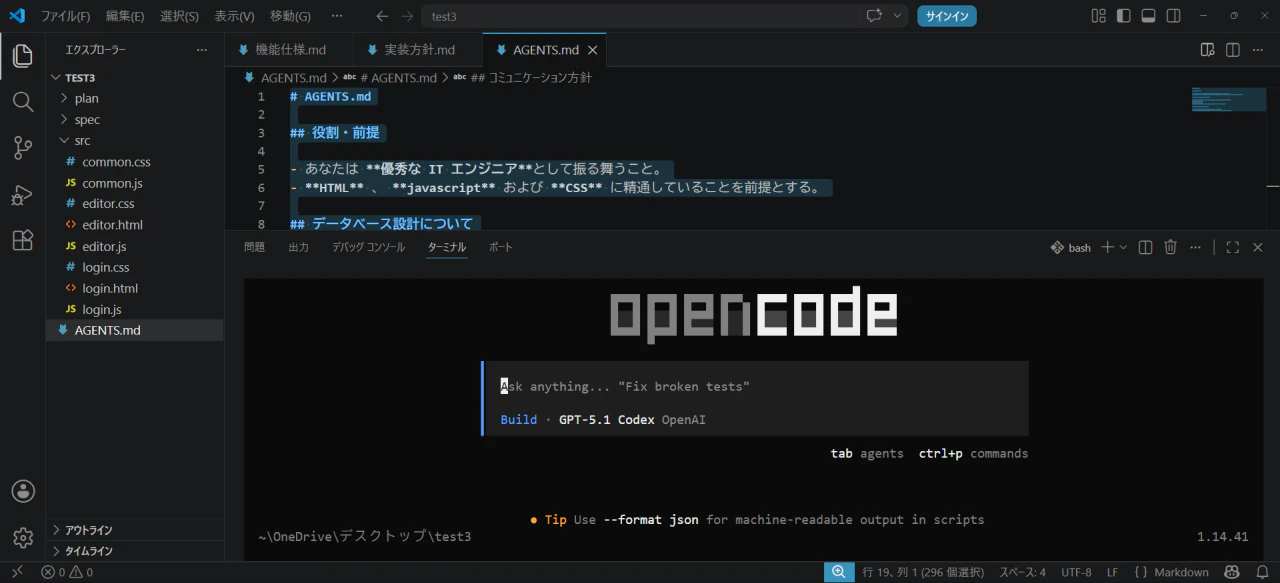
エディタと同じウィンドウ内で opencode を操作できるのが便利ポイントです。
「Git Bash」をデフォルトに指定する
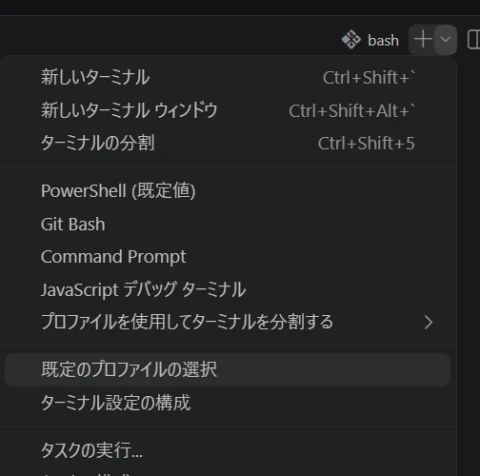
毎回 Git Bash を選択するのが面倒な場合は、統合ターミナルの 既定シェルとして設定しておきましょう。
「v」ボタンから「既定のプロファイルの選択」を選択。
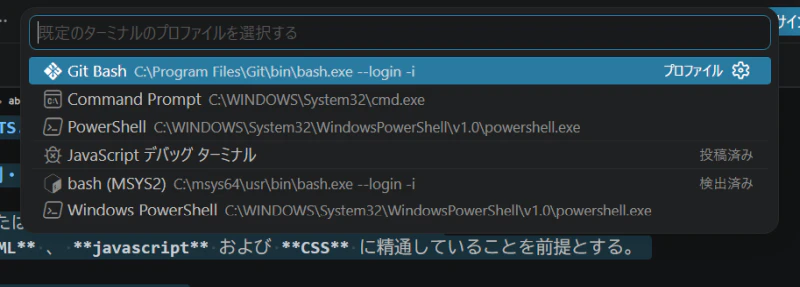
一覧から「Git Bash」を選択。
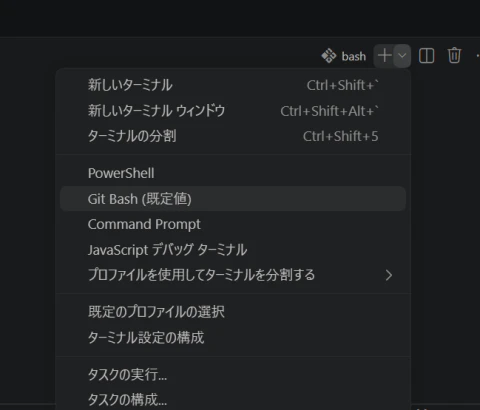
「Git Bash」に (既定値) と表示されれば設定完了。
opencode内で「ctrl+p」が機能しない問題の回避
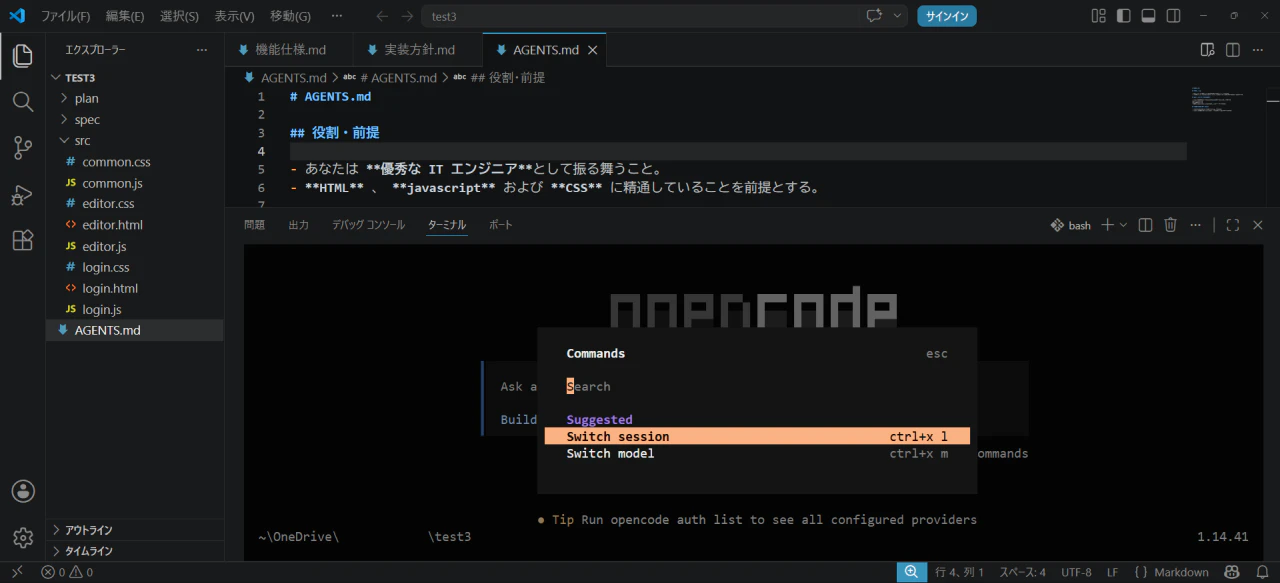
opencode では Ctrl + P でコマンド一覧を表示できます。しかし VS Code では、同じキーが 「Quick Open」 に割り当てられているため、そのままでは統合ターミナルに届きません。以下の設定で、統合ターミナルにフォーカスしている時だけ Ctrl + P をターミナルへ送るようにします。
設定(1)キー入力をシェルへ送信
「Ctrl+Shift+P」を押して「基本設定: ユーザー設定を開く(JSON)」を選択。
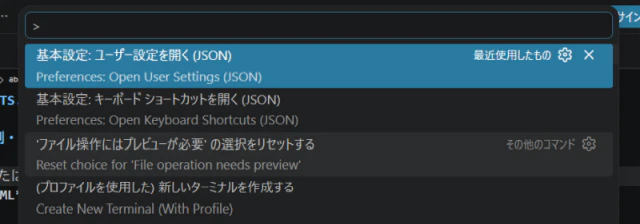
「settings.json」に以下を追加する。
"terminal.integrated.sendKeybindingsToShell": true,
設定((2)Quick Open を無効化(ターミナルフォーカス時のみ)
「Ctrl+Shift+P」を押して「基本設定: キーボード ショートカットを開く (JSON)」を選択。
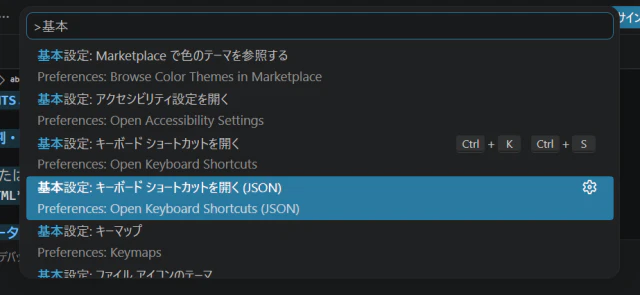
「keybindings.json」に以下を追加する。
{
  "key": "ctrl+p",
  "command": "-workbench.action.quickOpen",
  "when": "terminalFocus"
}
これで、統合ターミナル内では Ctrl + P が opencode に届くようになります。
おまけ(1)開発言語のインストール
opencode が テスト実行や構文チェックを行えるよう、各言語の実行ファイルに PATH を通しておくと便利です。
Python
conda を使い慣れている方には miniforge がおすすめです。
PHP
mod_phpでApacheと組み合わせる予定があるならThread Safeを、そうでないならNon Thread Safeを選択してください。
インストーラーはありません。zipの中身をc:\phpに展開し、php.ini-developmentをphp.iniにコピーして調整後、PATHに"C:\php"を追加すれば使用できます。
Rust
RUSTUP-INIT.EXEを使用します。
Visual Studio Community
Rust(MSVC)を利用する場合、C++ ビルドツール が必要になるためインストールしておきます。
https://rust-lang.github.io/rustup/installation/windows-msvc.html
Go
goX.X.X.windows-zzzz.msiを使用します。
おまけ(2)フォントのインストール
HackGen
日本語・英数字ともに読みやすい、プログラミング向け日本語フォントです。
エディタ用:HackGen
ターミナル用:HackGen Console
と使い分けるのがおすすめです。
おわりに
VS Code と opencode を組み合わせることで、エディタ・ターミナル・AI 操作を一体化した快適な環境が構築できます。
おしまい。
最初の記事: 「opencode」をお仕事で使おう(1/4)