
はじめに
- ローカルLLMなどのAIをもっと勉強したい。今使っているRTX4080(16GB)だとメモリが足りない。
- 2025年1月、個人でNVIDIAのDGX Sparkを購入した。パソコン工房で811,980円!発表当時は$3,000と聞いていたんだけど。円安とメモリ高騰かなあ。
DGX Sparkの外観など
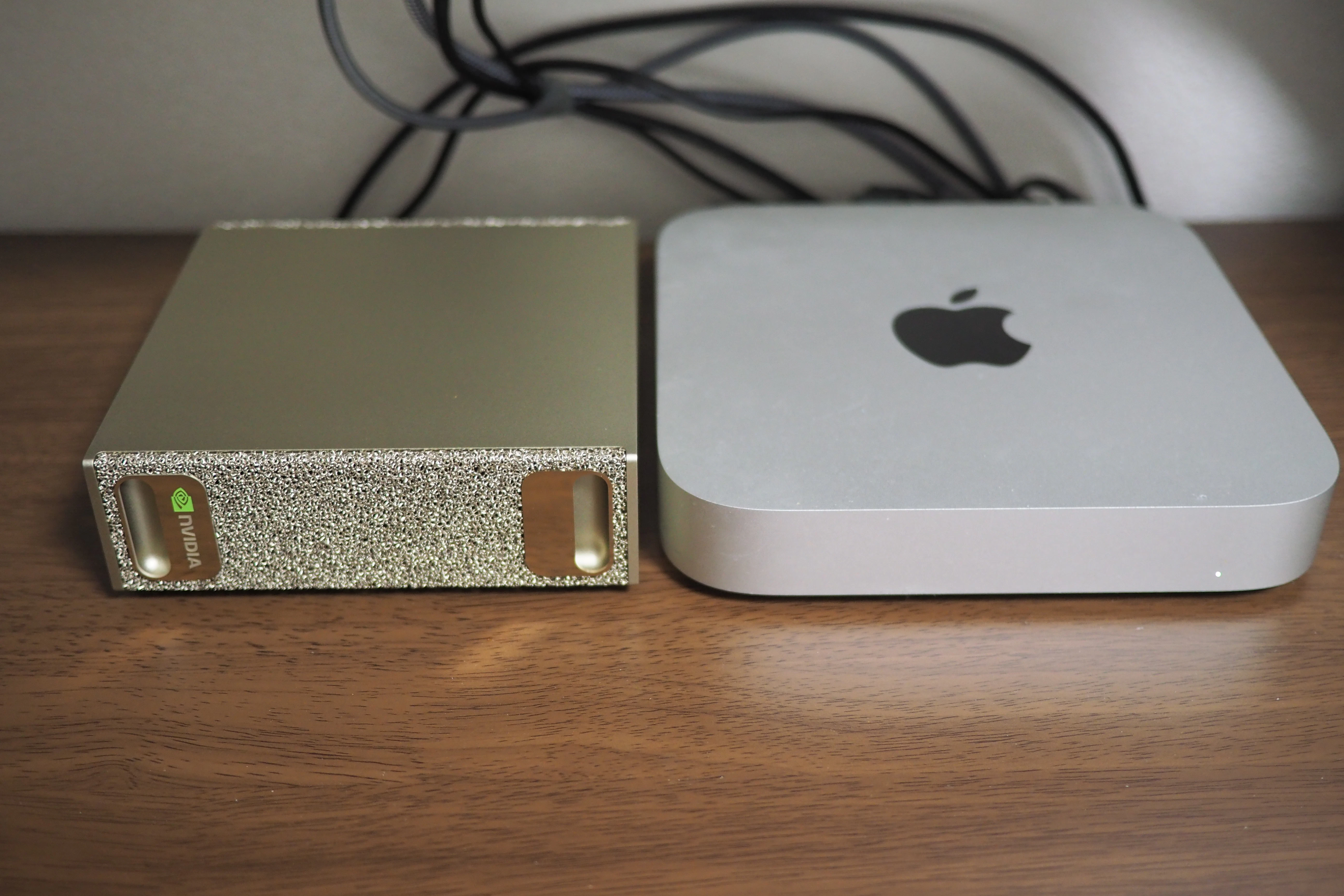
mac mini(M1)との比較
mac mini(M1)と並べてみると、DGX Sparkは小さい。高さは少しだけ高い。
DGX Sparkのハードウェア上の注意点
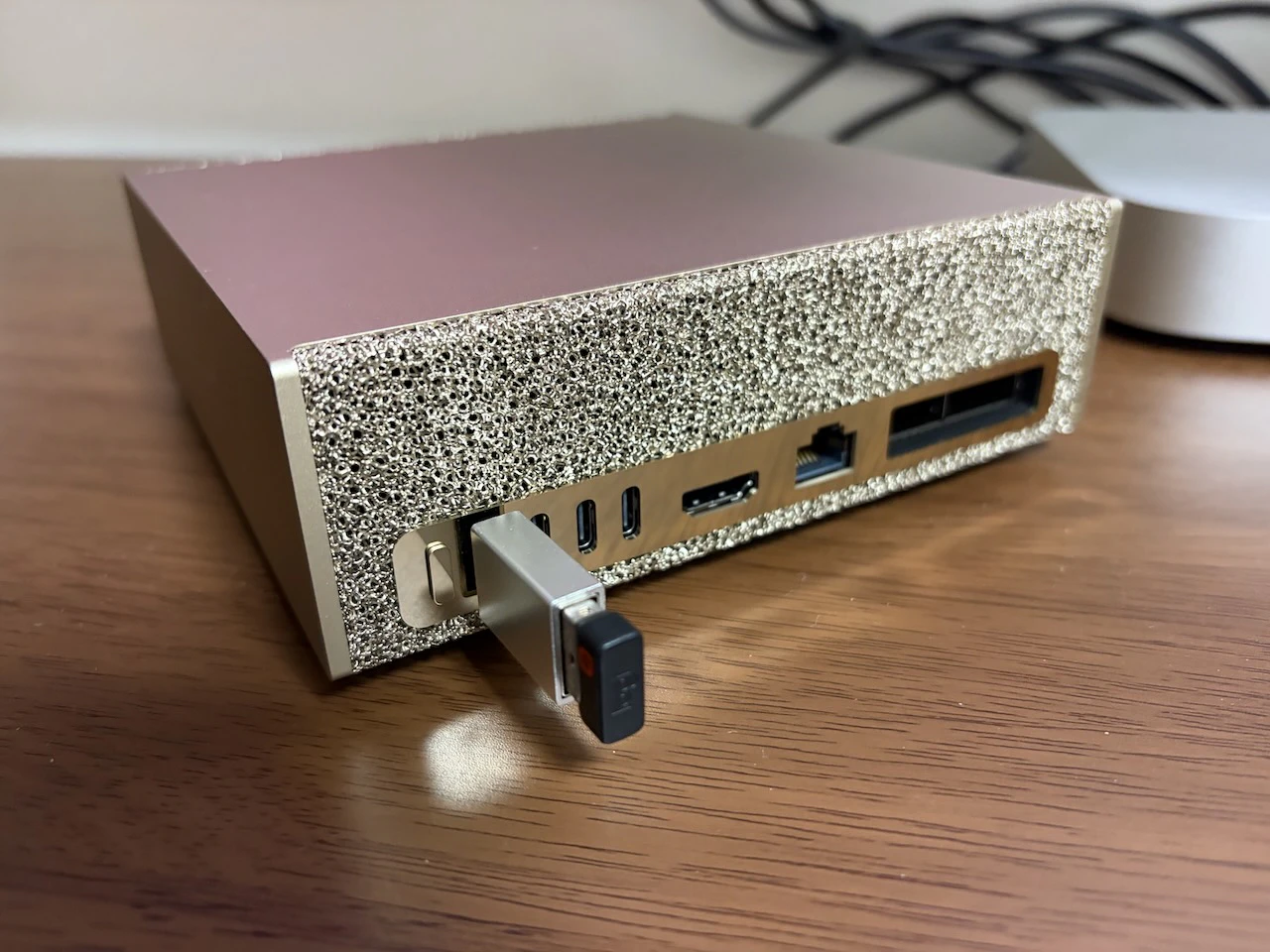
USBポートはtype Cのみ。type Aを使いたい場合はアダプタを用意する必要。100円ショップで購入した。
USBポートは4つ並んでいるけど、一番左は電源入力用。なので下の写真はダメな例。
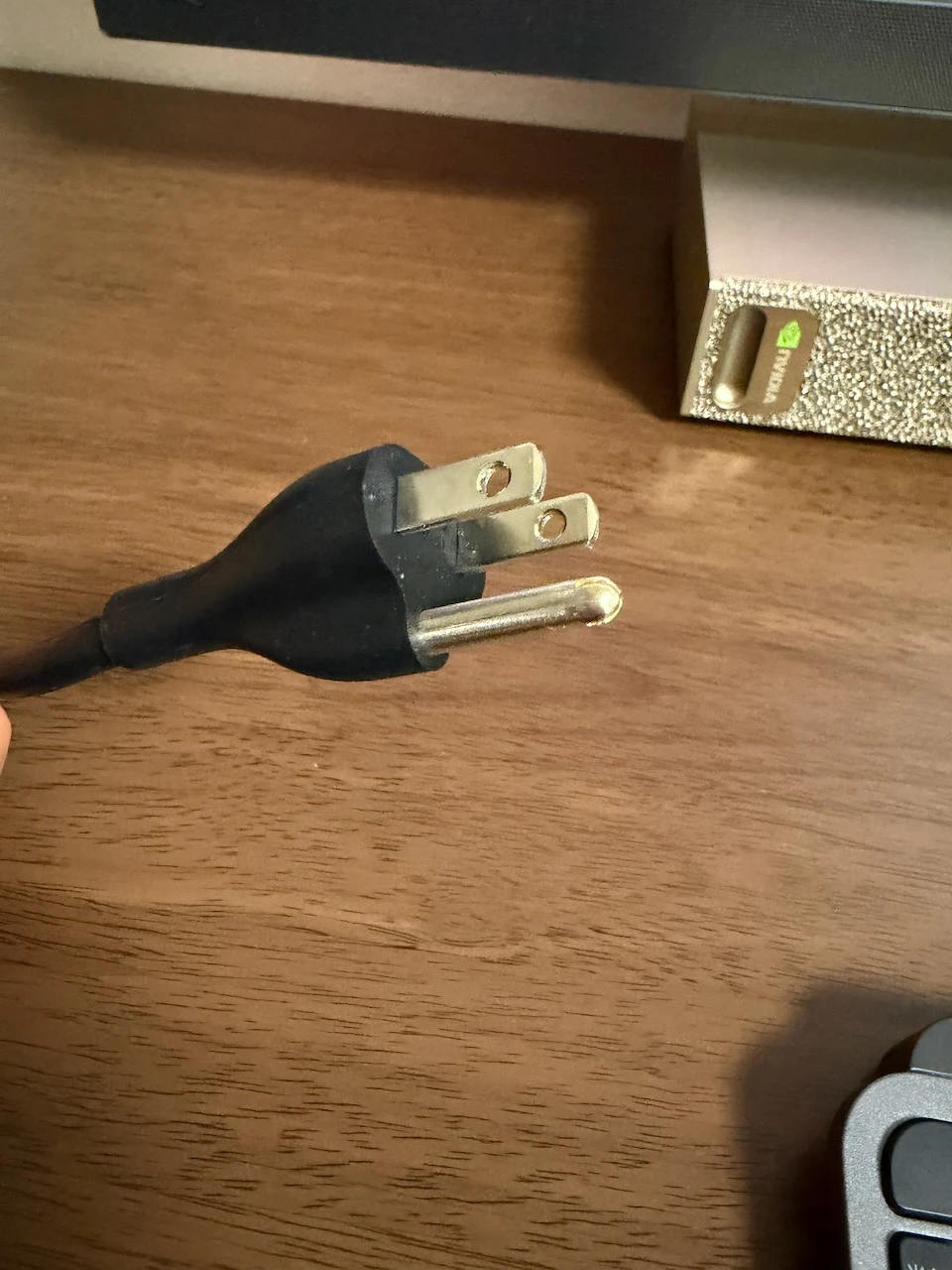
電源コンセントはアース付きの3極コンセント。
電源タップに入るのか事前に確認しておこう。
DGX Sparkのセットアップ
スタンドアロンモードでセットアップした。
デスクトップが立ち上がるまではスムーズにできた。
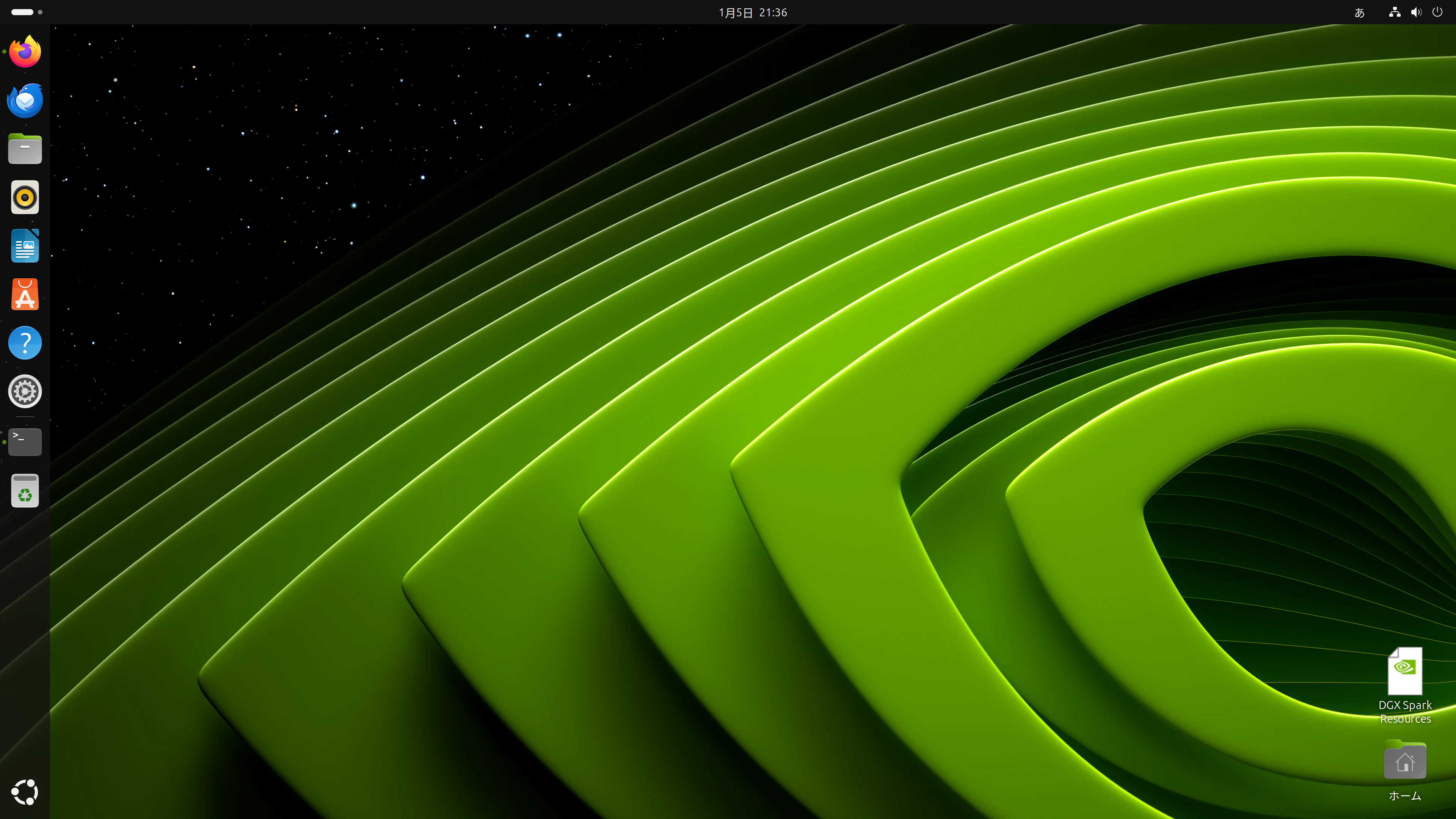
デスクトップ環境(Xorg / GNOME / Firefox)だけで GPU メモリが数百 MB 使用されていることが分かる。
$ nvidia-smi
Mon Jan  5 21:43:17 2026
+-----------------------------------------------------------------------------------------+
| NVIDIA-SMI 580.95.05              Driver Version: 580.95.05      CUDA Version: 13.0     |
+-----------------------------------------+------------------------+----------------------+
| GPU  Name                 Persistence-M | Bus-Id          Disp.A | Volatile Uncorr. ECC |
| Fan  Temp   Perf          Pwr:Usage/Cap |           Memory-Usage | GPU-Util  Compute M. |
|                                         |                        |               MIG M. |
|=========================================+========================+======================|
|   0  NVIDIA GB10                    On  |   0000000F:01:00.0  On |                  N/A |
| N/A   40C    P0              6W /  N/A  | Not Supported          |      7%      Default |
|                                         |                        |                  N/A |
+-----------------------------------------+------------------------+----------------------+

+-----------------------------------------------------------------------------------------+
| Processes:                                                                              |
|  GPU   GI   CI              PID   Type   Process name                        GPU Memory |
|        ID   ID                                                               Usage      |
|=========================================================================================|
|    0   N/A  N/A            3356      G   /usr/lib/xorg/Xorg                      241MiB |
|    0   N/A  N/A            3519      G   /usr/bin/gnome-shell                    223MiB |
|    0   N/A  N/A            4378      G   .../7563/usr/lib/firefox/firefox        279MiB |
+-----------------------------------------------------------------------------------------+
DGX Spark は Ubuntu ベースだが、NVIDIA 独自の FASTOS が使われている。
$ cat /etc/fastos-release
NAME="DGX SPARK FASTOS"
DATE="2025-09-12T22:05:35+00:00"
VERSION="1.81.38"
BUILD_TYPE="customer"
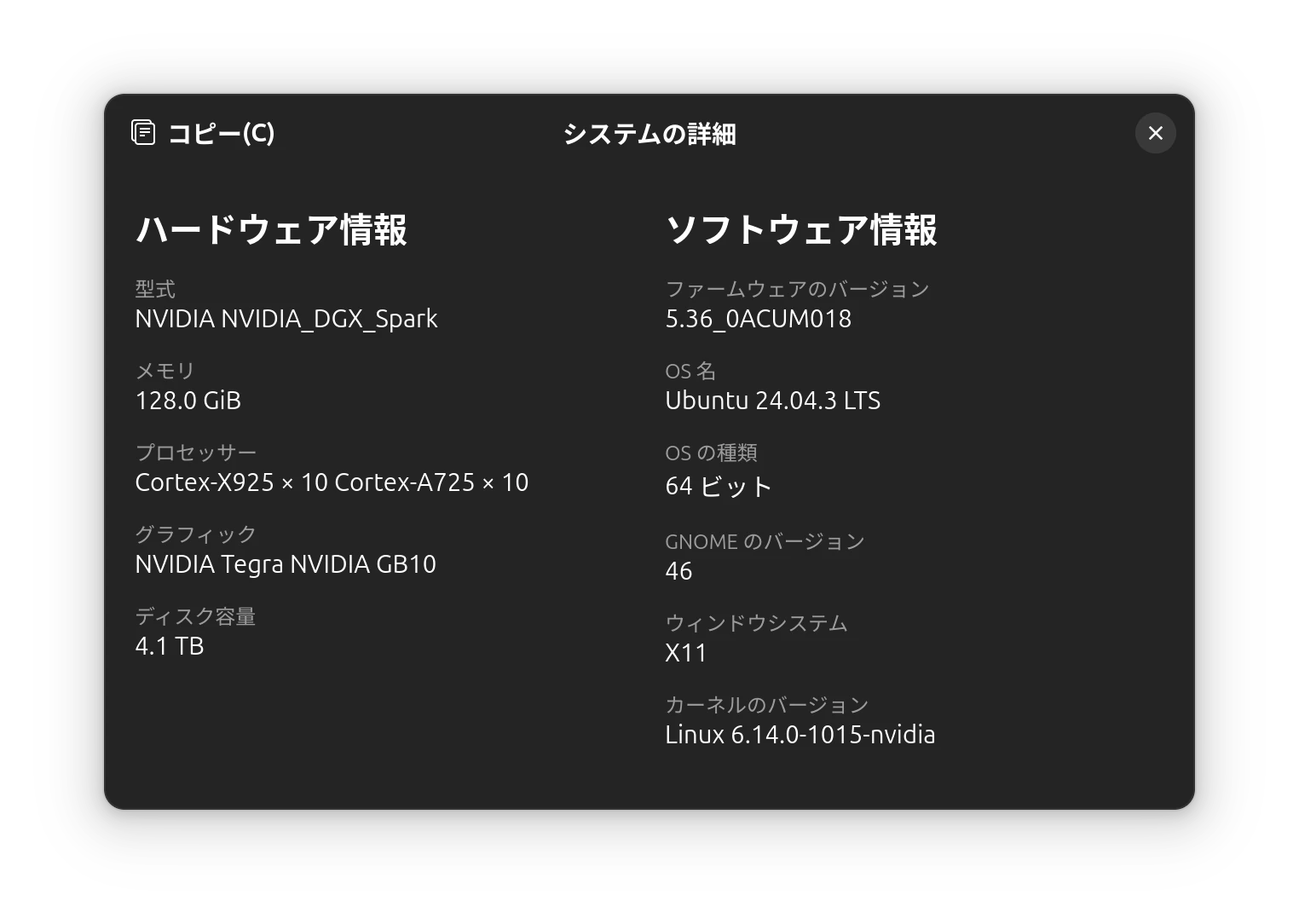
システム詳細画面を見ると、メモリ128GB、NVIDIA GB10、ディスク容量4TBなど。
DGX Dashboard
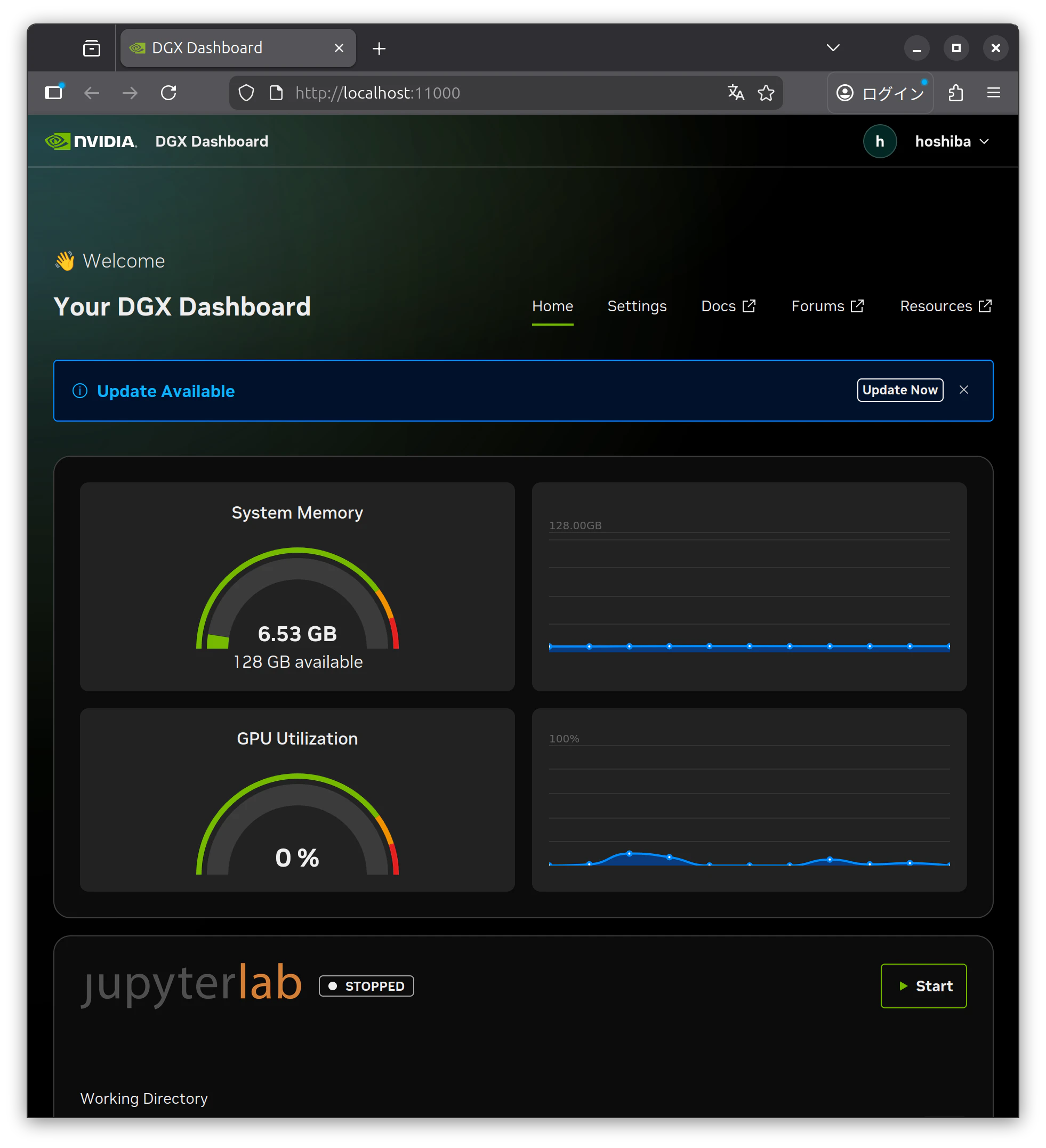
DGX Dashboardの画面からアップデートすることが推奨される。
NVIDIA Sync(失敗した)
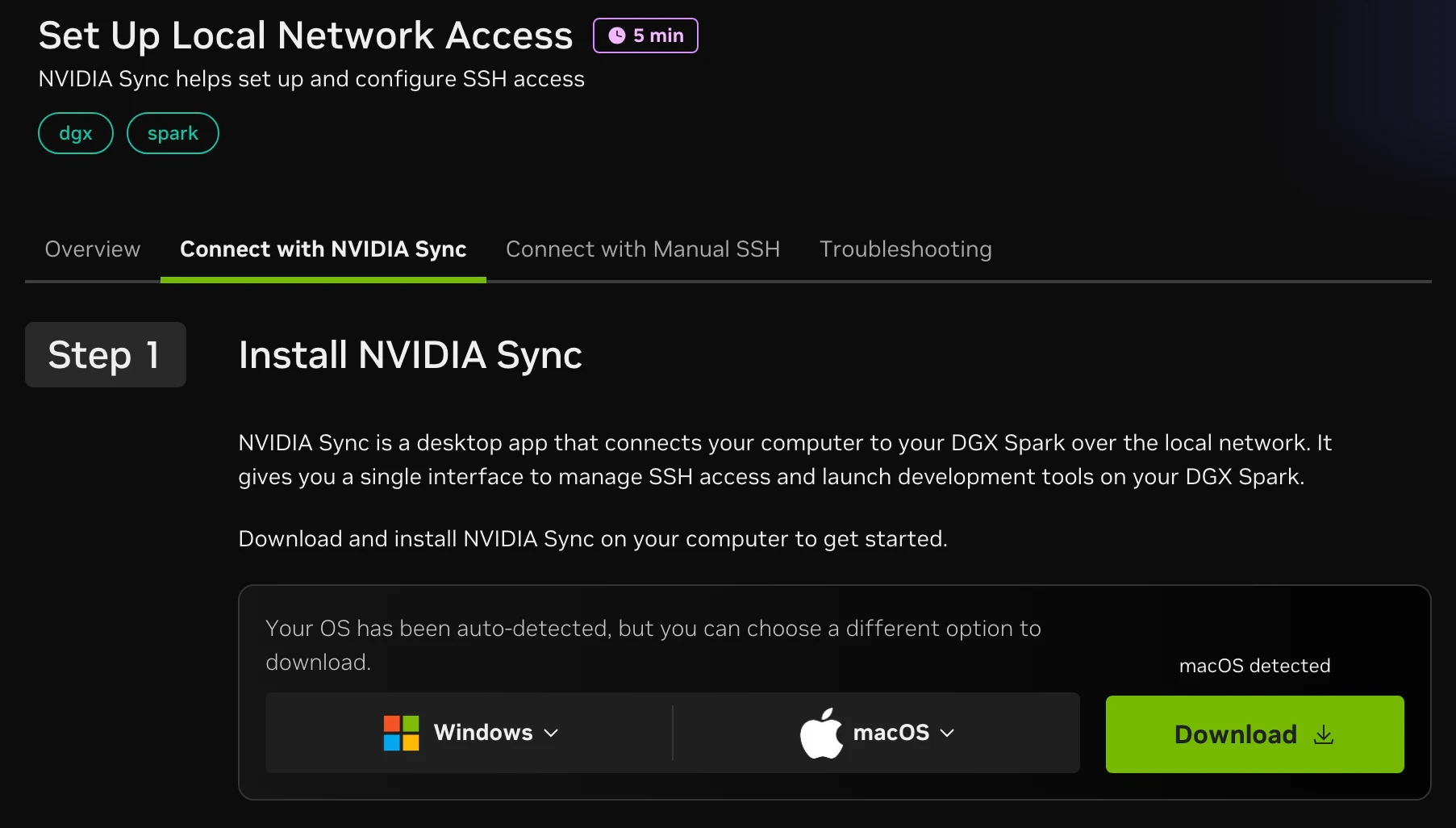
DGX Sparkにリモート接続する際に、NVIDIA Syncという公式アプリを使うと便利らしい。
WIndows版またはmacOS版がある。僕はmac miniに入れよう。
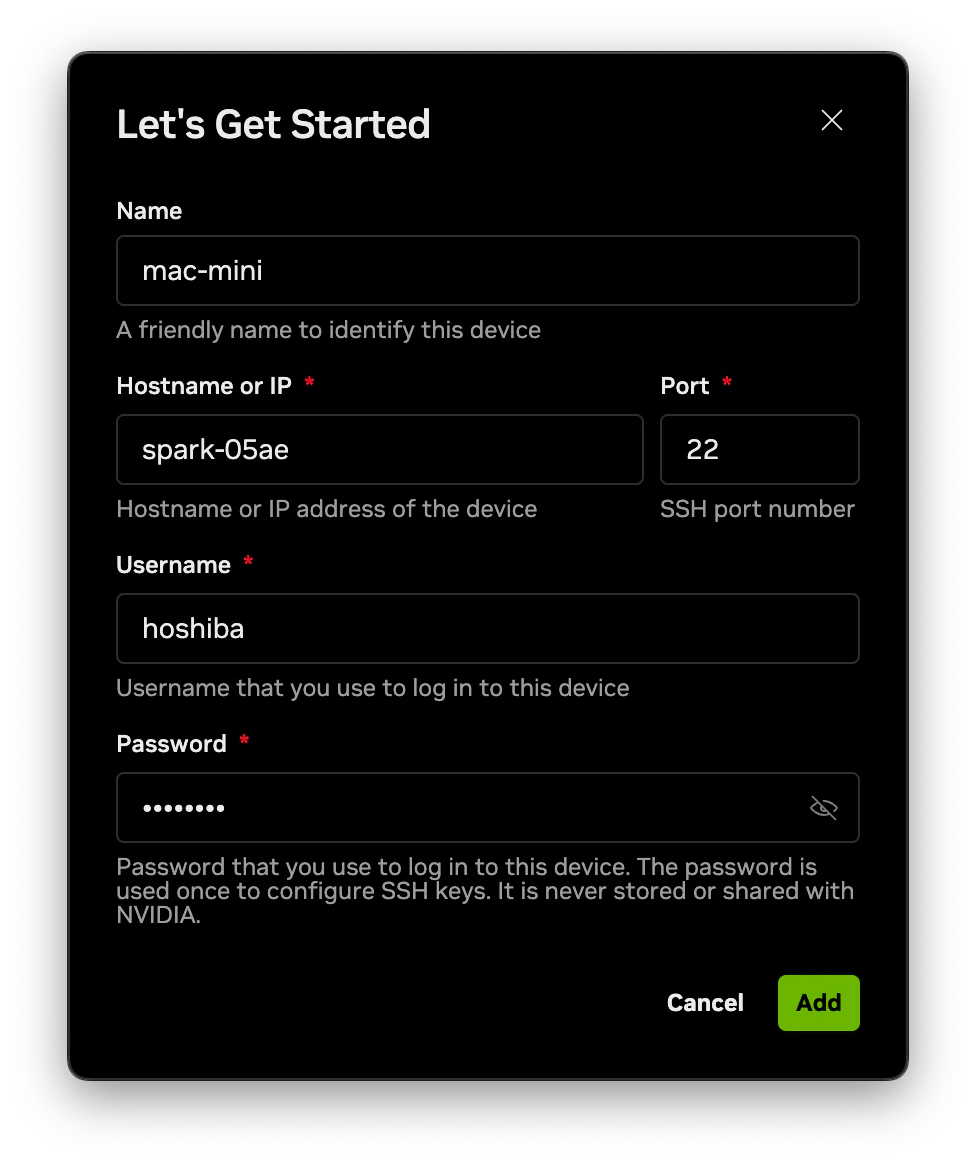
Nameは接続する側の端末としてmac-miniとした。でも、本当はHost側の表示名をつけるっぽい。
HostnameはDG Dashboardで設定されていた名前(ここではspark-05ae)を入力したけど、本当は最後に.localをつける必要がある。
1回目はmacの設定でローカルネットワークの探索を許可されていなかったので、失敗。
もう一度試すと、セットアップ成功したとの画面が出た。
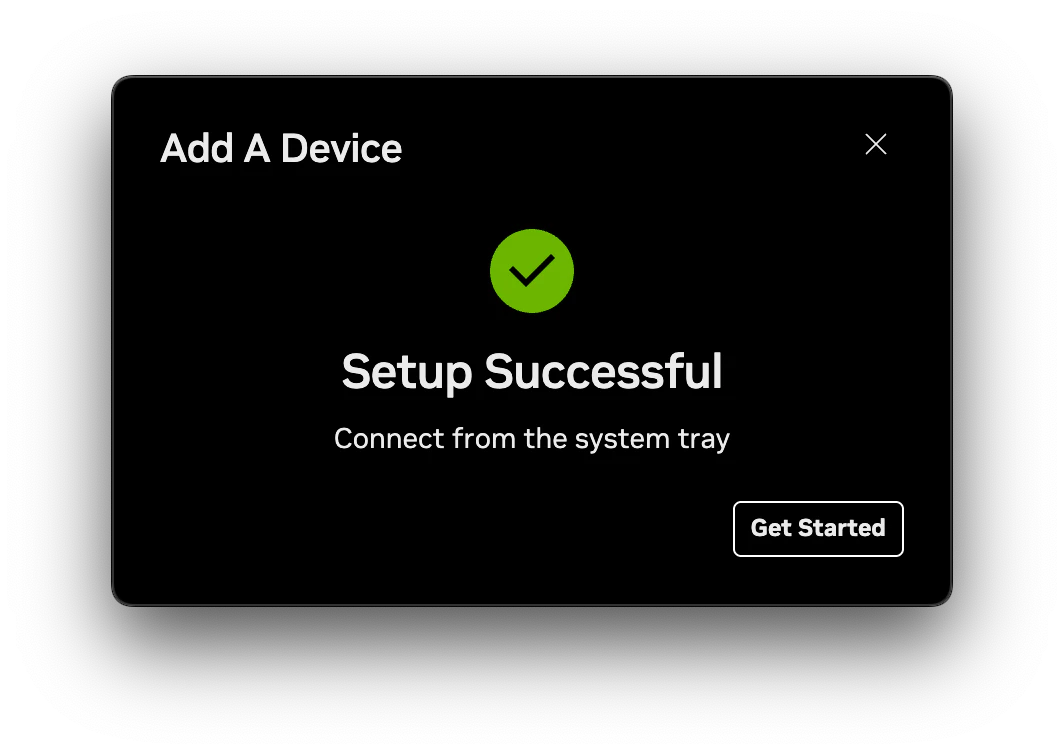
と思いきや、connectできない。
Hostnameの最後に.localとつける。つまりspark-05ae.localとしても繋がらない。
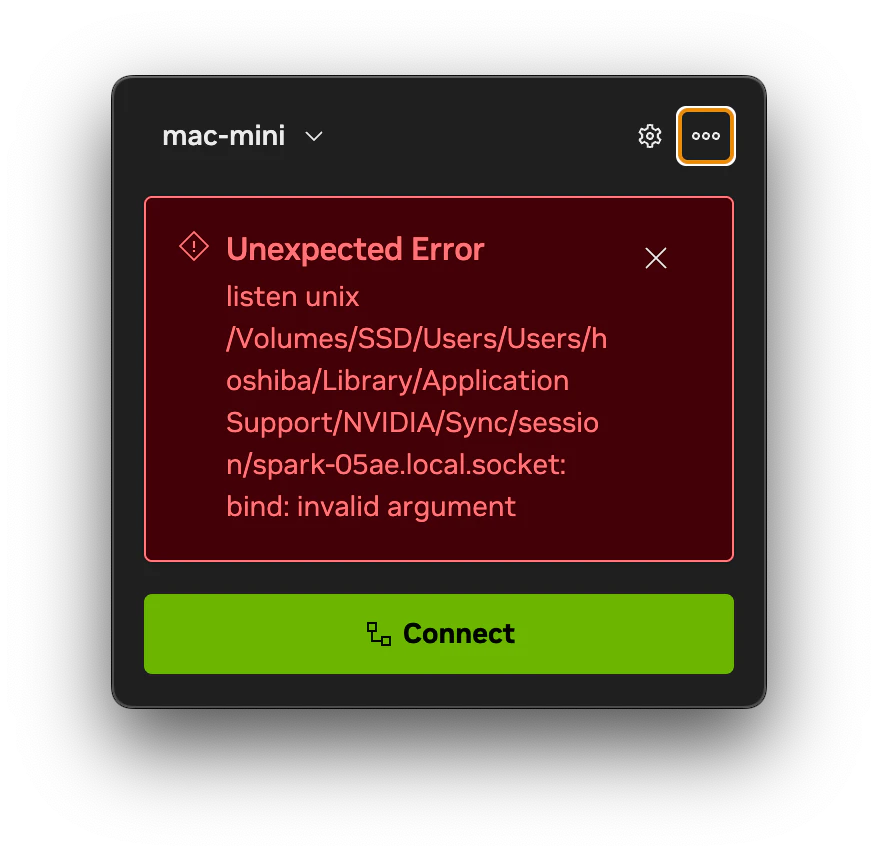
ChatGPTに聞くと、macOS のソケットパス長制限に引っかかった可能性が示唆された。パスが100文字ぐらいを超えるとマズいらしい。
そもそも僕のmacの環境で、Users/Usersみたいに重複しているのがおかしいんだけど、これを直すには新しいユーザを作るとか、ホームディレクトリを短いパスにするとか、面倒だったり現環境にやばい影響を及ぼしそうな対策が必要らしい。
SSH接続(パスワード不要・公開鍵認証)
macOS から NVIDIA Sync を使った接続は諦め、
SSH(公開鍵認証)で DGX Spark に接続する構成にした。
前提
- DGX Spark と Mac が 同一LAN
- DGX Spark 側で SSH が有効
- DGX Spark に
spark-XXXXのようなホスト名が割り当てられている - ログインユーザー名を
<USER>とする
1. .local で名前解決できるか確認(macOS)
dns-sd -G v4 spark-XXXX.local
以下のように IP が返れば OK。
spark-XXXX.local. A 192.168.1.155
※ このコマンドは待ち続けるため、確認できたら Ctrl+C またはウインドウを閉じる。
2. .local を使って SSH 接続(初回確認)
ssh <USER>@spark-XXXX.local
- 初回はホスト鍵の確認が出るので
yes - この時点では まだパスワード認証
3. Dashboard を SSH トンネル越しに使う
ssh -L 11000:localhost:11000 <USER>@spark-XXXX.local
ブラウザで以下にアクセス:
http://localhost:11000
DGX Dashboard が表示される。
4. 公開鍵認証を設定(パスワード不要にする)
4-1. Mac 側で SSH 鍵を作成
ssh-keygen -t ed25519
- 保存先・パスフレーズは すべて Enter(デフォルト)
4-2. 公開鍵を DGX Spark に登録
ssh-copy-id <USER>@spark-XXXX.local
- このとき 最後に1回だけパスワードを入力
- 以後はパスワード不要で SSH 接続できる
5. 毎回の入力を省く(~/.ssh/config)
nano ~/.ssh/config
以下を追記:
Host dgx
  HostName spark-XXXX.local
  User <USER>
  LocalForward 11000 localhost:11000
保存後、権限を設定:
chmod 600 ~/.ssh/config
6. 一発接続
ssh dgx
- パスワード入力なしで SSH ログイン
- Dashboard 用トンネルも自動で有効
補足
-
.localが通らない環境では IP 直指定に切り替える - VPN 接続中は mDNS(.local)が失敗することがある
- 管理ツール(NVIDIA Sync 等)が authorized_keys を壊す場合があるため、鍵認証が通らない場合は中身を確認すること
追記
- macからNVIDIA SyncでDGX Sparkに接続できたので記事にした。
【NVIDIA Sync】SSHもpingも通るのにDGX Sparkを追加できない原因は内部設定だった
まとめ
- DGX Sparkは想像以上にコンパクトなサイズ
- NVIDIA Syncで便利に使えると思いきや、うちの環境のせいでハマった
- 次回は大きなLLMを動かしてみたい