
CloudWatch Logs でログデータの調査を行う際に特定の文言を検索したくて、ついつい、ブラウザの検索機能(Ctrl + Fキー)を使ってしまう事って割とやってしまうのですが、
CloudWatch Logs Insights を使えば、もっと便利に特定の文言を検索することができるので、ここにまとめておきたいと思います。
CloudWatch Logs Insights とは何か?
CloudWatch Logs のログデータを検索や分析できるようになります。
CloudWatch Logs Insights を使用したログデータの分析 - Amazon CloudWatch Logs
使い方
使い方はとてもシンプルです。
CloudWatch のメニューにある「ログ」→「ログのインサイト」をクリックします。
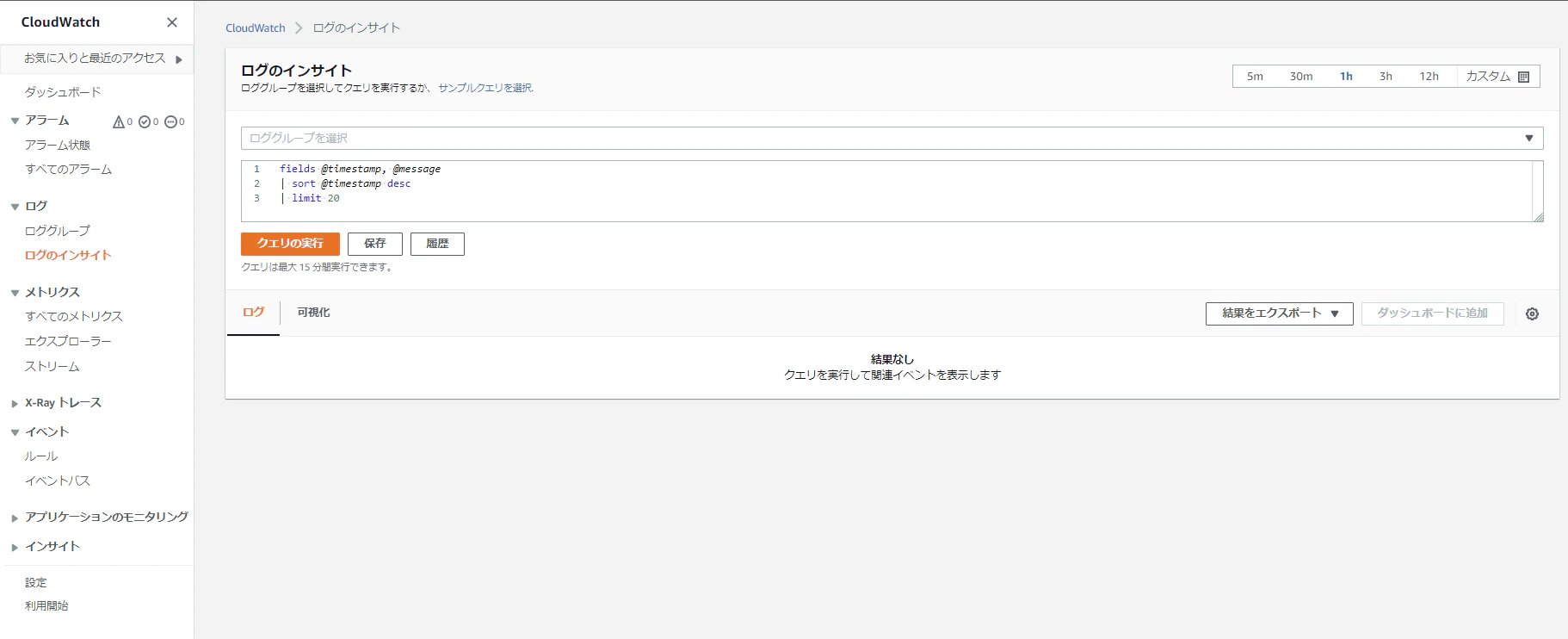
選択対象となるロググループを指定します。

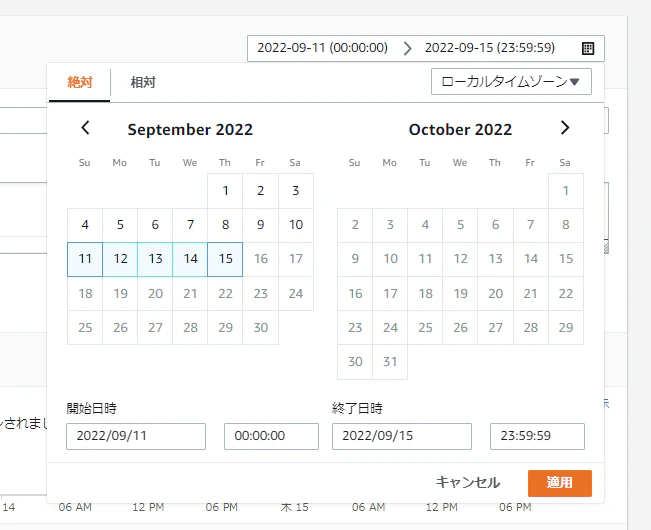
検索対象期間の指定を行います。
未入力でも検索は可能ですが、だいたいは期間を指定して検索することが多いのではないでしょうか。
クエリを入力する箇所に以下を入力します。
fields @timestamp, @message
| filter @message like /Start|START|start/
| sort @timestamp desc
| limit 20
ポイントは2行目になります。
今回はログの中から「Start」「START」「start」という文言を検索したいため、このように記述しています。
filter や like など、特に説明が無くても何となく理解できるのではないでしょうか。
クエリを入力して「クエリの実行」ボタンを押下すると、指定した文言がヒットしたログデータが表示されます。
また、ヒストグラムが表示されるので、ちょっとした分析(毎週○曜日に Error メッセージが沢山出る、など)にも役立ちそうです。

最後に
料金を確認すると「スキャンしたデータ 1 GB あたり 0.0076USD」との記載がありました。
→ ap-northeast-1 リージョン、2022年9月現在
ログデータが巨大な場合は(実行しすぎないように)気を付けた方が良いかも知れません。

文言の検索以外にも色々と出来ることがあるようで、以下の Qiita 記事で詳しく紹介されていたので、興味のある方は確認してみてください。