
はじめに
今回は watsonx Orchestrate の「実装編②」です。
Agent Development Kit (ADK) を使用して、より柔軟で高度なエージェント構築を行います。
前回(実装編①)では、ブラウザのコンソール上からエージェントを作成し、対話やチューニングを試しました。
今回はその発展として、CLIを通じてエージェントを構築・管理する方法を紹介します。
▼前回の記事はこちら
本記事では、以下の内容を実際に試してみます。
- ADKのインストールと設定
- エージェント、ツールの作成
- CLIからアップロード
本記事で登場するソースコードについて
ソースコードをGitHubに公開しました。
ダウンロードして使用してください。
ADKとは
ADK(Agent Development Kit) は、IBM watsonx Orchestrate のエージェントやツールを開発するための CLIユーティリティ と Pythonモジュール のセットです。
ブラウザ操作ではできない、細かなロジックの定義やツールの開発を行うことができます。
事前準備
ADKはPythonベースで動作します。
まずはPythonがインストール済みで、バージョン3.11以降であることを確認しましょう。
python --version
出力例:
Python 3.13.5
もし古いバージョン(3.10以下)が入っている場合は、Python公式サイト から最新版をインストールしてください。
ADKのインストールと設定
ADKの導入は、以下の3ステップで完了します。
1. ADKのインストール
pip 経由でADKをインストールします。
pip install --upgrade ibm-watsonx-orchestrate
成功すると、orchestrate コマンドが使えるようになります。
2. 環境設定を行う
watsonx Orchestrate と接続するための環境情報を登録します。
orchestrate env add -n <environment-name> -u <service-instance-url> --type ibm_iam --activate
| パラメータ | 説明 |
|---|---|
<environment-name> |
任意の環境名(例: trial) |
<service-instance-url> |
watsonx Orchestrate サービスのインスタンスURL |
インスタンスURLは、IBM Cloud上のリソース資格情報に記載されています。
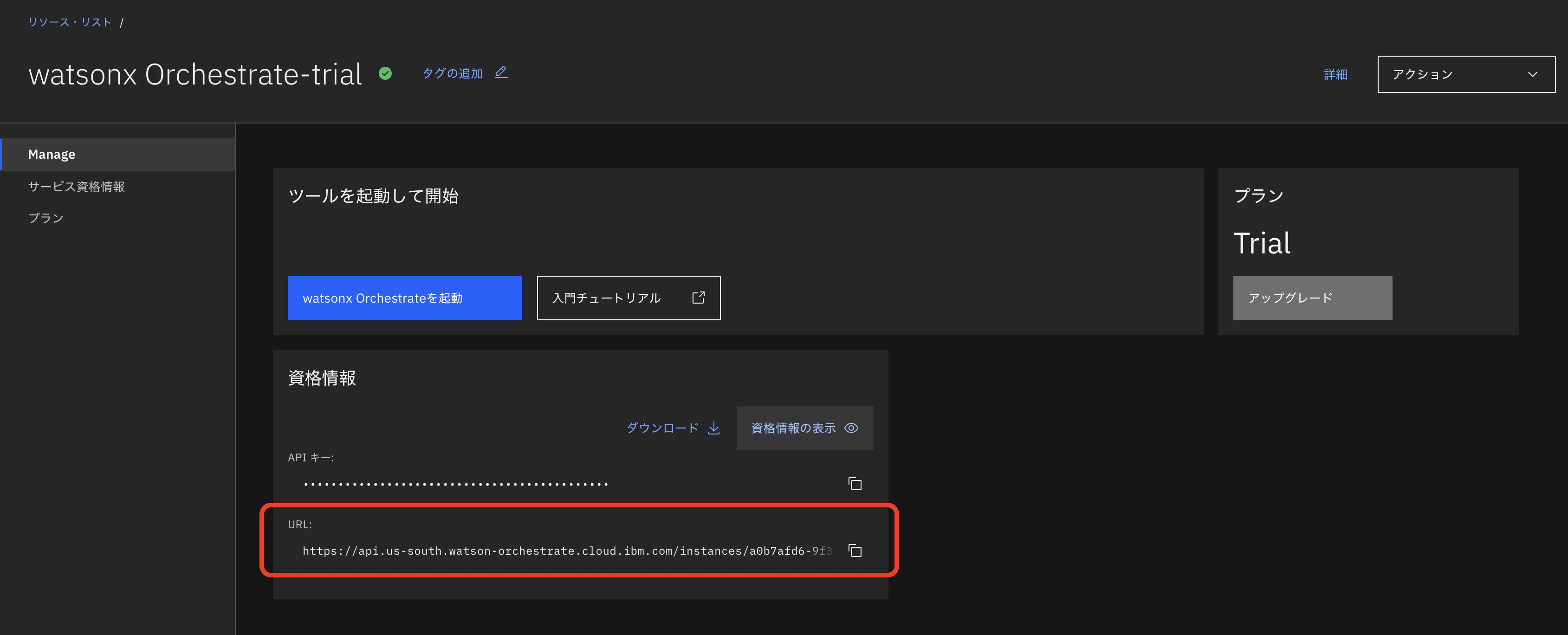
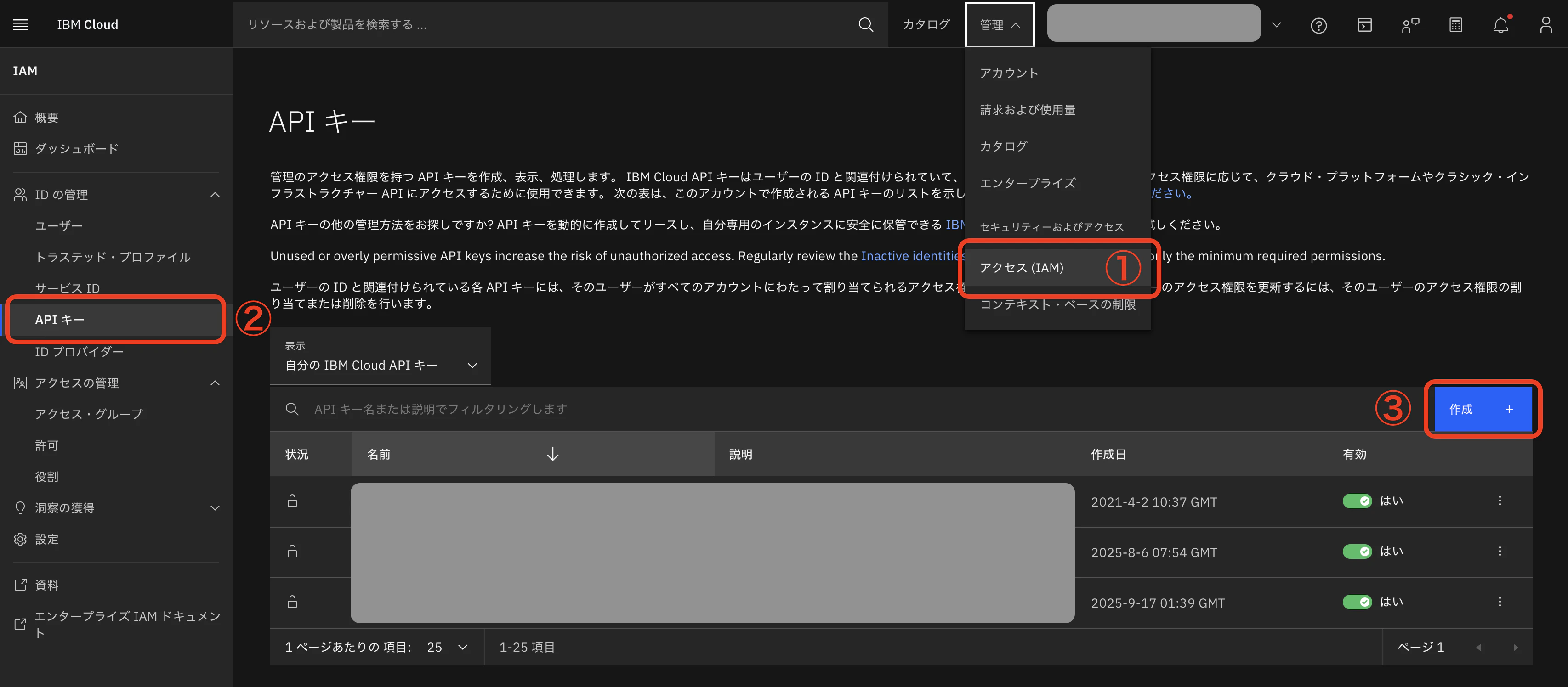
コマンドを実行すると、APIキーの入力を求められます。
下図のようにAPIキーを生成して入力します。
3. 環境をアクティベートする
セッションが切れた場合は、再度アクティベートが必要です。
APIキーを同時に指定すると便利です。
orchestrate env activate <environment-name> --api-key <your-api-key>
| パラメータ | 説明 |
|---|---|
<your-api-key> |
作成したAPIキー |
これでCLIからADKを使用する準備が整いました。
エージェントの開発とCLIからのアップロード
ここでは、前回ブラウザ上で構築した「文章要約エージェント」をCLIから作成してみます。
エージェントは YAML / JSON / Python で記述できます。今回はYAMLで定義します。
spec_version: v1
style: default
name: sentence_summary_agent2
llm: watsonx/meta-llama/llama-3-2-90b-vision-instruct
description: >
  このエージェントは、ユーザーが入力した文章を短くまとめ、重要なポイントをわかりやすく伝えます。
instructions: >
  会話は必ず日本語で行います。
  文章の内容を要約し、テーブル形式でまとめて出力します。
collaborators: []
tools: []
アップロードコマンド:
orchestrate agents import -f sentence_summary_agent.yaml
成功すると、ブラウザ上に反映されます。
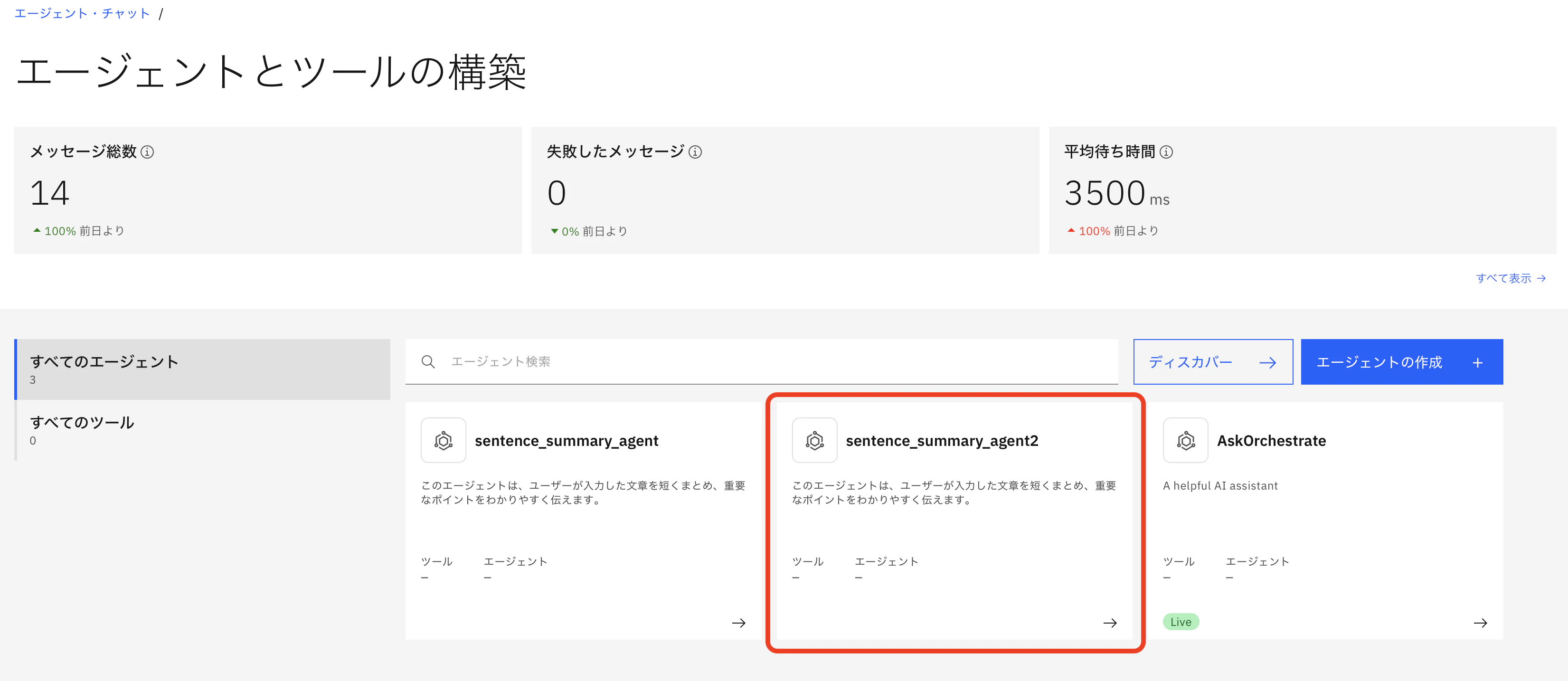
テキストベースで管理できるので、Gitなどのバージョン管理とも相性が良いです。
ツールの作成
次に、Gmailアカウントを利用してメール送信を行うツールを、Pythonで作成します。
import smtplib
from ibm_watsonx_orchestrate.agent_builder.tools import tool
from email.mime.text import MIMEText
from email.mime.multipart import MIMEMultipart

@tool
def send_gmail(to: str, subject: str, body: str) -> str:
    """
    指定した宛先にGmailを送信します。

    :param to: 送信先メールアドレス
    :param subject: メールの件名
    :param body: メール本文
    :return: 成功またはエラーのメッセージ
    """

    # Gmailアカウント情報
    gmail_user = 'あなたのメールアドレス'
    gmail_password = 'パスワード'

    # メール内容
    msg = MIMEMultipart()
    msg['From'] = gmail_user
    msg['To'] = to
    msg['Subject'] = subject
    msg.attach(MIMEText(body, 'plain'))

    try:
        with smtplib.SMTP_SSL('smtp.gmail.com', 465) as server:
            server.login(gmail_user, gmail_password)
            server.send_message(msg)
        return 'メールを送信しました'
    except Exception as e:
        return 'エラーが発生しました: ' + str(e)
Python ツールは、Googleスタイルのdocstrings に沿って記述するの必要があります。
アップロードコマンド:
orchestrate tools import -k python -f send_gmail.py
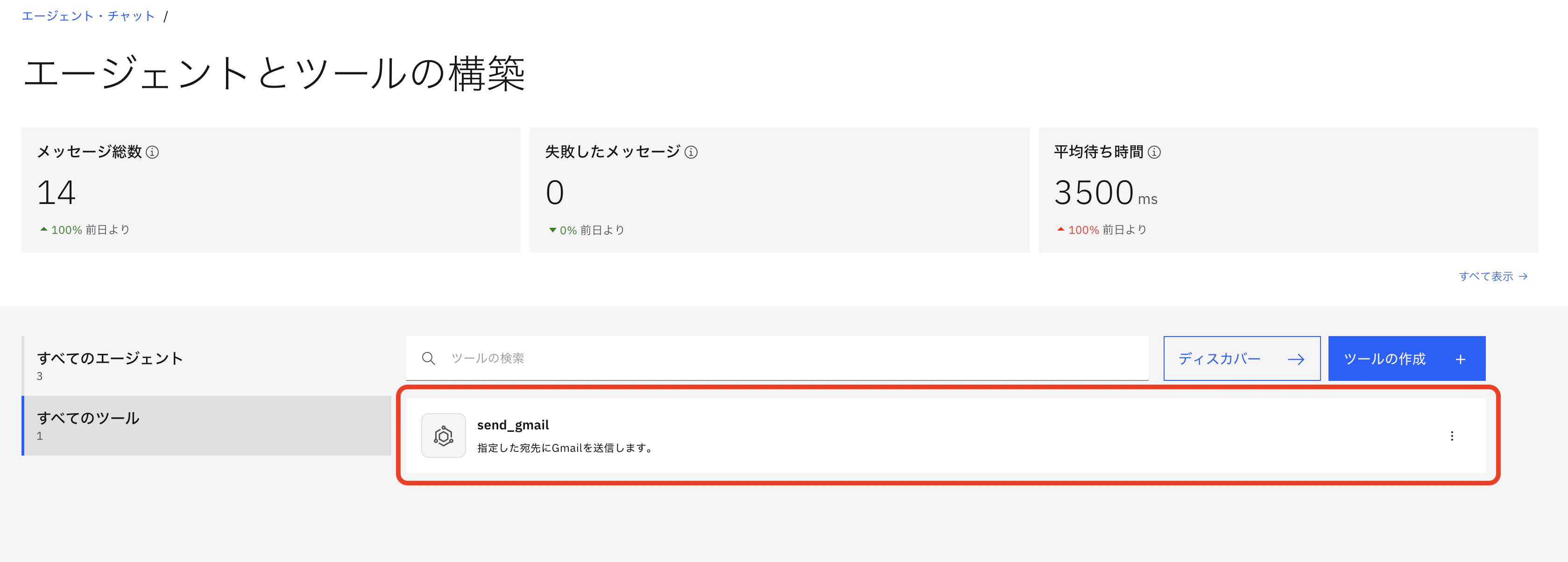
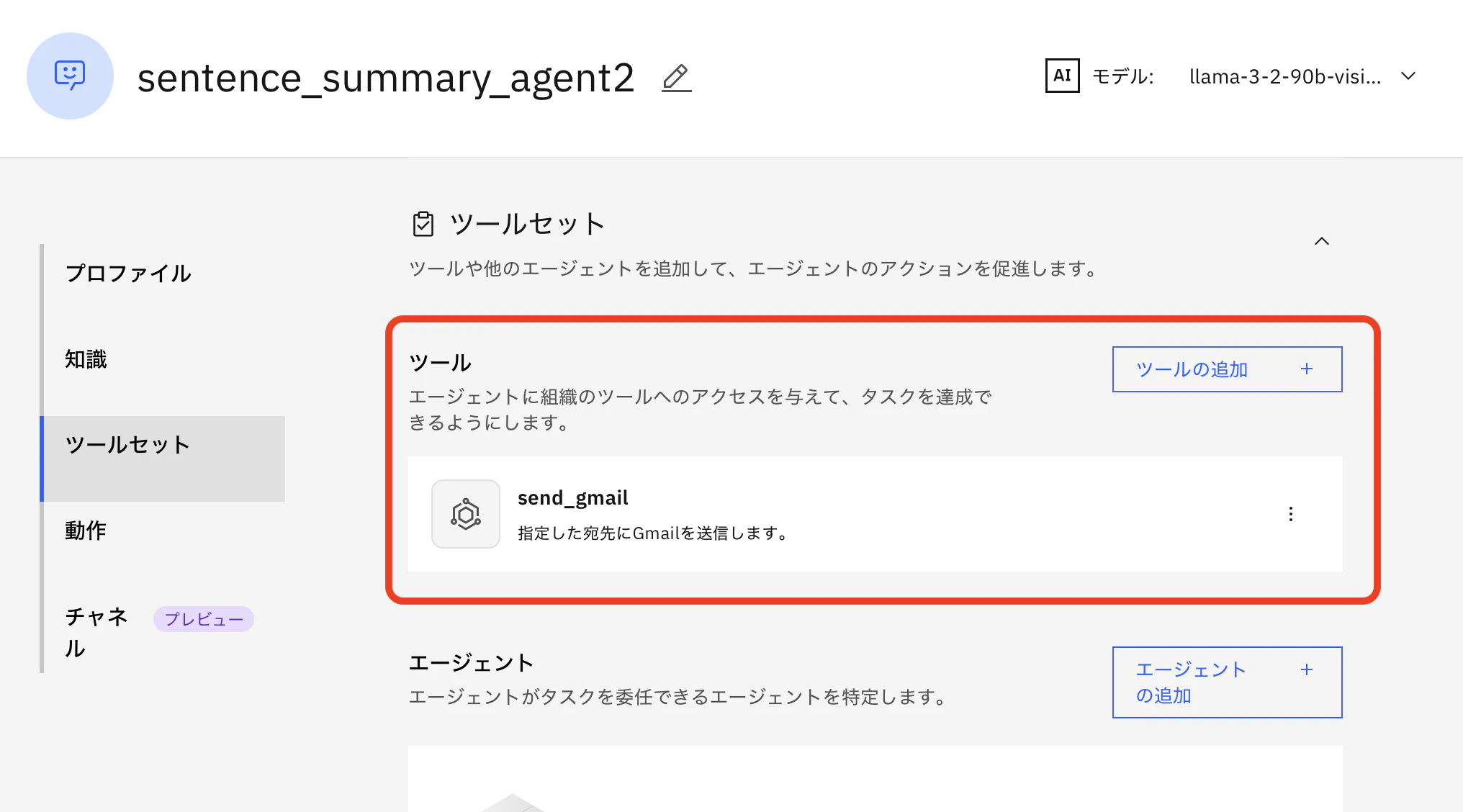
アップロード後、ブラウザでツールが確認できます。
エージェントのカスタマイズ
作成したツールを、エージェントに組み込みます。
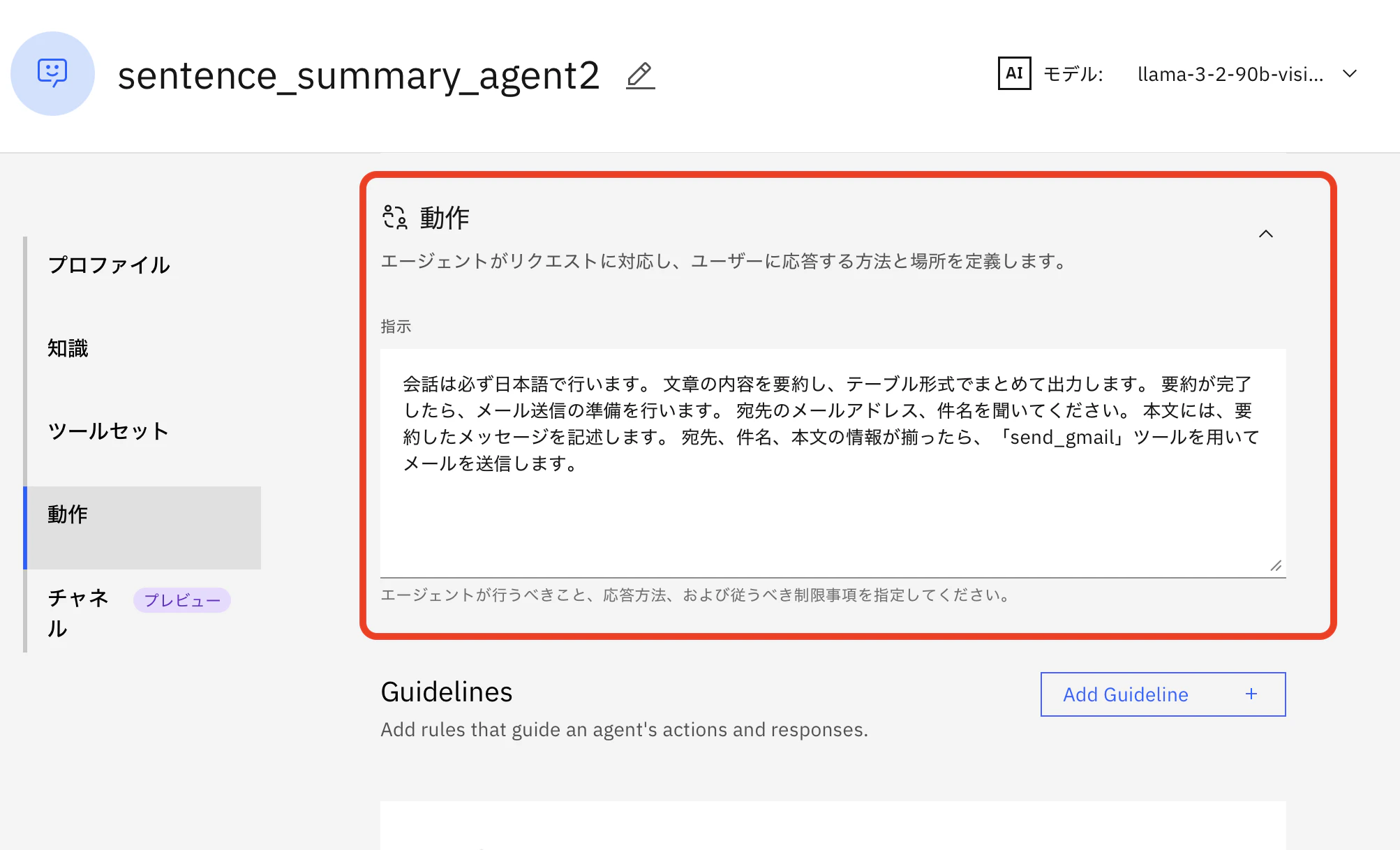
要約した内容をメールで送信するように指示を追加します。
spec_version: v1
style: default
name: sentence_summary_agent2
llm: watsonx/meta-llama/llama-3-2-90b-vision-instruct
description: >
  このエージェントは、ユーザーが入力した文章を短くまとめ、重要なポイントをわかりやすく伝えます。
  要約したメッセージをメールで送信します。
instructions: >
  会話は必ず日本語で行います。
  文章の内容を要約し、テーブル形式でまとめて出力します。
  要約が完了したら、メール送信の準備を行います。
  宛先のメールアドレス、件名を聞いてください。
  本文には、要約したメッセージを記述します。
  宛先、件名、本文の情報が揃ったら、「send_gmail」ツールを用いてメールを送信します。
collaborators: []
tools:
  - send_gmail
再度アップロードして反映します。
orchestrate agents import -f sentence_summary_agent.yaml
動作確認
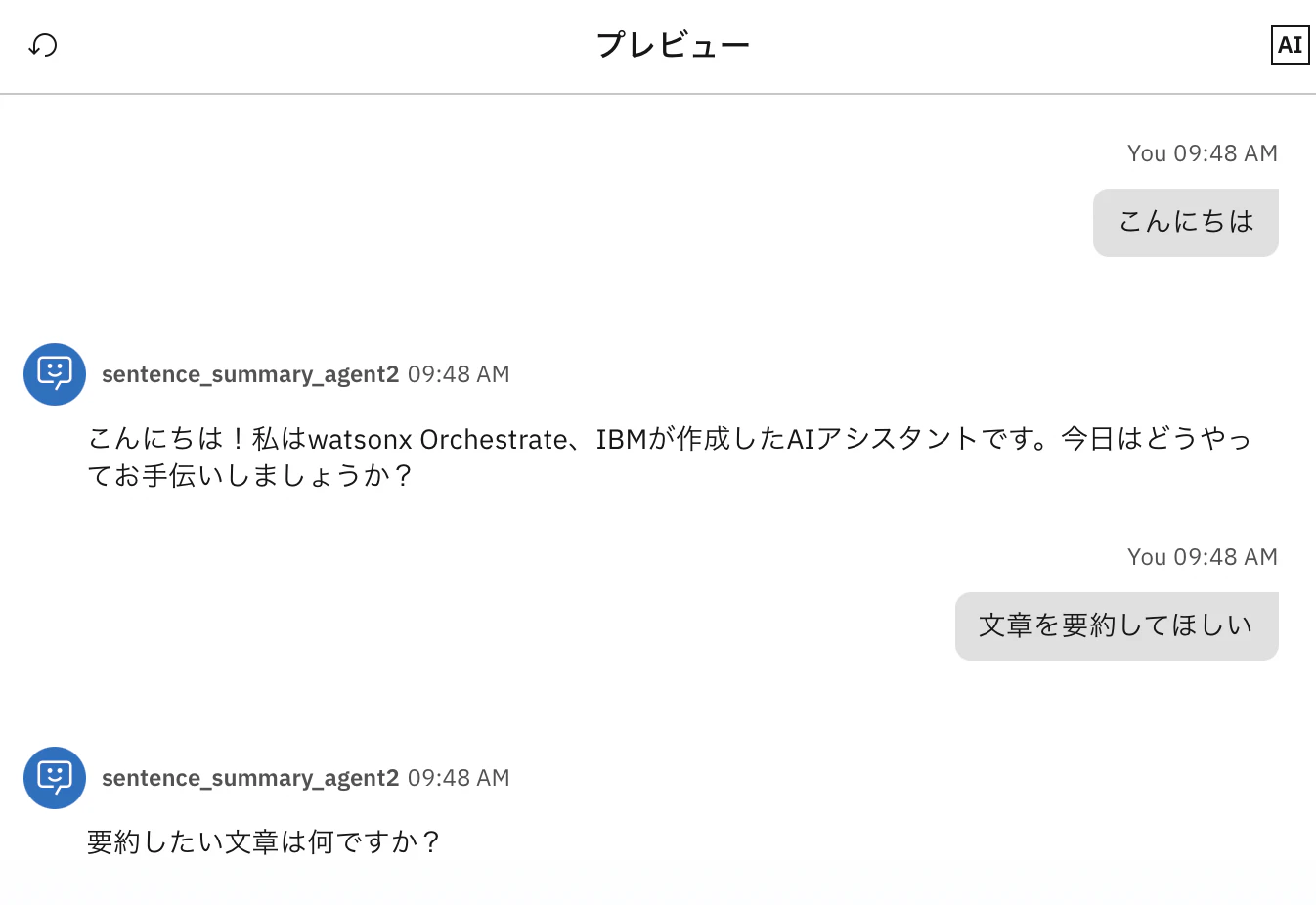
ブラウザ上から作成したエージェントを呼び出して動作確認を行います。
エージェントを確認すると、ツールや動作の内容がしっかりと反映されていることがわかります。
チャット画面で、文章の要約とメールの送信を行ってみましょう。
〜長い文章なので割愛(前回の実装編①で使用した内容と同じです)〜
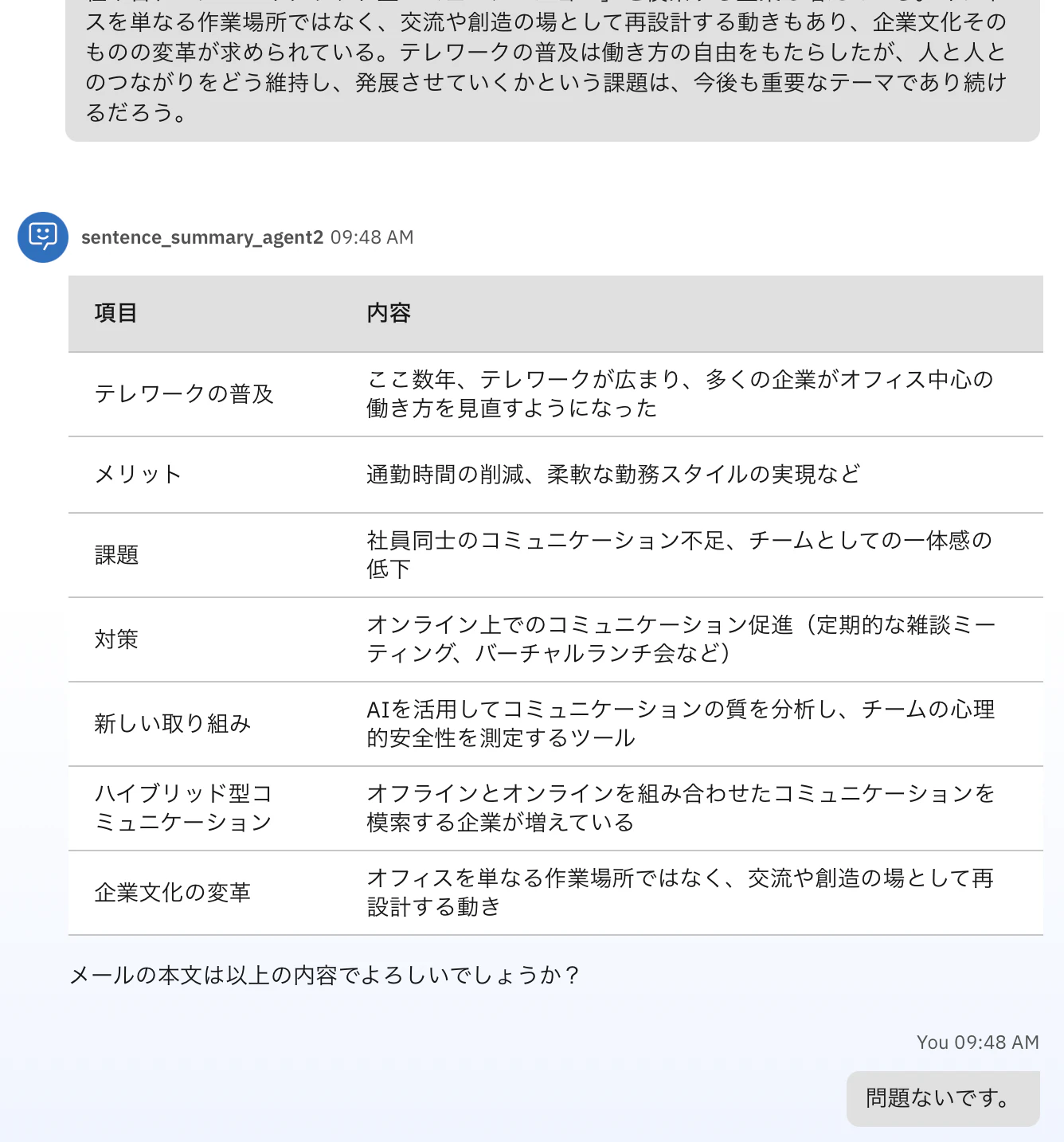

自然言語で、文章の要約からメールの送信まで行うことができました!
苦労した点
実際に送信されたメールを確認してみると、いくつかの問題が確認できます。
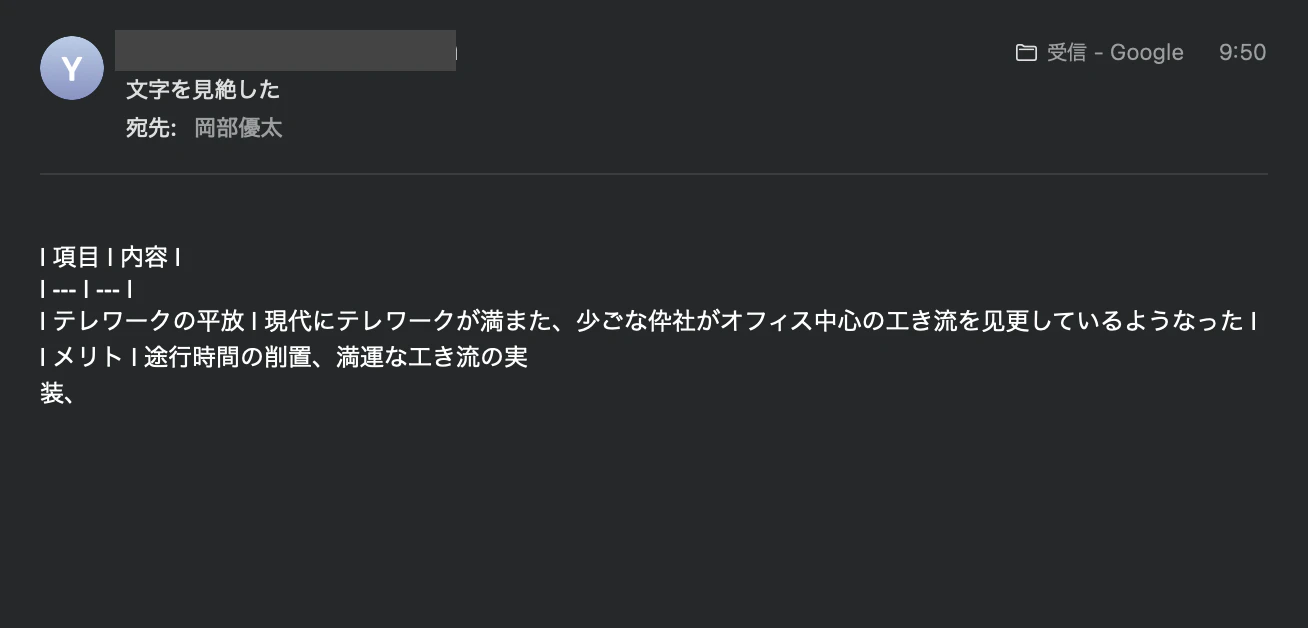
1. Markdown形式の表がそのまま文字として送信されている
2. 本文が途中で途切れてしまう
3. タイトル・本文の文字化けが発生している
といった問題が確認できます。
1 については、エージェントを調整することで改善できます。
2 についてはトークン制限などが関係していると考えられます。
問題の 3 ですが、今のところ原因がわかっていません。
チャット画面上では正しい日本語で出力されるのに対し、ツールへのリクエスト時のみ文字化けが発生しました。
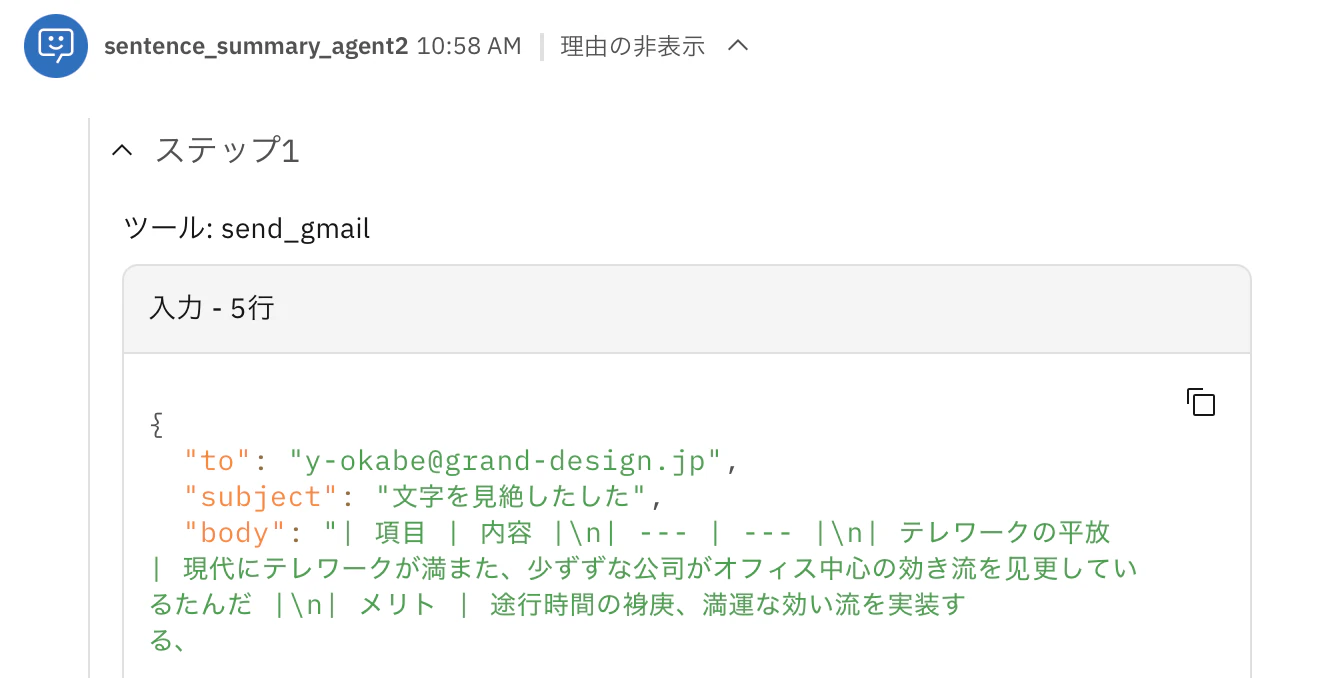
こちらについては、原因が分かり次第、記事にしようと思います。
まとめ
今回は、ADKを用いてCLIからエージェントとツールを開発する方法を紹介しました。
ブラウザ操作だけでなく、コードベースでも管理できるようになることで、開発の自由度が大きく広がります。
ADKを利用することで、次のようなメリットがあります。
- バージョン管理(Git)との連携が容易
- 開発チームでの共同作業がしやすい
- より細かなロジック実装や拡張が可能
GUI中心のOrchestrateに比べて、CLI操作は少し敷居が高く感じるかもしれませんが、
慣れてくると「自分好みのエージェント」を作り込める強力な手段になります。
簡単に試せる環境も整っているので、ぜひ触ってみてください。
それではまた 👋