
0. この記事で扱う問題
Kiro IDE の MCP 設定ファイル(mcp.json)で command(例: uvx)や ${VAR} を使って MCP サーバへ接続しようとすると、次のようなエラーで接続できない。
- コマンド起動エラー:
Error connecting to MCP server: spawn uvx ENOENT - 環境変数展開/認証エラー:
Failed to create AWS session with profile '${PROFILE}'
この記事は Local MCP server(
command/argsで起動するタイプ) を中心に扱います。
✅ 結論(原因と解決策)
-
MCPサーバ接続失敗原因(よくある2つ)
-
spawn uvx ENOENT
Kiro が MCP サーバを起動するとき、command(例:uvx)が Kiro から見える PATH 上に存在しない(または実行権限がない)。 -
${VAR}が展開されない / 期待した値にならない
${VAR}の展開元は Kiro プロセスが持つ環境変数。加えて Kiro は安全のため 承認済み(Approved)環境変数のみ展開する。
-
-
解決策
-
Kiro 起動前にシェル(ターミナル)で
PATHと必要な環境変数を読み込んでから、同じターミナルでkiro <プロジェクトルート>を実行して起動する。 -
${VAR}を使う場合は Mcp Approved Env Vars に変数名を追加しておく。
-
Kiro 起動前にシェル(ターミナル)で
1. 前提知識:Kiro の MCP 設定
1.1 MCP 設定ファイルの場所(Workspace / User)
Kiro の MCP 設定は次の2箇所で設定できます。
- Workspace level:
<プロジェクトルート>/.kiro/settings/mcp.json(プロジェクト固有) - User level:
~/.kiro/settings/mcp.json(全プロジェクト共通) - 両方ある場合は マージされ、同名サーバ定義が衝突した場合は Workspace が優先されます。
Kiro IDE Docs: MCP Configuration
~/.kiro/
  └── settings/
      └── mcp.json  # User 共通

<プロジェクトルート>/
  └── .kiro/
      └── settings/
          └── mcp.json  # Workspace 固有
1.2 ${VAR} は環境変数参照として推奨
Kiro はセキュリティ上、設定ファイルへの機密値直書きを避け、${VAR} で環境変数参照する形を推奨しています。
Kiro IDE Docs: MCP Configuration
例(公式の雰囲気に寄せたサンプル):
{
  "mcpServers": {
    "github": {
      "env": {
        "GITHUB_PERSONAL_ACCESS_TOKEN": "${GITHUB_TOKEN}"
      }
    }
  }
}
1.3 Mcp Approved Env Vars(承認済み環境変数)
Kiro は安全のため 承認された環境変数のみ ${VAR} として展開します。
未承認の変数が mcp.json に含まれていると、許可を促す警告が表示されます。
Kiro IDE Docs: MCP Security Best Practices (Mcp Approved Env Vars)
-
Mcp Approved Env Vars の設定

-
未承認のときの警告

2. アイコンからの起動だとうまくMCP接続できない理由
-
mcp.jsonで${VAR}を使っても、展開元は Kiro プロセス環境のため アイコン起動で Kiro を立ち上げると、ターミナルで普段読み込まれる~/.zshrcなどが反映されず、PATHや環境変数が不足することがあります。 - また、Kiro の **内蔵ターミナルで後から
exportしても、すでに起動している Kiroには反映がされません。
3. 解決策:プロジェクト別 .env を読み込んでから起動する
毎回 export を手打ちするのは面倒なので、以下のやり方にしました。
- プロジェクト配下に
.envを置く(.gitignoreへ追加しリポジトリ管理しない) - Kiro 起動前に
.envを読み込む -
同じターミナルで
kiro <プロジェクトルート>を実行する
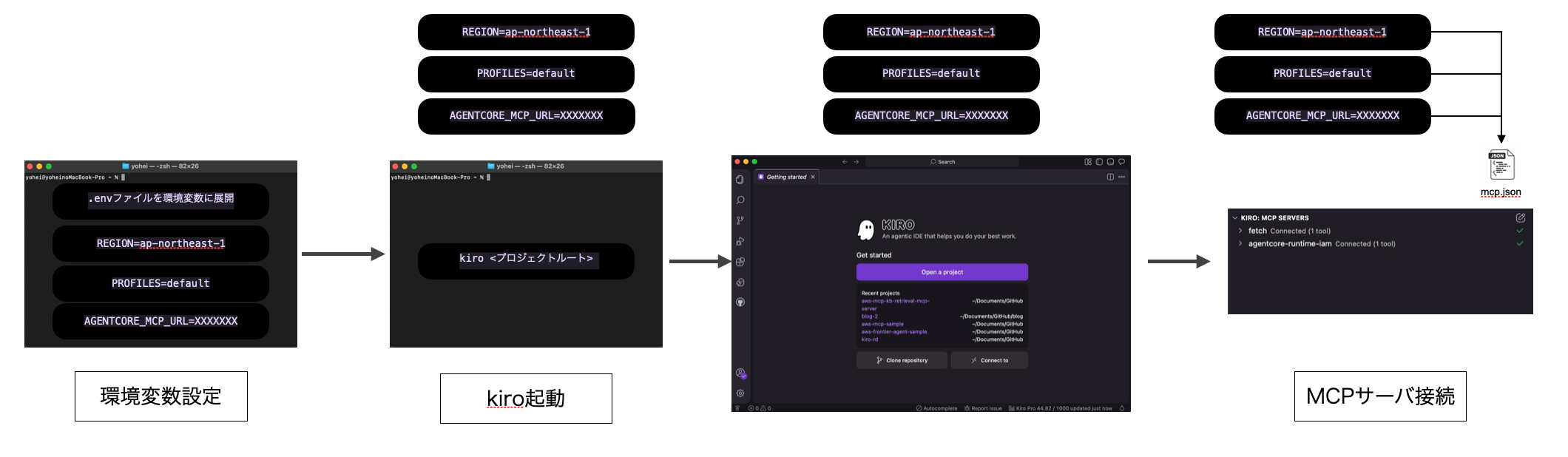
3.1 手順の流れ
- ターミナルで環境を用意 → 同じターミナルで
kiro <project>起動 → MCP接続
3.2 手順例:Amazon Bedrock AgentCore 向け(IAM/SigV4 を使う想定)
0) .env を作成(プロジェクトルート)
<プロジェクトルート>/.env
AGENTCORE_MCP_URL=xxxxxxxxxxxxxxxxxxx
PROFILE=default
REGION=ap-northeast-1
1) mcp.json(Workspace)を設定
<プロジェクトルート>/.kiro/settings/mcp.json
{
  "mcpServers": {
    "agentcore-runtime-iam": {
      "command": "uvx",
      "args": [
        "mcp-proxy-for-aws@latest",
        "${AGENTCORE_MCP_URL}",
        "--service",
        "bedrock-agentcore",
        "--region",
        "${REGION}",
        "--profile",
        "${PROFILE}"
      ],
      "disabled": false
    }
  }
}
2) .env を読み込んで起動
ターミナル(zsh 等)でプロジェクトに移動してから:
cd <プロジェクトルート>
set -a
source .env
set +a
kiro <プロジェクトルート>
4. 補足:Kiro 起動ラッパーを ~/bin に置く(プロジェクト別 .env 対応)
毎回.env反映させるコマンドを叩くのも面倒なので、Kiro起動ラッパーを作成します。
4.1 方針
- プロジェクトへ移動
-
.envを読み込んで export -
exec kiro <project-path>で起動
4.2 ラッパースクリプト例(kiro-with-env)
#!/usr/bin/env bash
set -euo pipefail

PROJECT="${1:-$(pwd)}"
cd "$PROJECT"

if [[ -f ".env" ]]; then
  set -a
  source ".env"
  set +a
fi

exec kiro "$PROJECT"
5. まとめ
-
${VAR}を使う場合は Mcp Approved Env Vars(承認済み環境変数)の設定を忘れない - 環境変数をKiro起動前に読み込む → 同じターミナルでKiroを起動する