
はじめに
VMwareでCentOSマシンの作成方法を記す。
なお、CentOSインストール時は簡易インストールを利用しない。
★環境
・VMware
VMware(R) Workstation 16 Player 16.1.2 build-17966106
・CentOS
CentOS-8.2.2004-x86_64
・ホスト
Windows10 20H2
★前提
・VMwareがインストールされている。
ダウンロード先:https://www.vmware.com/jp/products/workstation-player/workstation-player-evaluation.html
・CentOSのisoイメージがダウンロードできている。
ダウンロード先:https://www.centos.org/download/
作成手順
-
VMwareを起動し新規仮想マシン作成をクリック

-
後でOSをインストールを選択、次へクリック

-
Linuxを選択、バージョンが「CentOS8」を確認して次へクリック

-
仮想マシン名とファイル保存場所を入力、次へクリック

-
HDDサイズとイメージファイル分割方法を選択、次へクリック
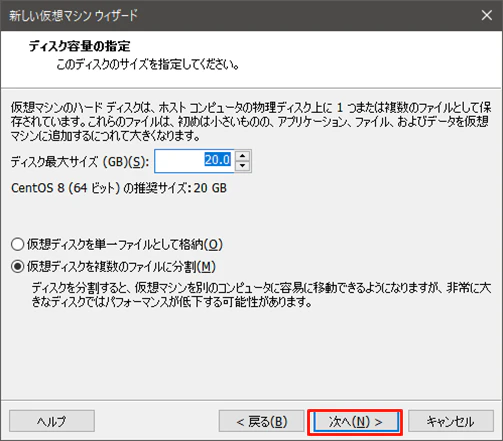
-
次へクリック

-
仮想マシン設定の編集をクリック

-
CentOSのISOイメージを設定し、OKクリック
※ISOのダウンロード方法は下記参照
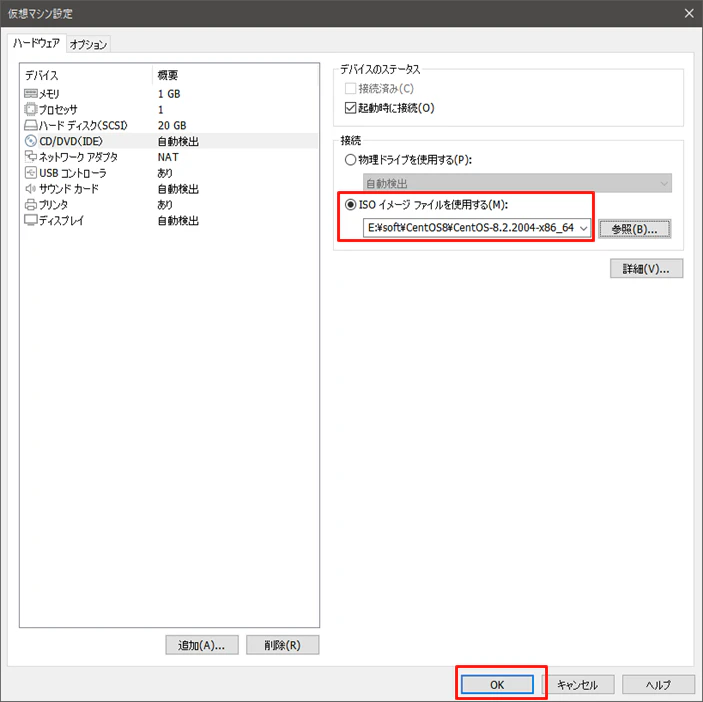
-
仮想マシンの再生をクリック

-
TABクリック。
※解像度を編集するため。そのままでよければ不要

押下後は画面下にコマンドラインがでる。

- 入力コマンドの後半を修正する
修正前:rd.live.check quiet
修正後:inst.resolution=1440x900 quiet
※xはアルファベットの小文字エックス。=は「へ」を入力。
※数値はディスプレイサイズに合わせて変更
入力したらEnterクリック

-
検索窓に「j」を入力し、日本語を選択、続行クリック
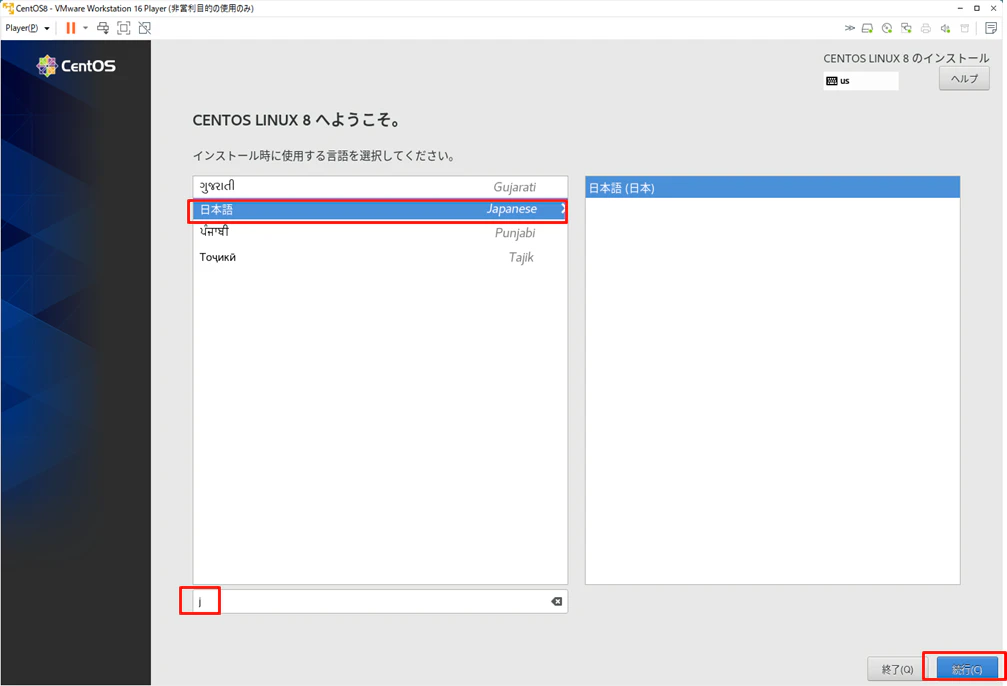
-
インストール先をクリック

↓参考。解像度が小さい場合。右側が切れる

-
完了クリック
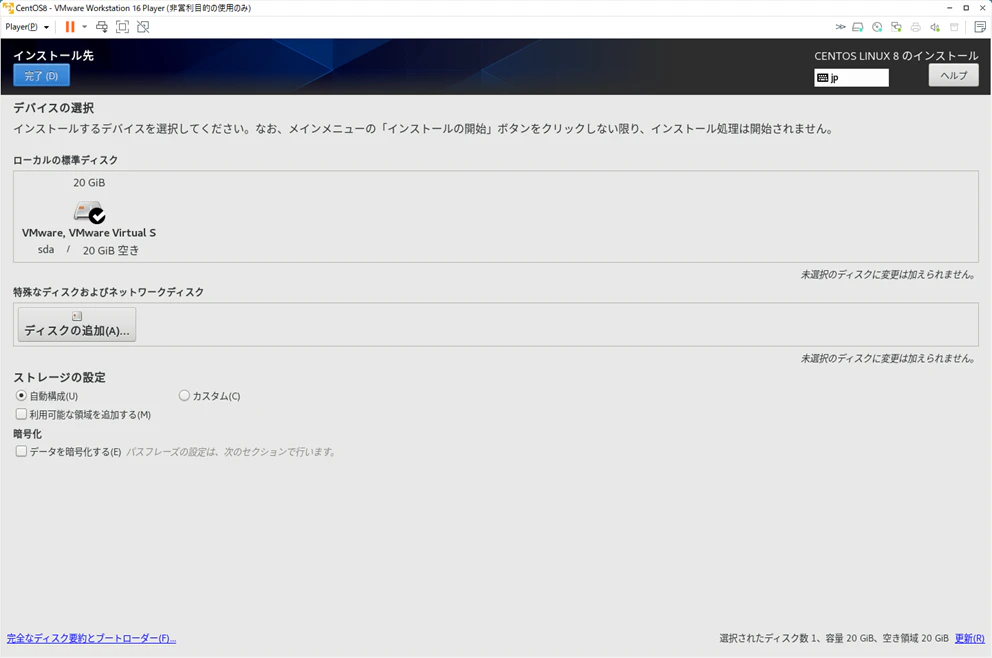
-
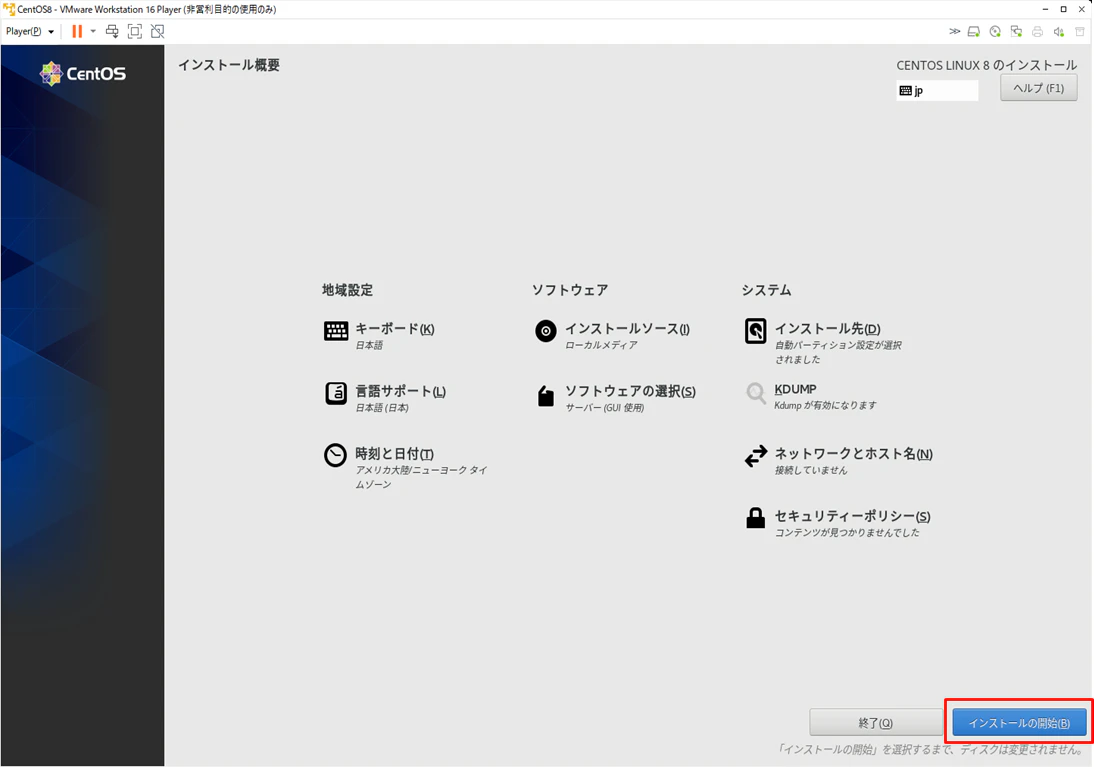
インストール開始クリック
-
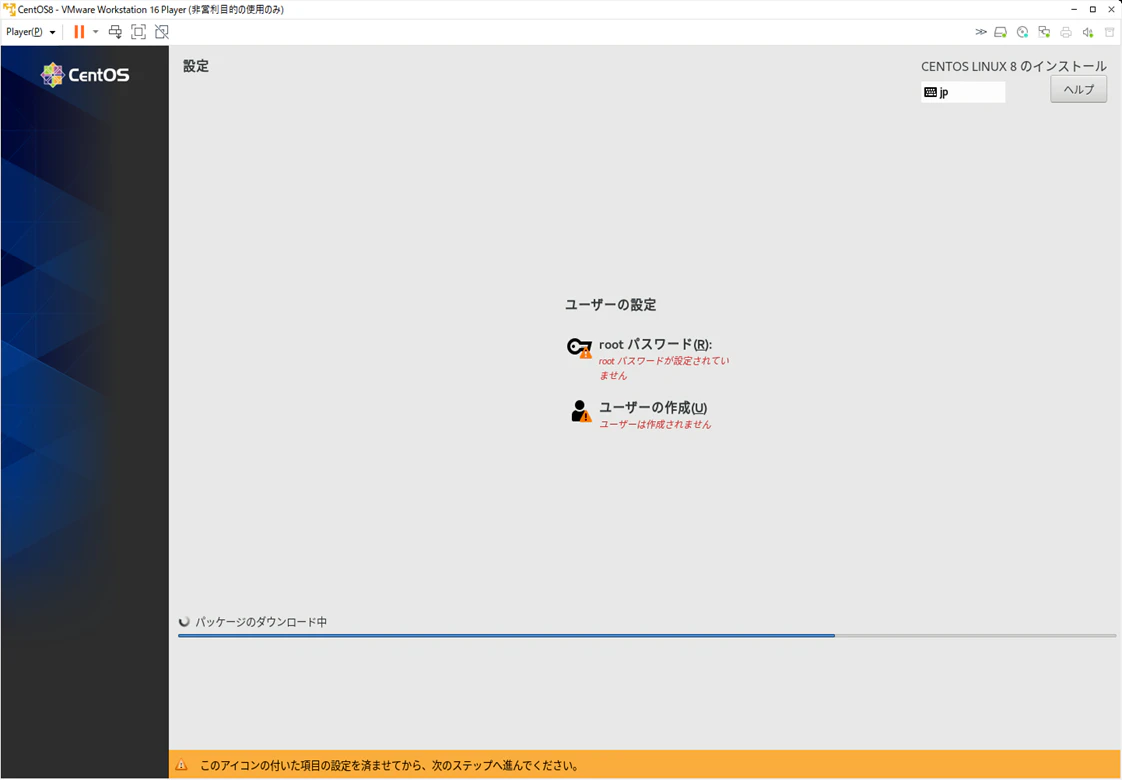
rootパスワード変更をクリック
-
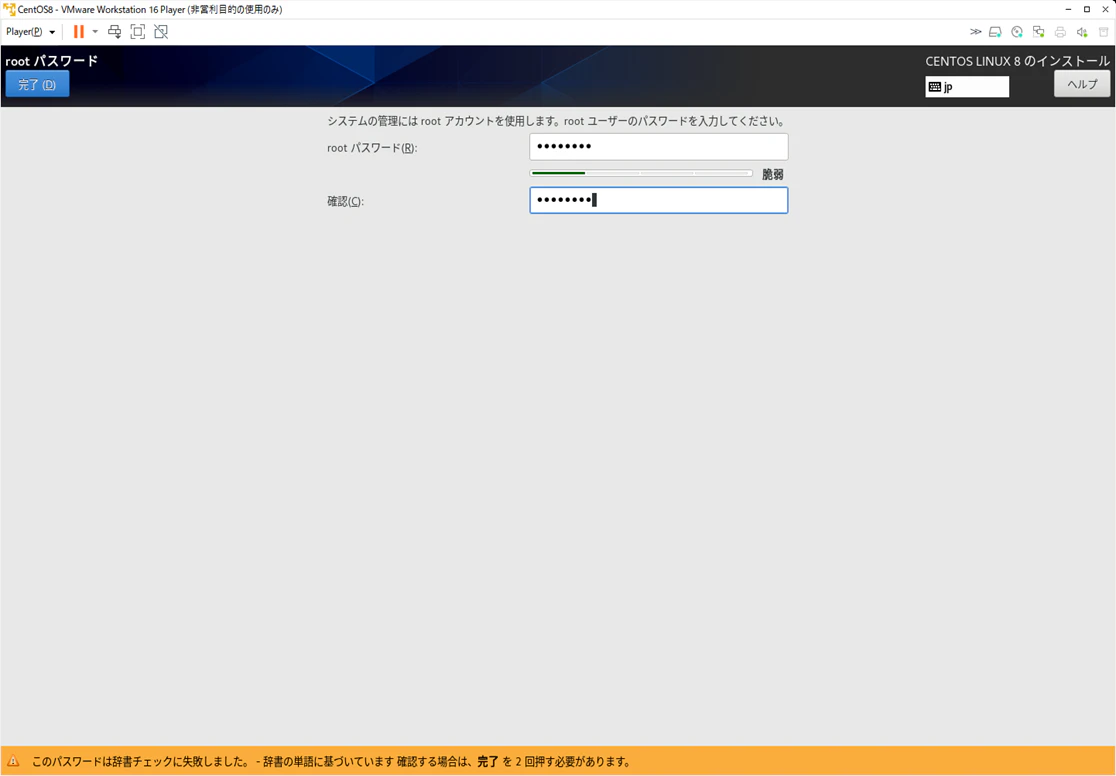
パスワードを入力、完了をクリック
-
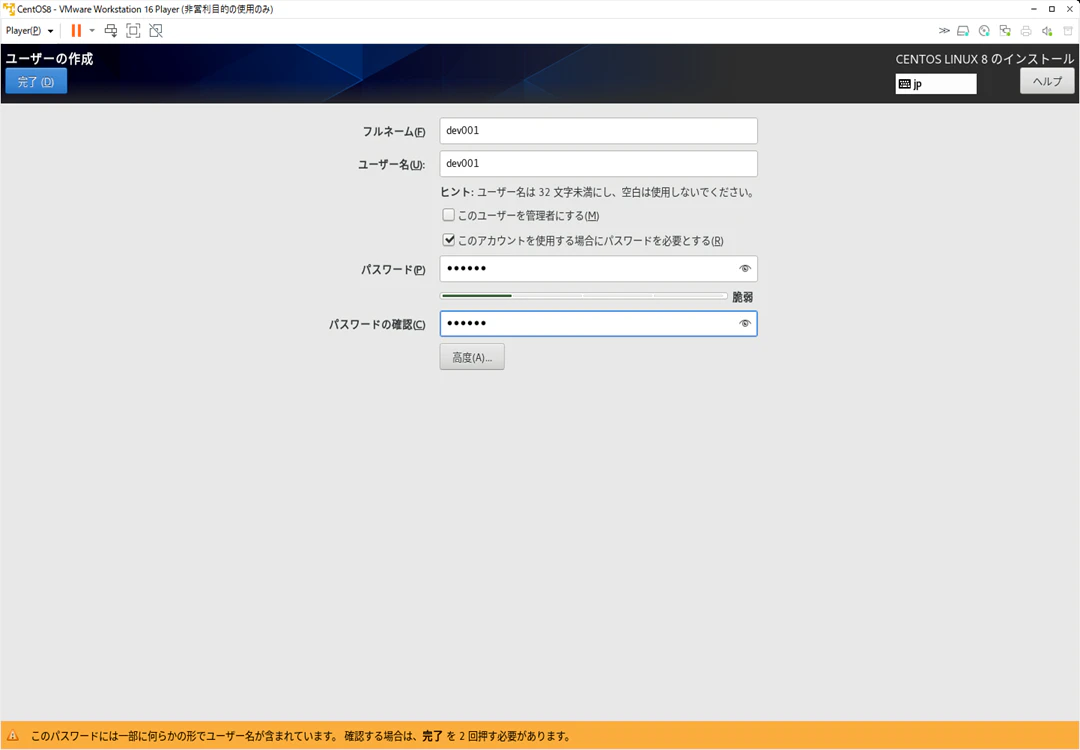
ユーザの作成をクリック。※必須ではない。不要なら7.へ

-
フルネーム、ユーザ名、パスワードを入力、完了をクリック
-
インストール完了まで待つ
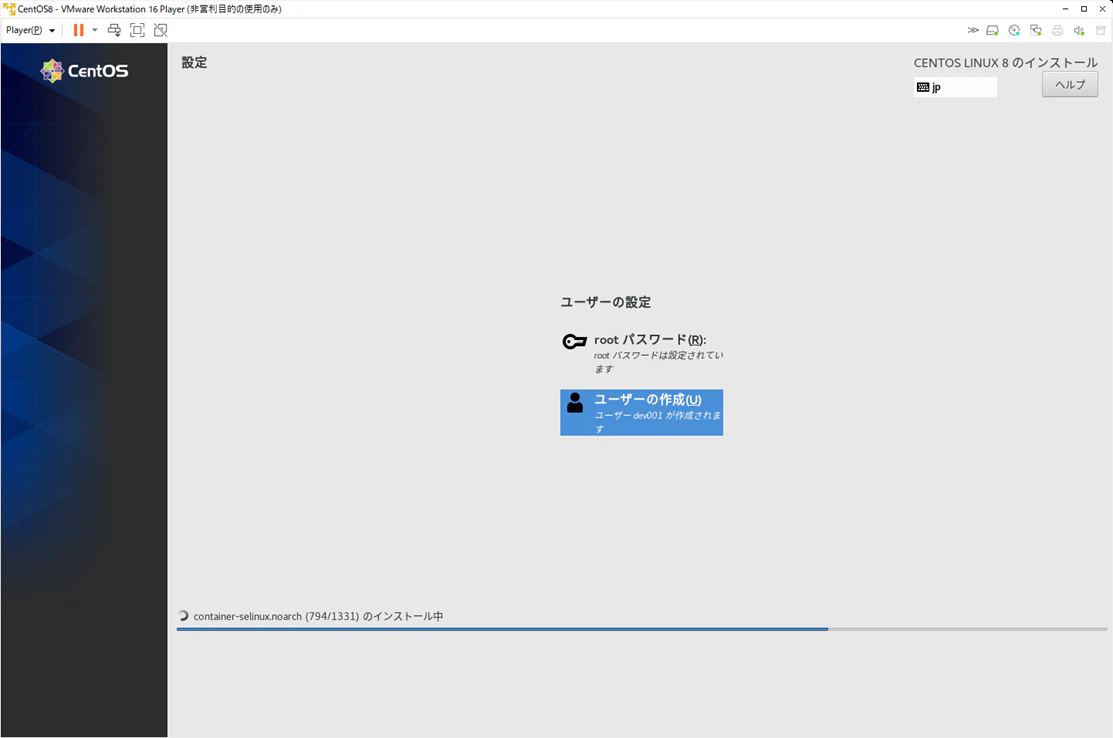
-
「完了しました」と出たら、再起動クリック。

※途中で解像度が小さくなって、分からなくなったら
-
LISENSINGをクリック
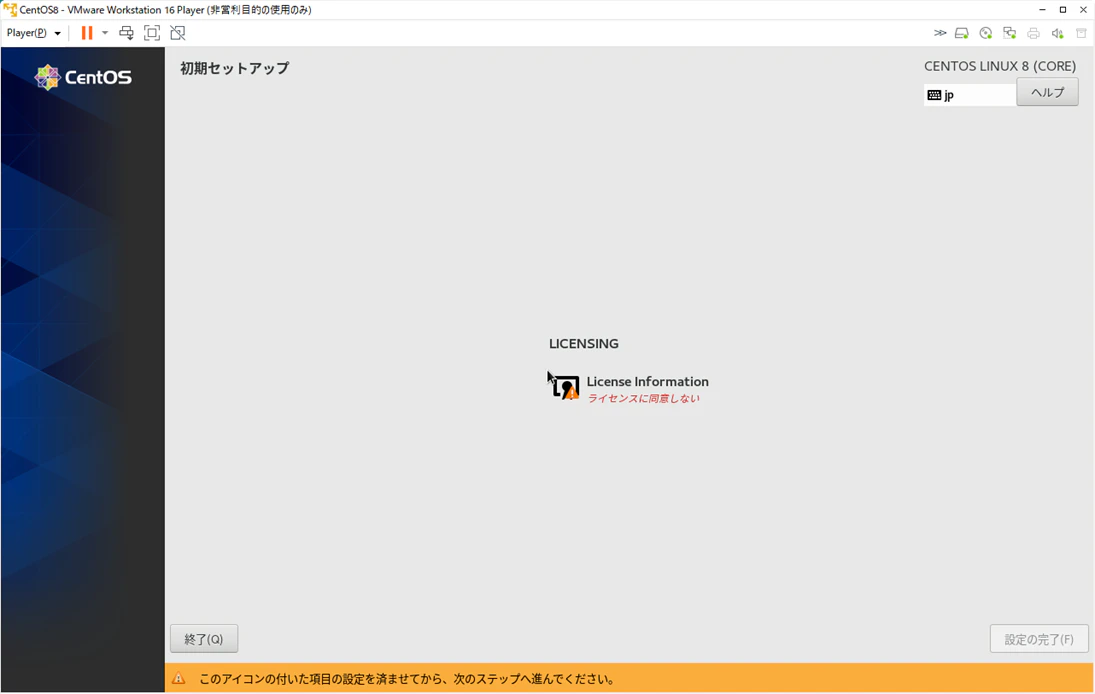
-
ライセンス契約に同意をクリック
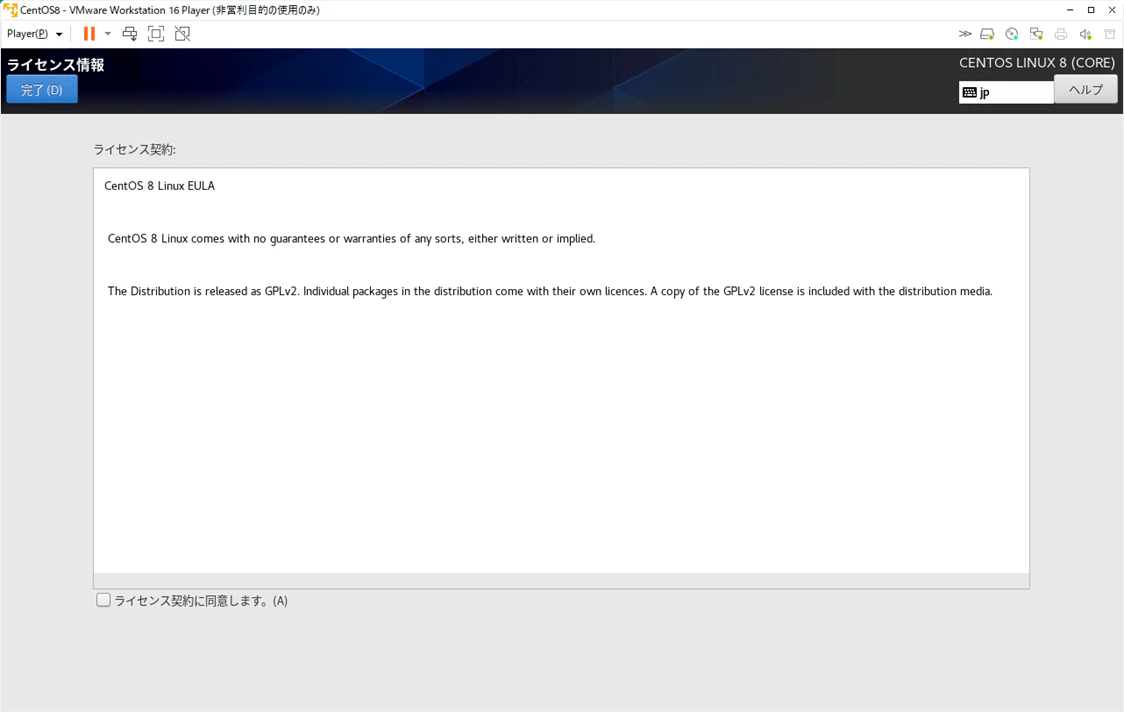
-
設定の完了をクリック
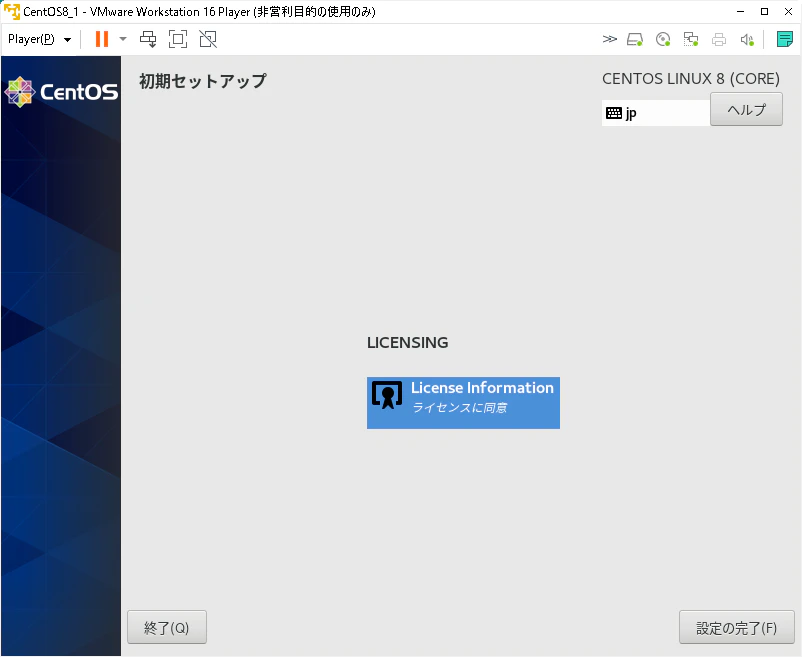
-
rootでログインするので「アカウントが見つかりませんか」をクリック

-
rootを入力、次へクリック

-
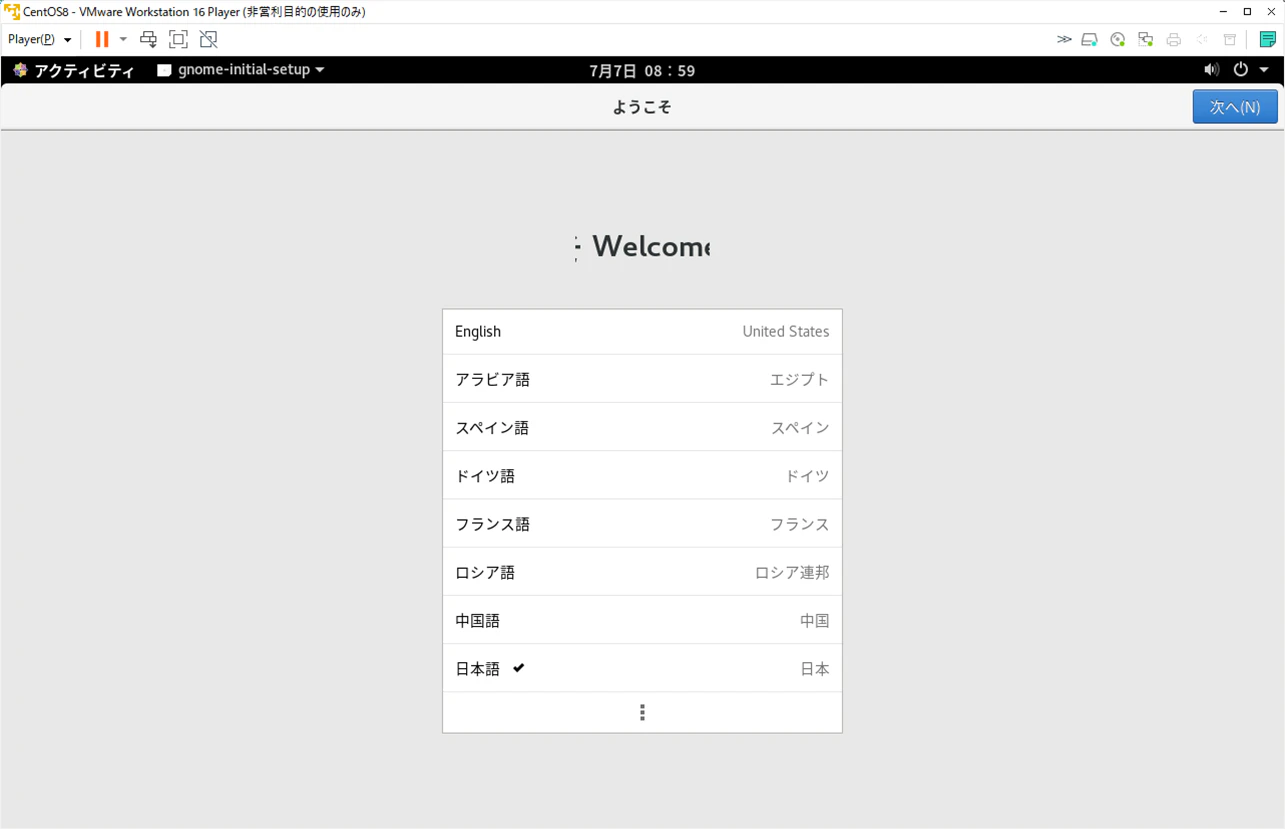
日本語が選択されているのを確認して次へクリック
-
日本語が選択されているのを確認して次へクリック

-
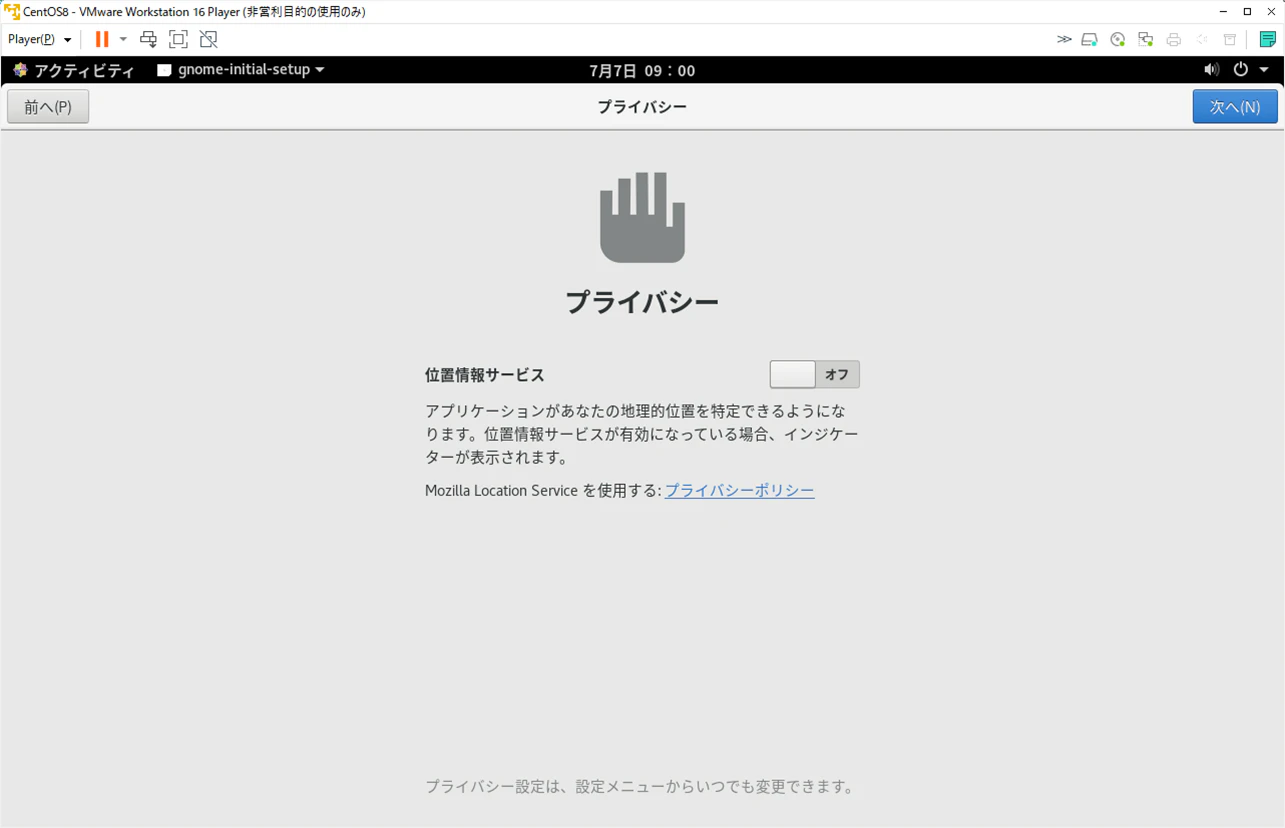
位置情報を選択して次へクリック。※この例ではOFFにする
-
CentOSLinuxを使い始めるをクリック
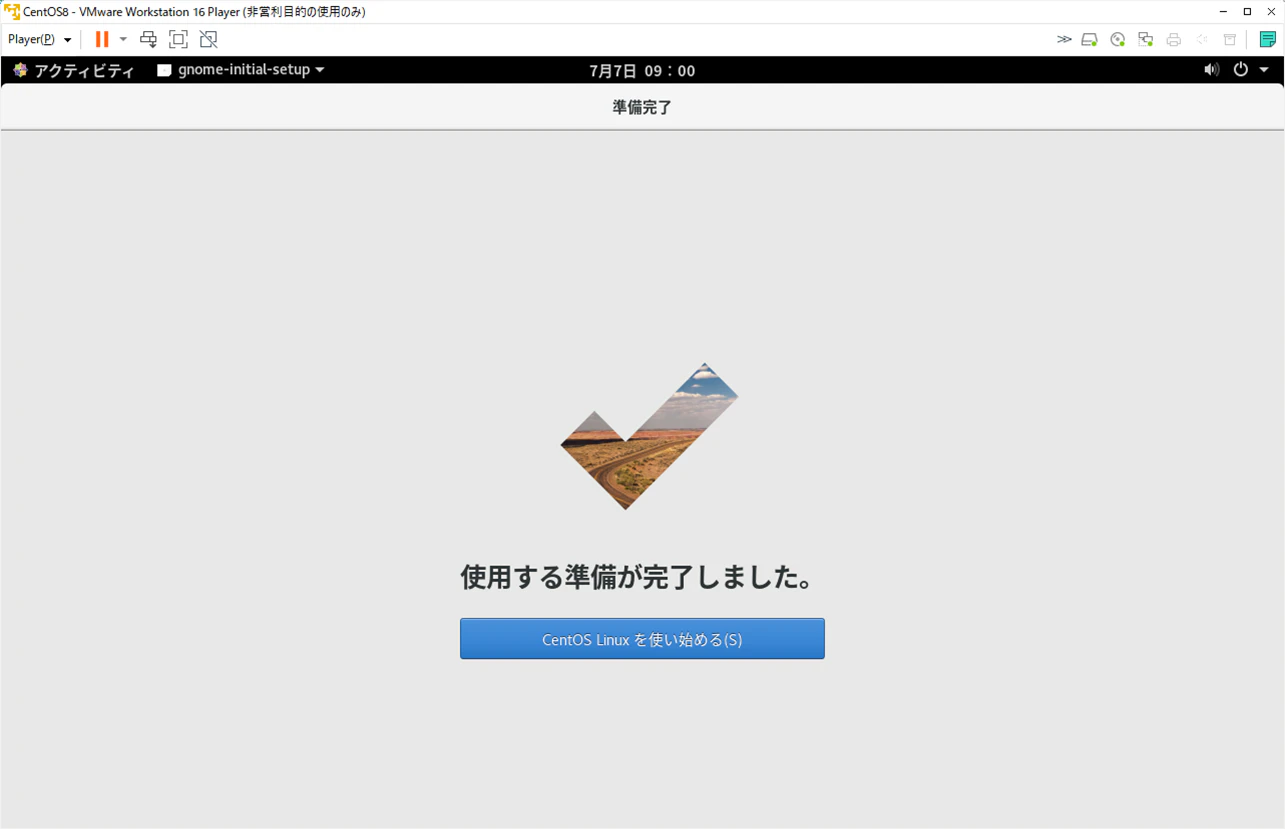
以上で利用は可能になる。
一般的なインターネット接続方法。
上記状態ではネットワークが無効な状態である。
インターネット接続を有効にするためには、いくつかの方法があるが
一般的なホストOSと共有する設定を記載する。
-
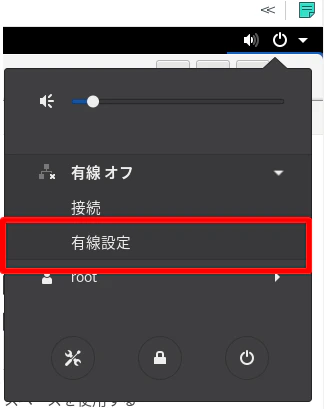
右上の電源ボタンクリック > 有線オフをクリック

-
有線設定クリック
-
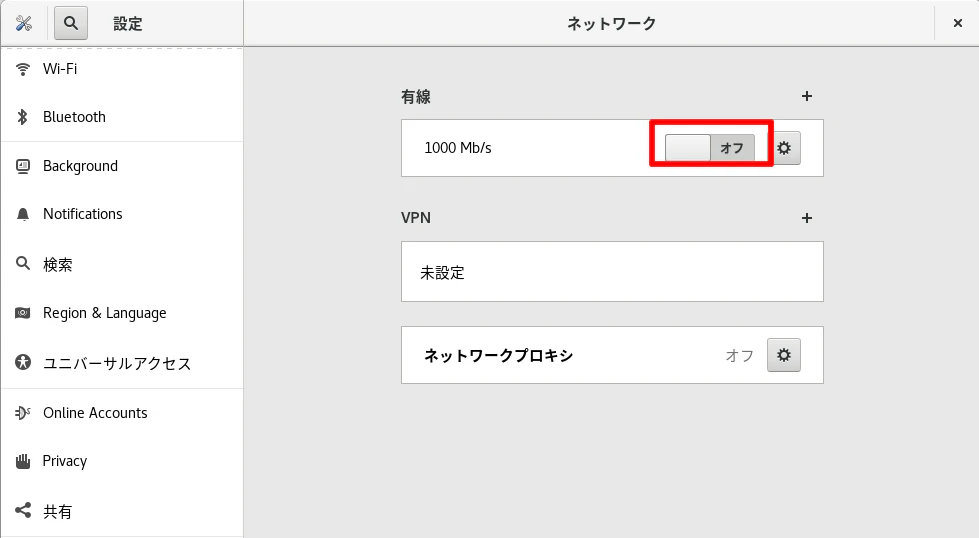
有線のオフをクリック
以上
履歴
2021/7/7 作成