
[開発用] Androidデバイス(スマートフォン・タブレット)実機へのインストール・デバッグ
ポモドーロタイマー サンプルアプリケーションを作成 (Flutter)
で作成したアプリをAndroidデバイスにインストールして動作確認をする方法を記載します。
以下は開発用にデバイス側が「開発者オプション」有効の状態で実行したインストール・動作確認です。
1. USBデバッグ
1.1 デバイス側開発者オプションを有効化
- 設定 → "デバイス情報について"・"スマートフォン情報"・"タブレット情報"等を選択 (→ 「バージョン」選択がある場合はそれを選択) → ビルド番号を7回タップ
- 設定 → システム(システム設定) → 開発者オプション → USBデバッグ ON
1.2 PC-デバイス間USB接続
- PCとデバイス(スマートフォン/タブレット)の間をUSBケーブルで接続する
※充電専用のケーブルだと接続できないので注意 - デバイス側の画面に"USBデバッグを許可しますか?"ポップアップが表示 → 許可を選択
1.3 PC側操作
以下flutterコマンドを実行
# デバイスが認識されているか(connected devices: デバイス(mobile) が追加されているか)確認
flutter devices

# アプリをUSB経由でデバイスにインストール・実行
flutter run
2. ワイヤレスデバッグ(Android 11以降)
PC-デバイス間USB接続以外にもワイヤレス接続でのデバッグも可能です。
2.1 デバイス側開発者オプションを有効化
- ビルド番号を7回タップして開発者オプションを有効にするのはUSBの場合と同じ
- 設定 → システム(システム設定) → 開発者オプション → ワイヤレスデバッグ をタップしてON
- 「ワイヤレスデバッグ」の項目をタップ → 「IPアドレスとポート」に表示される"IPアドレス"・"ポート"をメモ (※1)
- 「ワイヤレスデバッグ」の項目をタップ → 「ペア設定コードによるデバイスのペア設定」をタップしてポップアップに表示される"Wifi設定ペアコード"・"IPアドレス"・"ポート"をメモ (※2)
2.2 PC側操作
# <IPアドレス>:<ポート>は上記(※2)のものを参照
adb pair <IPアドレス>:<ポート>

# 上記Wifi設定ペアコード(※2)を以下に入力
Enter pairing code:

# Successfully paired to...と表示されたら成功

# <IPアドレス>:<ポート>は上記デバイス側(※1)のものを参照
adb connect <IPアドレス>:<ポート>

# アプリをWifi経由でデバイスにインストール・実行
flutter run
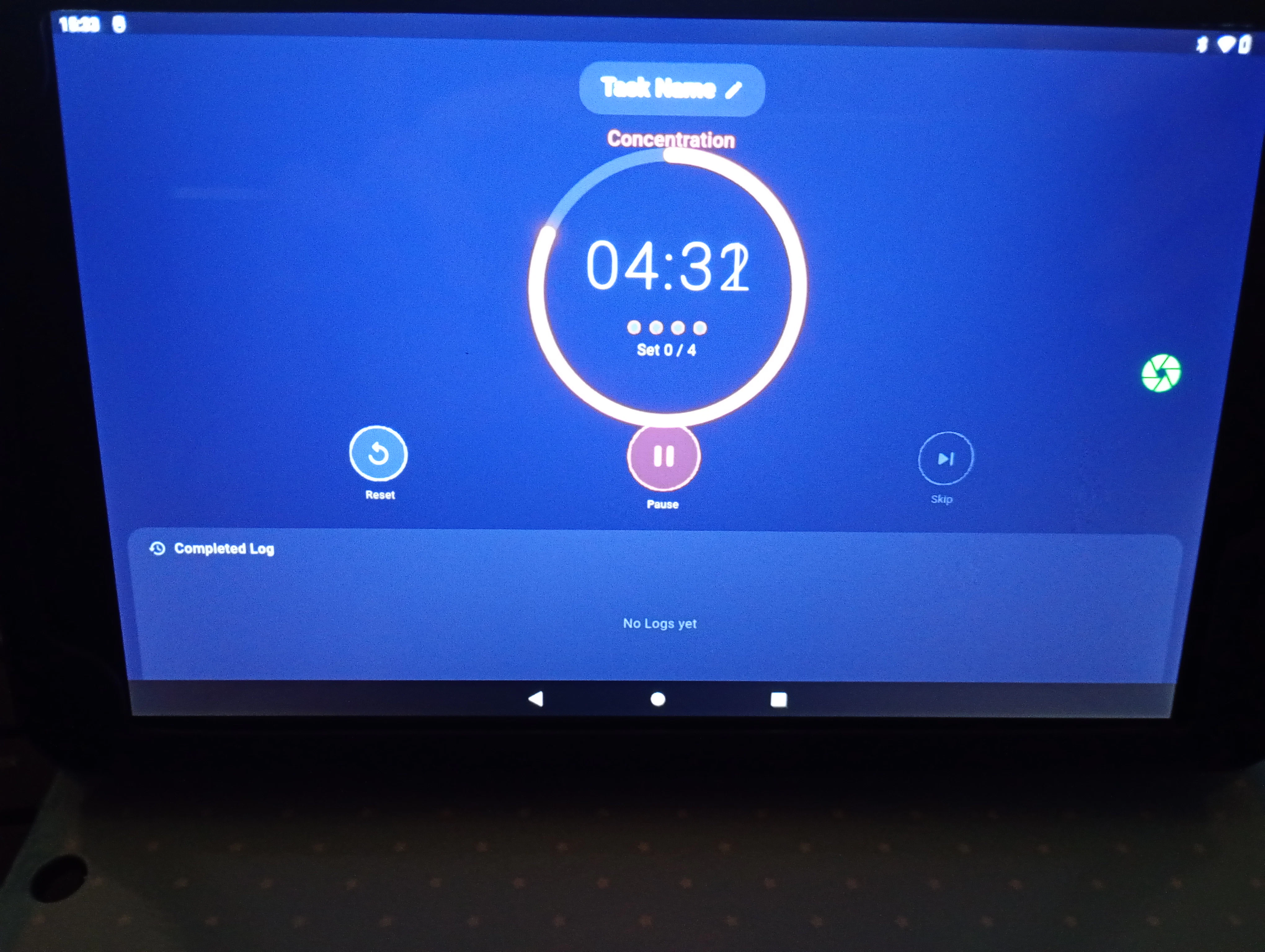
■今回タブレットを開発者モードに設定しインストール・動作確認をしました。
以下、ワイヤレス(Wifi)デバッグ状態でのタブレット上の動作している写真です。
※ 開発者オプションを無効化 するには
- 設定 → システム(システム設定) → 開発者向けオプション を開く
- 一番上にある「開発者向けオプション」のスイッチをオフにします