
はじめに
Flutter
Flutter - Build apps for any screen
構築手順
以下を中心に参照しました。
https://docs.flutter.dev/install/quick
開発の目的
ポモドーロタイマーアプリは、今では多くのスマホアプリやiPhoneアプリが既にリリースされています。
そのため、今回の開発は車輪の再発明ではありますが、技術的な網羅性として
- 状態管理
- タイマー処理
- UI描画
- データ永続化
- 通知
といったモバイルアプリ開発の基本要素をひと通り経験でき、これら機能が連携する設計の手法を学ぶのに有用なテーマと考えて取り組むこととしました。
実装技術要素
-
状態管理とライフサイクル
作業中・休憩中・一時停止・リセットなど複数の状態を正確に管理する設計、および4セット後の長休憩提案での状態遷移のロジック設計。 -
タイマー処理とバックグラウンド動作
CountDownTimerやHandlerを使った正確な時間計測、アプリがバックグラウンドに回った際の処理継続。 -
カスタムUI描画(円形プログレス)
CanvasやCustomPainterなどを使った円形プログレスバーの実装による標準ウィジェットに頼らない描画技術とアニメーションとの連携。 -
ローカルデータ永続化
SharedPreferences を使った完了ログの保存・読み出しにより、アプリを閉じてもデータが残る仕組みを実装。JSON のシリアライズ/デシリアライズも採用。 -
通知・アラーム・バイブレーション
時間終了時の音声再生やバイブレーション制御を通してOSのシステム機能と連携。通知パーミッションの取り扱いも含む。 -
ユーザー入力とバリデーション
タスク名の入力・変更機能にてテキスト入力の管理や入力値の検証といったフォーム処理の基本。 -
イベント駆動設計
Start / Pause / Reset / スキップといった複数の操作ボタンがタイマー状態と連動して有効・無効を切り替えるイベント駆動型UIの仕組み。
注記!
本稿は、モバイル向けポモドーロタイマーアプリのWindwos PCでの開発環境構築・Windows上のWebブラウザでのエミュレーションをゴールとした記事になります。
ターゲット(スマートフォン(Androidデバイス))での動作実行は今後取り組む予定です。
ポモドーロタイマーアプリ設計・実装
1. アプリ仕様
1.1 概要
ポモドーロテクニックに基づいた時間管理アプリを作成します。
メインの機能は集中作業(25分)と休憩(5分)を自動的に切り替えるものです。
なお、集中-休憩を4セット繰り返した後に長い休憩(15〜30分)をとるように提案するようにします。
1.2 機能一覧
- タイマー
25分(作業)→ 5分(休憩)の自動切り替え - セット管理
4セット完了後に15〜30分の長い休憩を提案 - 操作ボタン
Start / Pause / Reset - 通知
時間終了時にアラーム音+バイブレーション - 円形プログレス
円形グラフで残り時間を視覚表示 - セット数記録
完了したセット数をカウント・表示 - タスク名変更
自由にタスク名を設定可能 - ログ保存
完了ログをローカルに永続保存(SharedPreferences) - 休憩スキップ
休憩中にスキップボタンで次の作業セッションへ
1.3 画面構成の概要
     タスク名(編集可)

    「集中タイム」表示

      ────────────
      円形プログレス

        24:59

      ────────────

   セット: 2 / 4

  [Start] [Pause] [Reset]
  [休憩スキップ]

  ── 完了ログ一覧 ──
  2025-01-01 タスクA 4set
  ...
1.4 状態遷移
// [ ]内は状態、( )内はイベント

[初期状態] -> (Start)
  ↑             ↓
  │        [作業中:25分](※1)
  │             ↓
  │          (タイマー終了 -> 通知)
  │             ↓
  │        [休憩中:5分] <- or -> [休憩スキップ]
  │             ↓
  │          (タイマー終了 -> 通知)
  │             ↓
  │        セット + 1
  │             ↓
  │        4セット完了? -> (Yes) -> [長い休憩:15-30分)]
  │             ↓
  │             ↓ (No)
  │             ↓
  │        [次の作業中:25分](※1に戻る)
  │
  │
  (Reset) で [初期状態] に戻る
  (Pause) で一時停止
2. 開発環境構築(Windows)
2.1 本開発環境
- Windows 11 Pro / 23H2 / 22631.6199(64bit)
- 16GB RAM
- 管理者権限
2.2 Flutter SDKのインストール
以下リンク先の構築手順を記載したサイトを参照。
[Flutter] 開発環境(SDK)構築手順 for Windows
3. プロジェクト作成とパッケージ導入
3.1 プロジェクト作成
ここではC:\dev\flutterにビルドプロジェクト('timo'フォルダ)を作成します。
cd C:\dev\flutter
flutter create timo
cd timo
3.2 pubspec.yaml の依存パッケージ
エディタでC:\dev\flutter\timo\pubspec.yamlファイルを開いて以下の行を追加
dependencies:
  flutter:
    sdk: flutter
  audioplayers: ^6.1.0  # アラーム音再生
  vibration: ^2.0.0  # バイブレーション
  shared_preferences: ^2.3.0  # ログの永続保存
  intl: ^0.19.0  # 日付フォーマット
3.3 パッケージインストール
start ms-settings:developers
- Windowsの設定ポップアップウィンドウが開く
- 「開発者向け」(Developer Mode)を探す
- 「開発者モード」をオンにする
- 再起動を求められたら再起動する
flutter pub get
3.4 アラーム音ファイルの配置
- プロジェクトルートに
assets/フォルダを作成 - アラーム音ファイル(例:
alarm.mp3)をassets/に配置- フリー素材サイト(効果音ラボ、Pixabay等)からダウンロード
- エディタでC:\dev\flutter\timo\pubspec.yamlファイルを開いて以下の行を追加
flutter:
  sdk: flutter
  assets:  // <- ここに追加
    - assets/alarm.mp3  // <- ここに追加
※今回はフリーの音声素材 https://otologic.jp/free/se/cuckoo-clock01.html
を使用させていただきました。
3.5 Android設定
timoフォルダ直下にある以下のパスのファイル
android/app/src/main/AndroidManifest.xmlをエディタで開き以下を追加:
<uses-permission android:name="android.permission.VIBRATE"/>
※ <manifest...と <application... の間の行に上記追加する。
4. ソースコード構成
dartソースコードをビルドプロジェクトフォルダの以下のパスに配置する。
// アプリのエントリーポイント
lib/main.dart
// タイマー制御・状態管理・アラーム・バイブレーション・ログ永続化の各機能(ビジネスロジック)
lib/pomodoro_timer.dart
// メイン画面UIのウィジェット
lib/screens/timer_screen.dart
// 円形タイマーのUIウィジェット
lib/widgets/circular_progress.dart
// 操作ボタン群のウィジェット
lib/widgets/control_buttons.dart
// 完了ログ一覧のウィジェット
lib/widgets/log_list.dart
dartコード間依存関係は以下。
main.dart
  └-> screens/timer_screen.dart
       ├-> pomodoro_timer.dart
       ├-> widgets/circular_progress.dart
       ├-> widgets/control_buttons.dart
       └-> widgets/log_list.dart
              └-> pomodoro_timer.dart(PomodoroLogクラスを使用)
※dartソースコードファイルは下記githubのリポジトリをご参照ください。
5. ビルドと実行
5.1 デバッグ実行
カレントパスはC:\dev\flutter\timo
# エミュレータで実行
flutter run
...

Connected devices:
Windows (desktop) • windows • windows-x64    • Microsoft Windows [Version
10.0.22631.6199]
Chrome (web)      • chrome  • web-javascript • Google Chrome 145.0.7632.76
Edge (web)        • edge    • web-javascript • Microsoft Edge
145.0.3800.70
[1]: Windows (windows)
[2]: Chrome (chrome)
[3]: Edge (edge)
Please choose one (or "q" to quit):
上記にて2(Chrome)を選択。
- Chromeブラウザが自動で開いてアプリのUIが表示されます。
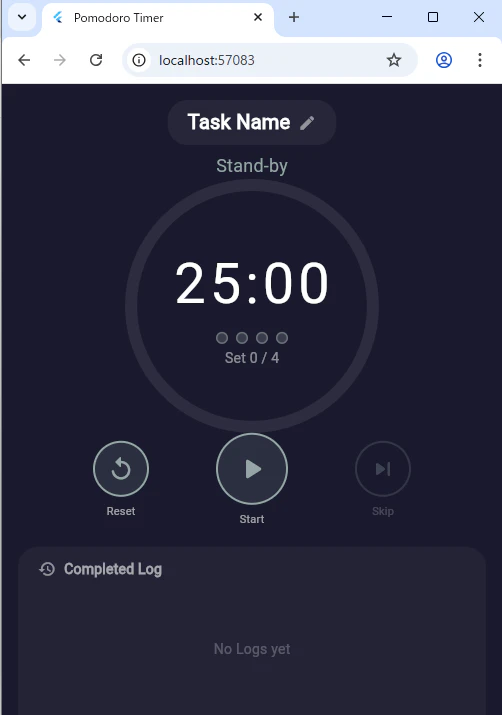
- Startボタンを押すと25分間の集中タイム(Concentration)タイマーが起動します。
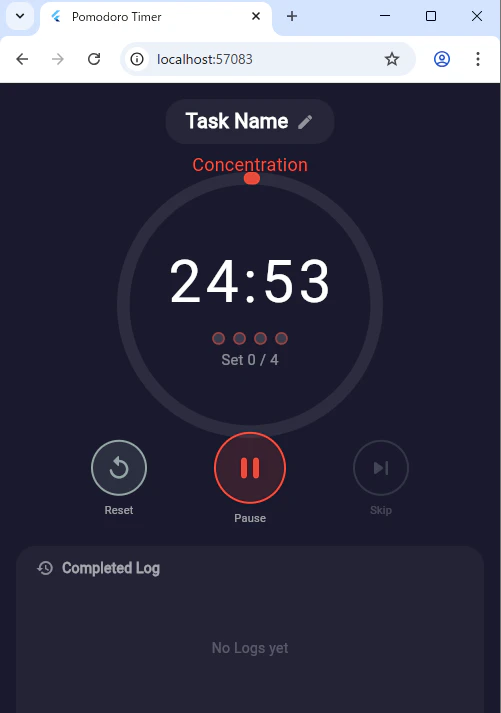
- Pauseボタンを押すとタイマーが一時停止します。
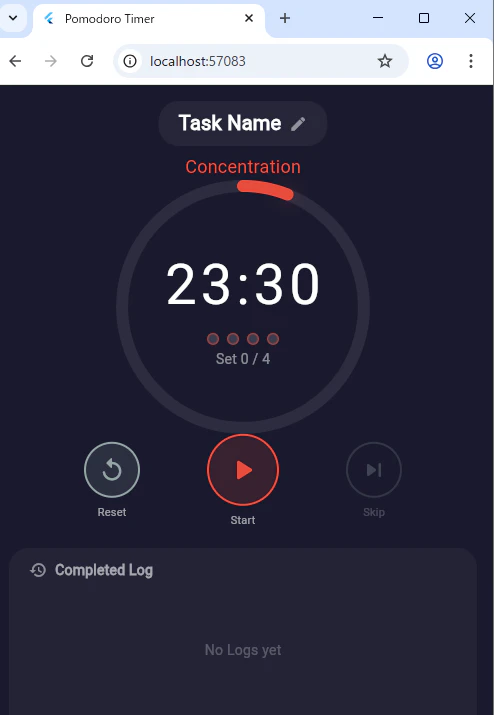
- 25分経過するとアラームが鳴り5分間の休憩タイマーが起動します。
- 画面下のCompleted Logには実行した25分間タスクの名前と終了時刻(11:30)、セット数(1セット)が表示されます。
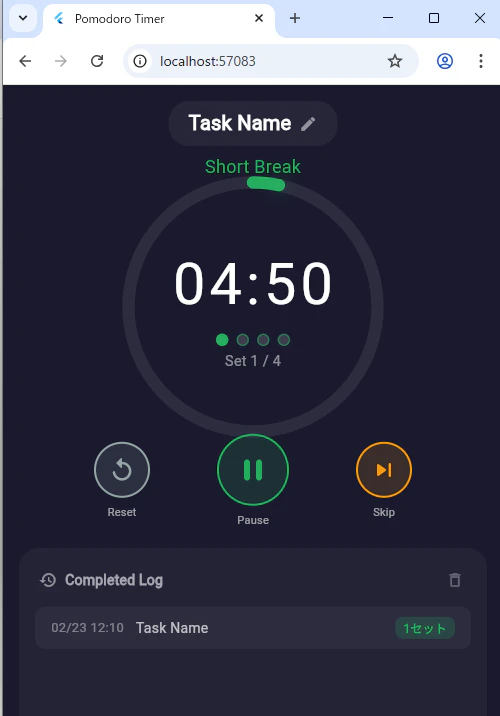
- Skipボタンを押すと5分間の休憩タイムをスキップし25分間の集中タイムが再起動します。
- また、Resetボタンを押すとStand-by状態に戻ります。
- 画面右下ゴミ箱ボタン(Delete All Logs)を押すと新たにポップアップが表示されて、Deleteボタンを選択するとCompleted Logの内容が消去されます。
6.GitHub
以下開発環境・ソースコード一式を保存しています。