0
0

Delete article

Deleted articles cannot be recovered.

Draft of this article would be also deleted.

Are you sure you want to delete this article?

More than 3 years have passed since last update.

AWS EC2に新しくEBSを作成してアタッチする方法

Posted at

#デバイスの紐づけが複雑なので書き留めてみた

  • まずは簡単にEC2を作成(t2-micro) >>Teratermでログイン
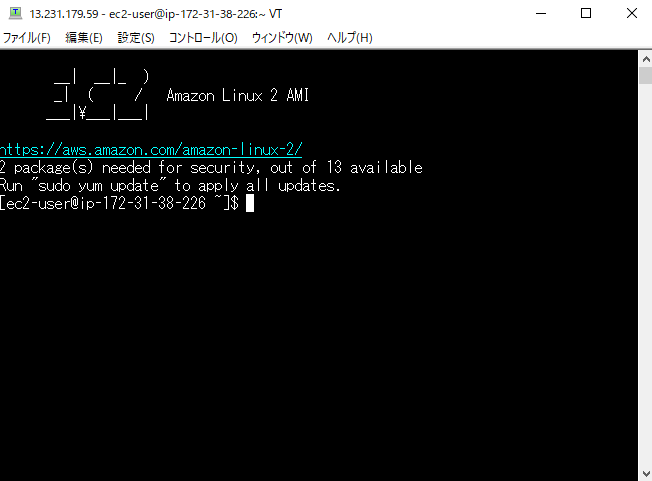
image.png

  • 今アタッチされているデバイスはこれ
    image.png

  • 左ペインからボリュームを選択
    image.png

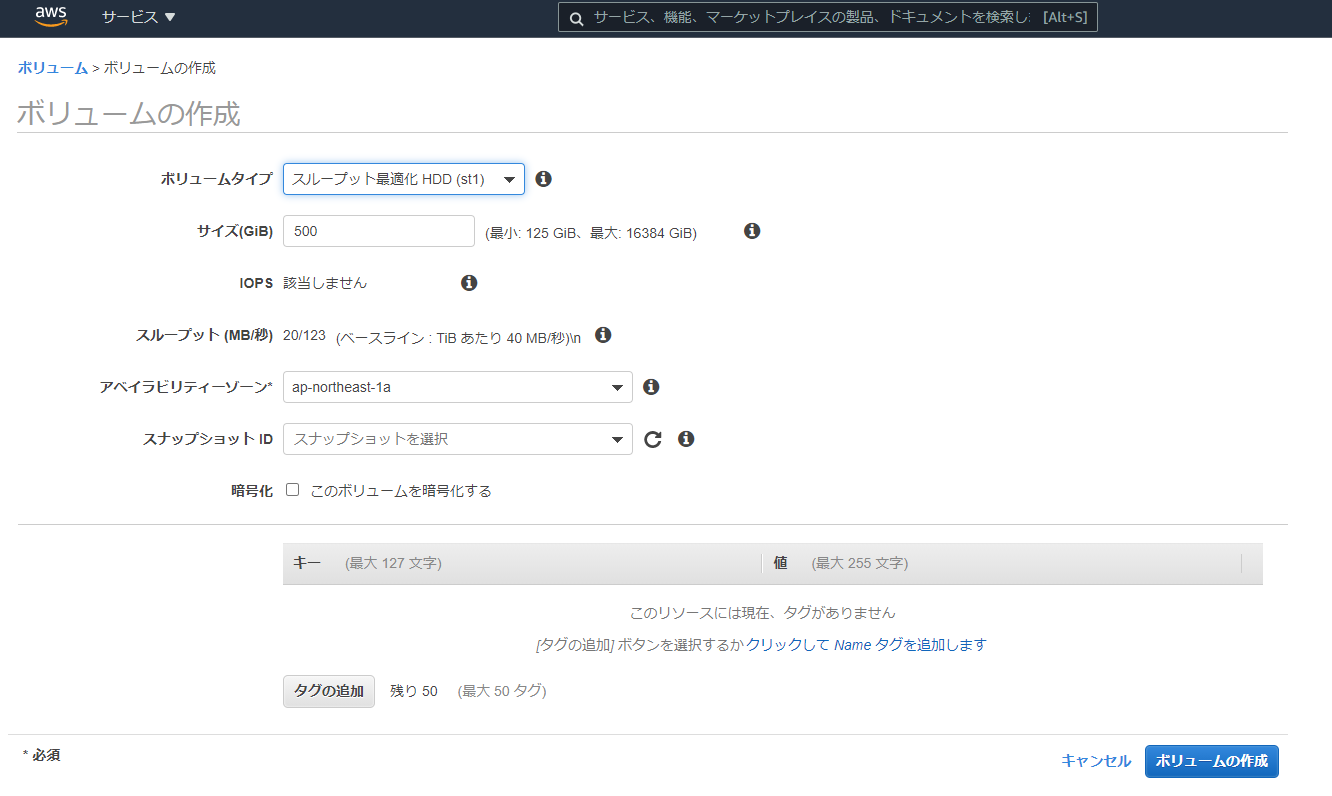
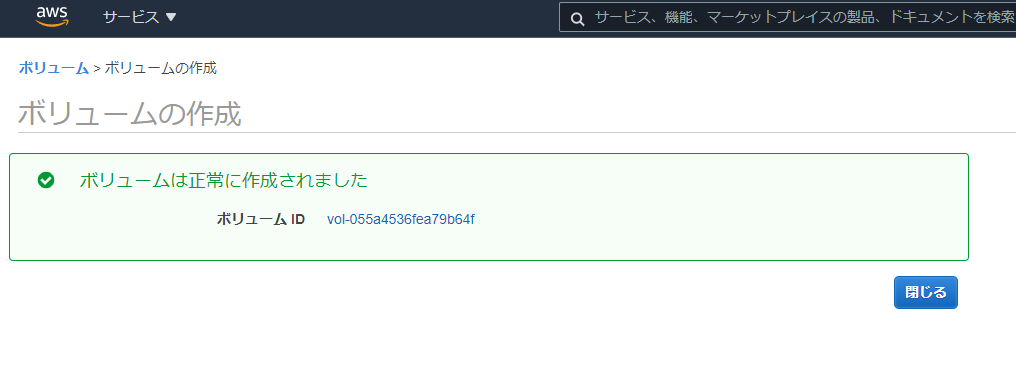
  • ボリュームの作成を押下する >>スループット最適HDDを選択する
    image.png

image.png

  • 一覧を確認する
    image.png
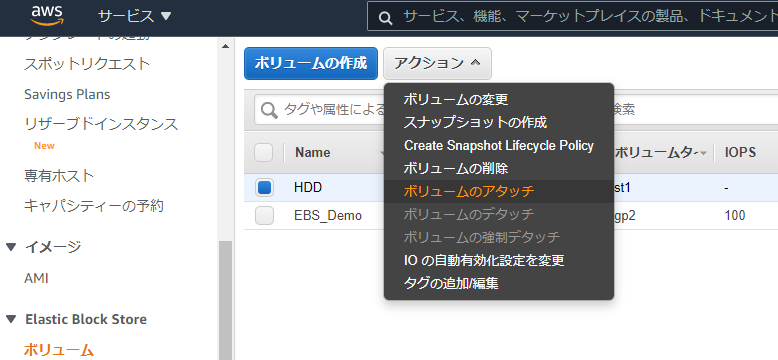
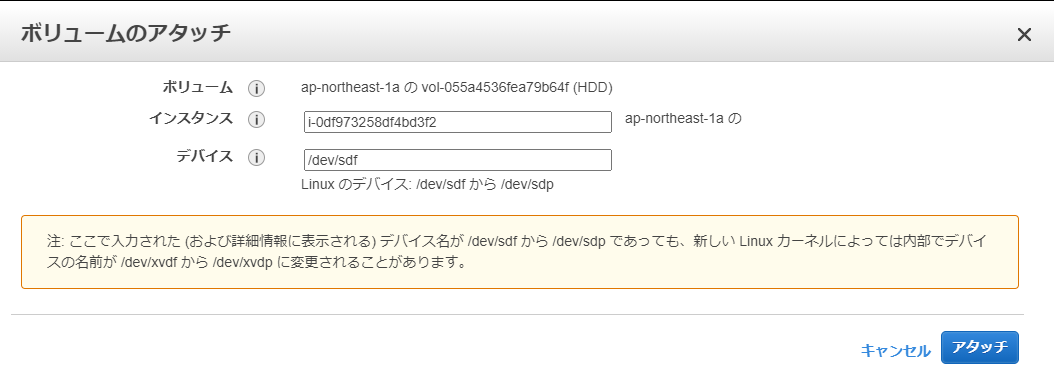
  • availableなのでボリュームのアタッチをする
    image.png
    image.png
    image.png
  • EC2からストレージを確認するとアタッチされていることが確認できる
    image.png
  • コマンドからデバイスを確認する >> xvdfファイルにリンクされていることがわかる
    image.png
  • lsblkコマンドで利用可能なデバイスの一覧を表示する
    image.png
  • Amazon Linuxで使用されているデバイスの一覧を表示する >>まだHDDが表示されない。。。
    image.png

マウントの手順をとる!

  • file -s でdev/sdfの情報をみる >> xvdfのシンボリックリンクだとわかる
    image.png

  • なので file -s でdev/xvdfの情報をみる >>正体はdata
    image.png

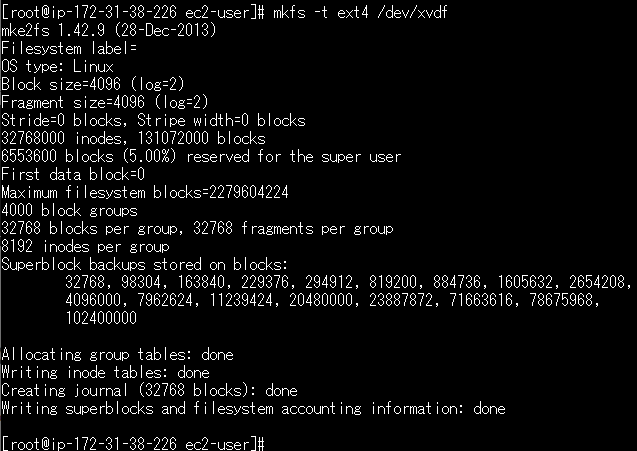
  • ファイルシステムを作成する コマンドは mkfs -t ext4

  • 引数は /dev/xvdf
    image.png

  • ファイルシステムを作成した後に /dev/xvdf を確認すると
    image.png

  • UUIDをメモる(後で自動設定に使う)

  • デバイス情報をマウントする場所をつくる /log
    image.png

  • マウントする
    image.png

  • 再びデバイス情報を確認すると認識されていることが確認できる
    image.png

  • 自動マウントの設定をする /etc/fstabの編集

image.png

これで完了


この記事はAWS初学者を導く体系的な動画学習サービス
「AWS CloudTech」の課題カリキュラムで作成しました。
https://aws-cloud-tech.com


0
0
0

Register as a new user and use Qiita more conveniently

  1. You get articles that match your needs
  2. You can efficiently read back useful information
  3. You can use dark theme
What you can do with signing up
0
0

Delete article

Deleted articles cannot be recovered.

Draft of this article would be also deleted.

Are you sure you want to delete this article?