
Wav2LipとAI音声合成を活用した動画リップシンクの完全ガイド
動画制作において、音声と人物の口の動きを自然に同期させることは、視聴者に違和感を与えないための重要なポイントです。特に、AI音声合成を使ってナレーションを差し替えたり、多言語版の動画を制作したりする場合、音声と映像のタイミングが合わないという問題が発生することがあります。
こうした課題に対応する技術の一つが、AIを活用したリップシンクです。この記事では、オープンソースのWav2Lipを中心に、AI音声合成と動画リップシンクを組み合わせる基本的な仕組み、制作フロー、品質を確認する際のポイントを解説します。
1. 動画リップシンクとは?
リップシンクとは、音声に合わせて人物の口の動きを同期させる技術です。従来の映像制作では、手作業によるアニメーション調整や、撮影時の音声に合わせた編集が必要になる場合がありました。
AIベースのリップシンクでは、音声と映像の情報を利用して、発話に対応する口の動きを生成または調整します。用途によって、既存の動画を別の音声に合わせる方法や、静止画から話しているような映像を生成する方法などがあります。
主な活用例は次のとおりです。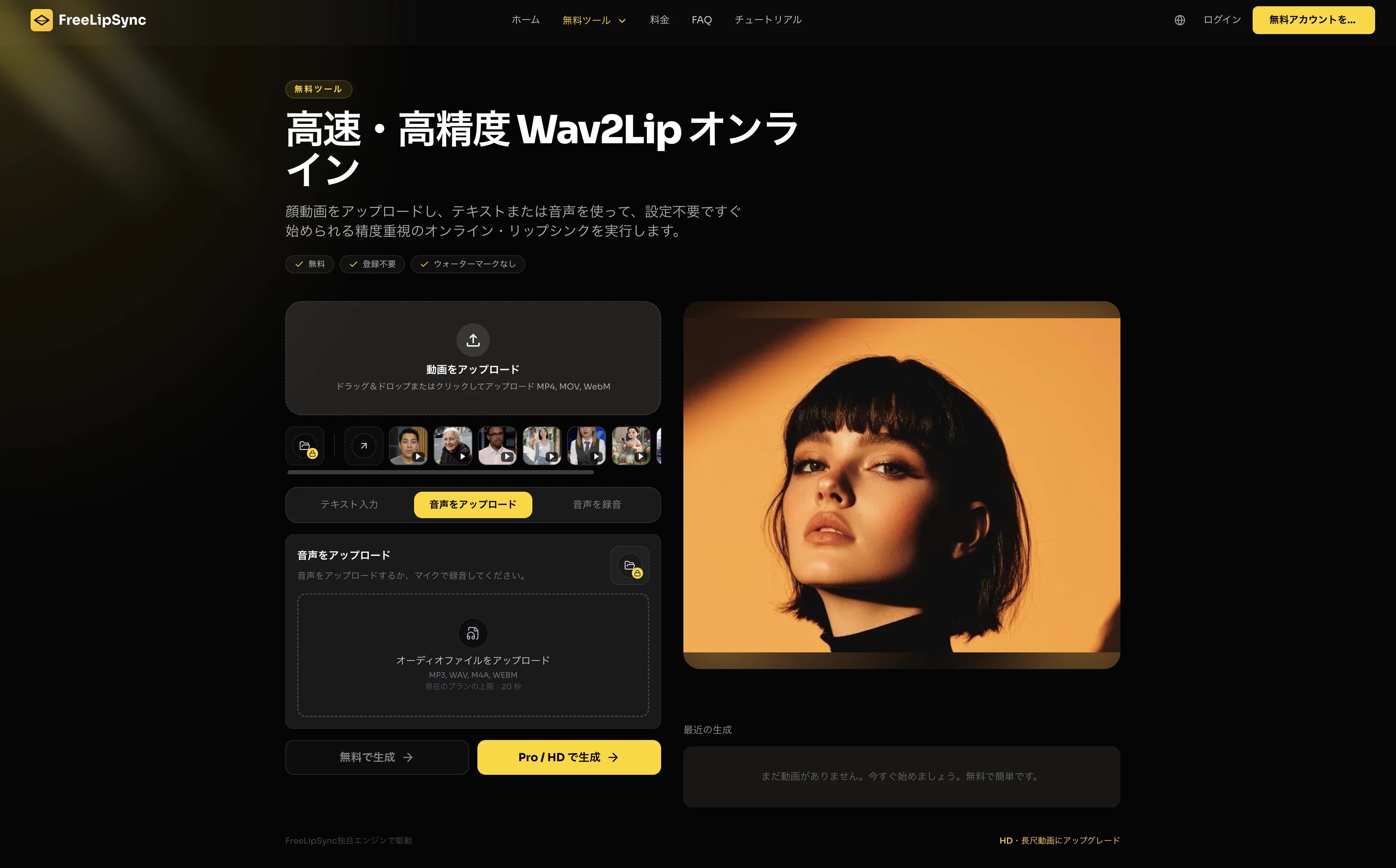
- 動画のナレーションや音声を差し替える
- 教育コンテンツや解説動画の多言語化を支援する
- AIアバターやキャラクターの会話シーンを制作する
- 音声を使った映像制作のプロトタイプを作成する
ただし、リップシンクの品質は、入力動画、音声、顔の見え方、発話の特徴などに左右されます。すべての素材で自然な結果が得られるとは限らないため、生成後の確認が欠かせません。
2. Wav2Lipの基本的な仕組み
Wav2Lipは、音声と動画の口の動きを同期させるために開発されたリップシンク技術です。公開されている実装を利用することで、既存の動画と音声を組み合わせた処理を検討できます。
一般的な処理の流れは、次のように整理できます。
- 入力動画から顔や口元の情報を取得する
- 音声データから発話に関する特徴を抽出する
- 音声情報と映像情報を利用して口元の動きを生成・調整する
- 処理結果を動画として出力し、音声との同期を確認する
ここで重要なのは、リップシンクが単純な音声の差し替えとは異なる点です。音声トラックを変更するだけでは、映像内の口の動きは自動的には一致しません。リップシンク処理では、音声に対応する口元の視覚情報を扱います。
また、Wav2Lipはオープンソースの技術ですが、利用時には実行環境、モデルの依存関係、ライセンス、用途に関する条件を確認する必要があります。オープンソースであることだけを理由に、すべての用途で制限なく利用できると判断するのは避けましょう。
3. AI音声合成と組み合わせるワークフロー
AI音声合成を組み合わせる場合は、音声の準備から映像の確認までを一連のワークフローとして考えると、問題の切り分けがしやすくなります。
Step 1:動画素材を準備する
まず、使用する動画を選びます。顔がはっきり見え、口元が大きく隠れておらず、映像のブレが少ない素材は、処理結果を確認しやすい傾向があります。
複数人が同時に映っている動画や、顔が頻繁に横を向く動画では、対象となる人物や処理範囲を慎重に確認してください。
Step 2:音声を準備する
次に、録音音声またはAI音声合成で作成した音声を準備します。
音声を選ぶ際には、次の点を確認します。
- 発話が明瞭で、背景ノイズが少ない
- 音量が大きく変動しすぎない
- 冒頭や末尾に不要な無音区間がない
- 動画の長さや発話タイミングに大きなずれがない
AI音声合成を使用する場合、自然なイントネーションや適切な発話速度も重要です。音声自体が不自然だと、口の動きが同期していても映像全体に違和感が残ることがあります。
Step 3:リップシンク処理を行う
Wav2Lipの公開実装を利用する場合は、公式リポジトリの説明に従って、必要な環境やモデルを準備します。入力動画と音声を指定し、実行環境に合った方法で処理を行います。
コマンドや依存パッケージは、使用するバージョンや環境によって異なる場合があります。そのため、古い記事のコマンドをそのままコピーするのではなく、リポジトリに記載された最新のセットアップ手順を確認することをおすすめします。
ブラウザ上で試したい場合は、Wav2Lip Online のようなオンラインの選択肢も比較対象になります。利用前に、対応する入力形式、使用制限、出力条件、データの取り扱いを確認し、自分の制作要件に合うか判断しましょう。
Step 4:出力結果を確認する
処理が完了したら、動画の冒頭だけでなく、全体を再生して確認します。
特に、次のポイントに注目してください。
- 音声と口の動きが継続的に同期しているか
- 口元に不自然な歪みやちらつきがないか
- 顔の輪郭や周囲の映像に目立つ変化がないか
- 音声の開始・終了と映像のタイミングが合っているか
- 元動画と比べて、画質や動きに許容できない変化がないか
短いサンプルで設定を確認してから長い動画に適用すると、不要な再処理を減らしやすくなります。
4. リップシンクの品質に影響する要素
同じツールを使っても、素材によって結果は異なります。品質を評価する際は、少なくとも次の要素を確認するとよいでしょう。
顔の向きと口元の見え方
顔が正面に近く、口元が明瞭に見える素材は、同期状態を確認しやすくなります。顔が大きく横を向いていたり、手や物で口が隠れていたりすると、自然な結果を得ることが難しくなる場合があります。
音声の明瞭さ
ノイズや音量の急な変化が大きい音声では、結果の評価が難しくなることがあります。可能であれば、音声を事前に整理し、不要なノイズや無音区間を確認してください。
発話速度と発音
早口の発話、短い音が連続するフレーズ、長い無音区間を含む音声では、同期の違和感が目立つ場合があります。通常の速度だけでなく、難しい発音を含む部分も確認しましょう。
動画の長さと編集状態
長い動画では、シーンの切り替わりや音声の開始位置など、確認すべきポイントが増えます。最初に短い区間で検証し、その後に本編へ適用する方法が効率的です。
5. よくある問題と確認方法
| 問題 | 確認するポイント |
|---|---|
| 口の動きが音声とずれている | 音声と動画の開始位置、長さ、タイミングを確認する |
| 口元が不自然に見える | 顔の向き、口元の遮蔽、元動画の画質を確認する |
| 出力動画が途中で不自然になる | シーン切り替え、顔の動き、音声の変化する箇所を重点的に再生する |
| 音声が聞き取りにくい | 入力音声のノイズ、音量、発話の明瞭さを確認する |
| 処理を再現できない | 使用したモデル、ソフトウェアのバージョン、入力素材、設定を記録する |
問題が起きたときは、動画と音声を同時に変更するのではなく、まず一つの要素を確認すると原因を特定しやすくなります。素材と設定を記録しておけば、異なるツールや処理方法を比較する際にも役立ちます。
6. オープンソースとオンラインツールの使い分け
Wav2Lipのようなオープンソースの実装と、ブラウザベースのオンラインツールでは、準備するものや運用方法が異なります。
| 比較項目 | オープンソースの実装 | オンラインツール |
|---|---|---|
| 初期設定 | 実行環境や依存関係の準備が必要 | ブラウザから利用できる場合がある |
| カスタマイズ | 環境や実装に応じて調整しやすい | 提供される機能や設定の範囲に依存する |
| メンテナンス | バージョンや依存関係の管理が必要 | サービス提供者側の更新に依存する |
| 利用条件 | コードやモデルのライセンスを確認する | 利用規約、料金、データ処理条件を確認する |
| 向いている用途 | 技術検証や開発者向けのワークフロー | 手軽な試作やブラウザ中心の制作 |
どちらが適しているかは、技術的な知識、制作頻度、必要なカスタマイズ、データ管理の要件によって変わります。単に処理の手軽さだけでなく、出力品質や運用条件も含めて比較することが大切です。
7. 利用時に確認したいライセンスとプライバシー
人物の顔や声を扱う動画では、技術的な品質だけでなく、素材を利用する権利にも注意が必要です。
実在する人物の映像や音声を使用する場合は、必要な同意や許可を得ていることを確認してください。また、商用利用を予定している場合は、コード、学習済みモデル、音声素材、オンラインサービスそれぞれの利用条件を確認する必要があります。
オンラインツールに動画や音声をアップロードする際は、保存期間、第三者への共有、削除方法、データの利用目的なども確認しましょう。機密性の高い素材を扱う場合は、組織のデータ管理ルールに従ってください。
まとめ
Wav2Lipは、音声と映像の口の動きを同期させる技術を理解するうえで、参考になるオープンソースの選択肢です。AI音声合成と組み合わせることで、ナレーションの差し替え、多言語動画、キャラクターを使ったコンテンツなど、さまざまな制作ワークフローを検討できます。
一方で、自然な結果を得るには、入力素材の品質、音声の明瞭さ、処理環境、出力後のチェックが重要です。まず短いサンプルで検証し、同期状態と映像品質を確認してから、本格的な制作に進むとよいでしょう。
オンラインで試せる方法を探している場合は、Wav2Lip Online も比較候補の一つです。利用条件と対応機能を確認しながら、自分の目的に合った方法を選んでみてください。