
Qiita API を使って記事を取得し、記事をAPIで取得してJSON形式で出力。
そのファイルをPower BI というMicrosoftのBIツールにインポートして分析してみました。
なお、今回はQiitaのトップコントリビューターの10名の神々を対象に実行しています。
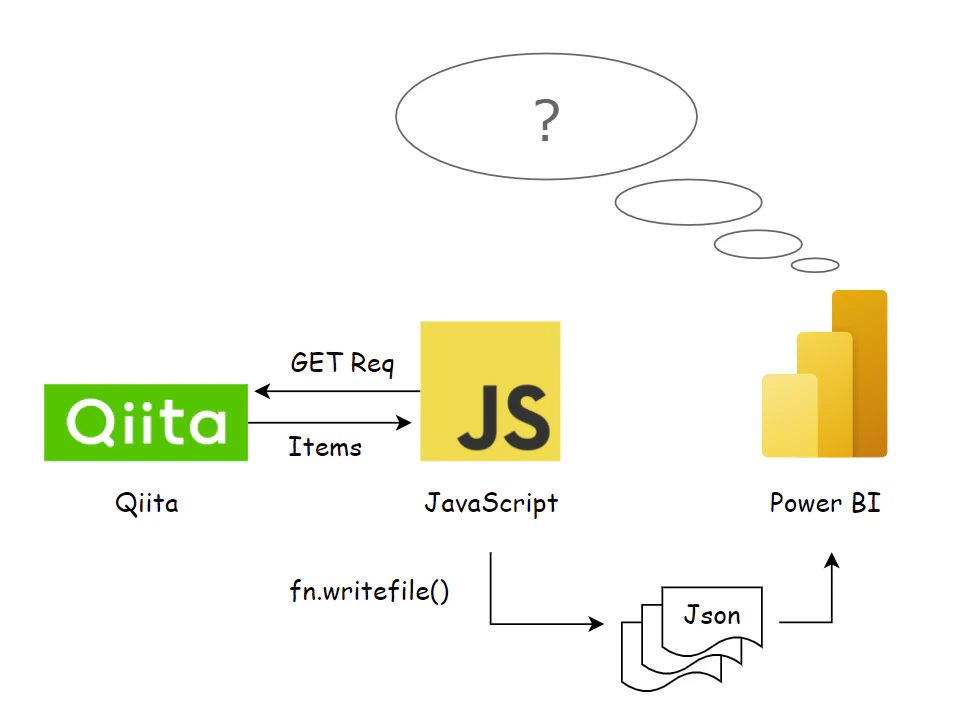
利用したもの
API
- API Qiita API v2
実行環境
- Windows 10 Home
- Node.js
- axios
BIツール
Power BI Desktop
書いたコード
//ライブラリの読み込み
const axios = require('axios'); //APIをたたくaxios
const fs    = require("fs");    //標準出力のfs

// 文字コード
const charset = 'utf8';        //出力ファイルの文字コード
const result = './Result/';    //出力先のフォルダ
var response;                 //GETの受け皿
var jsonArray = new Array();
var i = 0;

//神々
const Gods = [
    "jnchito",
    "rana_kualu",
    "hirokidaichi",
    "suin",
    "drken",
    "icoxfog417",
    "baby-degu",
    "Yametaro",
    "mpyw",
    "opengl-8080"
];

//メイン処理
async function main() {

   //forをネストするのも手間だし、1人あたり3回たたけば全件取得できるので、ヨシッ!!
    for(let userId of Gods){
        //page1
        response = await axios.get(
            'https://qiita.com/api/v2/users/'+ userId +'/items?page=1&per_page=100'
        );
        jsonArray.push(response);

        //page2
        response = await axios.get(
            'https://qiita.com/api/v2/users/'+ userId +'/items?page=2&per_page=100'
        );
        jsonArray.push(response);

        //page3
        response = await axios.get(
            'https://qiita.com/api/v2/users/'+ userId +'/items?page=3&per_page=100'
        );
        jsonArray.push(response);
    }

    //json形式でファイル出力!!
    for(let res of jsonArray){
        fs.writeFile(result + i +".json" , JSON.stringify(res.data, null, " "), charset, (err, data) => {
            if(err) console.log(err);
            else console.log('write end');
            }
        );
        i++;
    }
}

//メイン実行
main();
結果
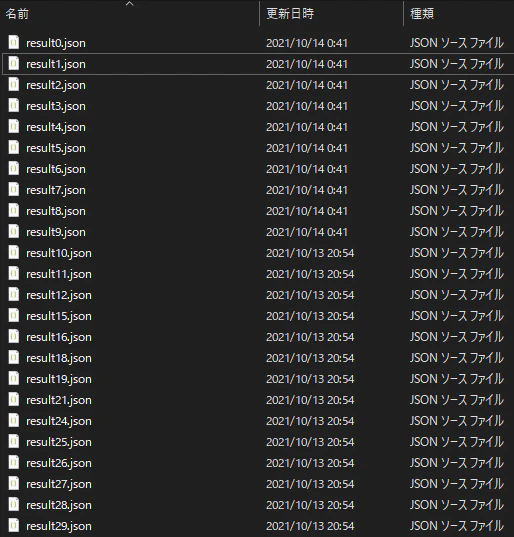
json形式での出力はしっかりできました
ツリーマップ
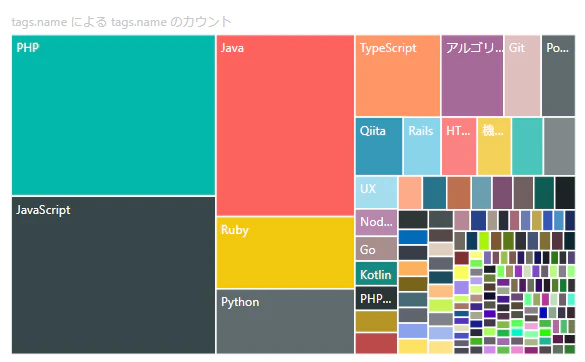
きれいだなぁ。。。(棒)
散布図と回帰直線
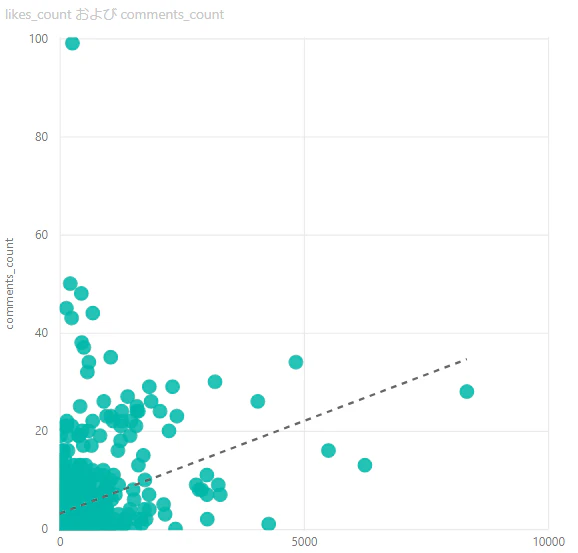
コメントとLGTMとの間の相関は強くはなさそう?
躓きポイント
短いコードながらJavaScript初心者の私には難しいポイントがいくつかありました。
1. 型推論
Javascirptの型推論に悪戦苦闘。便利なようで使いこなすには時間がかかりそうです。
axios.get()の戻り値の型がわからず、メソッドをうまく呼び出せませんでした。
Typeof()で調べて公式リファレンスと小一時間ほど格闘しました。
2. Itterable
いてらぶる....。「反復可能」と訳すようです。Google大先生にご教授いただきました。
要は配列っぽいオブジェクトのことですよね。
配列ではないものをfor...of文に渡そうとしてTypeErrorが発生してしまいました。
javascriptの組み込み型では、String, Array, TypedArray, Map, Setが該当するそうです。
3. 標準出力
Power BI やその他のツールに連携するためにも、やはりファイルへの書き出しはマスターしておきたいところ。
しかし、fn.writefile()メソッドの使い方から始まり、文字コード、Json形式...と調べることはてんこ盛りでした。
4.Power BI に複数のファイルを取り込む
Power BI は、SQLやExecelファイルなど多くのデータソースを取り込むことができます。
しかし、複数のファイルの一括で読み込むには工夫が必要です。
終わりに
今回はJavaScriptを学習したアウトプットとして、Qiita APIを利用したデータの取得と分析にチャレンジしてみました。
分析はイマイチですが、「APIで情報を取得し分析の準備を整える」まではできたのでご容赦ください。
また、Power BIは基本的に無料で提供されています。
使いきれないほどの豊富な機能が備わっていて、なおかつ無料ですのでぜひ触ってみてください。