
概要
以前作成した記事から、あえて汎用性を高めるために機能を削ぎ落としたデグレード(シンプル)版です。
「大量の領収書をとりあえずリスト化したい」「名刺の束をテキストデータにしたい」といった、前工程を選ばない全方位型の自動化ツールです。
実現できること
- 指定フォルダ内の全画像を自動で認識
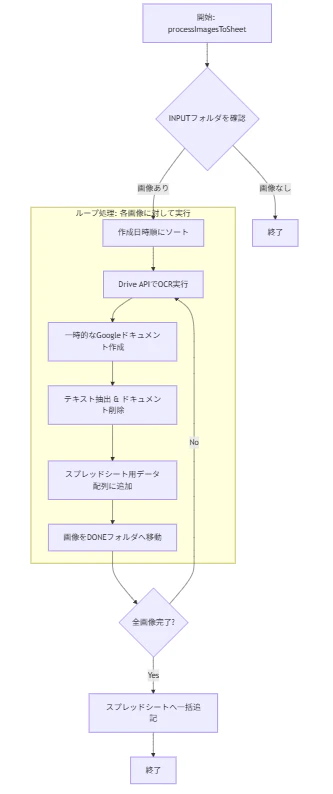
- Google DriveのOCR機能でテキストを抽出
- スプレッドシートに「No」「ファイル名」「抽出テキスト」を1行ずつ追記
- 処理が終わった画像は「処理済みフォルダ」へ自動移動(二重処理を防止)
事前準備
このスクリプトを動かすには、Google ドライブ上に専用の場所(フォルダ)と、データを書き込むためのスプレッドシートが必要です。以下の手順で準備を行ってください。
1. Google ドライブに 2 つのフォルダを作成する
まず、画像のやり取りを行うための場所を 2 つ用意します。
① 入力用フォルダ (Input)
OCR処理したい画像をアップロードするためのフォルダです。
② 処理済みフォルダ (Done)
OCRが終わった画像が自動的に移動してくる、保管用のフォルダです。
※各フォルダを開いた時の URL(folders/ 以降の文字列)が フォルダ ID になります。あとで使うのでメモしておきましょう。
2. 書き込み用のスプレッドシートを用意する
OCRで読み取ったテキストを転記するスプレッドシートを作成します。
シート名の設定
デフォルトでは「シート1」という名前のシートに書き込まれます。
ヘッダー(見出し)の作成
1行目に「No」「画像名」「読み取り内容」などの見出しを入力しておくと、2行目からデータが綺麗に蓄積されます。
3. スクリプトプロパティの設定
作成したフォルダやシートをスクリプトに教えるために、Google Apps Script の「プロジェクトの設定(歯車アイコン)」から以下の スクリプトプロパティ を登録してください。
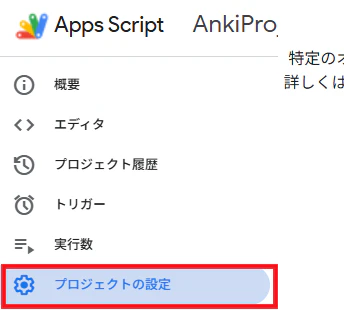
-
INPUT_FOLDER_ID
解析したい画像を入れるフォルダのID。GoogleドライブのフォルダのURLの/drive /foldersの後ろの文字列。 -
DONE_FOLDER_ID
処理が終わった画像を移動させるフォルダのID。GoogleドライブのフォルダのURLの/drive /foldersの後ろの文字列。 -
SPREADSHEET_ID
画像から抽出した文字列を転記するシートのID。転記させるスプレッドシートのURLの /d/ と /edit の間の文字列。 -
SHEET_NAME
画像から抽出した文字列を転記するシート名
Google Drive(マイドライブなど)
┃
┣  [実行ボタン](図形描画) <--- ★ユーザーはここを押すだけ!
┃   ┗ スクリプト「processImagesToSheet」を割り当て
┃
┣ [■入力用フォルダ] (INPUT_FOLDER_ID)
┃   ┗ □画像ファイルA.jpg(処理待ち)
┃   ┗ □画像ファイルB.png
┃
┣ [■処理済みフォルダ] (DONE_FOLDER_ID)
┃   ┗ □画像ファイルC.jpg(処理完了後に自動移動)
┃
┗ [■転記用スプレッドシート] (SPREADSHEET_ID)
    ┃
    ┣ □[Gas] スクリプトエディタ (ここにコードを記述)
    ┃   ┗ □スクリプトプロパティ (各IDを保存)
    ┃
    ┗ □「シート1」(SHEET_NAME)
        ┗ 1行目:[No] [画像名] [読み取り内容]  <-- ヘッダー
        ┗ 2行目:[ 1] [画像A] [OCRテキスト...] <-- 追記データ
4.Google Drive API の有効化
このスクリプトは、Googleドライブの高度な機能(OCR)を利用するために「Google Drive API」を使用します。以下の設定を行わないと、実行時に ReferenceError: Drive is not defined というエラーが発生します。
GASエディタでの設定
- GASエディタを開く
- スプレッドシートの [拡張機能] > [Apps Script] をクリック。
「サービス」を追加する
エディタ左側のメニューにある「サービス +」ボタンをクリックします。
Drive APIを選択
リストの中から「Drive API」を探して選択します。
追加を確定
- バージョンは最新(デフォルト)のままで、「追加」ボタンを押します。
- 左側のサービス一覧に「Drive」が表示されれば準備完了です。
5.ソースコード
スクリプトエディタに以下を貼り付ける。
/**
 * フォルダ内の全画像をOCRしてスプレッドシートに転記
 */
function processImagesToSheet() {
  const props = PropertiesService.getScriptProperties();
  const INPUT_FOLDER_ID = props.getProperty("INPUT_FOLDER_ID");
  const DONE_FOLDER_ID = props.getProperty("DONE_FOLDER_ID");
  const SPREADSHEET_ID = props.getProperty("SPREADSHEET_ID");
  const SHEET_NAME = props.getProperty("SHEET_NAME");

  if (!INPUT_FOLDER_ID || !DONE_FOLDER_ID) {
    console.warn("プロパティにフォルダIDを設定してください。");
    return;
  }

  const inputFolder = DriveApp.getFolderById(INPUT_FOLDER_ID);
  const doneFolder = DriveApp.getFolderById(DONE_FOLDER_ID);

// --- スプレッドシートの指定処理 ---
  let ss;

  if (SPREADSHEET_ID) {
    ss = SpreadsheetApp.openById(SPREADSHEET_ID);
  } else {
    // ID指定がない場合は、スクリプトが紐付いているシートを開く
    ss = SpreadsheetApp.getActiveSpreadsheet();
  }

  let sheet = ss.getSheetByName(SHEET_NAME);

  // 指定したシート名が存在しない場合の予備処理
  if (!sheet) {
    console.warn(`シート「${SHEET_NAME}」が見つかりません。アクティブなシートを使用します。`);
    sheet = ss.getActiveSheet();
  }
  // ------------------------------

  // 1. フォルダ内の画像ファイルを取得(作成日時順にソート)
  let fileList = [];
  const files = inputFolder.getFiles();
  while (files.hasNext()) {
    const file = files.next();
    if (file.getMimeType().includes("image")) {
      fileList.push(file);
    }
  }
  fileList.sort((a, b) => a.getDateCreated() - b.getDateCreated());

  if (fileList.length === 0) {
    console.log("処理対象の画像が見つかりませんでした。");
    return;
  }

  let results = [];

  // --- Noの初期値計算 ---
  let lastRow = sheet.getLastRow();

  // もし最終行が0(空)なら、ヘッダーもないので0からスタート
  // もし最終行が1以上なら、1行目はヘッダーとみなして「最終行 - 1」を現在の件数とする
  let currentNo = lastRow > 0 ? lastRow - 1 : 0;
  // 2. 1枚ずつ順番にOCR処理
  for (let i = 0; i < fileList.length; i++) {
    const file = fileList[i];
    const fileName = file.getName();

    try {
      console.log(`解析開始 (${i + 1}/${fileList.length}): ${fileName}`);

      // OCR実行
      const extractedText = extractText(file.getId());

      // [No, 画像名, 読み取り文字列] の形式で配列に追加
      // 改行をスペースに置換して、1つのセルに収まりやすく整形
      const cleanText = extractedText.trim().replace(/\n/g, " ");

      results.push([
        ++currentNo,
        fileName,
        cleanText
      ]);

      // 成功したら「処理済みフォルダ」へ移動
      doneFolder.addFile(file);
      inputFolder.removeFile(file);

    } catch (e) {
      console.error(`エラー発生 (${fileName}): ${e.toString()}`);
    }
  }

  // 3. スプレッドシートの最終行に一括追記
  if (results.length > 0) {
    const targetRange = sheet.getRange(sheet.getLastRow() + 1, 1, results.length, 3);
    targetRange.setValues(results);
    console.log(`${results.length} 件の転記が完了しました。`);
  }
}

/**
 * Drive API を使用したOCR処理
 */
function extractText(fileId) {
  const resource = {
    title: "temp_ocr_" + new Date().getTime(),
    mimeType: "application/vnd.google-apps.document"
  };

  // Googleドキュメントとしてコピー(OCRを有効化)
  const tempFile = Drive.Files.copy(resource, fileId, { ocr: true, ocrLanguage: "ja" });
  const doc = DocumentApp.openById(tempFile.id);
  const text = doc.getBody().getText();

  // 一時ファイルはすぐに削除
  Drive.Files.remove(tempFile.id);

  return text;
}
※フローは以下
6.実行ボタンの設置と紐付け
スプレッドシート上に「実行ボタン」を作成し、スクリプトをワンクリックで動かせるように設定します。
①ボタンの作成(済みの場合は次へ)
メニューの [挿入] > [図形描画] を選択します。
「図形」アイコンから好きな形(ボタン風の四角など)を選び、テキストで「画像から文字列抽出」と入力して保存します。
②スクリプトの割り当て
- スプレッドシート上に配置されたボタン(図形)を 右クリック
- 右上の [︙](三点リーダー) をクリックし、[スクリプトを割り当て] を選択
- 入力欄に、実行したい関数名processImagesToSheetを入力し、[OK] を押下

3. 実行テスト
ボタンを左クリック
初回実行時は「承認」を求めるポップアップが出ますので、画面の指示に従って許可してください(自分のアカウントを選択 → 詳細 → 安全ではないページに移動 → 許可)。
実行後
2ファイル分実行してみましたが、以下のように転記されました。
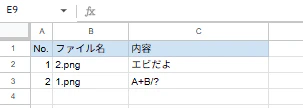
解説・ポイント
-
デグレード版のメリット
ペア処理などの制約をなくしたことで、写真が1枚だけでも、奇数でも、どんな順番でもエラーなく「とにかくリスト化」することを優先しています。 -
No.の自動採番
sheet.getLastRow() を基準にしているため、すでにデータがあるシートに追記しても番号が連続します。 -
一括書き込み(setValues)
1行ずつ appendRow するのではなく、最後にまとめて書き込むことで、処理速度の向上とスプレッドシートへの負荷を軽減しています。
感想
画像を抽出したいときに便利だったので、有効活用します。