
結論
- Observableにはいろいろな種類があり、それぞれ 「何をきっかけに」「どんな値を」「いつ通知するのか」 が異なる
- Observableの種類を理解するときは、次の3つに注目すると整理しやすい
- きっかけ:何をしたら通知が始まるのか
- 通知する値:購読者(subscribe)に何が届くのか
- 完了:自動的にcompleteするのか
詳細
-
Observableから購読者に届く通知には、主に次の3種類がある
-
next(value)→値を通知する
-
complete()→通知が正常に終了したことを知らせる
-
error(error)→エラーが発生したことを知らせる
complete と error はどちらも終了を表す通知であり、どちらか一方が発生すると、そのObservableからの通知は終了する
値を通知するObservable
of
- 指定した値を、購読者に順番に通知するObservable
- いつ通知するか:subscribe() で購読したとき
- 通知する値は何か(購読者に何が届くのか)→of() の引数に指定した値が、1つずつ順番に通知される
- 自動complete→する
ex.ts
of(1, 2, 3).subscribe(value => {
  console.log(value);
});
1
2
3

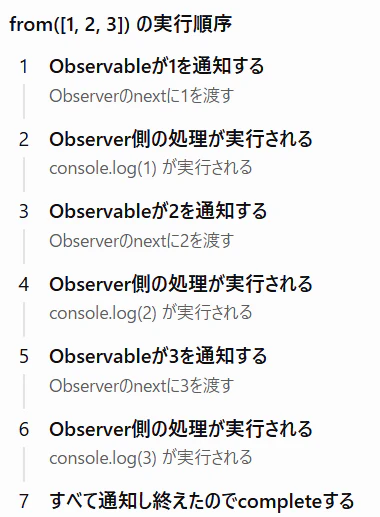
from
- 配列などの要素を、1つずつ順番に購読者へ通知するObservable
- いつ通知するか: subscribe() で購読したとき
- 通知する値は何か(購読者に何が届くのか): 配列の要素が、1つずつ順番に通知される
- 自動complete: する(配列のすべての要素を通知し終えたらcompleteする)
from([1, 2, 3]).subscribe(value => {
  console.log(value);
});
1
2
3
ofとの違い
-
of([1, 2, 3])→ 配列全体を 1つの値 として通知する -
from([1, 2, 3])→ 配列の中身を 1つずつ別々の値 として通知する
EMPTY
値を一切通知せず、すぐにcompleteするObservable。値を通知せずに処理を正常終了させたいときに使う。
- いつ通知するか: subscribe() で購読したとき
- 通知する値は何か(購読者に何が届くのか): 値は何も通知されない(next() が呼ばれない)
- 自動complete: する(購読されたらすぐにcompleteする)
EMPTY.subscribe({
  next: value => {
    console.log(value);
  },
  complete: () => {
    console.log('完了');
  }
});
完了

throwError
値を通知するのではなく、エラーを通知するObservable
- いつ通知するか: subscribe() で購読したとき
- 通知する値は何か(購読者に何が届くのか): 通常の値(next())ではなく、エラー(Error オブジェクト)が通知される
- 自動complete: しない。エラーを通知して終了する(error() が呼ばれる)
throwError(() => new Error('エラー発生')).subscribe({
  next: value => {
    console.log(value);
  },
  error: error => {
    console.log(error.message);
  },
  complete: () => {
    console.log('完了');
  }
});
エラー発生

時間経過によって値を通知するObservable
interval
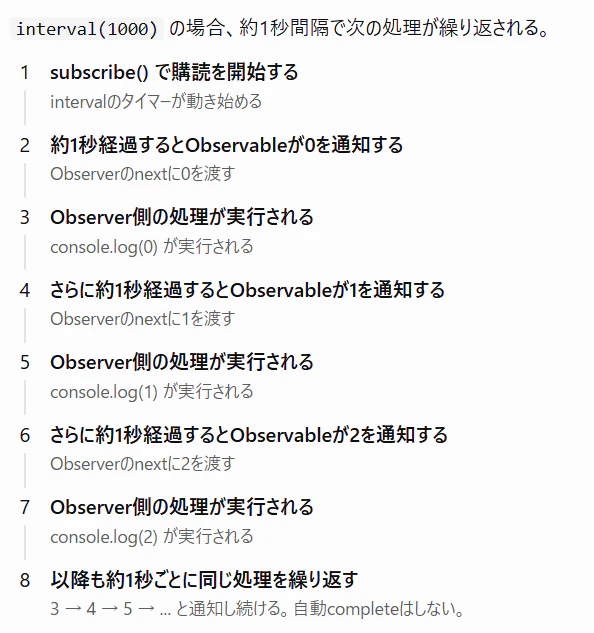
一定時間が経過するごとに、連番を通知し続けるObservable
- いつ通知するか: subscribe() で購読してから、指定した時間が経過するごとに通知する
(最初の通知にも指定時間待つのがポイント) - 通知する値は何か(購読者に何が届くのか): 0から始まる連番。最初は0、その後1 → 2 → 3 → ... と増えていく
- 自動complete: しない。購読を解除するまで通知し続ける
interval(1000).subscribe(value => {
  console.log(value);
});
(1秒ごと)
0
1
2
3
4
...
timer
指定した時間が経過したら、値を通知するObservable。
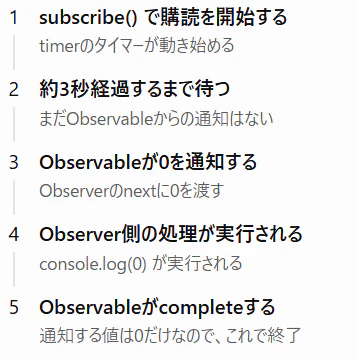
- いつ通知するか: subscribe() で購読してから、指定した時間が経過したときに通知する
- 通知する値は何か(購読者に何が届くのか): 0から始まる連番が通知される
- 第2引数を指定しない場合は、0を1回だけ通知
- 第2引数を指定すると、最初の0通知後も指定時間間隔で1,2,3と通知し続ける
- 自動complete:
- 第2引数を指定しない場合、1回通知したあとcompleteする
- 第2引数を指定する場合、自動completeはしない
例①
timer(3000).subscribe(value => {
  console.log(value);
});
(3秒後)
0
例②
timer(3000, 1000).subscribe(value => {
  console.log(value);
});
// 約3秒後
0

// 約4秒後
1

// 約5秒後
2

// 約6秒後
3
...

API通信など、外部から値を取得するObservable
HttpClient関数
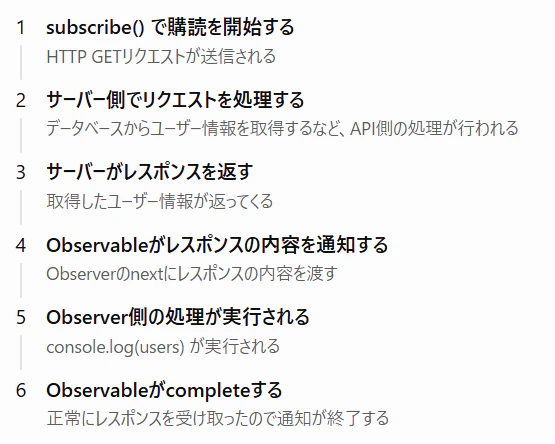
HTTPリクエストを送信し、サーバーから返ってきたレスポンスを購読者に通知するObservableで、subscribe()するたびにHTTPリクエストが実行される
- AngularのHttpClientには、HTTPメソッドに応じた関数が用意されている
- http.get():データを取得するためのGETリクエスト
- http.post():データを送信するためのPOSTリクエスト
- いつ通知するか: subscribe() で購読したときに送信されたHTTPリクエストに対して、サーバーからレスポンスが返ってきたとき
- 通知する値は何か(購読者に何が届くのか): サーバーから返ってきたレスポンスの内容(通常はレスポンスボディ)
- 自動complete: する(正常にレスポンスを受け取ったあと、自動的にcompleteする)。通信に失敗した場合はerrorが通知される
this.http.get<User[]>('/api/users').subscribe(users => {
  console.log(users);
});
[
  { id: 1, name: '田中' },
  { id: 2, name: '佐藤' }
]
from(Promise)
Promiseの処理結果を、Observableの通知に変換するもの。
- いつ通知するか: Promiseが成功(resolve)したとき
- 通知する値は何か: Promiseが resolve() で返した値を1回通知
- 自動complete: はい。値を通知したあと、自動的にcompleteする
const promise = Promise.resolve(100);

from(promise).subscribe({
  next: value => console.log(value),
  complete: () => console.log('完了')
});

console.log('subscribe後');
表示:
subscribe後
100
完了
→100 より先に subscribe後 が表示されるのがポイント!
→Promiseの結果通知は、現在実行中の同期処理が終わったあとに行われるから

イベントによって値を通知するObservable
fromEvent
- クリックやキー入力など、イベントが発生したタイミングで、そのイベント情報を通知するObservable
- たとえば、ボタンがクリックされたときに通知を受け取れる
- いつ通知するか: 指定したイベントが発生したとき(例:ボタンがクリックされたとき)
- 通知する値は何か: 発生したイベントの情報(クリックならMouseEventなど)
- 自動complete: しない。イベントを監視し続けるため、購読を解除するまで通知を受け取る
<button id="myButton">クリック</button>
const button = document.querySelector('#myButton')!;

fromEvent<MouseEvent>(button, 'click').subscribe({
  next: event => console.log(event.type)
});
- button:監視する対象(このボタン)
- 'click':監視するイベントの種類
-
<MouseEvent>:通知されるイベント情報の型
つまり、**「このボタンのクリックイベントを監視して、クリックされたらイベント情報を通知してね」**という意味
ボタンを3回クリックした場合:
click
click
click

監視対象のイベント:

複数のObservableを組み合わせるもの
concat
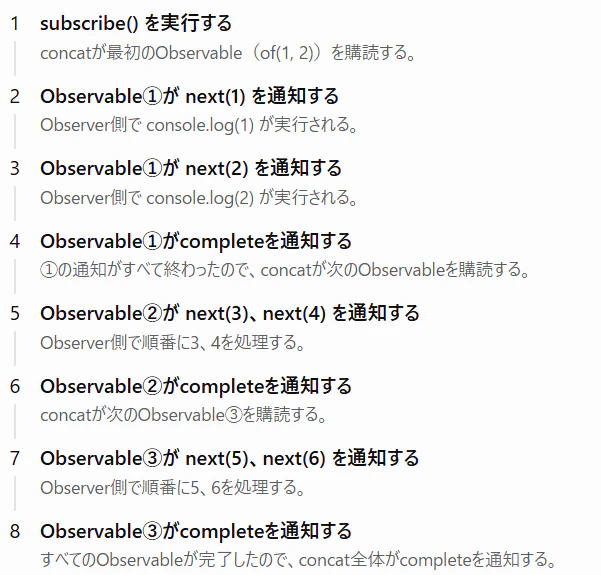
- 複数のObservableを、指定した順番に実行して、通知をつなげるもの
- たとえば、Observable Aの通知がすべて終わってから、Observable Bの通知を開始する
- いつ通知するか: subscribe() したとき(最初のObservableから開始)
→前のObservableがcompleteすると、次のObservableの通知を開始する - 通知する値は何か: それぞれのObservableが通知する値
- 自動complete: すべてのObservableがcompleteすると、concat全体もcompleteする
concat(
  of(1, 2),
  of(3, 4),
  of(5, 6)
).subscribe({
  next: value => console.log(value),
  complete: () => console.log('完了')
});
1
2
3
4
5
6
完了
ポイント
- concatは、前のObservableがcompleteするまで、次のObservableを開始しない
- たとえば、次のような場合
concat(
  interval(1000),
  of(100)
).subscribe(value => console.log(value));
- この場合、interval(1000) は1秒ごとに値を通知し続けるけれど、自動completeしない
- そのため、後ろの of(100) は開始されず、100 も通知されない
merge
- 複数のObservableを同時に購読して、それぞれから届いた値をまとめて通知するもの
- concat と違って、前のObservableがcompleteするのを待たずに、次のObservableも開始する
- いつ通知するか: subscribe() すると、すべてのObservableを購読し、それぞれから値が届くたびに通知する
- 通知する値は何か: 各Observableが通知する値
- 自動complete: すべてのObservableがcompleteすると、merge全体もcompleteする
merge(
  interval(1000),
  interval(1500)
).subscribe({
  next: value => console.log(value),
  complete: () => console.log('完了')
});
約1秒後   0  // 1つ目
約1.5秒後 0  // 2つ目
約2秒後   1  // 1つ目
約3秒後   2  // 1つ目
約3秒後   1  // 2つ目
約4秒後   3  // 1つ目
...

forkJoin
- 複数のObservableがすべてcompleteするのを待って、それぞれの最後の値をまとめて1回だけ通知するもの
- merge は値が届くたびに通知するけれど、forkJoin は全員の処理が終わるまで待つ
- いつ通知するか: すべてのObservableがcompleteしたとき
- 通知する値は何か: それぞれのObservableが最後に通知した値
- 自動complete: はい。まとめた値を1回通知したあと、自動的にcompleteする
forkJoin({
  numbers: of(1, 2, 3),
  letters: of('A', 'B', 'C')
}).subscribe({
  next: result => console.log(result),
  complete: () => console.log('完了')
});
{
  numbers: 3,
  letters: 'C'
}
完了
