
同じGitリポジトリでCodexとClaude Codeに同じ課題を渡すと、まず気になるのは回答の優劣よりもファイルの置き場所です。双方がindex.htmlを作る場合、同じ作業ディレクトリに書かせると、どちらの成果物なのか追いにくくなります。
今回はT3 Codeの既存Providerを使い、2つのThreadと別々のGit worktreeで小さなHTMLツールを作りました。本記事では、この実行で確認できたことと、公式ドキュメントに基づくWindowsでの準備手順を分けて記します。Crazyrouterを使う新しいProvider設定も扱いますが、その新規設定をT3 Codeから最後まで動かした記録はありません。
今回のT3 Code環境と確認した範囲
| 項目 | 今回の条件 |
|---|---|
| 記録日 | 2026年11月19日 |
| OS | Windows |
| T3 Code | インストール済みのv0.1.10。今回は再インストールしていない |
| 並列作業 | 既存のCodex/Claude Code Providerを使用 |
| 対象 | 同一のGitプロジェクトに作るオフラインの題材リスト |
| API確認 | CrazyrouterのResponsesとMessagesに直接リクエスト |
| 未完了 | Claude Code CLIの独立設定と、T3 Code内の新規Crazyrouter設定の一連動作 |
ここでいうProviderは、Agent本体とその実行設定です。Threadは1件の作業指示と応答のまとまり、worktreeは同じGitリポジトリに作る別の作業ディレクトリです。T3 Codeがコードを生成するわけではなく、選ばれたCodexやClaude Codeがファイルを読み書きします。
**Threadを2つ作ることと、ファイルを分離することは別です。**2つのThreadが同じディレクトリを使う設定なら、同名ファイルに触れる余地があります。今回は各AgentがHTMLを作るため、ファイル変更を伴う作業を別々のworktreeに置きました。
WindowsでT3 Codeを用意する
T3 Codeのインストールドキュメントには、Windows向けにデスクトップアプリとコマンドラインの入口があります。wingetを使える環境ではwinget install T3Tools.T3Code、またはGitHub ReleasesからWindows版を取得します。ローカルWeb画面を使う経路ではPowerShellでirm https://t3.codes/install.ps1 | iexを実行し、インストール後にt3を起動します。最初はどちらか一方で十分です。
この回は既に入っていたT3 Code v0.1.10を使いました。上のコマンドは公式の導入方法であり、この回に再実行して成功を確認した結果ではありません。アプリを開いたら対象のローカルプロジェクトを追加します。同一プロジェクトでworktreeを使いたい場合は、先にGitリポジトリであることを確認します。
次に、Agentをどの環境で動かすか決めます。Windows側で実行するならWindows側のCLIと認証を、WSL側ならそのWSL環境のCLIと認証を準備します。一方に入れたCLIが、別の実行環境から自動的に見えるとは考えない方が切り分けやすくなります。
T3 CodeのProviderを「表示」から「応答」まで確認する
Settings → Providersを開き、CodexとClaude Codeをそれぞれ準備します。既存のアカウントを使うなら、対応するCLIのインストールと認証を先に済ませます。新しいThreadを作ったら、モデル選択欄で意図したProviderのインスタンスを選びます。
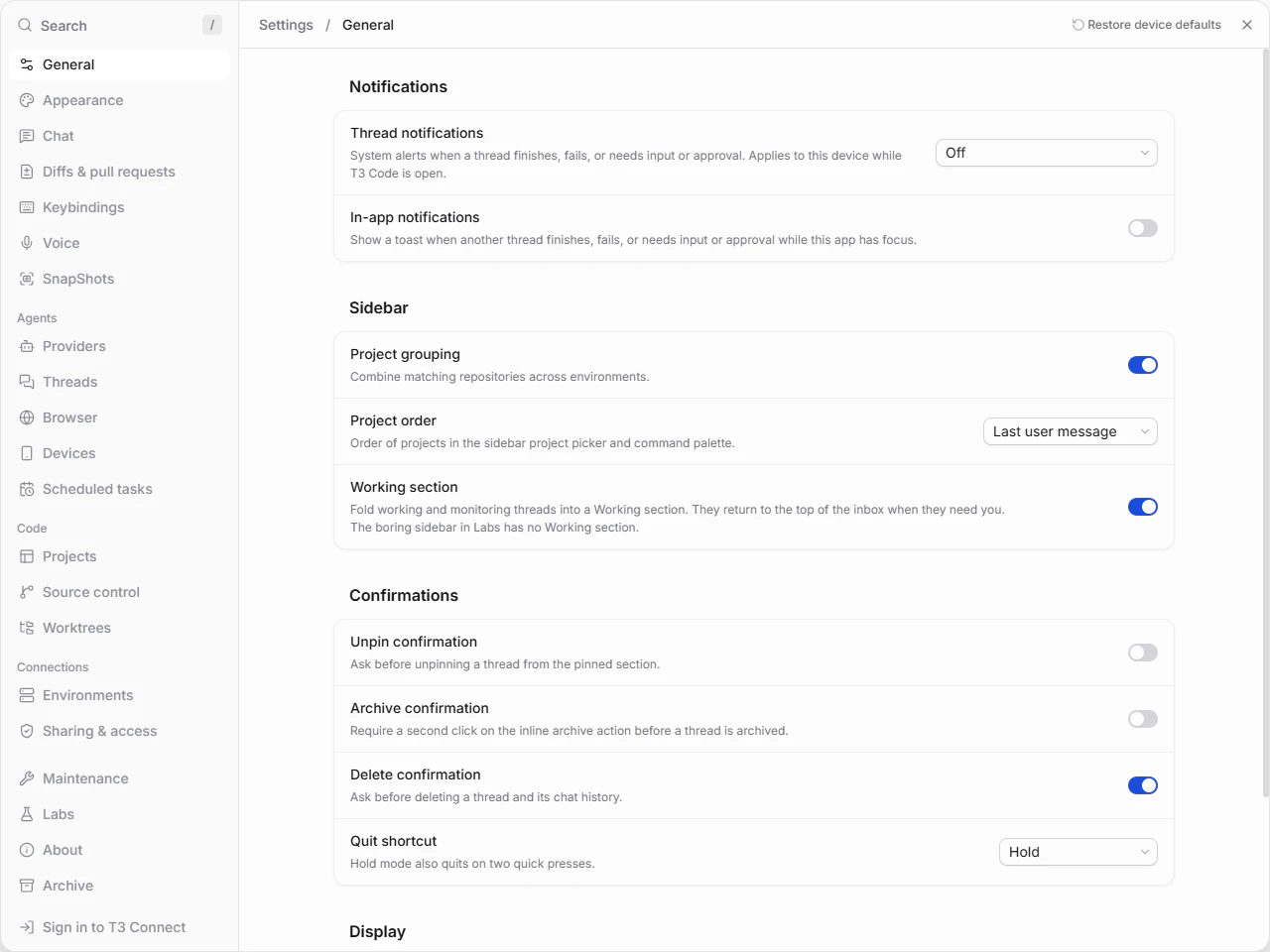
Settings画面ではProviderとworktreeの設定場所を確認できる。
CLIが見つからない場合は、選択した実行環境のPATHを確認します。必要ならCodex Providerの説明またはClaude Code Providerの説明にあるBinary pathを指定します。
設定欄にProvider名が見えても、モデルへのリクエストが通ったとは限りません。まずファイルを変更しない短い依頼を新しいThreadへ送り、実際の返答を確認します。その後に一時的なプロジェクトを読ませ、最後にファイルを変更する課題へ進めます。今回の並列課題では、既存の両Providerから実際にファイルが返ったため、この2つの既存インスタンスについては当時動作していました。
CodexとClaude Codeに同じ課題を渡した結果
課題は、ブラウザでオフライン動作する題材リストです。記事のタイトルと投稿先を追加し、完了/未完了を切り替え、状態で絞り込みます。再読み込み後も項目が残り、空の場合は案内が出て、狭い画面でも操作できることを要求しました。
指示を出すときは「使いやすい画面を作る」だけで終わらせず、確認動作も書きました。たとえば「1件追加して再読み込みしても残る」「完了にすると未完了フィルターから消える」です。コードを細かく読まなくても、完成したページを開いて確かめられます。
同じGitプロジェクトにCodex用とClaude Code用のThreadを作り、ファイルを変更する作業にはそれぞれ別のworktreeを割り当てました。両方ともオフラインで開けるHTMLページを返し、追加・完了切り替え・絞り込み・再読み込み後の保存という基本動作を満たしました。双方がindex.htmlを生成しても、別ディレクトリに残ったので、片方のファイルがもう片方を直接上書きすることはありませんでした。
差はUIにありました。Codex版では投稿先を自由入力でき、Claude Code版では選択式でした。投稿先が増え続けるなら自由入力は柔軟です。表記ゆれを減らしたいなら選択式が扱いやすいかもしれません。この選択をT3 Codeが自動で行うわけではありません。両方を開いて使い方に合う方を決めます。
さらにClaude CodeにCodex版のファイルを読ませると、ブラウザの2タブで同時に題材を変更した場合に、一方の古い状態が他方の更新を上書きし得ると分かりました。これは生成されたページ側の問題です。T3 Codeのデータ障害を示すものではありません。今回行ったのは読み取りと問題の発見までで、Codexへの修正依頼も修正版の再確認もしていません。
Crazyrouterを使う場合のCodex設定
既存Providerとは別に、CrazyrouterのAPIを使うインスタンスを作るなら、最初に利用できるモデルIDとAPIキーを確認します。Windowsのユーザープロファイル内に.codex-crazyrouterという独立したフォルダを作り、config.tomlを置きます。T3 Codeで新しいCodexインスタンスを作成し、CODEX_HOME pathをそのフォルダに向けます。既存のCodexログイン設定を直接書き換えずに済みます。
config.tomlではmodel_provider = "crazyrouter"を設定し、[model_providers.crazyrouter]にname = "Crazyrouter"、base_url = "https://api.crazyrouter.com/v1"、env_key = "OPENAI_API_KEY"、wire_api = "responses"を指定します。modelは実際に利用権限のあるIDにします。ファイル全体の書式はCrazyrouterのCodex設定ガイドで確認できます。
APIキーは設定ファイルへ書かず、該当インスタンスのEnvironment variablesにOPENAI_API_KEYとして入れ、Sensitiveにします。新しいThreadでそのインスタンスを選び、ファイル変更のない短い依頼から確認します。
Claude CodeインスタンスではBase URLを分ける
Claude Codeにも独立したインスタンスとCLAUDE_CONFIG_DIR pathを用意します。該当インスタンスのEnvironment variablesには次の値を設定します。
| 変数 | 設定する内容 |
|---|---|
ANTHROPIC_BASE_URL |
https://api.crazyrouter.com |
ANTHROPIC_AUTH_TOKEN |
CrazyrouterのAPIキー。Sensitiveにする |
ANTHROPIC_API_KEY |
空にして古い値との競合を避ける |
ANTHROPIC_MODEL |
キーで利用できるClaudeのモデルID |

Codex側のBase URLには/v1が付きますが、Claude Code側はルートドメインまでです。Claude Codeが/v1/messagesを追加するため、Codexの値をそのままコピーするとリクエスト先が変わってしまいます。CrazyrouterのClaude Code接続ガイドにもこの区別が記載されています。T3 CodeではURLとキーをLaunch argumentsではなくインスタンスの環境変数に入れます。
API応答とT3 Codeでの完走を分けて考える
2026年11月19日にCrazyrouterの/v1/responsesへgpt-5.1-codex-mini、/v1/messagesへclaude-haiku-4-5で直接リクエストし、どちらも指定した文字列が返りました。独立した設定ディレクトリで起動したCodex CLIからも返答を得ました。ここまで確認できるのは、当時の2つのAPI経路とCodex CLIの設定です。
Claude Code CLIの独立設定、およびT3 Code内に追加したCrazyrouterインスタンスから最後までタスクを実行する確認は完了していません。先ほどのHTML課題は既存のProviderで行ったもので、この新しい接続の実績として数えられません。
新規インスタンスを検証するなら、Providerの起動、新規Threadでの実際の返答、一時プロジェクトの読み取り、という順に進めます。途中で止まれば、モデルID、Base URL、キーの権限、インスタンスの実行環境を順番に確認します。「設定画面に名前がある」「APIだけが返答した」「T3 Codeからファイルを読めた」は異なる段階です。
今回の結論は、T3 Codeが同一プロジェクトの2つの作業を追いやすくし、worktreeで成果物を分けられたことです。成果物の選択や発見した不具合の修正は次の作業として残ります。Threadとworktreeの操作はT3 Codeのドキュメントでも確認できます。