
組み込みプロバイダーとカスタムAPIの違いを整理し、APIキーの準備からモデルの選択まで進めます。
DeepSeek Harnessの設定で私が先に整理したいのは、「アプリを入れること」と「モデルを呼び出すサービスを選ぶこと」の違いです。インストール後に入力するAPIキーや接続先は、後者の選択によって決まります。
ここではWindowsのデスクトップ版を起点に、設定画面を順に見ていきます。まず既存のプロバイダーを選ぶ方法を説明し、その後でCrazyrouterを使ったカスタムAPIの設定を具体化します。
1. 公式サイトからデスクトップ版を入れる
DeepSeek Harness公式サイトを開き、Windows用のインストーラーをダウンロードします。ファイルを開いて案内に従い、インストールが終わったらアプリを起動します。
macOSの場合は対応するチップも確認してください。現在案内されているMac版はAppleシリコン向けです。本記事では2026年10月のWindows版の画面を扱います。プレビュー版のため、今後表示が変わる可能性があります。
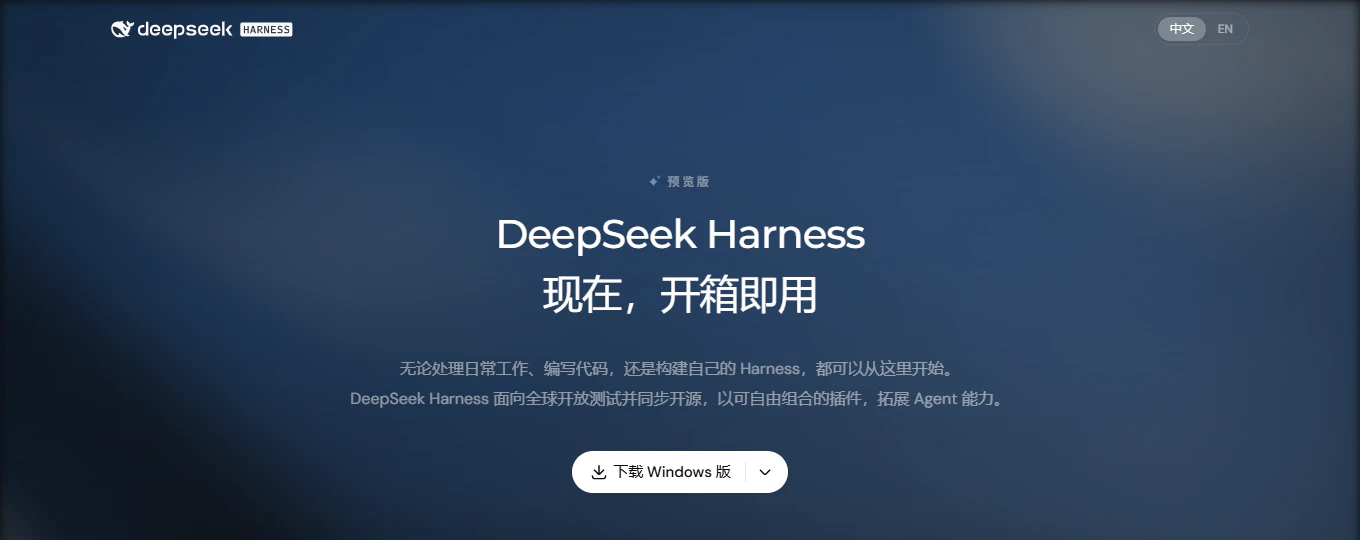
私は、まずデスクトップ版の設定だけに絞る方が流れを追いやすいと考えています。ソースからの起動手順を別途組み合わせる必要はありません。
初回起動時に公式APIキーの入力画面が出た場合は、ここでは「稍后配置」を選んでメイン画面へ進みます。この後、モデル設定から接続方法を選びます。
2. 接続先に合わせて追加方法を選ぶ
左下のアカウントメニューから設定を開き、モデルのページに進みます。「添加模型提供商」を選ぶと、一覧にあるプロバイダーと「自定义模型API」の入口があります。
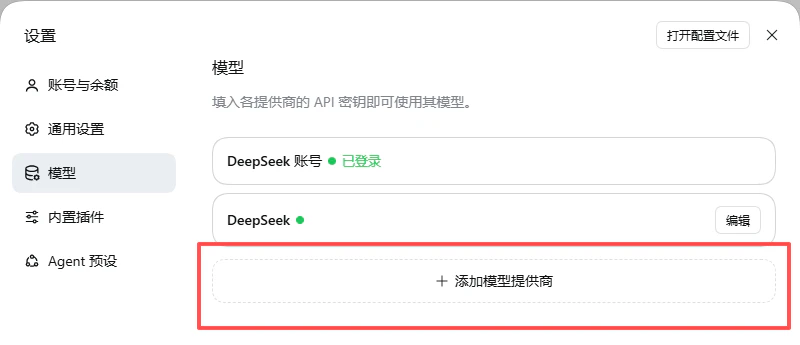
私なら、利用するサービスが一覧にあれば、まずその項目を選びます。接続先やモデル一覧の設定が用意されているため、必要なのはそのサービスのAPIキーや認証です。地域や契約に応じた項目がある場合は、自分のアカウントに合うものを選びます。
カスタムAPIを使うのは、接続先のURLを自分で指定するときです。この場合は、URL、APIの通信形式、キー、モデルIDをそれぞれ入力します。
両者の違いは、接続情報があらかじめ用意されているかどうかです。入力欄の多さで選ぶより、自分が使うサービスの接続方法に合わせる方が分かりやすいと思います。
内蔵サービスを選ぶ場合:まずキーを用意する
DeepSeekのプラットフォームで登録またはログインし、API keysでキーを作成します。キーをコピーしたらHarnessへ戻り、「設定→モデル」にあるDeepSeekの項目へ貼り付けて保存します。
別の内蔵サービスを使う場合は、「添加模型提供商」からそのサービスを選び、対応するキーを入力するか認証を完了して保存します。
会話でのモデル選択は6節で行います。APIアカウントの利用可能残高も、この段階で確認しておきます。チャットへのログインとAPI利用の設定は分けて考えると整理しやすいです。
内蔵プロバイダーの設定を保存した場合は、6節へ進んでください。3〜5節はカスタムAPIを選んだ場合だけの手順です。両方を設定する必要はありません。
3. カスタムAPI用のキーを準備する
ここからはCrazyrouterを例にします。私は、先にサービス側でキーを用意し、それからHarnessの入力欄を埋める順番が分かりやすいと考えています。
Crazyrouterの登録ページを開き、ユーザー名、パスワード、メールアドレスを入力します。画面の案内に沿って認証と利用規約の確認を進めます。既存のアカウントがあればログインします。
ログイン後はトークン管理でモデルAPI用のキーを作成し、値をコピーします。キーの名前を「Harness用」などにすると、管理画面で用途を見分けやすくなります。有効期限や利用枠、使えるモデルの制限が設定されている場合は、あわせて確認します。
4. サービスの識別情報と接続情報を入力する
キーをコピーしてHarnessに戻り、「設定→モデル→添加模型提供商→自定义模型API」を開きます。ここは項目の役割を二つに分けて読むと理解しやすいと感じます。
まずは、この設定を見分けるための情報です。Provider IDには、既存の設定と重複しないcrazyrouterなどの識別子を入力します。表示名はCrazyrouterなど、自分が分かる名前にします。Provider IDは保存された設定を識別する値なので、後から呼び名だけを変えたいときは表示名を使います。
次に、実際の接続に使う情報を入力します。
- APIのURL:https://crazyrouter.com/v1
- APIの通信形式:OpenAI Chat Completions
- APIキー:Crazyrouterで作成したキー
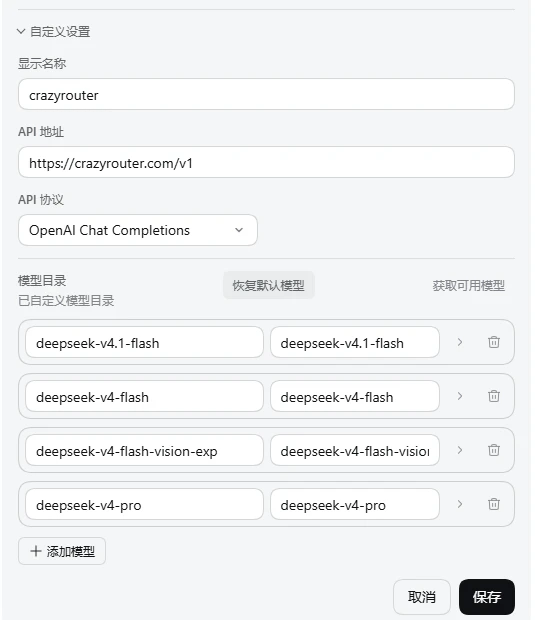
ここでのOpenAIは通信形式の名前です。後から選ぶモデルの提供元をOpenAIに限定する意味ではありません。この例では、その形式に対応するDeepSeekモデルをCrazyrouter経由で選びます。
URLは上記のベースURLまで入力します。私は、URLとキーを同じサービスの情報として一組で扱うと、各欄の関係を理解しやすいと思います。
5. モデルIDはモデル一覧からコピーする
モデルの追加には、「获取可用模型」で一覧を取得して選ぶ方法と、「添加模型」でIDを入力する方法があります。ここでは、サイトのモデルカードからIDをコピーして入力します。
Crazyrouterのモデル一覧を開き、DeepSeekで絞り込みます。使いたいモデルのカードを選び、コピーアイコンからIDを取得します。

ブラウザーからHarnessのカスタムAPI設定画面へ戻り、「添加模型」で、コピーした値をモデルID欄に貼り付けます。私なら、バージョンの末尾まで手入力するより、この方法を選びます。表示名は読みやすく変えられますが、IDは取得した値をそのまま使います。
モデルの価格や提供状況は現在のページで確認してください。また、選ぶモデルがキーの利用範囲に含まれていることも確認します。
6. 保存したプロバイダーのモデルを会話で選ぶ
カスタムAPIの場合はモデルの追加後に設定を保存します。2節で内蔵プロバイダーを保存した場合も、ここで新しい会話を開きます。内蔵サービスならそのプロバイダーのグループから、Crazyrouterの例ならcrazyrouterグループからモデルを選びます。
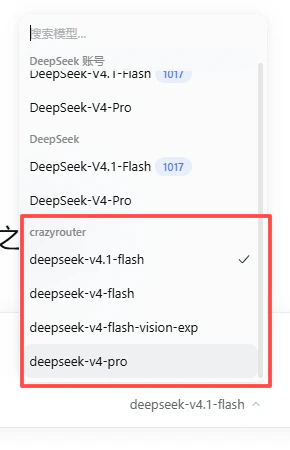
このメニューでは、モデル名と接続先を一緒に見るのが大切です。同じDeepSeekの名前が別のグループにも表示される場合、グループによって利用するサービスが異なります。
私は、選択後に入力欄の近くへ表示されるモデル名を確認します。プロバイダーを保存しただけでは、その会話で使う接続先を選んだことにはならないためです。