
はじめに
本コンテンツは、2020年2月22日(土)、23日(日)に開催される「新潟 IoT ハッカソン」の技術ハンズオン資料です。
センサーデータの可視化手段は、ハッカソン参加者が自由に選択することができます。
ここでは、その方法の1つとして、BIツール「MotionBoard」による可視化をご紹介していきます。
データの可視化をする表現方法や、MotionBoardの操作方法、「こんなことができるか?」など何か気になることがあったら、お気軽に技術メンターにお声がけください!
MotionBoardって?
[MotionBoard](https://www.wingarc.com/product/motionboard/ MotionBoard)は、ウイングアーク1st株式会社が提供するBIダッシュボードです。ノンプログラミングで様々なデータをシンプルに可視化、あらゆるデータをあらゆるシーンで活用することができます。
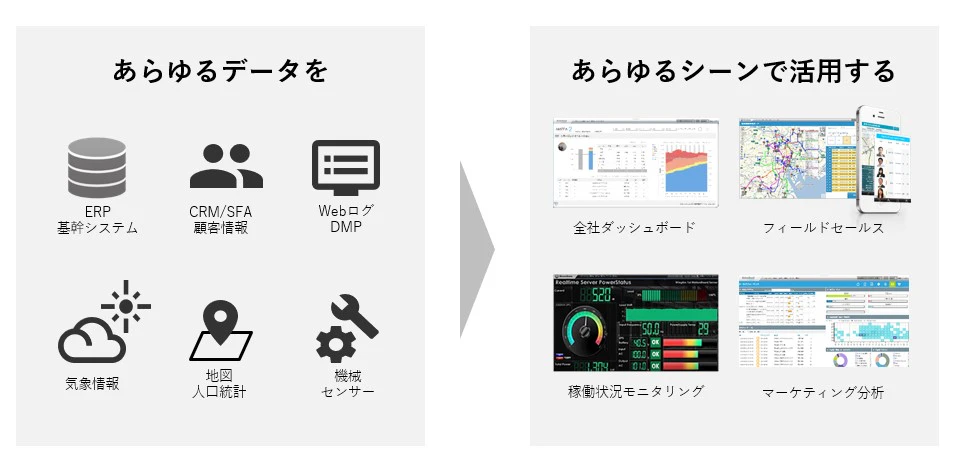
数値データをさまざまなグラフやアイテムでわかりやすく表現し、複数のデータをいろいろな形で見ることにより、これまで気づかなかった傾向や関係性などを見つけ出す手助けをします。地図や画像を使って、どこで何が起きているかを一目瞭然に把握することも可能です。
MotionBoardは、データの種類やその見せ方、分析の観点や利用シーンに応じて自由に表現を変えたダッシュボードを作ることができます。
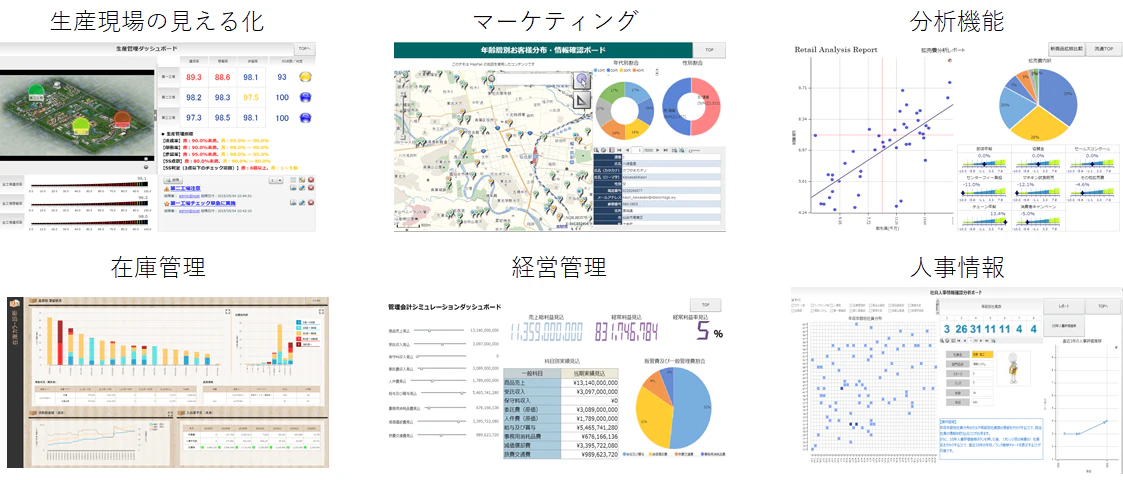
MotionBoardとIoT
MotionBoardはBIツールでありながらセンサー機器などのデータをリアルタイムに可視化したり、設定したしきい値を基に監視してアラートを通知したりと、IoTデータの可視化として親和性の高い機能を持っています。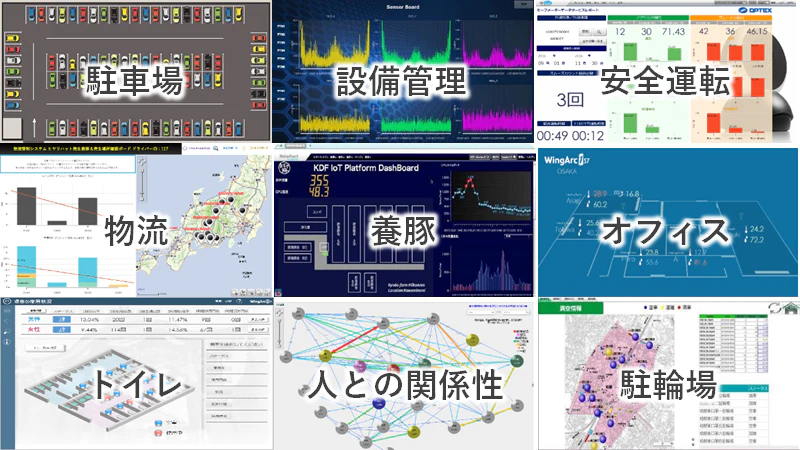
MotionBoardとIoTについては、こちらのページでも紹介しています。
MotionBoardの基本操作
ハッカソンでセンサーなどのデータを可視化、モニタリングするツールとしてご利用いただくことができます。
ここでは、MotionBoardでデータをグラフや数値なので可視化する操作の手順をご紹介します。
実際にセンサーデータをどのように表現するかといった可視化の方法については、「新潟 IoT ハッカソン2020:MotionBoardの利用(2/2) -センサーデータの可視化-」のページもご覧ください。
事前準備
運営よりテナントIDと、ユーザーID、パスワードを受け取ってください。
MotionBoard Cloud にログインしてください。
MotionBoardの基本操作
データを可視化して、そこにいろいろな表現を加えたボード(画面)の作成は以下の手順で行います。
1. ボードの作成
手順の詳細は、マニュアルを参照してください。ここでは大まかな手順を紹介します。
1-1. ログインした後の画面(「スタートナビ」画面)で、画面上部にある「新規作成」ボタンをクリックします。
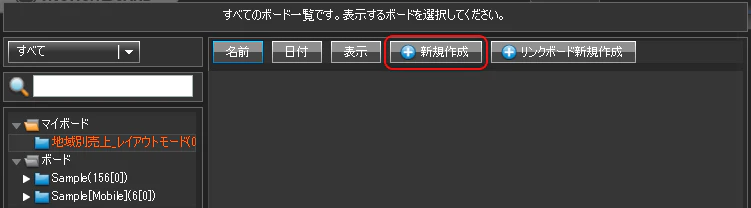
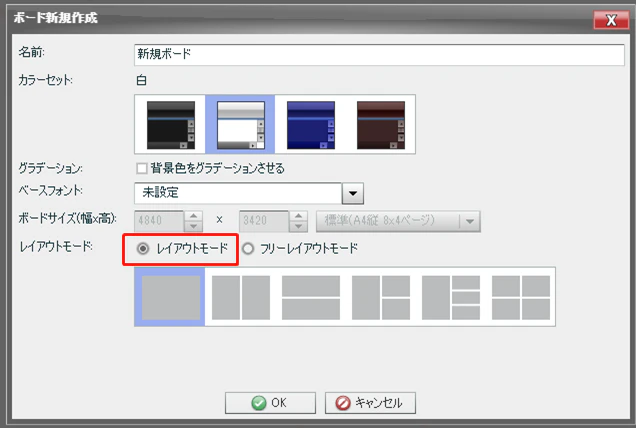
1-2. ボード新規作成が開いたら、「名前」に任意の名称を、「レイアウトモード」を選択します。
   レイアウトモードは画面を1/2→1/4と区画に分割しながらアイテムを配置、ボードを作成する方法です。
   簡単にボードを作成できる反面、アイテムの移動や配置換えは慣れも必要です。
   気になる点はメンターにお声がけください。
※ レイアウトモードとフリーレイアウトモードの違いは、こちらを参照してください。
フリーレイアウトモードの画面は、ピクセル指定での固定サイズになります。
2. チャートアイテムの作成と配置
センサーデータなどの可視化対象の基データ(データソースと呼びます)を参照し、折れ線グラフやシグナルなど値の表示アイテム(チャートと呼びます)を作成、配置します。
手順の詳細は、こちらを参照してください。
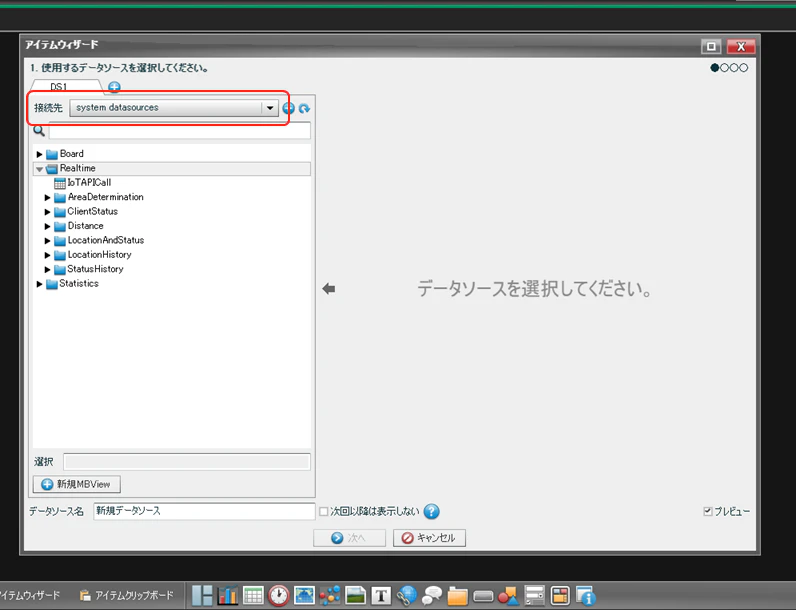
2-1.「アイテムウィザード」でデータソースを選択します。「接続先」は以下を選んでください。
  センサーデータをリアルタイムに可視化する場合:system dataresources
  蓄積したデータを時系列などで可視化する場合:DataStorage
2-2. チャート作成画面で、各項目を行列/集計項目に配置し、時系列や項目ごとのデータ推移・変化などを可視化します。

2-3. データの可視化に適したチャート(折れ線グラフやシングルデジタルなど)を選択します。
チャートの選択は、「新潟 IoT ハッカソン2020:MotionBoardの利用(2/2) -センサーデータの可視化-」も参考にしてください。

2-4. チャートを配置します。配置する区画が薄紫色に表示されています。
ここで、上下左右端にある にカーソルを合わせると、配置する区画を分割することができます。
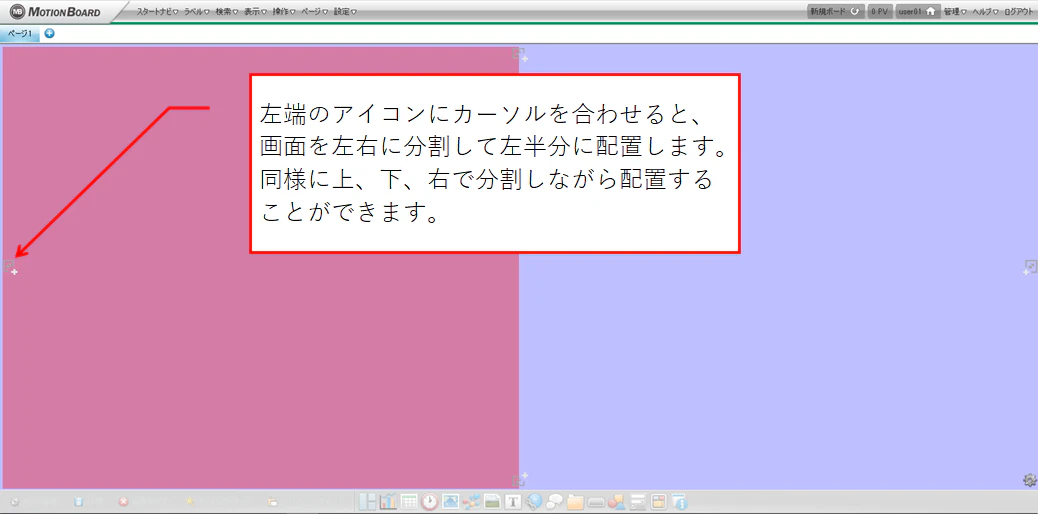
左半分が薄紫色の状態でクリックすると、区画にチャートが配置されました。

3. チャートの追加と編集
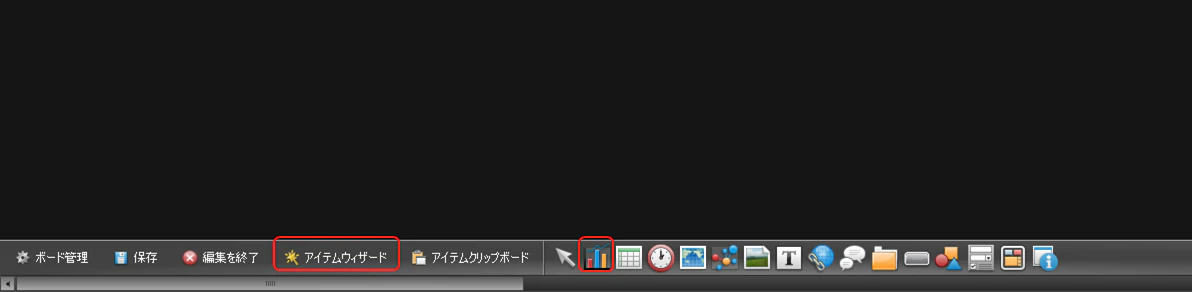
3-1. チャートの追加は、ボード下部にある「アイテムウィザード」ボタン、または「チャート」ボタンを押下します。
   ドラッグしてエリアとサイズを決め、同様の手順で作成します。
3-2. 編集は、チャートの任意の箇所にカーソルを持っていくと上部に表示される、チャートメニューから選びます。
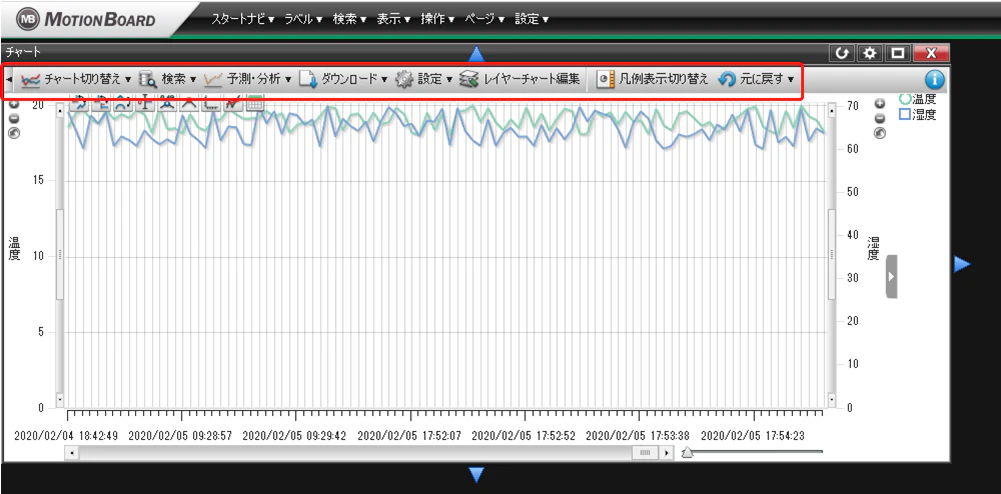
チャートメニューの中で、使用頻度の高い編集項目は次のものがあります。項目全般は、こちらを参照してください。
- [チャート切り替え]:チャートの切り替えができます。
- [設定]-[軸の設定]:チャート上の数値軸に関する最小値、最大値、単位、目盛り数の設定ができます。また、他の数値軸とまとめて表示する設定もできます。
- [設定]-[集計項目のフォーマット]:チャートに表示される集計項目の値に対して表示フォーマットを設定できます。
たとえば、金額に「円」を付ける、数値をパーセント表記にするなどができます。フォーマットは、集計項目ごとに設定できます。
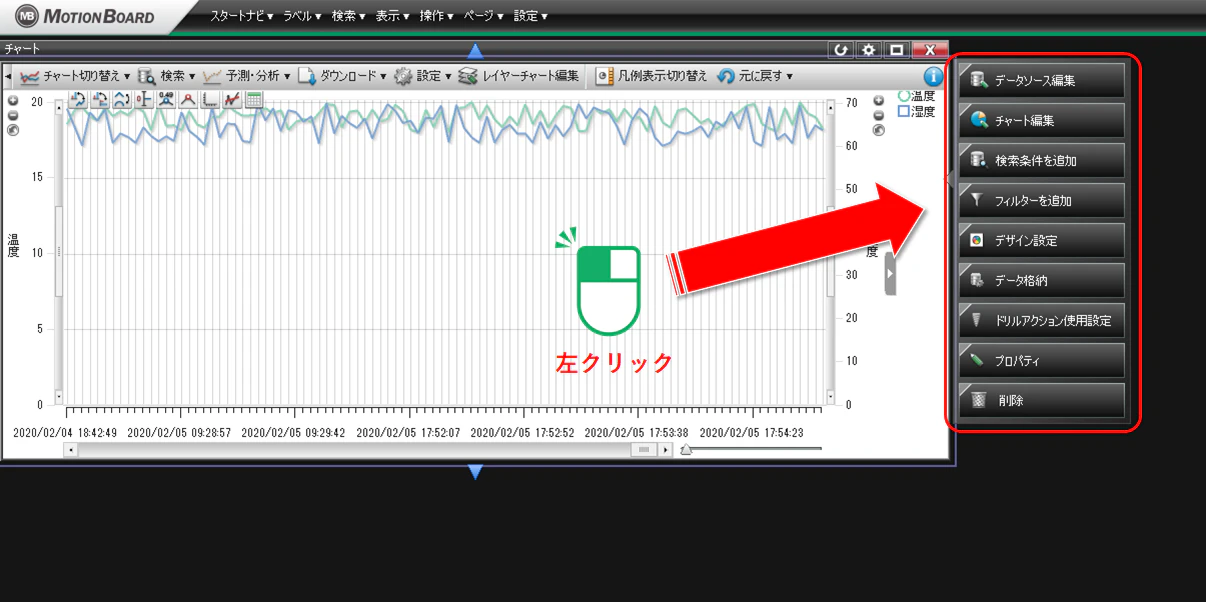
色を変えるなどの編集をしたい場合や、集計内容の修正(行/列項目の変更、集計項目の見直しなど)をする場合には、チャートを左クリックします。チャート周辺に設定メニューが表示されますので、それぞれ「チャート編集」や「データソース編集」を選びます。
※ 操作や設定の詳細は、技術メンターにお声がけください。
その他のアイテム、機能
MotionBoardはチャート表現によるデータ可視化の他にも、次のような表現やデータの利用ができます。
- MotionBoardのチャート一覧:
https://mbc-manual.motionboard.jp/motionboard/manual/mbcloud/#111608229.html - ボード上のデータを検索したり、複数チャート間の絞り込み結果の連携表示(リレーション)
- ボタンを使ったチャートの操作や検索の実行など、各種アクションの実行
- ボードの表示内容を使ってExcelやPowerpointのレポート出力、Slackなどチャットへの通知
- etc..技術メンターにお問い合わせください。
MotionBoard Cloud環境にあるボード
ハッカソン向けに、値を表現するアイテムやIoT、データのリアルタイム表示、地図上への表現や移動(動線)の表示を確認できるサンプルをご用意しました。
[管理]-[ボード編集]でボードやアイテムの作りを確認したり、編集することもできます。
操作について不明な点があったら、ご遠慮なくメンターにお声がけください。
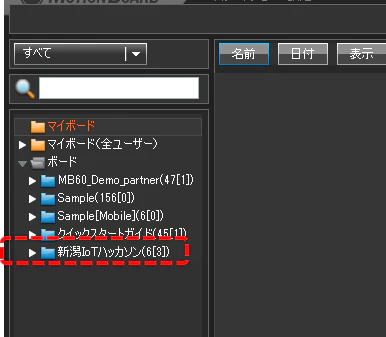
「新潟IoTハッカソン」フォルダーを展開すると、各種のボードがあります。
サムネイルをクリックするとボードを開く(操作する)ことができます。
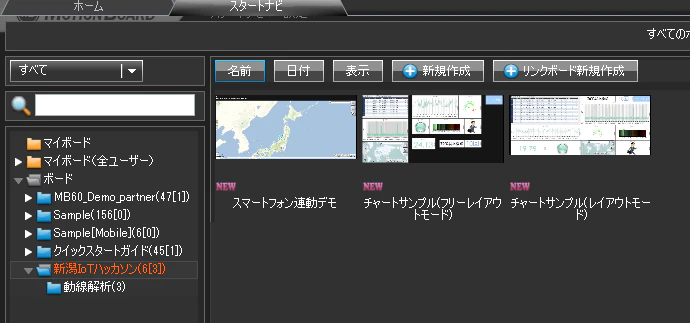
- スマートフォン連動デモ
MotionBoardアプリと連動して、使用者の位置情報やデバイスの情報を可視化します。
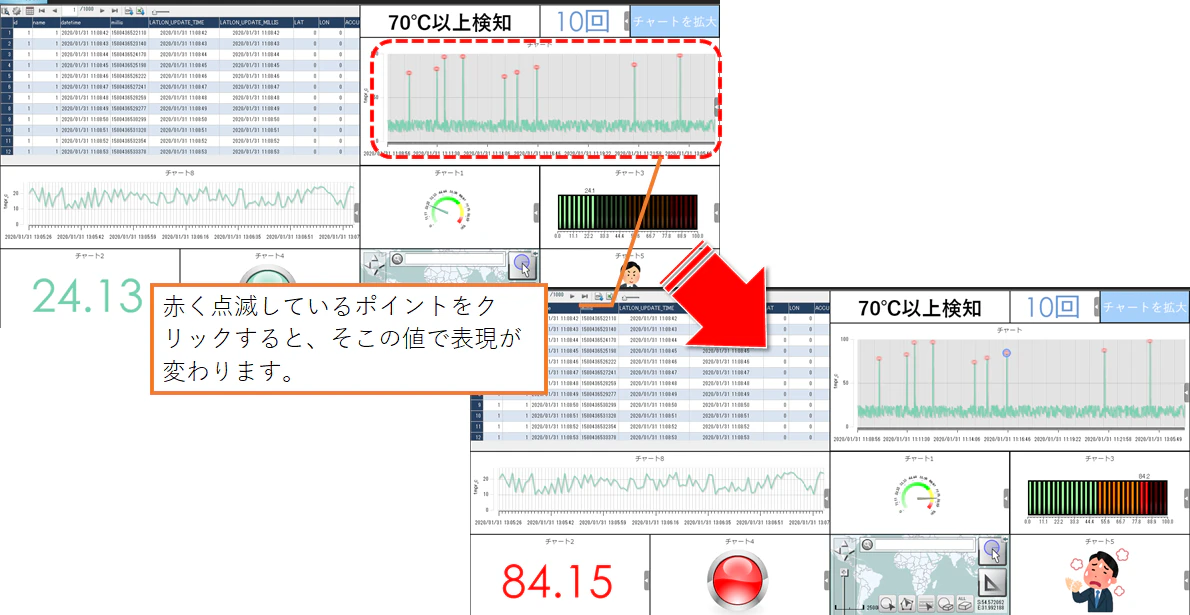
- チャートサンプル(フリーレイアウトモード)/チャートサンプル(レイアウトモード)
MotionBoardでセンサーデータの表現に向いているアイテムを集めました。
折れ線グラフの赤い点(アラートポイント)をクリックすると、その情報を基にアイテムの表現が変わります。
データの表示方法やデータを選択するアクション、他のデータとの連携などの動きを確認してください。
- 動線解析フォルダー
位置情報や移動の軌跡を可視化したサンプルです。
スライダーを移動すると、時系列で移動した軌跡が表示されていきます。
Tips
-
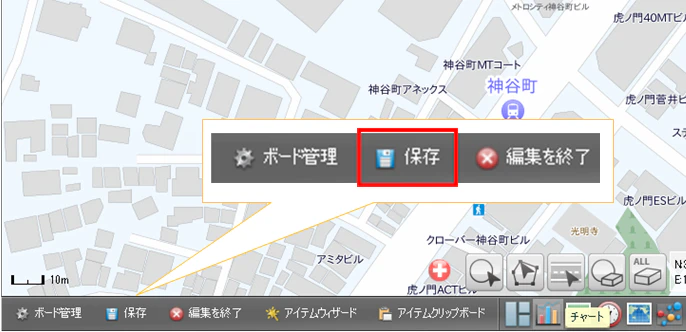
ボード作成中の保存は適宜行ってください。ボード下部に保存ボタンがあります。
-
アイテムの移動、リサイズの操作方法です。
ボード下部の をクリックして、レイアウト編集モードに入ります。
ここでは区画のサイズ変更や削除、新しく分割するといったレイアウトの編集が可能です。詳しくはこちらを参照ください。
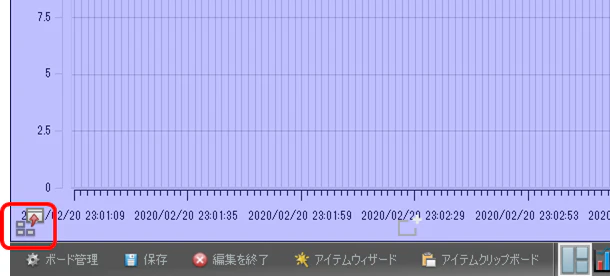
レイアウト編集で、編集したいチャートにカーソルを持っていき、左下の をクリックしてください。
対象のチャートやアイテムが区画から分離して自由配置ができるようになります。
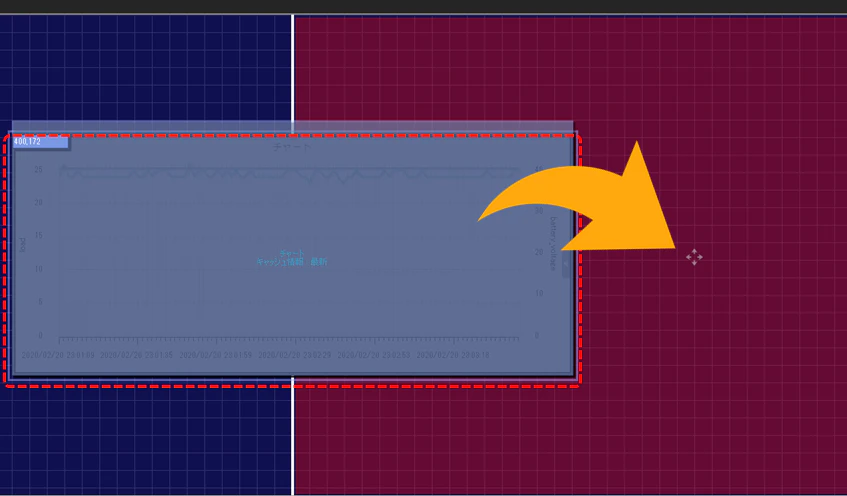
この状態で次の操作を行うと、移動やリサイズ、再配置ができます。
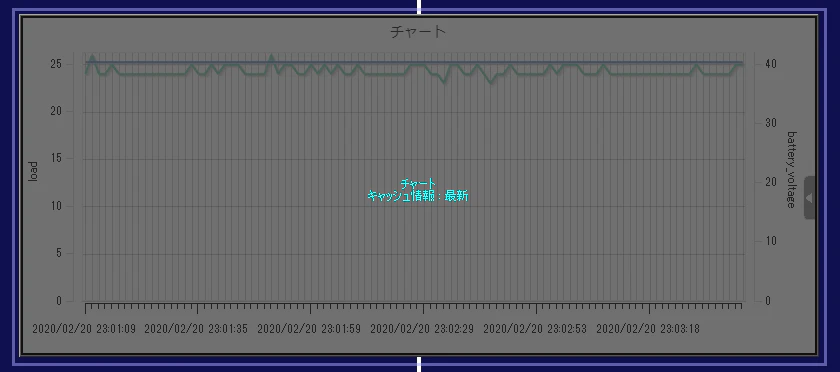
移動:アイテムにカーソルを合わせて表示される__タイトルバー__をドラッグします。
リサイズ:アイテムの枠にカーソルを合わせ、矢印になったらドラッグします。
再配置:アイテムのボディ部にドラッグし、配置したい区画でドロップしてください。
注意事項
-
ブラウザの「閉じる」や❎ボタンでMotionBoardを終了しないでください。不要なセッションが残ってしまい、複数ユーザーのログインや操作に影響があります。必ず画面右上の「ログアウト」ボタン

でログアウトしてください。 -
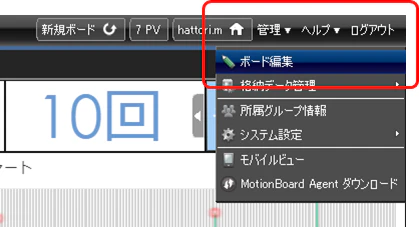
チャートやアイテムの編集は、操作が「編集モード」の時に行います。ボード下部にアイテムバーが表示されていれば「編集モード」です。
編集モードに切り替えるには、画面右上の「管理」-「ボード編集」を選んでください。
ハッカソン資料
ハッカソンのハンズオンセッション資料は以下からダウンロードできます。
URL:https://wingarc-gp.ditil.jp/gc846b588b2a7236b92d868900343927da965fd26
ID/Pass : ngtiothack2020
※ ハッカソン終了後に削除します。
参考情報
まずはメンターにご相談ください!!
MotionBoard Cloudマニュアル
https://mbc-manual.motionboard.jp/motionboard/manual/mbcloud/
※ ボリュームが非常に多いので、右上の検索ボックスを利用してください。
操作のチュートリアル的な箇所は以下のとおりです。
-
利用者ガイド:サンプルのボードを見る
https://mbc-manual.motionboard.jp/motionboard/manual/mbcloud/#111610361.html -
利用者ガイド:フリーレイアウトのボードを作る
https://mbc-manual.motionboard.jp/motionboard/manual/mbcloud/#111610344.html
MotionBoardの基礎知識
MotionBoard を初めて触る際、よく使われる言葉の定義と名称についてまとめてみました。
http://navi.wingarc.com/motionboard/mbwords.html