
はじめに
Linuxの操作手順書を作成しようとした際、実行したコマンドの履歴を確認したり、操作画面のスクリーンショットを撮影したりする作業に手間を感じるようになりました。
ターミナルで実行した操作や結果を、もっと簡単に記録できる方法はないかと調べていたところ、scriptというコマンドを見つけました。
この記事では、scriptコマンドの使い方、疑似端末(PTY)を利用した記録の仕組みや、標準入出力のリダイレクトとの違いについて解説します。
間違い等あれば、指摘いただけると助かります。
結論
scriptコマンドを使用すると、ターミナルセッションの出力をログファイルに記録できます。
主な特徴は次の3点です。
- 複数のコマンドを実行した一連のターミナル操作をまとめて記録できる
- PTY(疑似端末)を介して入出力を中継し、端末への出力をログファイルに保存する
- オプションで、ログの保存方法を変更できる
特に、サーバーの設定変更やメンテナンス作業など、複数のコマンドを実行する作業の記録に便利です。
動作環境
- Windows11
- Oracle VirtualBox
- Ubuntu Server 26.04.1 LTS
1. scriptコマンドとは
1-1. scriptコマンドの概要
scriptコマンドは、Linuxのターミナル上で行った操作を記録し、ログファイルとして保存するコマンドです。
通常、ターミナルでコマンドを実行すると、コマンドの入力や実行結果は画面に表示されます。
ターミナル画面を閉じた後も、シェルのコマンド履歴から入力したコマンドを確認できますが、コマンド履歴には通常、コマンドの実行結果までは保存されません。
scriptコマンドを使用すると、ターミナルセッションの出力を記録できるため、次のような用途に活用できます。
- Linuxの操作手順書の作成
- サーバーの設定変更やメンテナンス作業の記録
- トラブルシューティング時の作業ログの保存
- 学習時のコマンド実行結果の保存
1-2. scriptコマンドの基本的な使い方
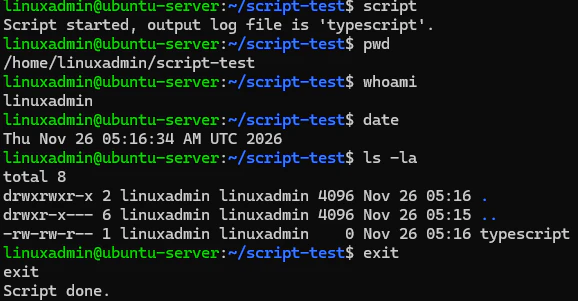
scriptコマンドは、引数を指定せずに実行すると、デフォルトのファイル名である typescriptに記録します。
script
実行すると、次のようなメッセージが表示され、記録が開始されます。
Script started, output log file is 'typescript'
記録中は、通常どおりコマンドを実行できます。
記録を終了するには、exitコマンドを実行するか、Ctrl + Dを押してシェルを終了します。
exit
終了すると、次のようなメッセージが表示されます。
exit
Script done.
これでターミナル操作の記録は終了です。
Ubuntu Server上で実行した結果が以下の通りです。
1-3. scriptコマンドの結果の確認
記録したログファイルは、通常のテキストファイルと同じように確認できます。
例えば、デフォルトの保存先である typescript の内容を確認する場合は、次のコマンドを実行してください。
cat typescript
ログファイルには、記録開始時刻・終了時刻、端末情報、ターミナルに表示されたコマンドや実行結果などが保存されています。
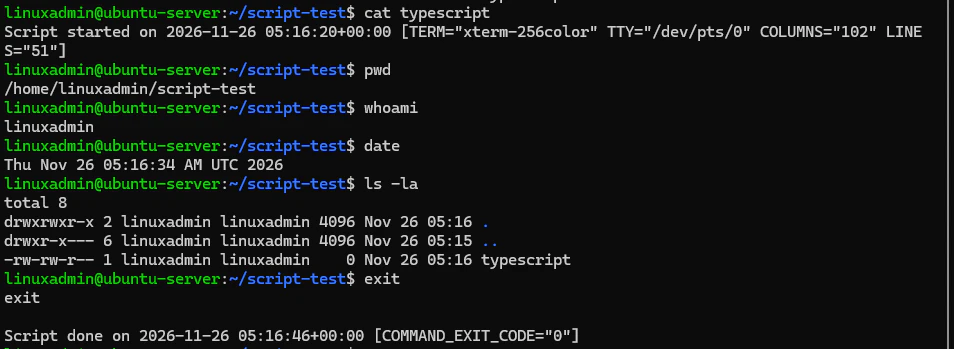
今回の検証では、次のような情報が記録されていることを確認できました。
- 記録の開始日時
- 端末の環境情報(TERM、TTY、COLUMNS、LINESなど)
- 入力したコマンド(端末にエコーされた文字)
- コマンドの実行結果
- 記録の終了情報や終了コード
また、ログファイルの内容を確認する際は、cat 以外にも less や grep などのコマンドを利用できます。
1-4. scriptコマンドのオプション
scriptコマンド実行時の保存先のファイル名は、引数で指定できます。
script session.log
この場合、操作内容は session.log というファイルに保存されます。
また、scriptコマンドには、記録方法や保存方法を変更するためのオプションが用意されています。
主なオプションは、以下の通りです。
| オプション | 機能 |
|---|---|
-a |
既存のログファイルに追記する |
-c |
対話型シェルの代わりに指定したコマンドを実行する |
-e |
子プロセスの終了コードを返す |
-f |
書き込みごとにログをフラッシュする |
-I |
標準入力(端末への入力)を指定したファイルに記録する |
-O |
標準出力(端末への出力)を指定したファイルに記録する |
-B |
標準入力と標準出力を同じファイルに記録する |
-T |
タイミング情報を記録する |
-m |
ログの記録形式を指定する |
-o |
ログファイルのサイズ上限を指定する |
-q |
開始・終了メッセージを表示しない |
-E |
入力のエコー動作を指定する |
例えば、-aオプションを指定すると、既存のログファイルに記録内容を上書きせずに、追記できます。
script -a session.log
また、-cオプションを使用すると、対話型シェルを起動する代わりに、指定したコマンドを実行して記録できます。
例えば、次のように実行してください。
script -c "ls -la" command.log
この場合、ls -laコマンドが実行され、その実行結果がcommand.logに記録されます。
通常の scriptコマンドはシェルを起動して、exitコマンドで終了するまでのターミナル操作を記録します。一方、-cオプションでは、指定したコマンドのみを実行し、その処理が終了すると記録も自動的に終了します。
また、-fオプションを指定すると、ログファイルへの書き込みごとにバッファをフラッシュし、記録内容を速やかに反映できます。
通常、scriptコマンドは記録内容をバッファリング(一時的にメモリに蓄積)してからログファイルに書き込みます。
そのため、記録中はログファイルへの反映が遅れる場合があります。
-f オプションを指定すると、書き込みごとにバッファをフラッシュするため、ログファイルをよりリアルタイムに近い形で確認できます。
複数のターミナルから作業状況を確認したい場合や、作業ログを随時確認したい場合に役立ちます。
2. scriptコマンドの仕組み
2-1. 疑似端末(PTY)とは
scriptコマンドは、疑似端末(PTY:Pseudo Terminal)という仕組みを利用して、ターミナルの入出力を記録しています。
PTYとは、ソフトウェアによって仮想的に作られた端末です。
通常の端末と同じように、キーボードからの入力を受け取ったり、プログラムの実行結果を画面に出力したりできます。
PTYは、次の2つの要素で構成されています。
| 構成要素 | 役割 |
|---|---|
| PTY Master | 疑似端末を制御し、Slaveとの間でデータを送受信する |
| PTY Slave | Bashなどのプログラムに端末環境を提供する |
PTY MasterとPTY Slaveはペアになっており、Master側から書き込んだデータはSlave側の入力となり、Slave側から書き込んだデータはMaster側から読み取ることができます。
つまり、MasterとSlaveは、それぞれ異なる役割を持ちながら、双方向のデータ通信を実現しています。
2-2. scriptによる入出力の中継と記録
① script実行時の構成
scriptコマンドを実行していない状態では、ユーザーが入力したコマンドは、通常の端末環境を通じてBashに渡されます。
この関係を簡略化すると、以下のようになります。
ユーザー(キーボード入力・画面表示)
   ^
   |
   v
Bash
scriptコマンドを実行すると、scriptプロセスによって新たにPTY MasterとPTY Slaveのペアが作成されます。
子プロセスとしてシェルを起動し、その標準入出力をPTY Slaveに接続します。
一方、scriptプロセスはPTY Masterを通じて入出力を中継し、受け取った出力を画面表示とログファイルへの保存に振り分けます。
ユーザー
   |
scriptプロセス
   |
PTY Master
   |
PTY Slave
   |
Bash
② ユーザーからBashへの入力
ユーザーがキーボードから入力した情報は、以下の流れでBashに送られます。
ユーザー(キーボード入力)
          |
          v
    scriptプロセス
          |
          v
      PTY Master
          |
          v
      PTY Slave
          |
          v
         Bash
ユーザーがキーボードから入力した文字は、まずscriptプロセスを経由してPTY Masterに送られます。
PTY Masterに送られたデータはPTY Slaveを通じてBashに渡され、実行されます。
③ Bashからユーザーへの出力
Bashから起動されたコマンドの実行結果は、以下の流れで送られます。
         Bash
          |
          v
      PTY Slave
          |
          v
      PTY Master
          |
          v
    scriptプロセス
       /       \
      v         v
ユーザー     ログファイル
(画面表示) (typescript)
コマンドの実行結果は、まずPTY Slaveに接続された標準出力・標準エラー出力に書き込まれ、PTY Masterへ送られます。
scriptプロセスは、PTY Masterから出力を受け取り、次の2つの処理を行います。
- ユーザーの画面に出力する
- ログファイルに書き込む
このようにして、scriptプロセスは、PTYを介して入出力を中継しながら、端末に出力された情報をログファイルに記録しています。
3. scriptコマンドとリダイレクトの違い
コマンド結果を記録するというと、「リダイレクト」機能が思い浮かびます。
確かに、特定のコマンドの出力結果をファイルに記載する際に、リダイレクト機能が用いられます。
しかし、scriptコマンドとリダイレクト機能では、仕組みが異なります。
3-1. リダイレクトの仕組み
リダイレクトは、標準入出力の接続先を変更する仕組みです。
Linuxでは、コマンドを実行すると、標準入力・標準出力・標準エラー出力という3種類の入出力ストリームが利用されます。
それぞれの役割は以下のとおりです。
| 種類 | ファイルディスクリプタ | 役割 | デフォルトの接続先 |
|---|---|---|---|
| stdin(標準入力) | 0 | プログラムへの入力 | キーボード |
| stdout(標準出力) | 1 | プログラムの実行結果 | ターミナル |
| stderr(標準エラー出力) | 2 | エラーメッセージ | ターミナル |
ファイルディスクリプタとは、プロセスが入出力先を識別するために使用する番号です。
通常、コマンドを実行すると、標準出力と標準エラー出力はターミナルに表示されます。
リダイレクトは、これらの標準入出力の接続先を変更する仕組みです。
例えば、次のコマンドを実行してください。
ls -la > output.txt
> は標準出力のリダイレクトを表します。
このコマンドでは、ls -la の標準出力をターミナルではなく、output.txt というファイルに接続します。
そのため、コマンドの実行結果は画面に表示されず、ファイルに保存されます。
保存した内容は、次のコマンドで確認できます。
cat output.txt
なお、標準出力と標準エラー出力は別々のストリームであるため、> だけではエラーメッセージは保存されません。
両方を同じファイルに保存する場合は、次のようにコマンドを実行してください。
ls -la > output.txt 2>&1
2>&1 は、標準エラー出力(ファイルディスクリプタ2)の出力先を、標準出力(ファイルディスクリプタ1)と同じにする指定です。
このように、リダイレクトはコマンドの入出力先を変更し、必要な情報をファイルなどに保存するための仕組みです。
3-2. scriptとリダイレクトの比較
ここまで説明したリダイレクトと、scriptコマンドの違いを整理します。
両者は実行結果をファイルに保存できる点では似ていますが、記録する仕組みと目的が異なります。
| 比較項目 | リダイレクト | script |
|---|---|---|
| 主な目的 | 標準入出力の接続先を変更する | ターミナルセッションを記録する |
| 記録対象 | 指定した標準入出力 | 端末に出力された情報 |
| 複数コマンドの記録 | コマンドごとに指定が必要だが、グループ化すればまとめて保存できる | 一連の操作をまとめて記録できる |
| 画面への出力 |
> ではファイルに出力される |
画面への表示とログへの記録を行う |
| PTYの利用 | リダイレクト自体には不要 | scriptが新たにPTYを作成する |
同じコマンド操作を保存した場合に、Scriptコマンドとリダイレクトにどのような違いがあるのかを検証します。
リダイレクトの場合
例として、pwdコマンドの結果をリダイレクトします。
以下のコマンドを実行してください。
pwd > redirect.log
pwd の実行結果だけが redirect.log に保存されます。
次に、redirect.log に保存された内容を確認します。
以下のコマンドを実行してください。
cat redirect.log

出力された結果を見ると、pwdコマンドの出力結果は表示されていますが、pwdコマンドそのものの情報は表示されていないことがわかります。
scriptの場合
次に、scriptコマンドで、pwdコマンドの実行結果を保存してみます。
以下のコマンドを実行してください。
script session.log
pwd
exit
次に、session.log に保存された内容を確認します。
以下のコマンドを実行してください。
cat session.log

出力された結果を見ると、pwdコマンドの入力文字や実行結果に加えて、記録開始時刻・終了時刻なども記録されていることがわかります。
3-3. 使い分け
リダイレクトは特定のコマンドの入出力先を変更するのに対し、scriptコマンドはPTYを介してターミナルセッションの出力をまとめて記録するという違いがあります。
そのため、リダイレクトと scriptコマンドは、目的に応じて使い分けます。
| 仕組み | 目的 |
|---|---|
| scriptコマンド | 複数のコマンドを実行した一連のターミナル操作を記録したい場合 |
| リダイレクト | 特定のコマンドの実行結果をファイルに保存したい場合 |
例えば、特定のコマンドの実行結果を保存するだけなら、リダイレクトで十分です。
一方、サーバーの設定変更やメンテナンス作業など、複数のコマンドを実行する作業全体を記録したい場合は、scriptコマンドが便利です。
このように、リダイレクトと scriptコマンドは似ているようで、用途と仕組みが異なります。
目的に応じて使い分けることが重要です。
4. scriptコマンドの注意点
4-1. 機密情報の扱い
scriptコマンドは便利な仕組みではありますが、誤って機密情報を保存してしまう場合があるため、注意が必要です。
通常のscriptコマンドでは、端末に出力された内容が記録されます。
そのため、パスワード入力時など、端末への入力が画面に表示されない場合、その入力内容は通常のログには記録されません。
しかし、-Iオプションや-Bオプションを使用すると、端末への入力そのものを記録できます。
この場合、画面に表示されないパスワードなども記録される可能性があるため、ログファイルの取り扱いには注意が必要です。
4-2. 対話型プログラムを記録した場合の視認性
scriptコマンドは、ターミナルに出力された情報をそのまま記録するため、Vimなどの画面全体を書き換える対話型プログラムでは、ログが読みづらくなる場合があります。
例えば、Vimでカーソルを移動したり、文字を入力・削除したりすると、その際に発生する画面更新やカーソル移動などの制御情報も記録されます。
そのため、ログファイルを通常のテキストエディタや catコマンドで開くと、制御情報が混在し、画面表示が崩れたり、不要な情報が多く含まれたりすることがあります。
このようなプログラムの操作を記録する場合は、ログファイルをそのまま読むだけでは内容を把握しにくい点に注意が必要です。
まとめ
今回は、Linuxの scriptコマンドについて解説しました。
この記事の要点は次のとおりです。
-
scriptは、ターミナルセッションの出力をログファイルに記録するコマンドです。 - PTY(疑似端末)のMasterとSlaveを利用し、ターミナルの入出力を中継しながら記録します。
- リダイレクトは標準入出力の接続先を変更する仕組みであり、
scriptとは目的や仕組みが異なります。 -
-aや-fなどのオプションを利用すると、ログの追記や書き込みタイミングの調整ができます。
リダイレクトは特定のコマンドの実行結果を保存する場合に適しており、script は一連のターミナル操作を記録する場合に適しています。
用途に応じて使い分けることで、Linuxの作業記録や操作手順書の作成を効率化できます。
記事は以上です。
最後までお読みいただき、ありがとうございました。
参考情報一覧
この記事は以下の情報を参考にして執筆しました。
- Linux教科書 LinuCレベル1Version 10.0対応
- 新しいLinuxの教科書 第2版
- 試して理解 Linuxのしくみ 増補改訂版
- Linux サーバー構築標準教科書 Ubuntu版 Ver.1.0.0
- Linux で script コマンドを使用してコマンド実行ログを記録する (最終更新 2021-08-17) (参照 2026-11-26)
- scriptコマンドで作業ログを記録 (最終更新 2015-01-17) (参照 2026-11-26)
- script(1) Manual Page(参照 2026-11-26)
- script(1) — Linux manual page(参照 2026-11-26)