
概要
目的
Microsoft 365の「Autopilot」によるWindowsデバイスの「ゼロタッチキッティング」をとりあえず実践して体感してみる!というのが目的です。
実際の本番運用と比較できるよう、「アプリ配信」「構成(ポリシー)」をそれぞれ一つのみ設定したクライアントPCをゼロタッチキッティングする手順を、複数回にわけてご紹介します。
なお「とりあえず実践」が目的なので、解説などは最小限にしています。
各要素の詳細解説などは別の記事で実施する予定です。
想定読者
- クローニングによるキッティングなどはやったことがあるけどautopilotは使ったことがない
- ゼロタッチキッティングはやったことがないが興味がある
必要なもの
- Microsoft 365の検証環境(関連記事:Microsoft 365、検証環境の構築)
- 検証用デバイス
- クライアントPC(Windows11Pro)
更新履歴
- 250819
- 初出
注意事項
記事内の手順、用語、スクリーンショットは執筆当時のもので、変更される可能性があります。
シリーズ記事一覧
- Microsoft 365、Autopilotによるゼロタッチキッティング(Win)-(1)検証用デバイスの登録
- Microsoft 365、Autopilotによるゼロタッチキッティング(Win)-(2)アプリ配信の設定
- Microsoft 365、Autopilotによるゼロタッチキッティング(Win)-(3)構成(ポリシー)の設定
- Microsoft 365、Autopilotによるゼロタッチキッティング(Win)-(4)autopilotの設定
- Microsoft 365、Autopilotによるゼロタッチキッティング(Win)-(5)デバイスのインポートとautopilotの実行
手順(1)検証用デバイスの登録
1.EntraID参加
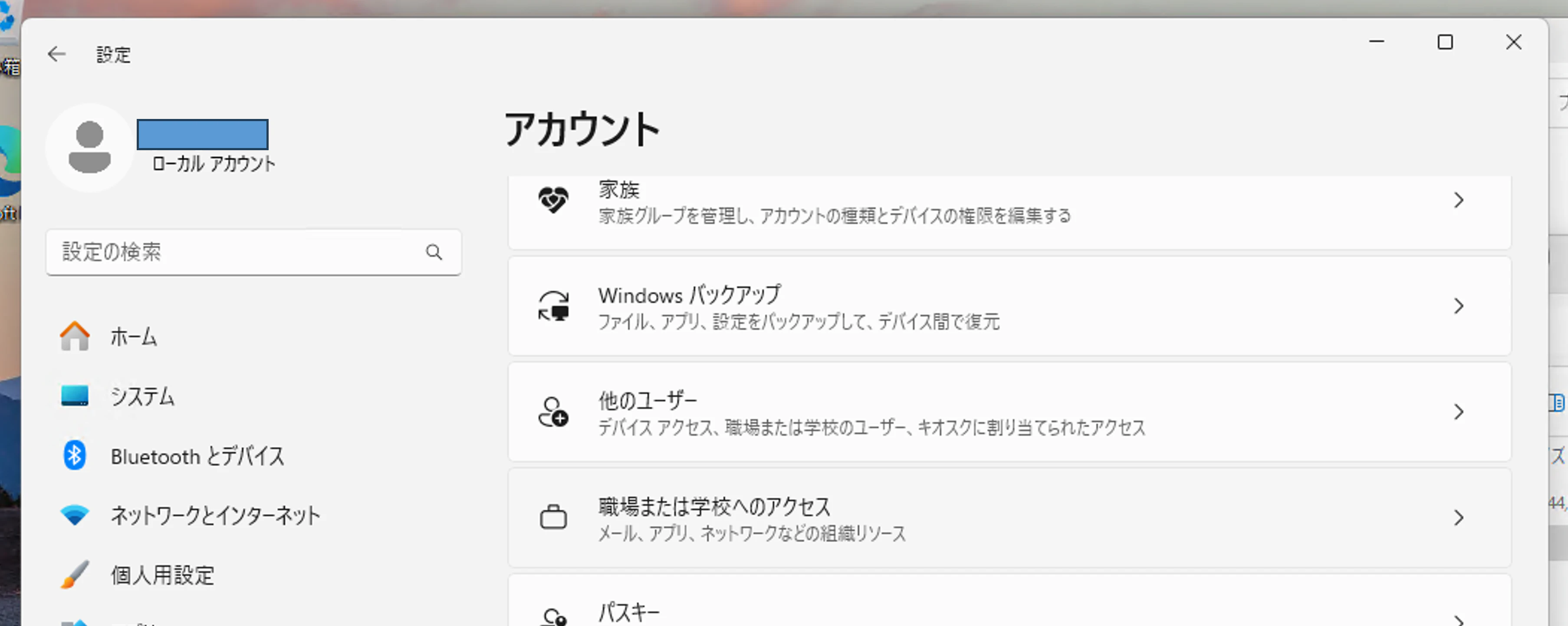
クライアントPCで「設定>アカウント>職場または学校へのアクセス」をクリック。
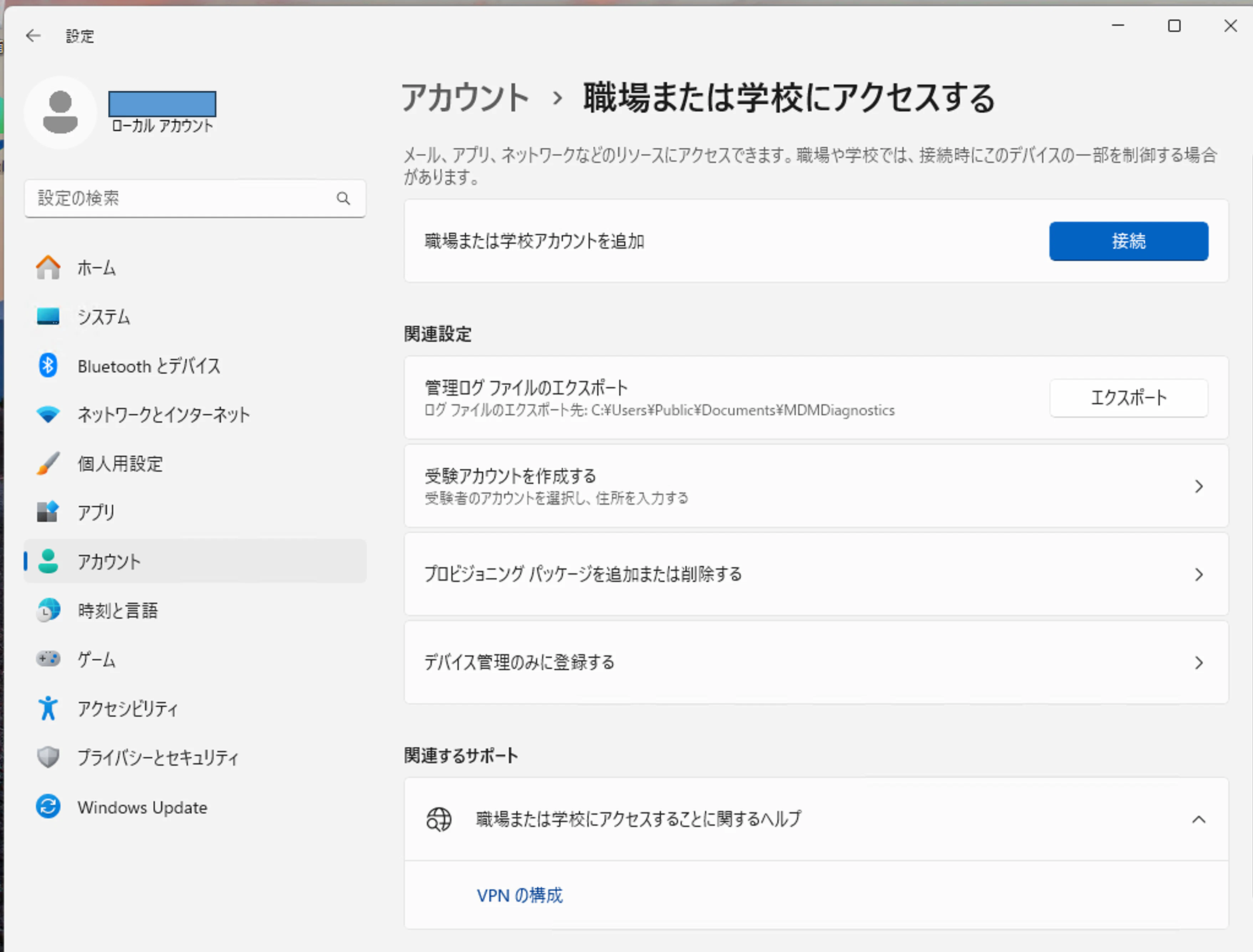
「職場または学校アカウントを追加」の「接続」をクリック。
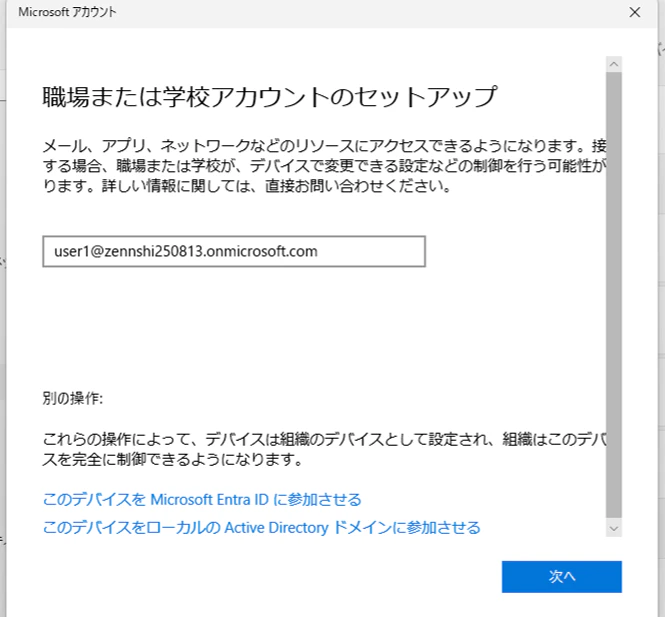
事前に作成したユーザーアカウントのメールアドレスを入力し「このデバイスをMicrosoft Entra IDに参加させる」をクリック。
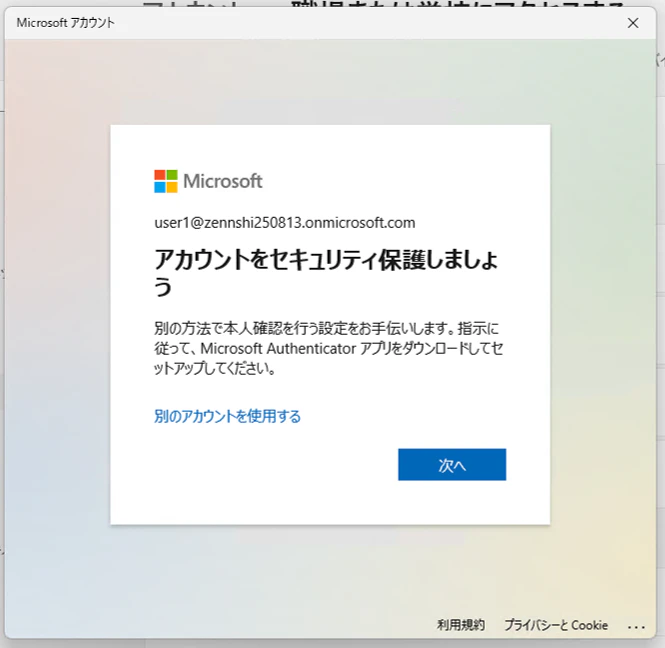
表示に従いアカウントの認証手順を実施する。
「参加する」をクリックする。
これでEntraIDへのデバイス登録が完了し、しばらくすると自動的にIntuneへもデバイスが登録されます。

2.デバイス用グループの作成と登録
Entra管理センターの「グループ」で、デバイス用の「セキュリティ」グループを任意に作成する。
(本記事での設定例)
- グループの種類
- セキュリティ
- グループ名
- GrpSec-01Dev-01AP
- メンバーシップの種類
- 割り当て済み
作成したグループに、前手順で登録したデバイスを登録する。
次の記事は
「(2)アプリ配信の設定」として、クライアントPCへアプリを配信する設定を実施します。