
はじめに
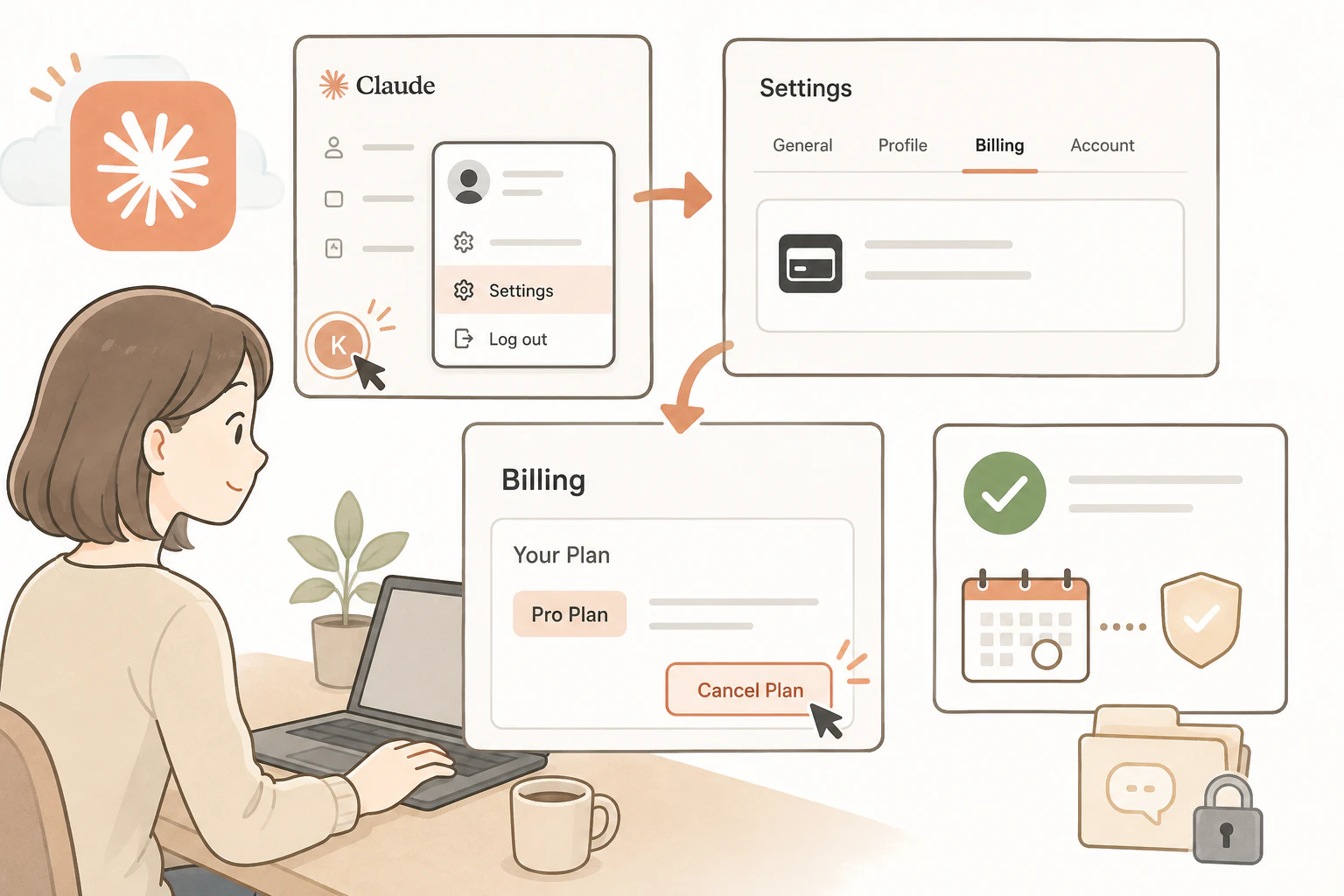
Claudeのデスクトップアプリ版において、有料プラン(Proプラン)の自動更新を停止(キャンセル)する手順をまとめました。
筆者自身の備忘録を兼ねていますが、同じように解約方法を探している方の参考になれば幸いです。
⚠️ ご注意
本記事の内容は 2026年8月現在 の情報です。今後のアップデートやUI(画面デザイン)の変更により、ボタンの位置や名称が変わる可能性があります。あらかじめご了承ください。
事前確認:解約後のデータについて
「課金を止めると、これまでのチャット履歴が消えてしまうのでは?」と不安になるかもしれませんが、過去の会話内容は自動消滅しません。
アカウント自体を削除しない限り履歴はすべて残るため、解約後も過去のやり取りを見返すことができます(次回の更新日を過ぎると、自動的に無料プランへ切り替わります)。
デスクトップアプリ版からの解約手順
STEP 1:設定画面を開く
- Claudeデスクトップアプリの画面左下隅にある、自分の名前(またはイニシャル)のアイコンをクリックします。
- 表示されたメニューから 「Settings(設定)」 を選択します。

STEP 2:請求メニューへ移動する
- 設定画面が開いたら、上部にあるタブメニューから 「Billing(請求)」 をクリックします。
STEP 3:キャンセルを確定する
- 画面内に表示されている 「Cancel Plan(または Cancel Subscription)」 のボタンをクリックします。
- 画面の案内に従って確認を進め、解約を確定させてください。
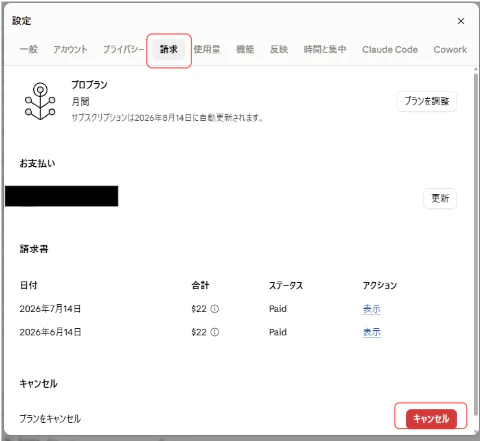
更新日前にキャンセルをしたら以下のような請求画面になります
クレジットカードの情報は「お支払」に残っているのでいるでもProに戻ることは可能なようです
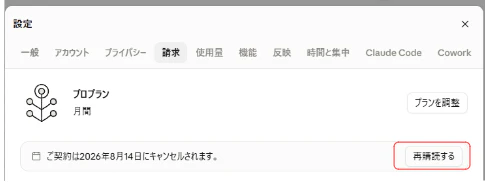
おわりに
手続きが完了しても、次回の更新日(本来の請求日)までは引き続き有料プランの機能を利用できます。
直前になって慌てないよう、不要になったタイミングで早めに手続きを済ませておくのがおすすめです。
もし「Billing(請求)」の項目が見つからない場合は、Webブラウザ版から契約しているか、スマホ(App Store / Google Play)のストア決済で契約している可能性があるため、それぞれの管理画面を確認してみてください。