

NestJS・MySQL・Prisma・Dockerを使用してAWS EC2へGitLab CI/CDでデプロイする方法
ソフトウェア開発において、アプリケーションを手動でサーバーへデプロイする作業は時間がかかり、ミスが発生しやすいです。そのため、**CI/CD(Continuous Integration / Continuous Deployment)**によるデプロイの自動化は、作業効率の向上とシステムの安定性確保において非常に重要です。
本記事では、NestJSアプリケーションをAWS EC2へDockerを用いてデプロイし、GitLab CI/CDを使ってtest → build → deployまでの一連の流れを自動化する、完全なCI/CDパイプラインの構築方法を解説します。
1. システム構成
本記事で扱うシステムは、以下の主要コンポーネントで構成されています:
-
AWS EC2(Ubuntu):アプリケーションを実行するサーバー
- RAM: 8GB
- Storage: 30GB
-
NestJS:APIを構築するバックエンドフレームワーク。
-
Prisma:MySQLデータベースと連携するためのORM。
-
MySQL:データベース管理システム。
-
Nginx:トラフィックをアプリケーションへ振り分けるリバースプロキシ。
-
GitLab CI/CD:ビルドおよびデプロイの自動化。
-
Docker & Docker Compose:各サービスをコンテナとしてパッケージ化・管理。
全体アーキテクチャ
Developer
   │
   │ push code
   ▼
GitLab Repository
   │
   │ GitLab CI/CD Pipeline
   ▼
Build Docker Image
   │
   ▼
GitLab Container Registry
   │
   ▼
AWS EC2
   │
   └── docker compose pull + up
           │
           ├── NestJS App
           ├── MySQL
           ├── Nginx
           └── phpMyAdmin
2. ソースコードの準備
サンプル用のリポジトリを用意しています。こちらからご利用ください:
https://gitlab.com/vmhfpt/nestjs-project-deploy/-/tree/main
まずは、ローカル環境にクローンします:
git clone https://gitlab.com/vmhfpt/nestjs-project-deploy.git
クローンが完了したら、以下の手順を進めてください:
- 自身の GitLab アカウントで新しいリポジトリを作成します。
- 作成したリポジトリにソースコードを Push し、CI/CD の設定を開始しましょう。
3. AWS で EC2 インスタンスを作成する
詳細な手順については、以下のガイドを参考にしてください:
https://qiita.com/tuanphan/items/56cba7619ca0e3cf0d4d
まずは AWS コンソール → EC2 → インスタンスを起動 にアクセスします。
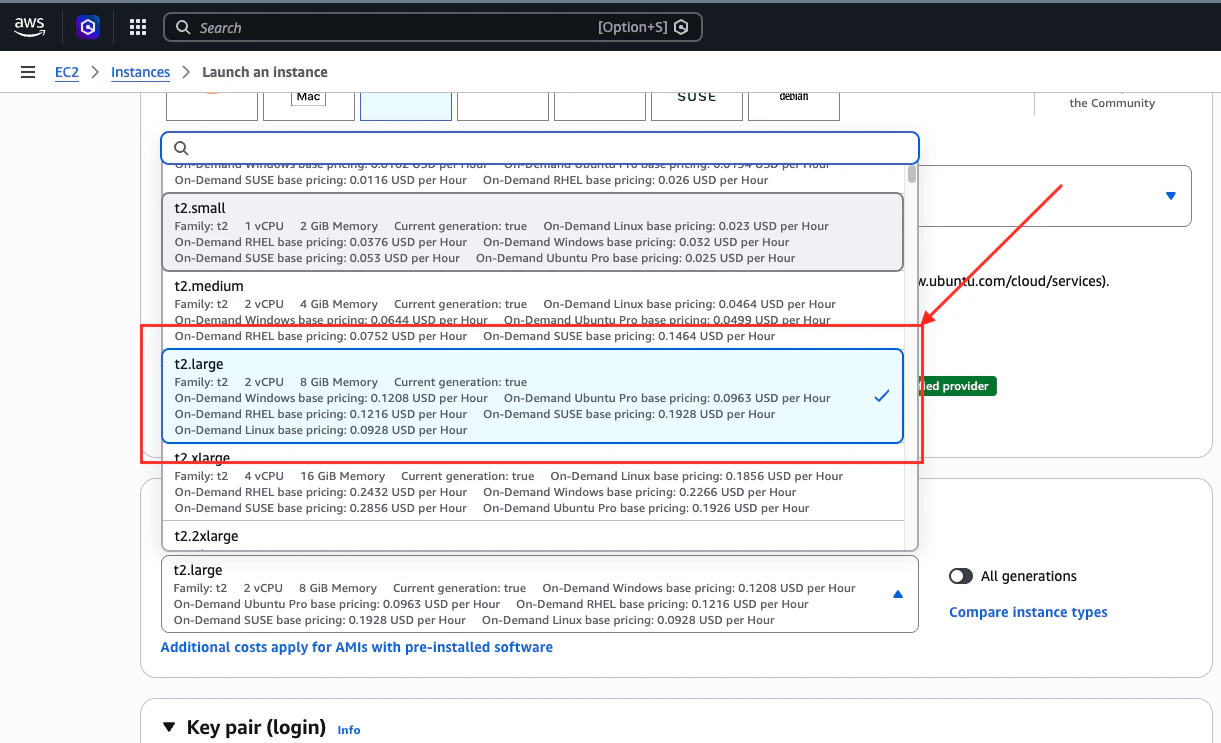
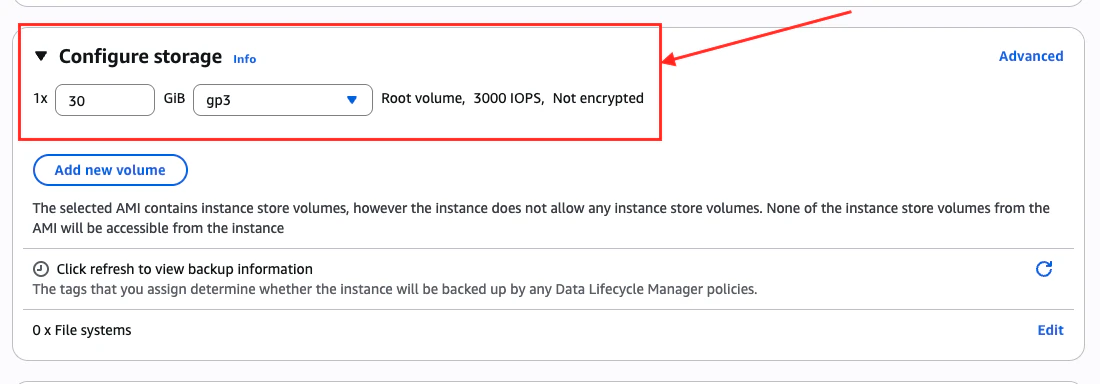
推奨構成(設定例):
- OS: Ubuntu
-
インスタンスタイプ:
t2.large - メモリ (RAM): 8GB
- ストレージ: 30GB
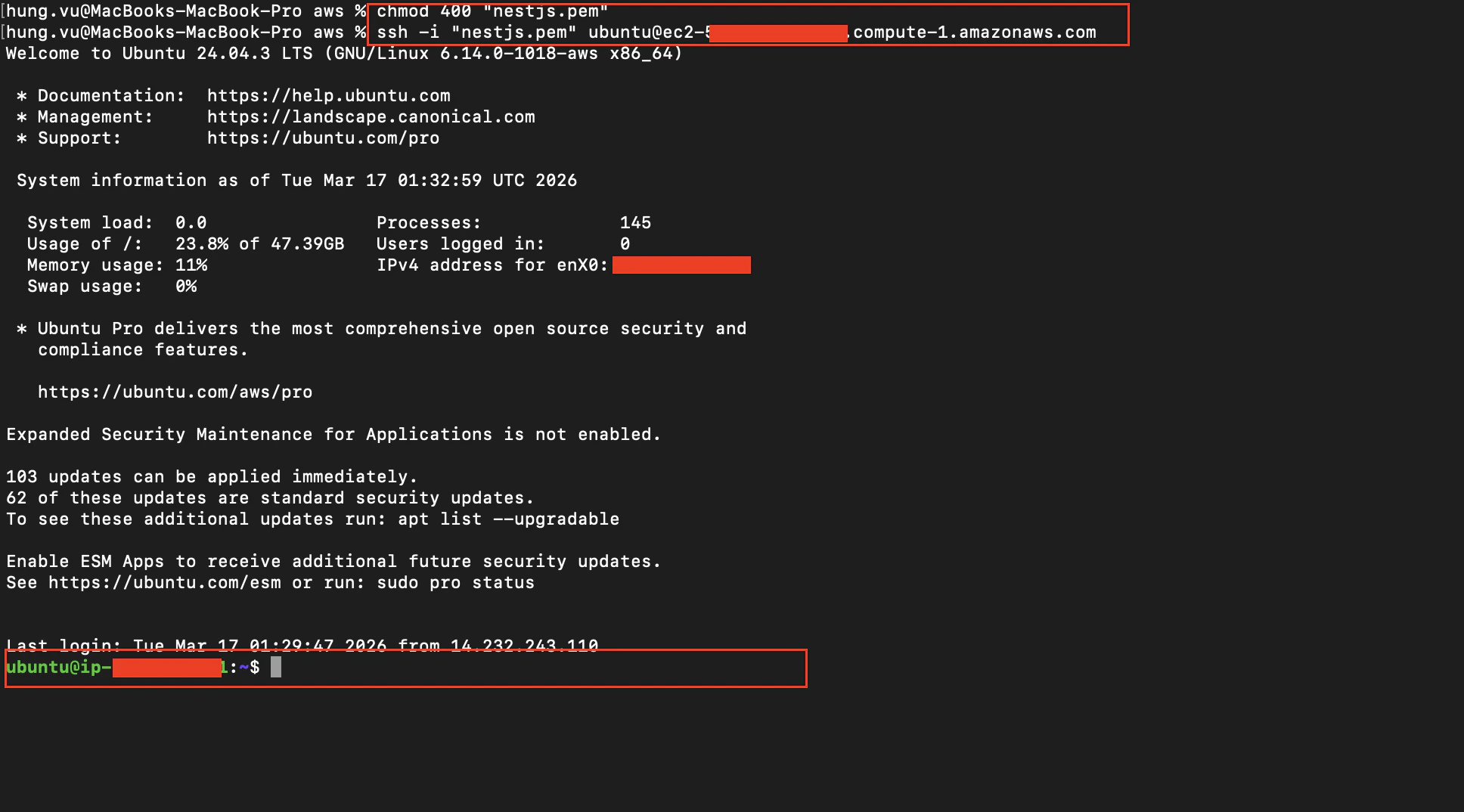
インスタンスの作成が完了したら、SSH でサーバーに接続します:
chmod 400 "nestjs.pem"
ssh -i "nestjs.pem" ubuntu@ec2-54-196-78-128.compute-1.amazonaws.com
4. EC2上の環境構築
Dockerのインストール
詳細な手順はこちらを参照してください:
-> 注意:後々の権限(permission)エラーを防ぐため、sudoなしでDockerを実行できるように設定してください。
簡単な確認:
docker -v
docker ps -a
GitLab Runnerのインストール
GitLab Runnerは、パイプライン内のジョブを実行する役割を担うコンポーネントです。
sudo apt update
curl -L [https://packages.gitlab.com/install/repositories/runner/gitlab-runner/script.deb.sh](https://packages.gitlab.com/install/repositories/runner/gitlab-runner/script.deb.sh) | sudo bash
sudo apt install gitlab-runner -y
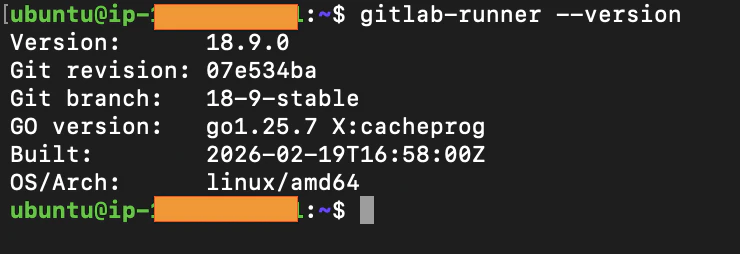
確認:
gitlab-runner --version
その後、GitLabプロジェクトに**ランナーを登録(register)**します。
以下のコマンドを実行します:
sudo gitlab-runner register
その後、GitLabから要求される情報を入力します:
- GitLab instance URL: https://gitlab.com
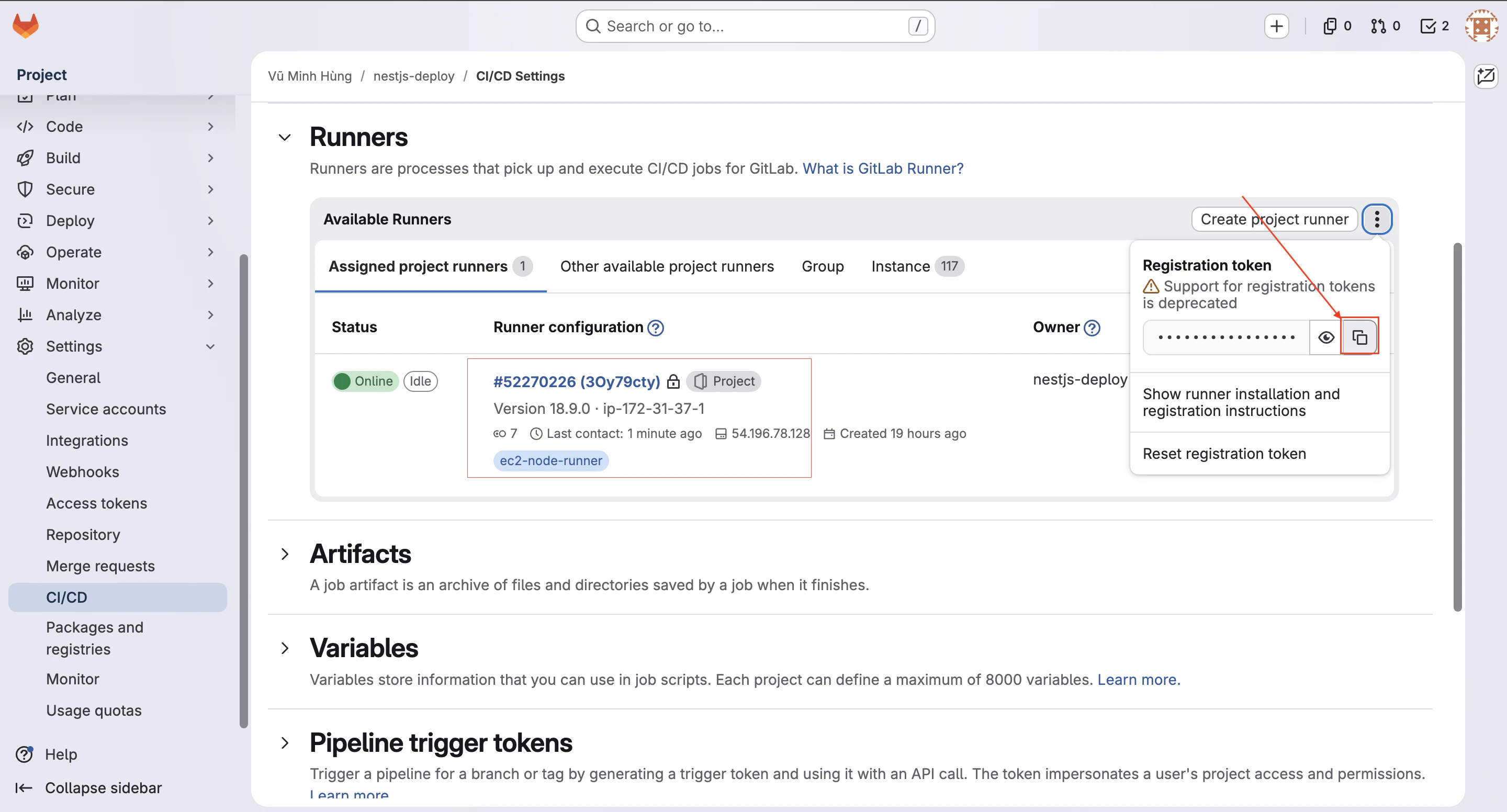
- Registration token:
Project
→ Settings
→ CI/CD
→ Runners
→ New project runner
GitLab上でランナーを1つ作成し、トークンをコピーしてターミナルに貼り付けます。
- Runner name: (空白のまま)Enterキーを押します。
- Runner description: (空白のまま)Enterキーを押します。
- Executor:
dockerと入力します。 - Please enter the default Docker image (e.g. ruby:2.7):
node:20と入力します。
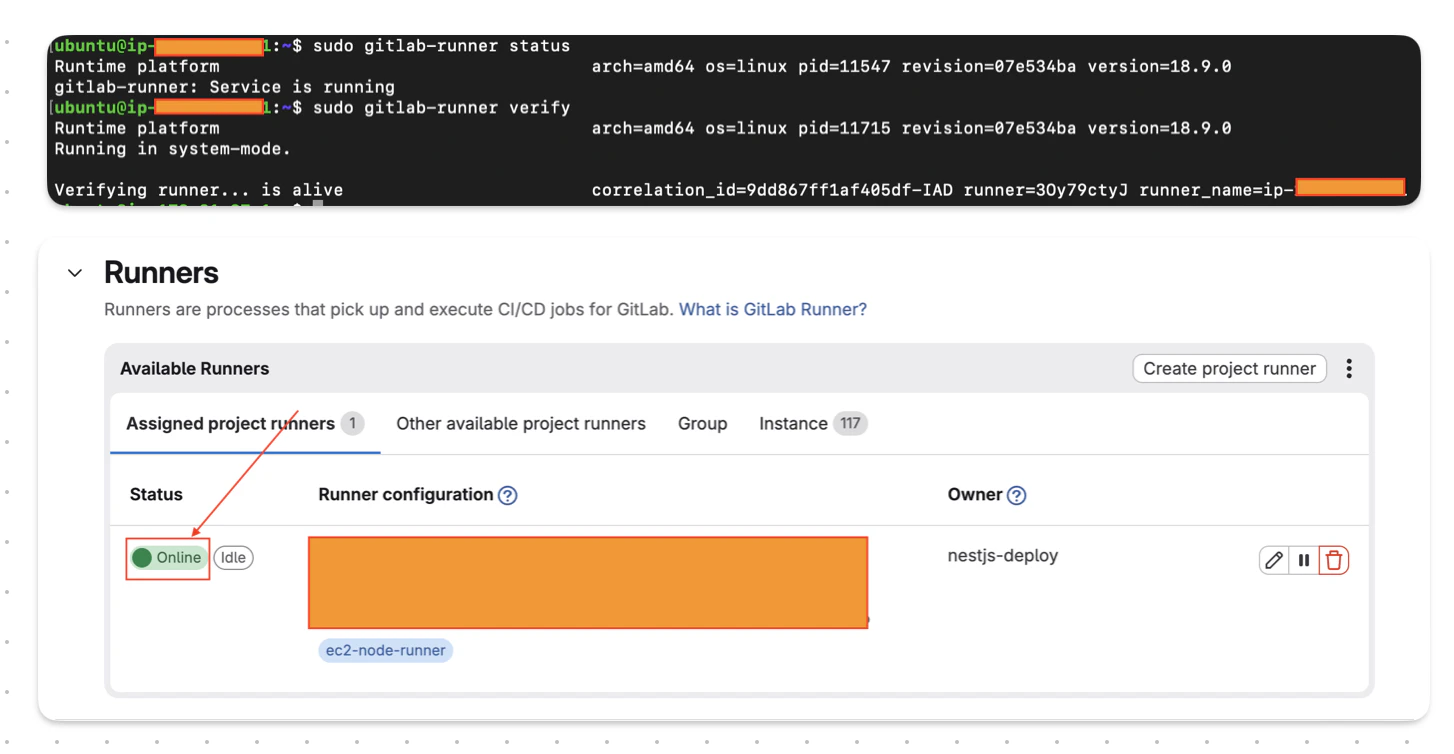
ステータスを確認し、GitLab RunnerがGitLabに正常に接続されていることを確認します。
sudo gitlab-runner status
sudo gitlab-runner verify
デプロイ用のSSHキーの作成
SSHキーを作成します:
ssh-keygen -t ed25519 -C "hung.vu@tomosia.com"
サーバー自身を「許可」するための設定。
スクリプトはSSHを使用してそのサーバー自体(または別のサーバー)を制御するため、公開鍵(Public Key)を信頼できるリストに追加する必要があります:
cat ~/.ssh/id_ed25519.pub >> ~/.ssh/authorized_keys
chmod 600 ~/.ssh/authorized_keys
秘密鍵(Private Key)を取得してGitLabに貼り付ける
cat ~/.ssh/id_ed25519
CI/CDへの追加方法:
- その内容をすべてコピーします(BEGIN行とEND行を含みます)。
- GitLab Project -> Settings -> CI/CD -> Variables に移動します。
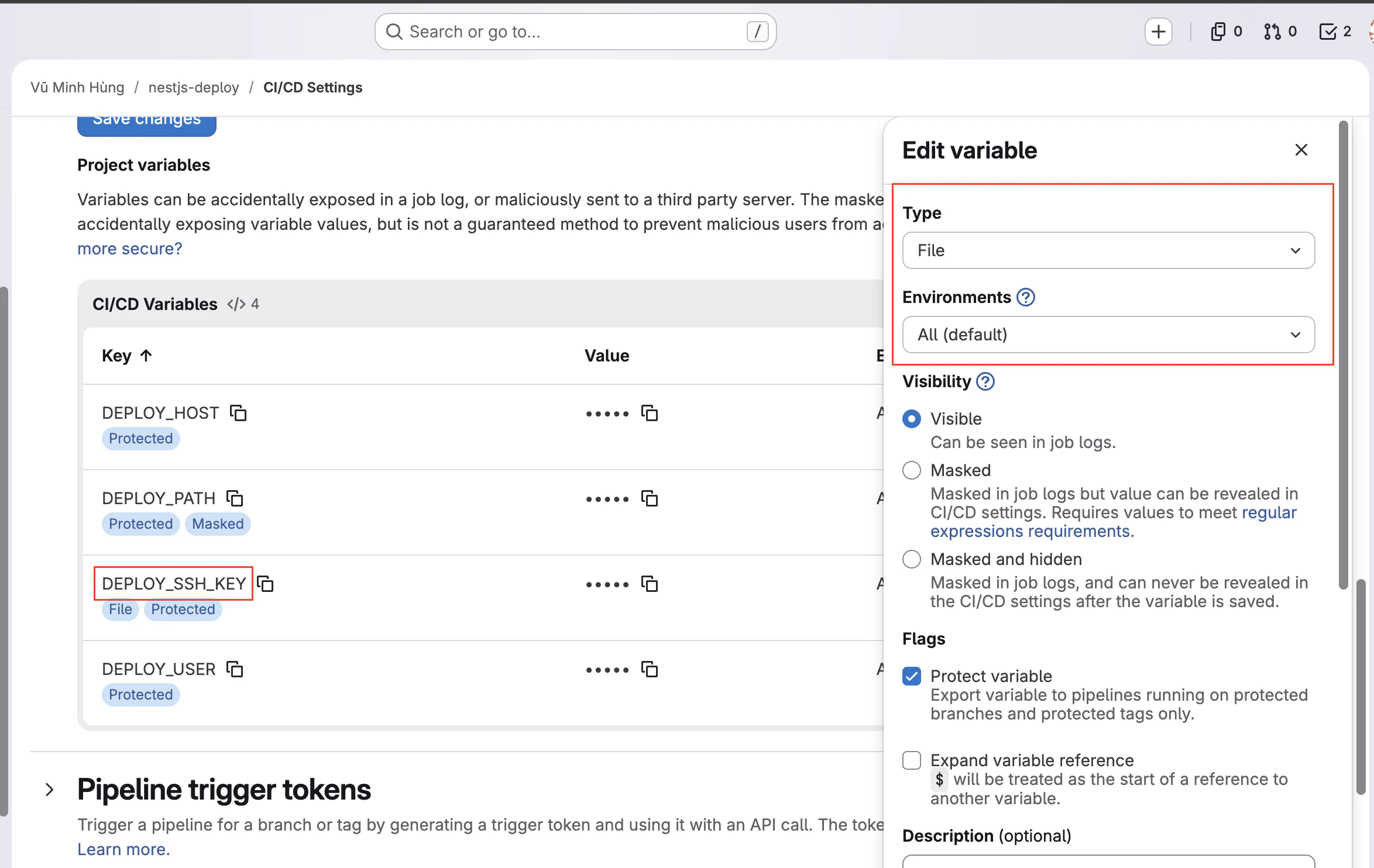
- Add Variable をクリックします:
- Key: DEPLOY_SSH_KEY
- Value: 先ほどコピーした内容を貼り付けます
- Type: Fileを選択します(スクリプトで
chmod 600 $DEPLOY_SSH_KEYコマンドを使用するため、これは非常に重要です。このコマンドは、変数がランナー上の物理ファイルである場合にのみ機能します)
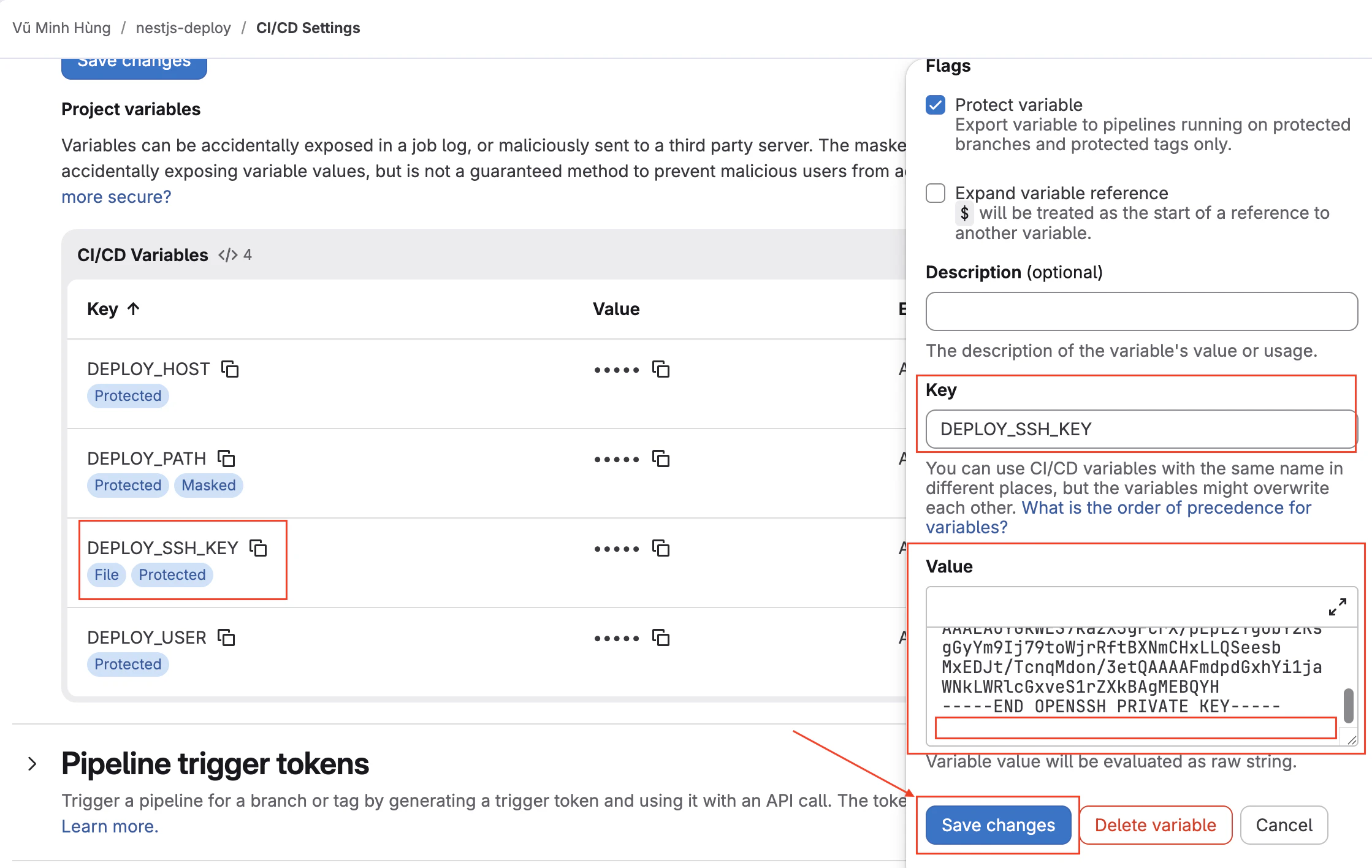
-> 注意:キーを貼り付けた後、エラーを防ぐために最後に空白行を追加してください。
サーバー上での設定ファイルの準備
以下のファイルを準備する必要があります:
nginx/default.conf
docker-compose.yml
.env
デプロイ用ディレクトリの作成:
mkdir -p /home/ubuntu/app
cd /home/ubuntu/app
1. Nginxのセットアップ
mkdir nginx
vim nginx/default.conf
Vimの使い方:
- 挿入モード(Insert)に入るには
iを押します。 - 保存してVimを終了するには:
Escを押してから:wq!と入力してEnterを押します。
以下の内容を貼り付けて保存します\
server {
    listen 80;

    location / {
        proxy_pass http://app:3000;
        proxy_http_version 1.1;

        proxy_set_header Host $host;
        proxy_set_header X-Real-IP $remote_addr;
        proxy_set_header X-Forwarded-For $proxy_add_x_forwarded_for;
    }
}
2. docker-compose.ymlのセットアップ
vim docker-compose.yml
version: "3.9"

services:

  mysql:
    image: mysql:8
    container_name: mysql
    restart: always
    environment:
      MYSQL_ROOT_PASSWORD: root
      MYSQL_DATABASE: nestdb
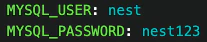
      MYSQL_USER: nest
      MYSQL_PASSWORD: nest123
    ports:
      - "3307:3306"
    volumes:
      - mysql_data:/var/lib/mysql
    healthcheck:
      test: ["CMD", "mysqladmin", "ping", "-h", "localhost", "-uroot", "-proot"]
      interval: 5s
      timeout: 5s
      retries: 10
      start_period: 10s

  nginx:
    image: nginx:latest
    container_name: nginx_proxy
    ports:
      - "80:80"
    volumes:
      - ./nginx/default.conf:/etc/nginx/conf.d/default.conf
    depends_on:
      - app
    restart: always

  phpmyadmin:
    image: phpmyadmin/phpmyadmin
    container_name: phpmyadmin
    restart: always
    ports:
      - "8080:80"
    environment:
      PMA_HOST: mysql
      PMA_PORT: 3306
    depends_on:
      - mysql

  app:
    image: ${CI_REGISTRY_IMAGE}:latest
    container_name: nest-app
    restart: always
    ports:
      - "3000:3000"
    environment:
      DATABASE_URL: "mysql://nest:nest123@mysql:3306/nestdb?allowPublicKeyRetrieval=true"
    depends_on:
      mysql:
        condition: service_healthy

volumes:
  mysql_data:
3. .envのセットアップ
vim .env
DATABASE_URL="mysql://root:root@localhost:3307/nestdb"
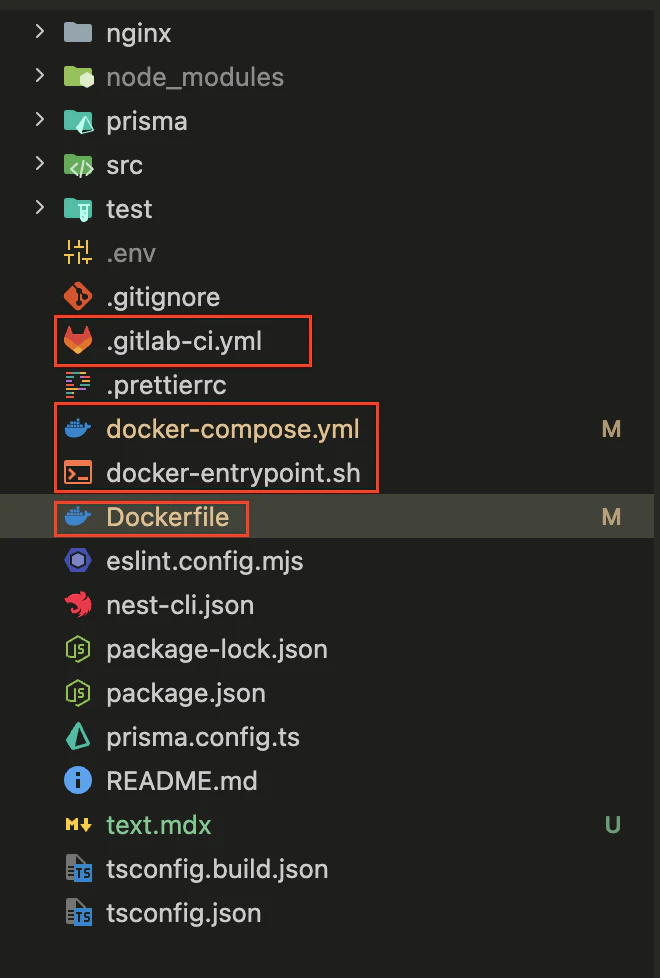
ディレクトリの概要:

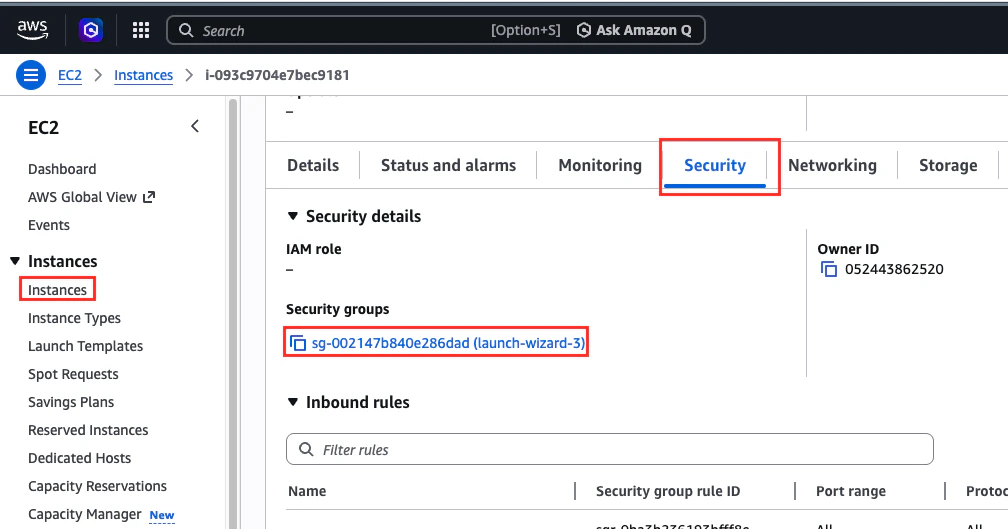
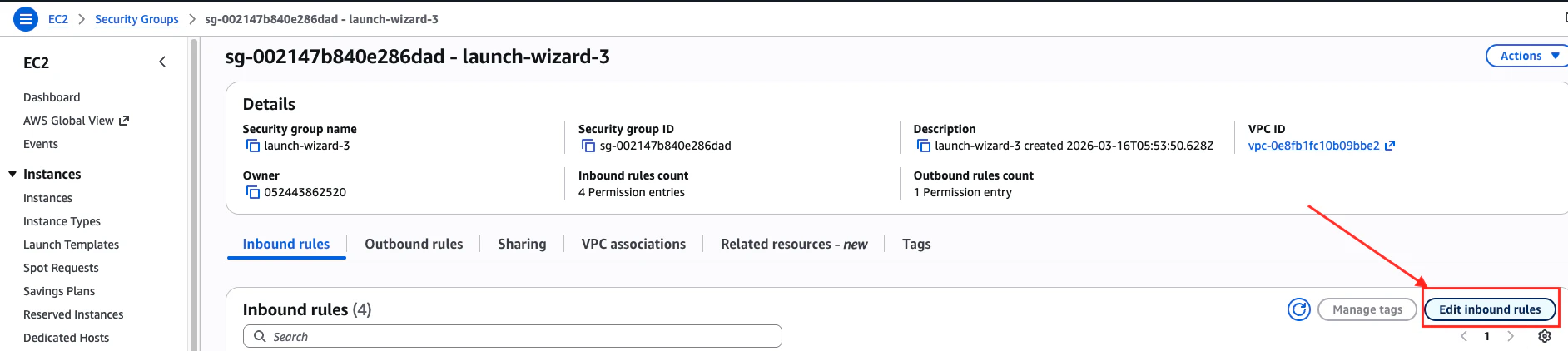
必要なポートの開放
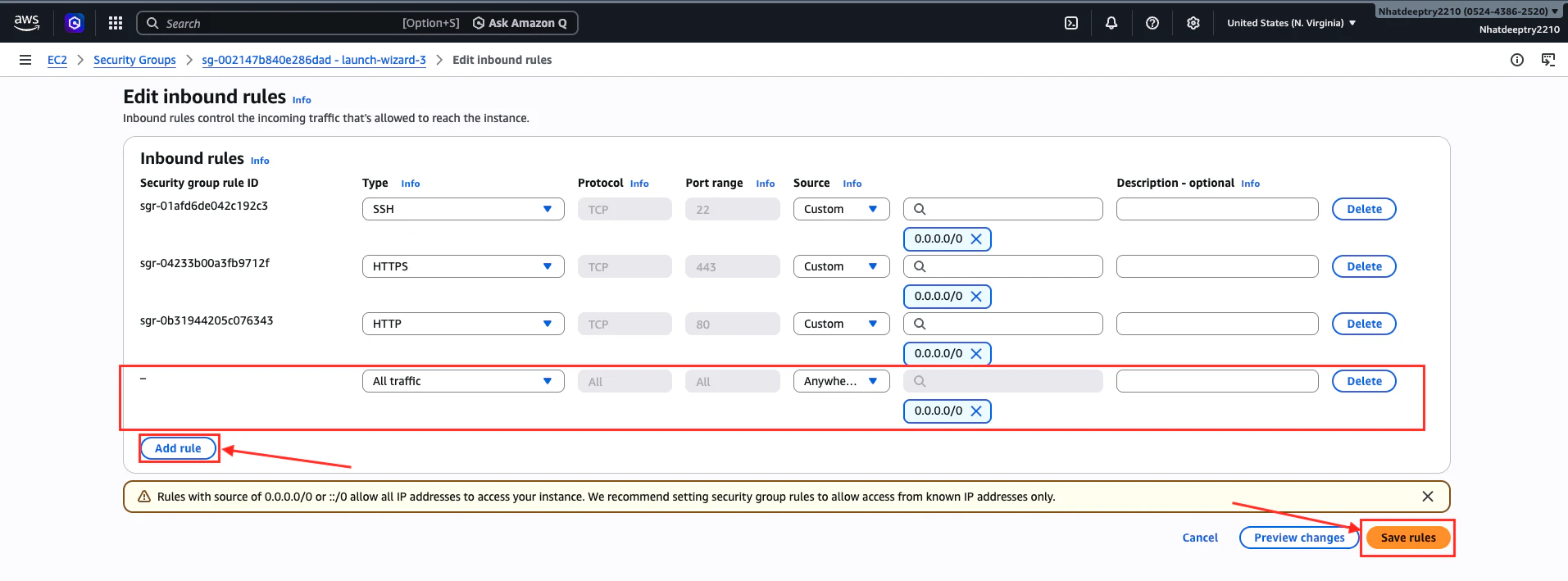
**EC2のセキュリティグループ(Security Group)**で以下のポートを開放します:
- 時的にすべてのトラフィック(All traffic)を許可するルールを1つ作成します
| Port | Purpose |
|---|---|
| 80 | Nginx |
| 8080 | phpMyAdmin |
| 3307 | MySQL(リモートアクセスが必要な場合 |
5. GitLab CI/CD 変数の設定
GitLab上:
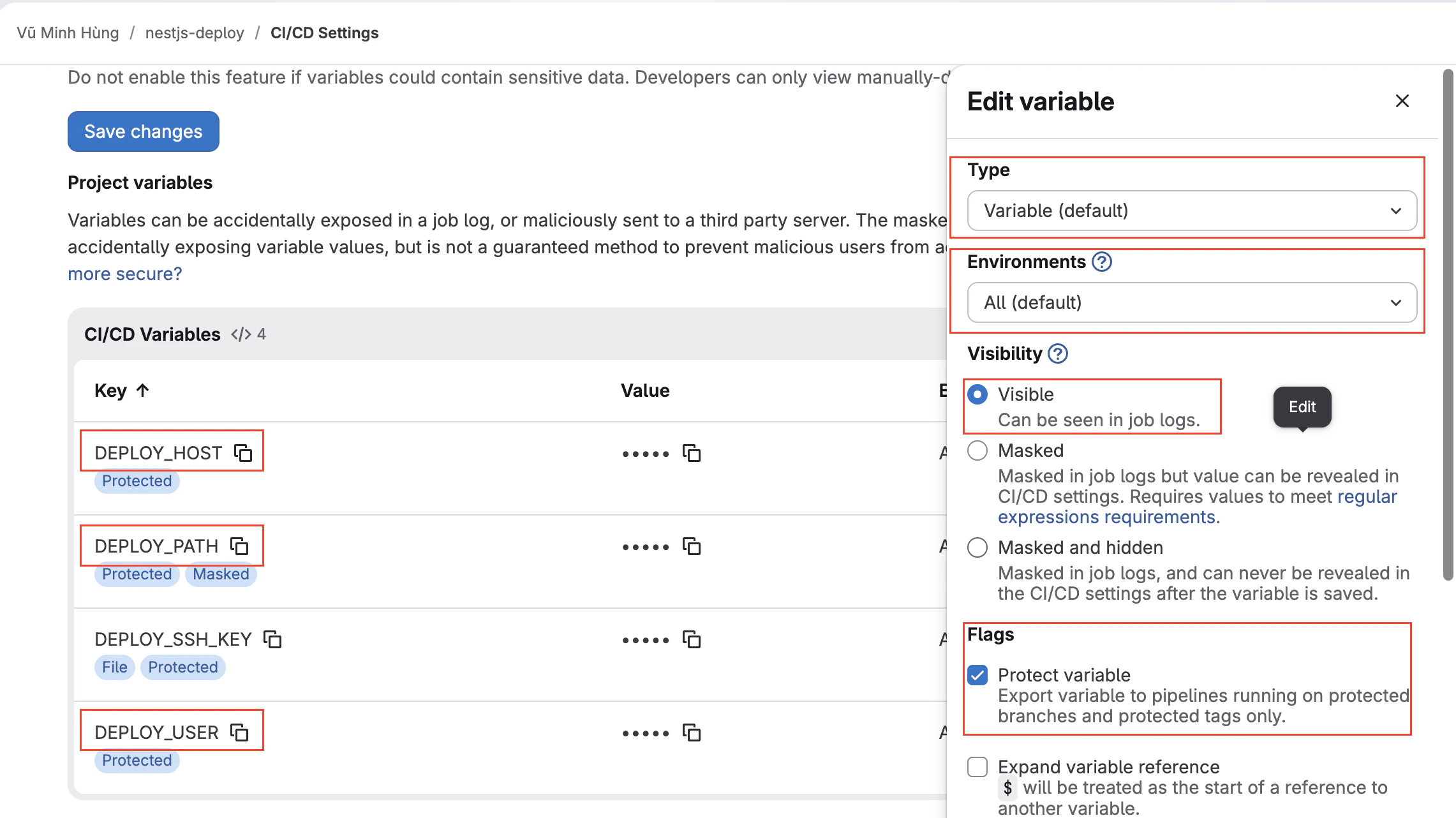
Settings → CI/CD → Variables
以下の変数を追加します:
DEPLOY_HOST
DEPLOY_USER
DEPLOY_PATH
上記3つの環境変数すべてに対して、Type、Environments、Visibility、Flagsを設定します。
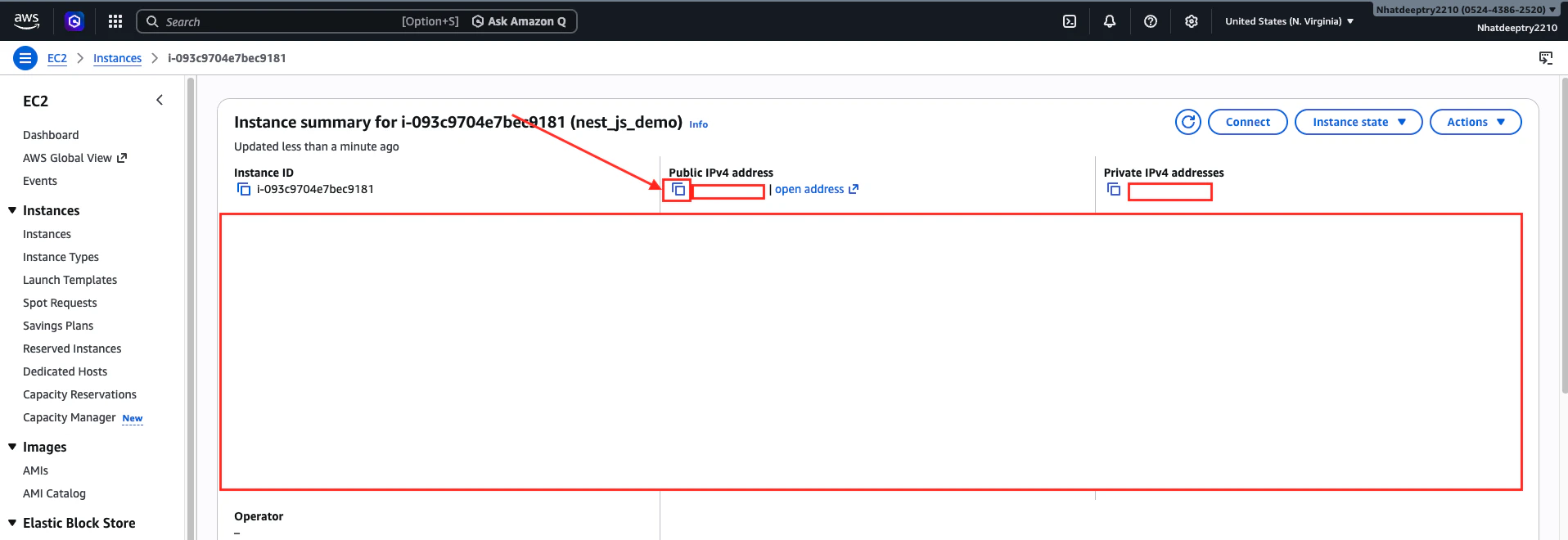
- 対応する値(value)の取得元
DEPLOY_HOST
DEPLOY_USER
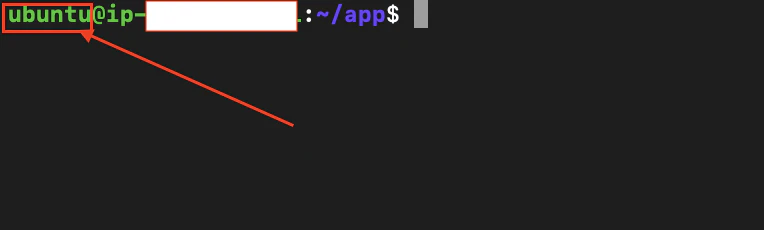
DEPLOY_PATH
/home/ubuntu/app
-> 注意:サーバー上のデプロイ先ディレクトリと一致する必要があります。
事前に実行したコマンド:
mkdir -p /home/ubuntu/app
6. GitLab CI/CD パイプラインの設定
ファイルの作成:
.gitlab-ci.yml
パイプラインは3つのステージで構成されます:
stages:
  - test
  - build
  - deploy
GitLab CI/CD Pipeline
# GitLab CI/CD for Nest app (Docker + docker-compose + docker-entrypoint.sh)
#
# Required CI/CD variables for deploy (Settings > CI/CD > Variables):
#   DEPLOY_SSH_KEY  - Private SSH key to access the deploy server (type: File or Variable, protected)
#   DEPLOY_HOST     - Deploy server hostname or IP
#   DEPLOY_USER    - SSH user on deploy server
#   DEPLOY_PATH    - Path on server where docker-compose runs (must use app image from registry)
#
# On deploy server: ensure docker-compose uses image from registry, e.g.:
#   app: image: ${CI_REGISTRY_IMAGE}:latest  (and run docker login before compose)

stages:
  - test
  - build
  - deploy

variables:
  NODE_VERSION: "20"

# -----------------------------------------------------------------------------
# CI: Lint, build, test (unit tests; no DB required)
# -----------------------------------------------------------------------------
test:
  stage: test
  image: node:${NODE_VERSION}
  tags:
    - ec2-node-runner
  cache:
    key: ${CI_COMMIT_REF_SLUG}-npm
    paths:
      - node_modules/
  before_script:
    - npm ci
    - npx prisma generate
  script:
    - npm run lint
    - npm run build
    - npm run test
  rules:
    - if: $CI_PIPELINE_SOURCE == "merge_request_event"
    - if: $CI_COMMIT_BRANCH == $CI_DEFAULT_BRANCH

# -----------------------------------------------------------------------------
# CD: Build Docker image and push to GitLab Container Registry
# -----------------------------------------------------------------------------
build:
  stage: build
  image: docker:24
  services:
    - docker:24-dind
  variables:
    DOCKER_TLS_CERTDIR: "/certs"
  before_script:
    - docker login -u $CI_REGISTRY_USER -p $CI_REGISTRY_PASSWORD $CI_REGISTRY
  script:
    - docker build -t $CI_REGISTRY_IMAGE:$CI_COMMIT_SHA -t $CI_REGISTRY_IMAGE:latest .
    - docker push $CI_REGISTRY_IMAGE:$CI_COMMIT_SHA
    - docker push $CI_REGISTRY_IMAGE:latest
  rules:
    - if: $CI_COMMIT_BRANCH == $CI_DEFAULT_BRANCH

# -----------------------------------------------------------------------------
# CD: Deploy (example: pull image and run with docker-compose on a runner/server)
# Configure CI/CD variables: DEPLOY_SSH_KEY, DEPLOY_HOST, etc. as needed.
# -----------------------------------------------------------------------------
deploy:
  stage: deploy
  image: alpine:latest
  before_script:
  - apk add --no-cache openssh-client
  - eval $(ssh-agent -s)
  - chmod 600 $DEPLOY_SSH_KEY
  - cat $DEPLOY_SSH_KEY
  - ssh-add $DEPLOY_SSH_KEY
  - mkdir -p ~/.ssh
  - chmod 700 ~/.ssh
  - ssh-keyscan -H $DEPLOY_HOST >> ~/.ssh/known_hosts 2>/dev/null || true
  script:
    - |
      ssh $DEPLOY_USER@$DEPLOY_HOST "
        cd $DEPLOY_PATH &&
        echo $CI_REGISTRY_PASSWORD | docker login -u $CI_REGISTRY_USER --password-stdin $CI_REGISTRY &&
        export CI_REGISTRY_IMAGE=$CI_REGISTRY_IMAGE &&
        docker compose pull &&
        docker compose up -d
      "
  environment:
    name: production
    url: https://$DEPLOY_HOST
  rules:
    - if: $CI_COMMIT_BRANCH == $CI_DEFAULT_BRANCH
7. Dockerfileの準備
# Dockerfile
FROM node:20

WORKDIR /app

COPY package*.json ./

RUN npm install

COPY . .

RUN npx prisma generate

RUN npm run build

COPY docker-entrypoint.sh /app/docker-entrypoint.sh
RUN chmod +x /app/docker-entrypoint.sh

EXPOSE 3000

ENTRYPOINT ["/app/docker-entrypoint.sh"]
docker-entrypoint.sh
# docker-entrypoint.sh
#!/bin/sh
set -e

# Generate Prisma client (already done at build, safe to run again)
npx prisma generate

# Apply schema: use migrations if present, otherwise db push (e.g. when prisma/migrations is not in image)
if [ -d "prisma/migrations" ] && [ -n "$(find prisma/migrations -maxdepth 2 -name 'migration.sql' 2>/dev/null)" ]; then
  npx prisma migrate deploy
else
  npx prisma db push
fi

# Run seed (skip failure so app still starts if DB is not ready or already seeded)
npm run prisma:seed || true

exec node dist/src/main.js
docker-compose.yml
# docker-compose.yml
version: "3.9"

services:

  mysql:
    image: mysql:8
    container_name: mysql
    restart: always
    environment:
      MYSQL_ROOT_PASSWORD: root
      MYSQL_DATABASE: nestdb
      MYSQL_USER: nest
      MYSQL_PASSWORD: nest123
    ports:
      - "3307:3306"
    volumes:
      - mysql_data:/var/lib/mysql
    healthcheck:
      test: ["CMD", "mysqladmin", "ping", "-h", "localhost", "-uroot", "-proot"]
      interval: 5s
      timeout: 5s
      retries: 10
      start_period: 10s

  nginx:
    image: nginx:latest
    container_name: nginx_proxy
    ports:
      - "80:80"
    volumes:
      - ./nginx/default.conf:/etc/nginx/conf.d/default.conf
    depends_on:
      - app
    restart: always

  phpmyadmin:
    image: phpmyadmin/phpmyadmin
    container_name: phpmyadmin
    restart: always
    ports:
      - "8080:80"
    environment:
      PMA_HOST: mysql
      PMA_PORT: 3306
    depends_on:
      - mysql

  app:
    build: .
    container_name: nest-app
    restart: always
    ports:
      - "3000:3000"
    environment:
      DATABASE_URL: "mysql://nest:nest123@mysql:3306/nestdb?allowPublicKeyRetrieval=true"
    depends_on:
      mysql:
        condition: service_healthy

volumes:
  mysql_data:
9. GitLabのネームタグ設定
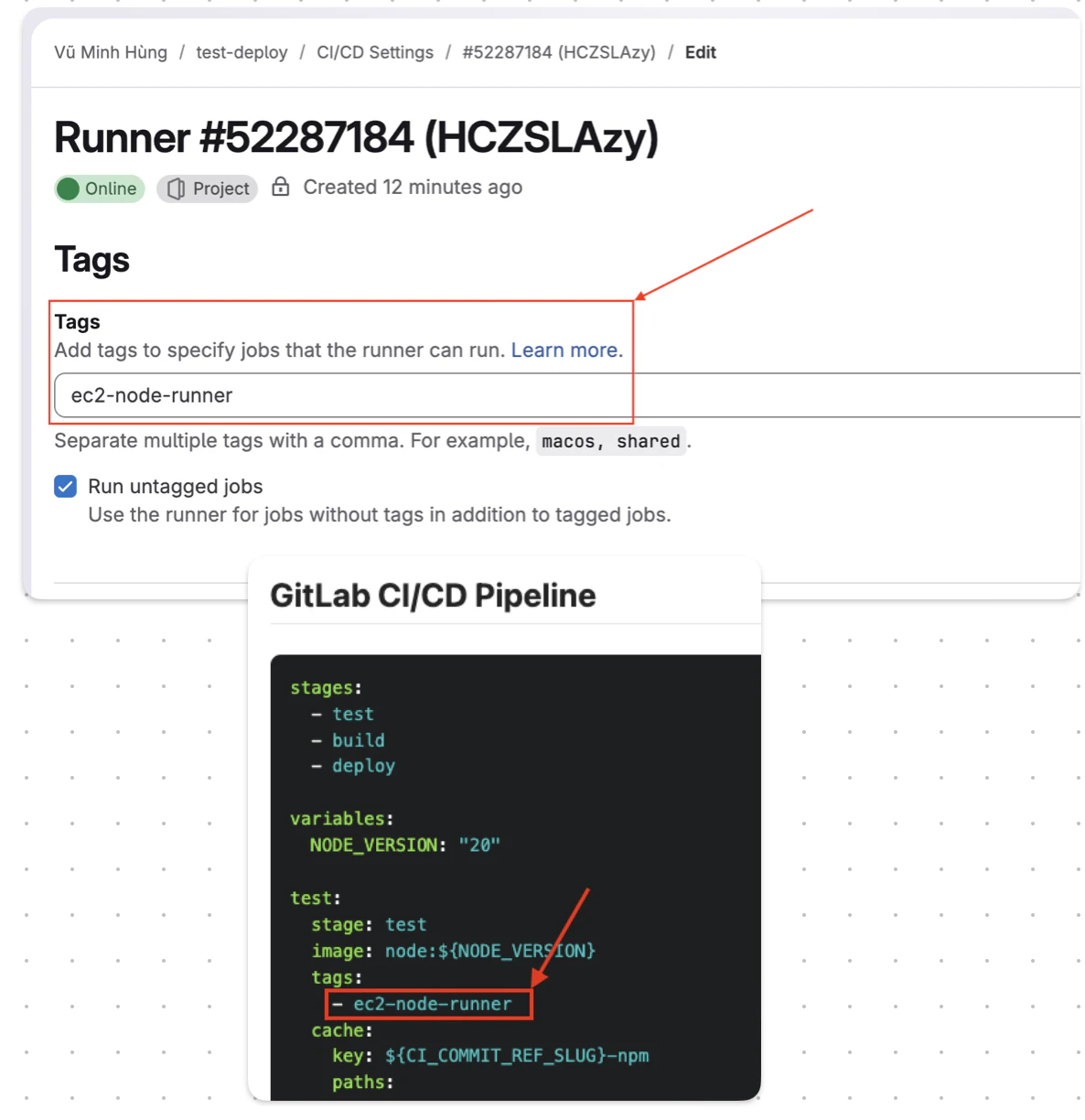
- GitLabの画面を開く -> プロジェクトを選択 -> CI/CD設定(CI/CD setting) -> 作成したランナーを選択 -> 編集(edit)
-> 注意:name tagは .gitlab-ci.yml ファイルの tags キーと一致する必要があります。
8. 結果の確認
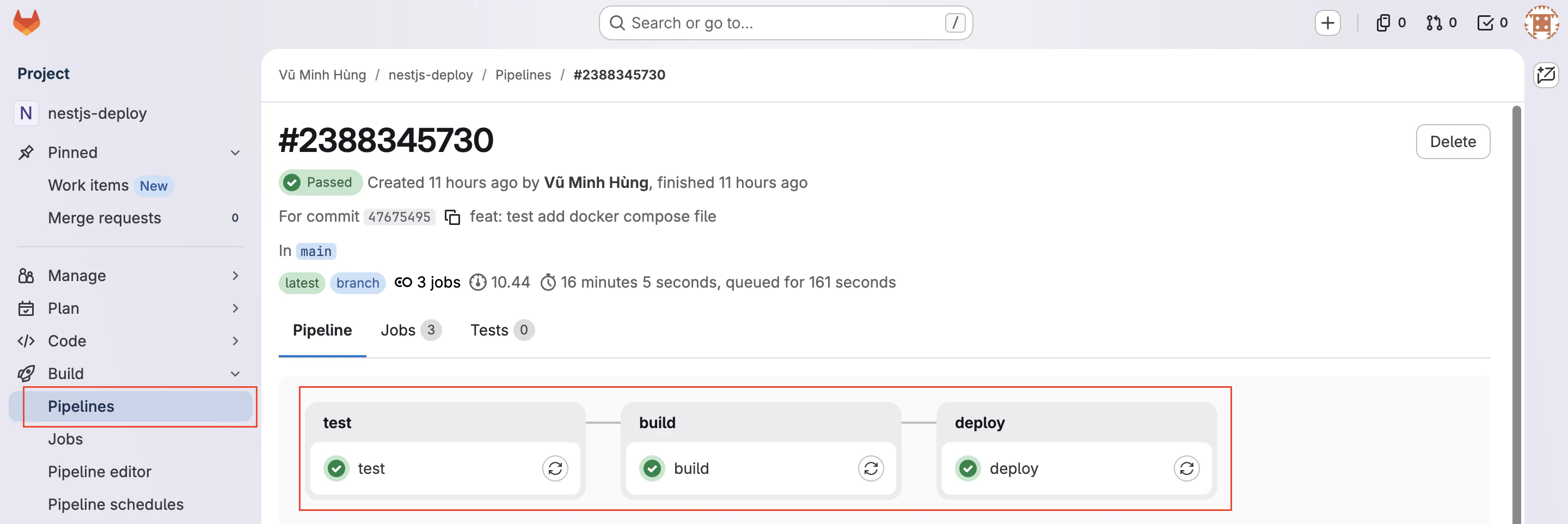
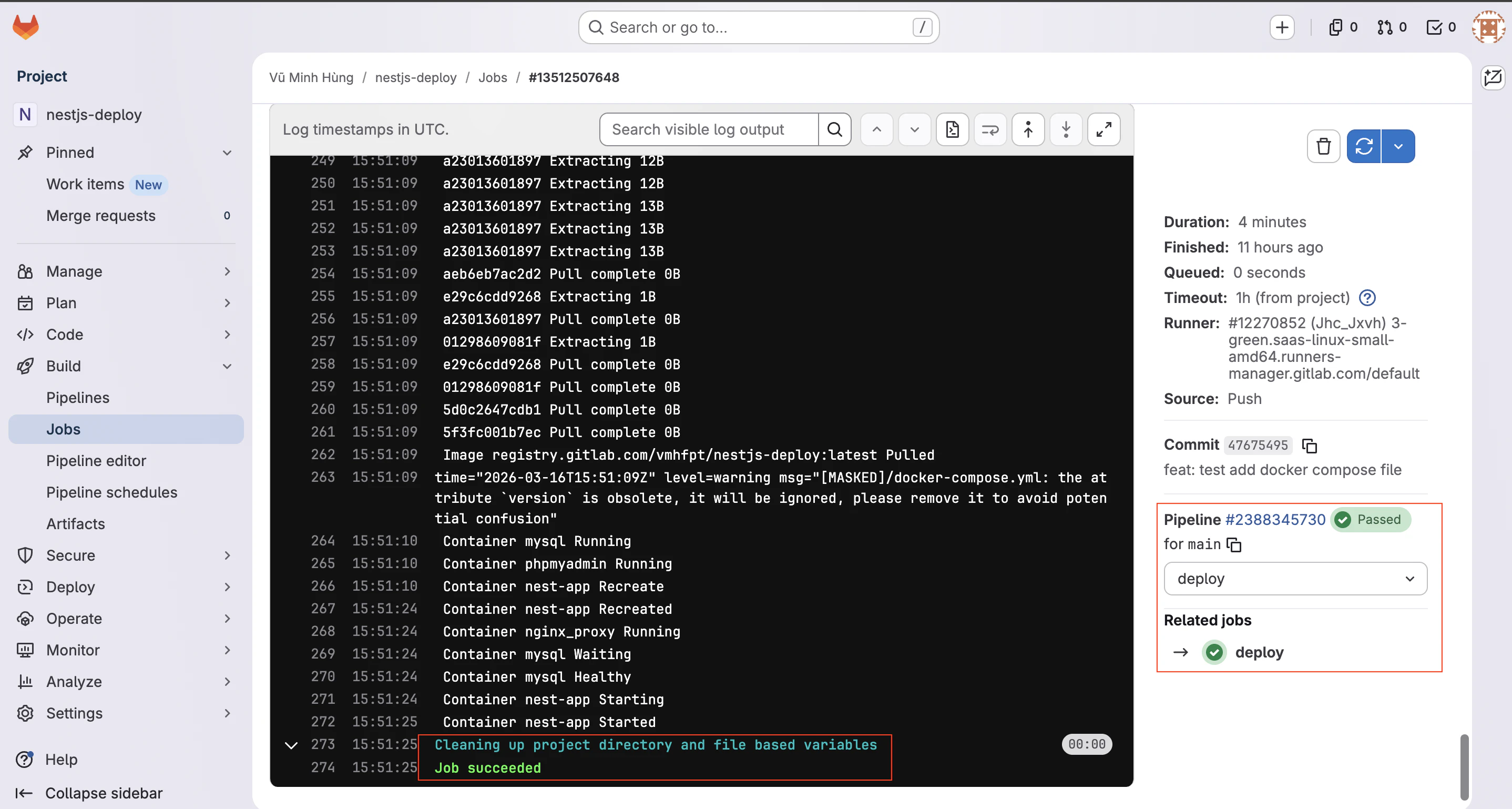
mainブランチにコードをプッシュ(push)すると、GitLab Pipelineが自動的に実行されます。
以下の場所から進捗を確認できます:
GitLab → Build → Pipelines
デプロイが成功した後、以下にアクセスします:
http://EC2_IP
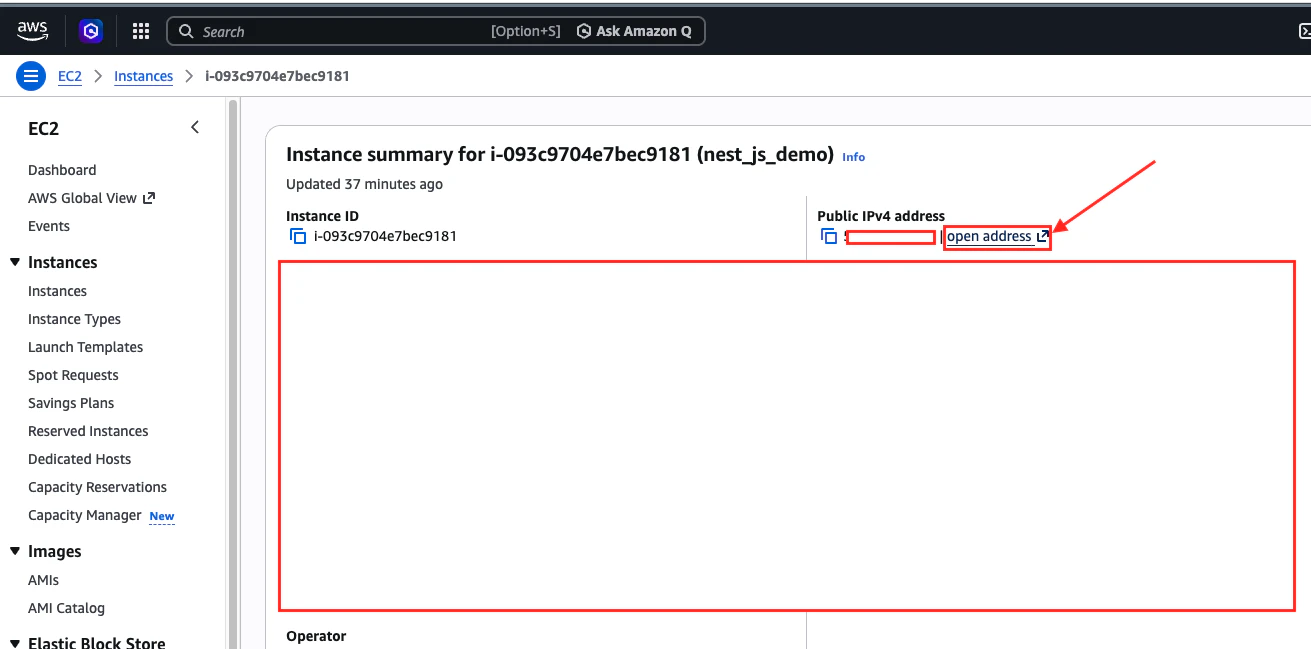
アプリケーションの動作確認を行います。
-> 注意:https から http に変更してください。
例:https://your-ip -> http://your-ip
結果:
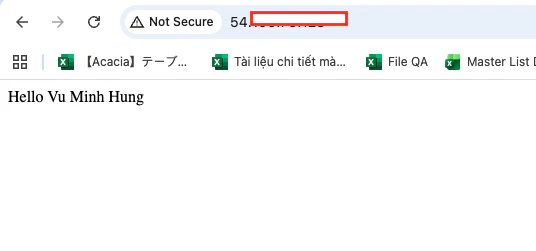
http://your-ip:8080 (phpMyAdmin)
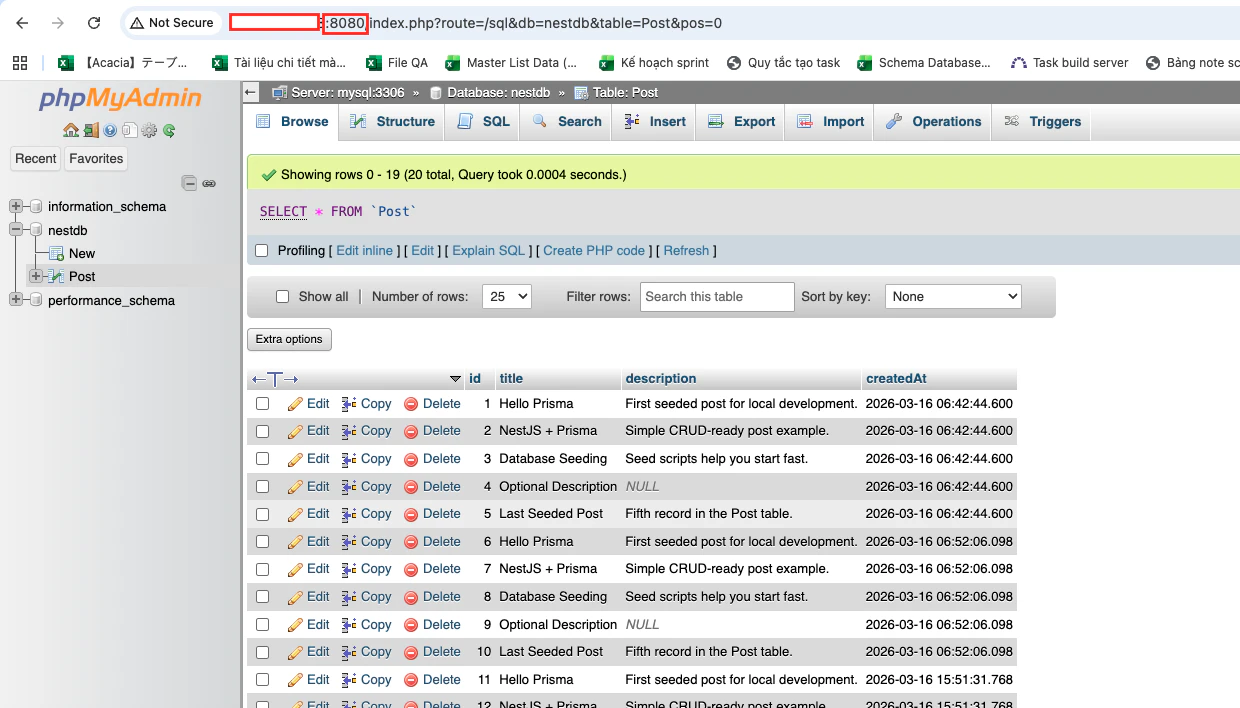
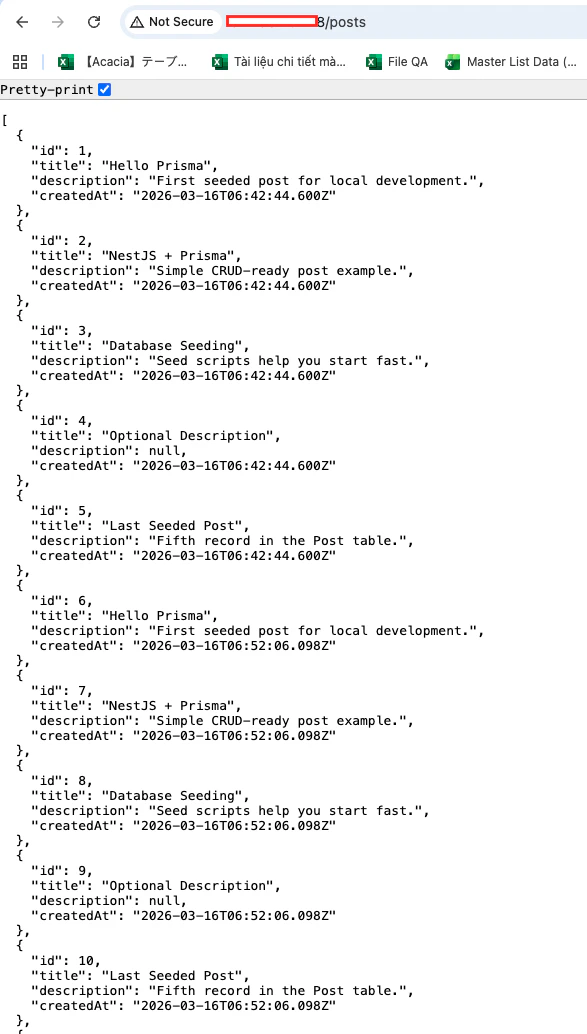
http://your-ip/posts (ランダムなPostsを取得)
結論
完全なCI/CDパイプラインの構築に成功しました:
Code
 ↓
Test
 ↓
Build Docker Image
 ↓
Push Registry
 ↓
Deploy to EC2
Dockerを使用することで開発(development)環境と本番(production)環境の同一性を保証し、同時にGitLab CI/CDがデプロイプロセス全体を自動化してくれます。
参考リポジトリ:
[https://gitlab.com/vmhfpt/nestjs-project-deploy/-/tree/main](https://gitlab.com/vmhfpt/nestjs-project-deploy/-/tree/main)
実際のデプロイプロセスにおいて、例えば以下のようなよくあるエラーに遭遇する可能性があります:
Permission denied (publickey)
これは通常、GitLab RunnerとEC2サーバー間のSSH設定に関連するエラーです。接続が正常に確立されていることを確認するために、SSHキー、アクセス権限(authorized_keys)、およびGitLab CI/CDの環境変数の設定を再確認してください。
この記事が、実践的なCI/CDシステムの構築方法をより深く理解し、ご自身のプロジェクトに効果的に適用する助けになれば幸いです。