

前回の記事では、AWSとクラウドコンピューティングの基本について紹介しました。
今回は実際に AWSのEC2を利用してサーバーを作成する方法 を解説します。
EC2はAWSの中でも最もよく利用されるサービスの一つで、以下のような用途で使われます。
- Webサイトのホスティング
- APIサーバーの運用
- バックエンドシステムの構築
1. AWS EC2とは?
Amazon Elastic Compute Cloud(EC2)は、クラウド上で 仮想サーバー(Virtual Server) を提供するサービスです。
物理サーバーを購入する代わりに、EC2を使えば以下のようなことが可能になります。
- 数分でサーバーを作成できる
- 必要に応じてスペックを変更できる
- 使用した分だけ料金を支払う
EC2インスタンスは次のような用途で利用できます。
- Webサイトの運用
- APIサーバーの実行
- データベースの構築
- アプリケーションのデプロイ
2. EC2を作成する前の準備
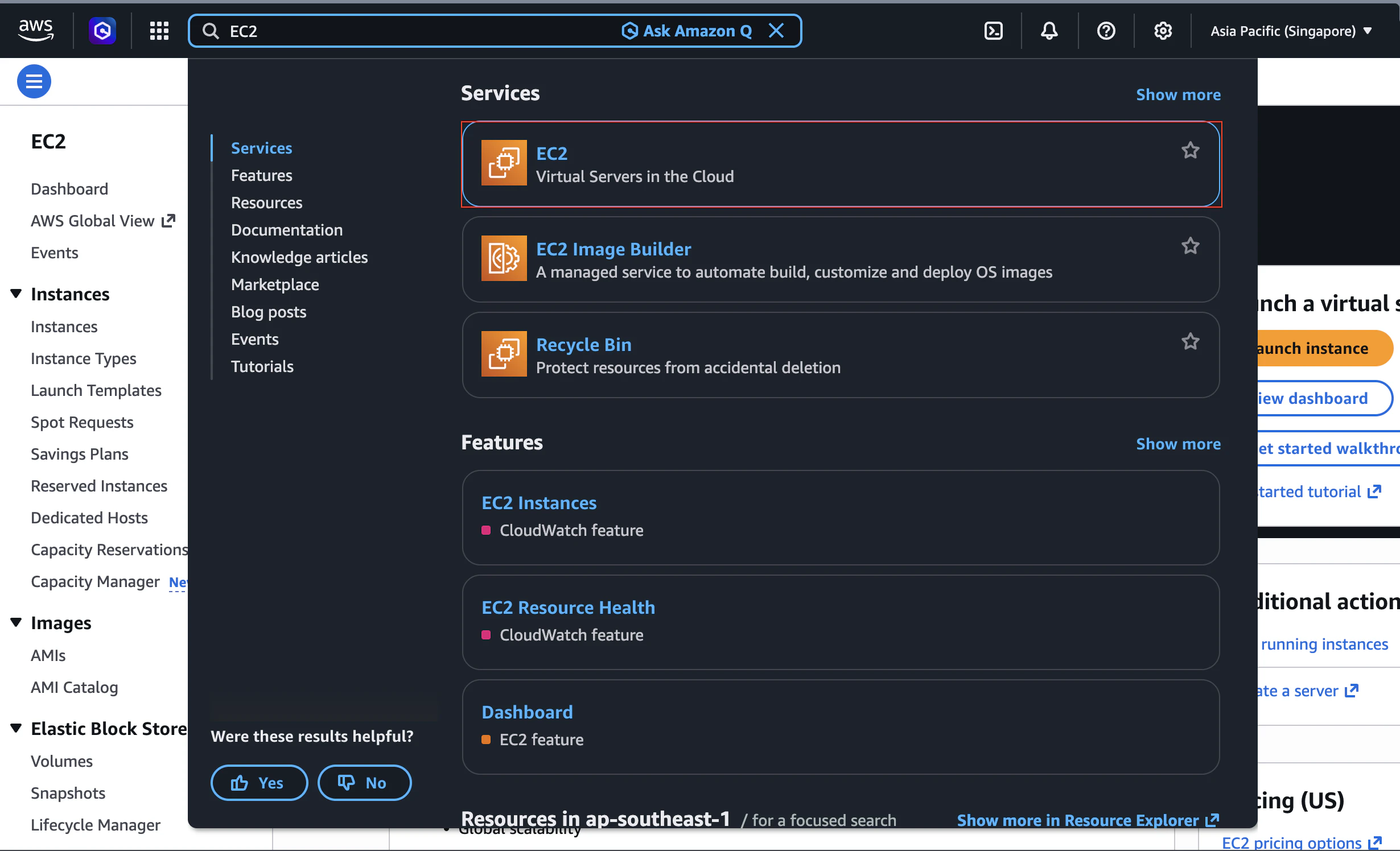
EC2を作成する前に、以下を準備してください。
- AWSアカウント
- AWS Management Console にログイン
ログイン後、検索バーで EC2 を検索します。
3. EC2インスタンスを作成する手順
ステップ1:EC2ページに移動する
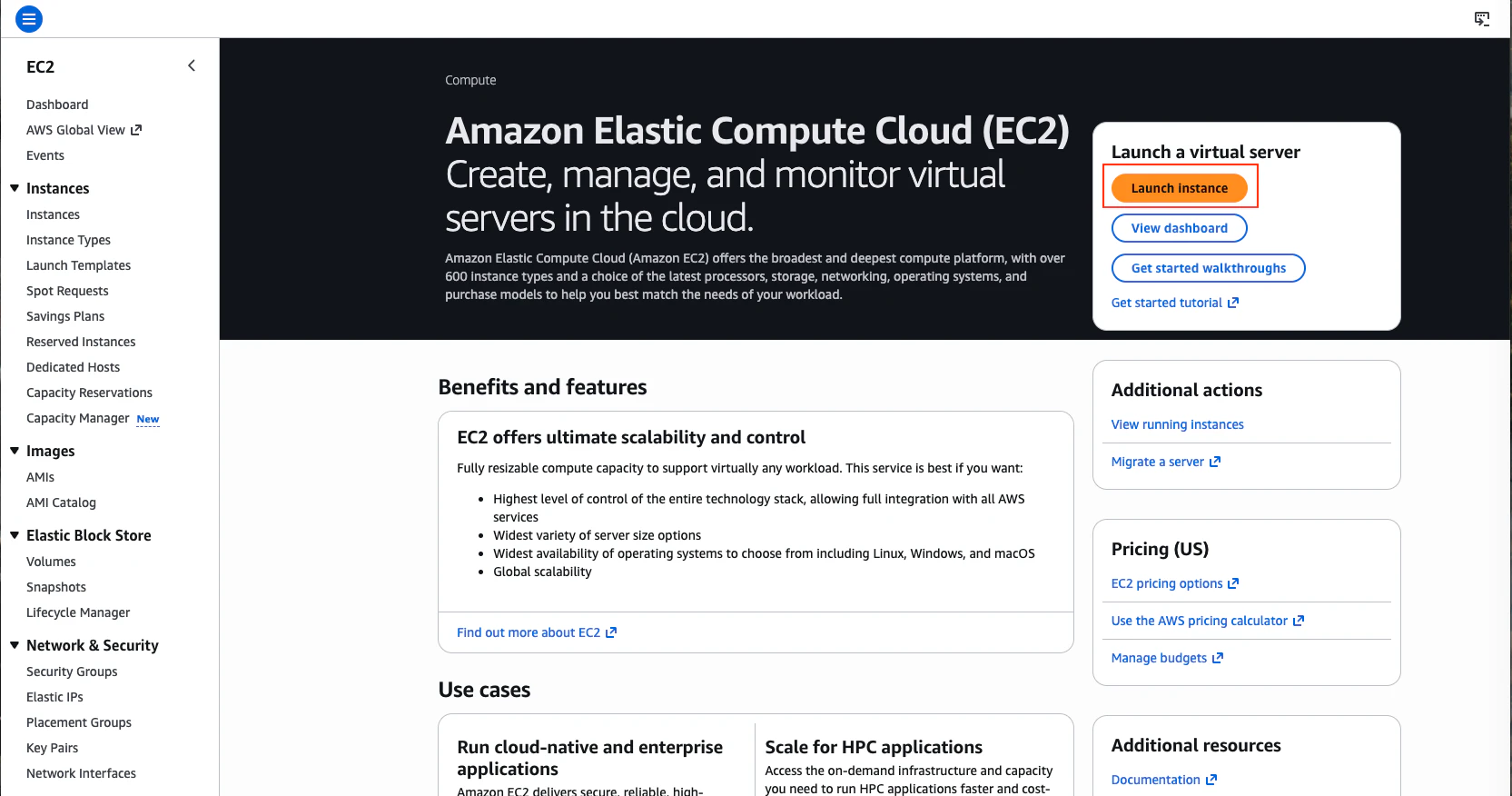
AWS Consoleで以下を選択します。
Services → EC2
その後、次のボタンをクリックします。
Launch Instance
ステップ2:サーバー名を設定する
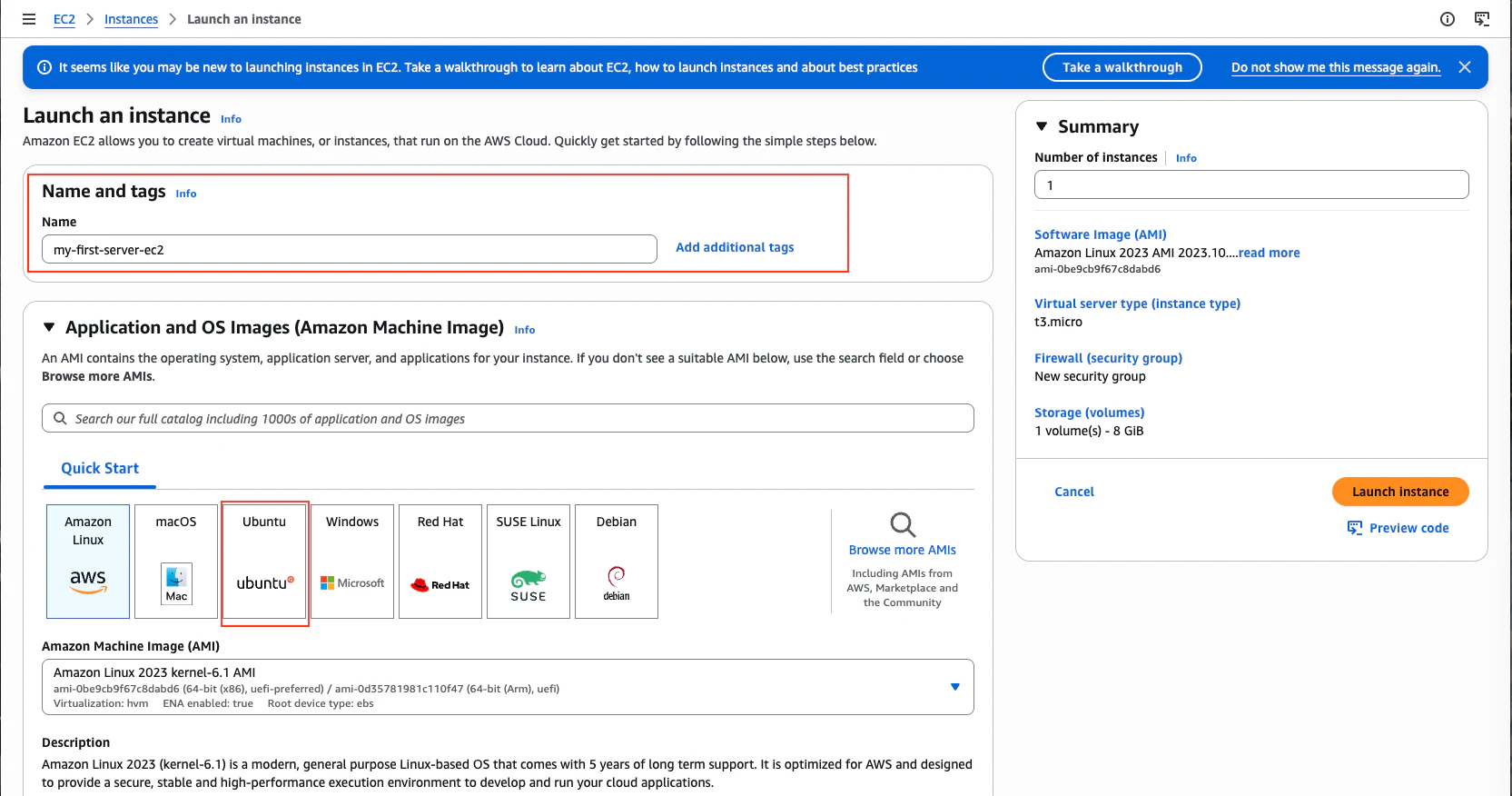
例:
my-first-server
この名前は インスタンスを管理するための識別名 です。
ステップ3:OS(AMI)を選択する
AMI(Amazon Machine Image)は、サーバーのOSイメージです。
代表的な選択肢:
- Amazon Linux
- Ubuntu
- Debian
- Windows Server
多くの開発者は次のOSを選択します。
Ubuntu Server 22.04 LTS
ステップ4:インスタンスタイプを選択する
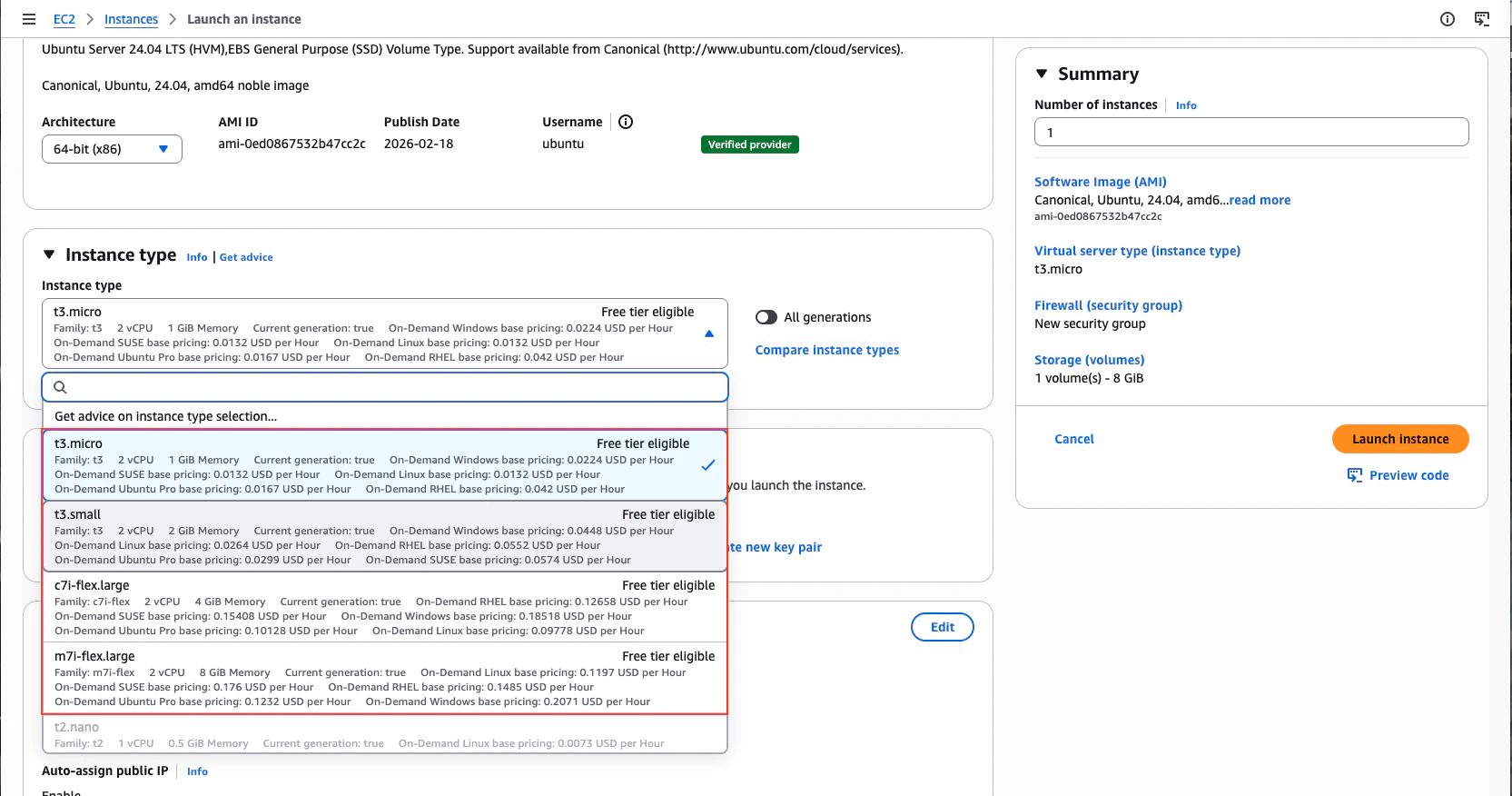
AWSでは様々なインスタンスタイプが提供されています。
例:
| Instance | CPU | RAM |
|---|---|---|
| t3.micro | 2 | 1GB |
| t3.small | 2 | 2GB |
| c7i-flex.large | 2 | 4GB |
| m7i-flex.large | 2 | 8GB |
学習やテスト用途の場合は、次がおすすめです。
t3.micro (Free tier)
ステップ5:Key Pairを作成する
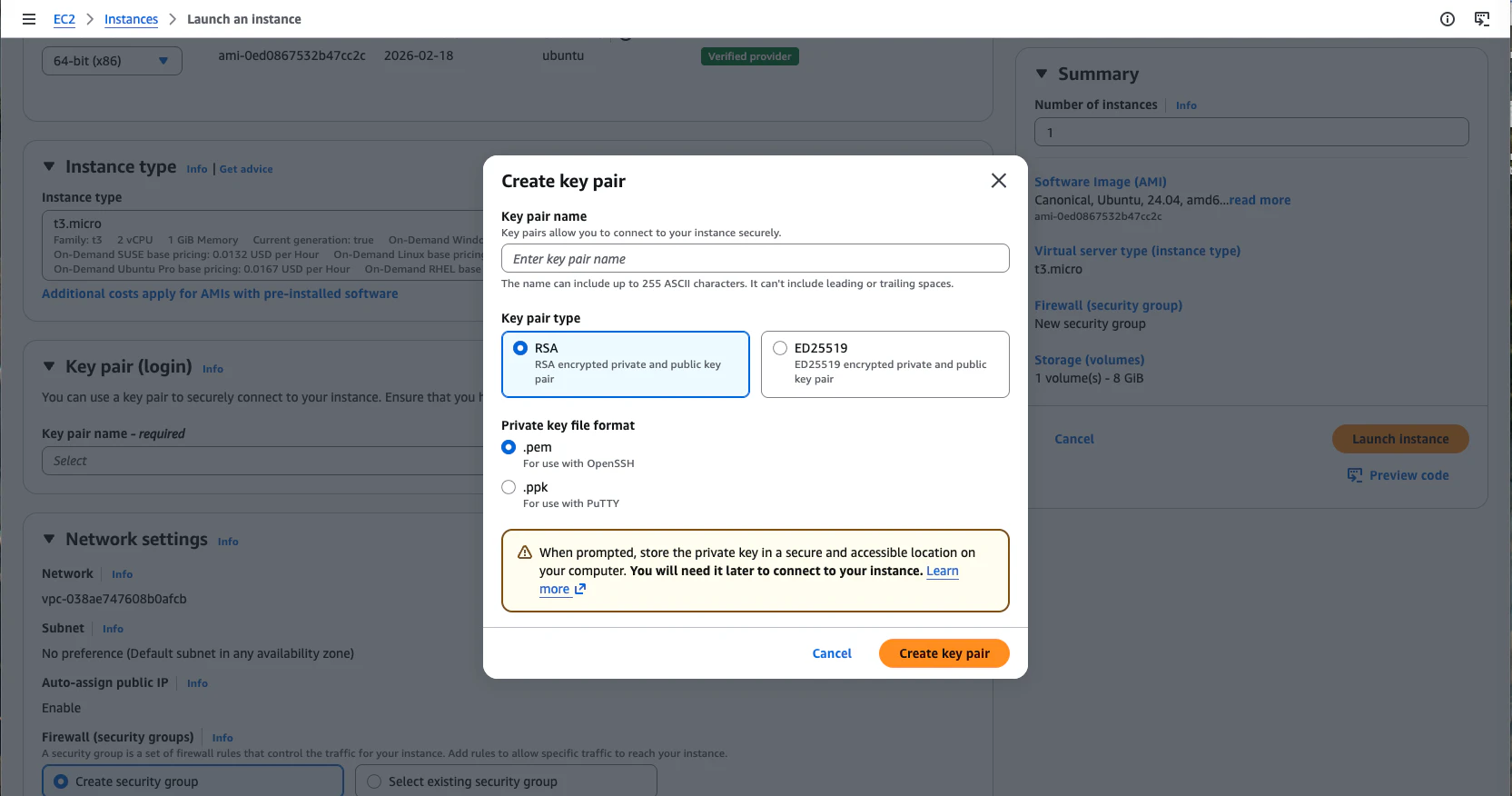
Key Pairは SSHでサーバーに接続するための鍵 です。
以下を選択します。
Create new key pair
例:
my-key.pem
その後、.pem ファイルをダウンロードします。
⚠️ 注意
このファイルは 一度しかダウンロードできません。
必ず安全な場所に保存してください。
ステップ6:Security Groupを設定する
Security Groupは ファイアウォールの役割 を持ちます。
必要なポートを開放します。
例:
| Port | 用途 |
|---|---|
| 22 | SSH |
| 80 | HTTP |
| 443 | HTTPS |
設定例:
SSH   → 0.0.0.0/0
HTTP  → 0.0.0.0/0
HTTPS → 0.0.0.0/0
ステップ7:インスタンスを起動する
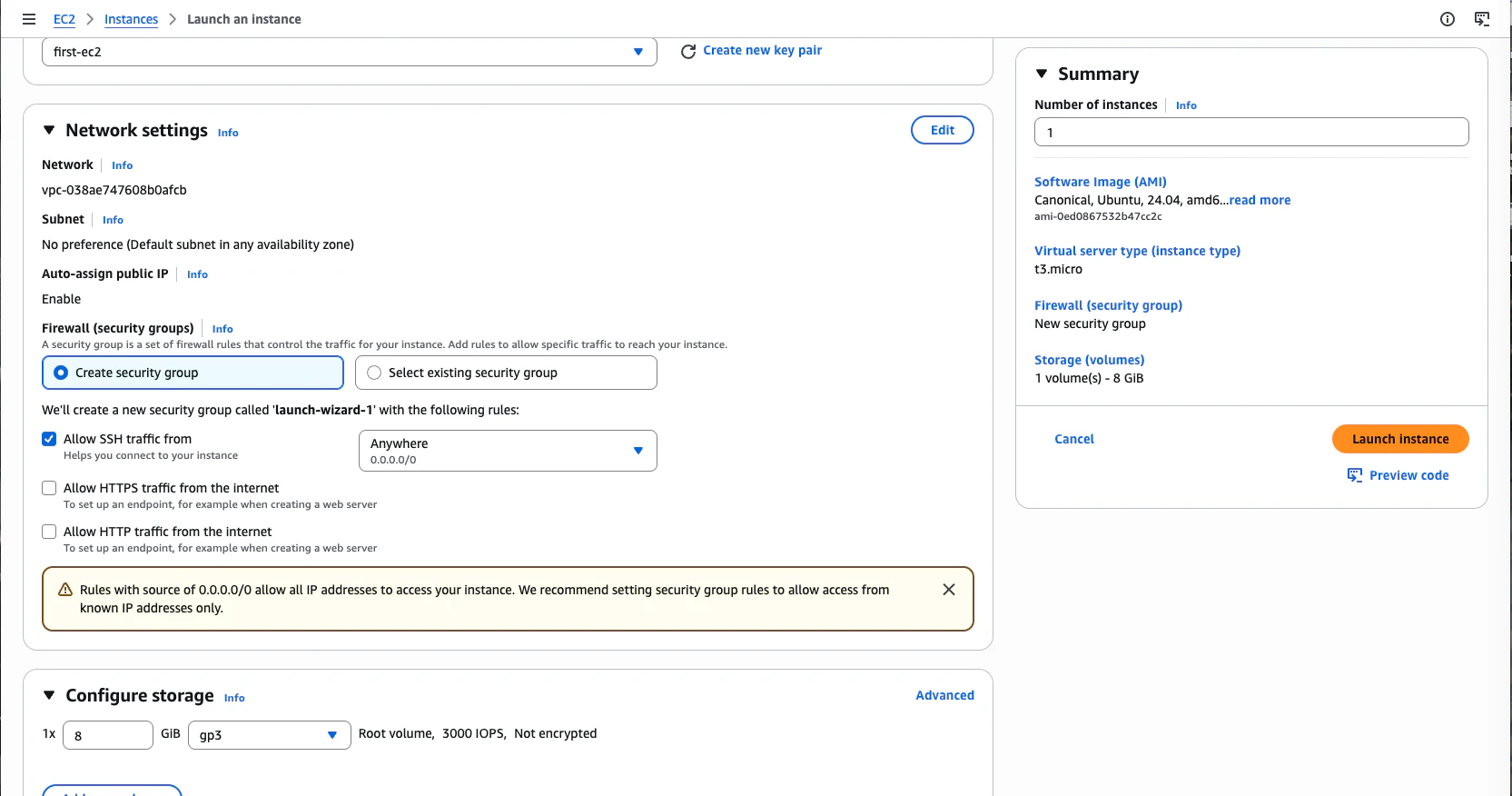
設定を確認したら次をクリックします。
Launch Instance
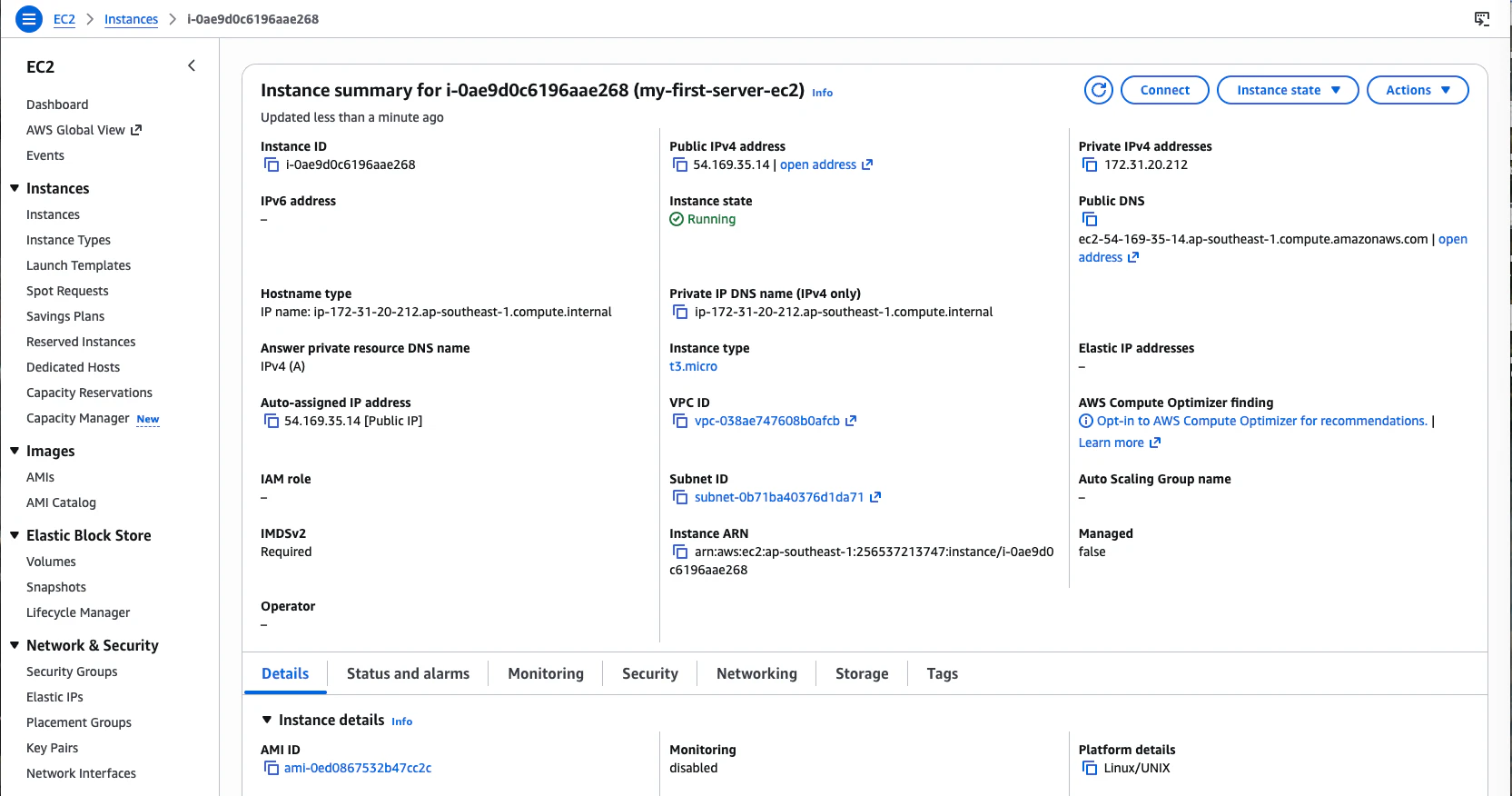
EC2インスタンスは 約10〜30秒で作成 されます。
4. サーバーに接続する
インスタンスが起動すると、以下の情報が表示されます。
Public IPv4 address
例:
54.123.45.67
SSHで接続します。
chmod 400 my-key.pem

ssh -i my-key.pem ubuntu@54.123.45.67
接続に成功すると、サーバーのターミナルにログインできます。

5. 基本的なサーバー設定
SSHでログイン後、まずシステムを更新します。
sudo apt update
sudo apt upgrade -y
例として Nginx をインストールします。
sudo apt install nginx -y
ブラウザで以下にアクセスします。
http://your-ip
Nginxのウェルカムページが表示されれば、サーバーは正常に動作しています。
6. EC2を利用する場面
EC2は以下のような用途に適しています。
- バックエンドのデプロイ
- APIサーバーの運用
- Dockerコンテナの実行
- Webサイトのホスティング
- cronジョブやワーカーの実行
現在、多くの本番環境でもEC2が利用されています。