
Nage XYM Sharpとは
SYMBOLタウンリストに記載されているアドレス、ネームスペース情報を読込み、
多くの人にまとめて投げXYMを行うためのツールです。
元々はWindowsデスクトップアプリであるnagexymsharpを
Blazorを使ってWebアプリにしました。
動作環境
・SSS Extentionが動かせるブラウザ(Chrome, Brave等)
version 1.1.0をリリース(2023/03/12 追記)
今回追加した新しい機能は以下のとおりです。
・xym以外のモザイクを指定して送金できる。
・モザイクの可分性をユーザーは考慮しなくていい。
・モザイクネームスペースが有効かチェックする
・送信時と着金時にチャリーン
・表示してたTwitter列を非表示に。
・モザイクのチェックが追加されたのでチェック時はそこそこ時間かかりますm(__)m
Excelファイルはこちらを参考にして下さい。頭にtest_がついてるファイルはTestnet用です。
Nage Xym Sharpに読み込ませるExcelファイルの雛形
準備するファイル
アドレス、ネームスペースの一覧をまとめたExcelファイルが必要です。
こちらからダウンロードできますので任意で編集して下さい。
操作方法
1. Nage XYM Sharpにアクセスします。
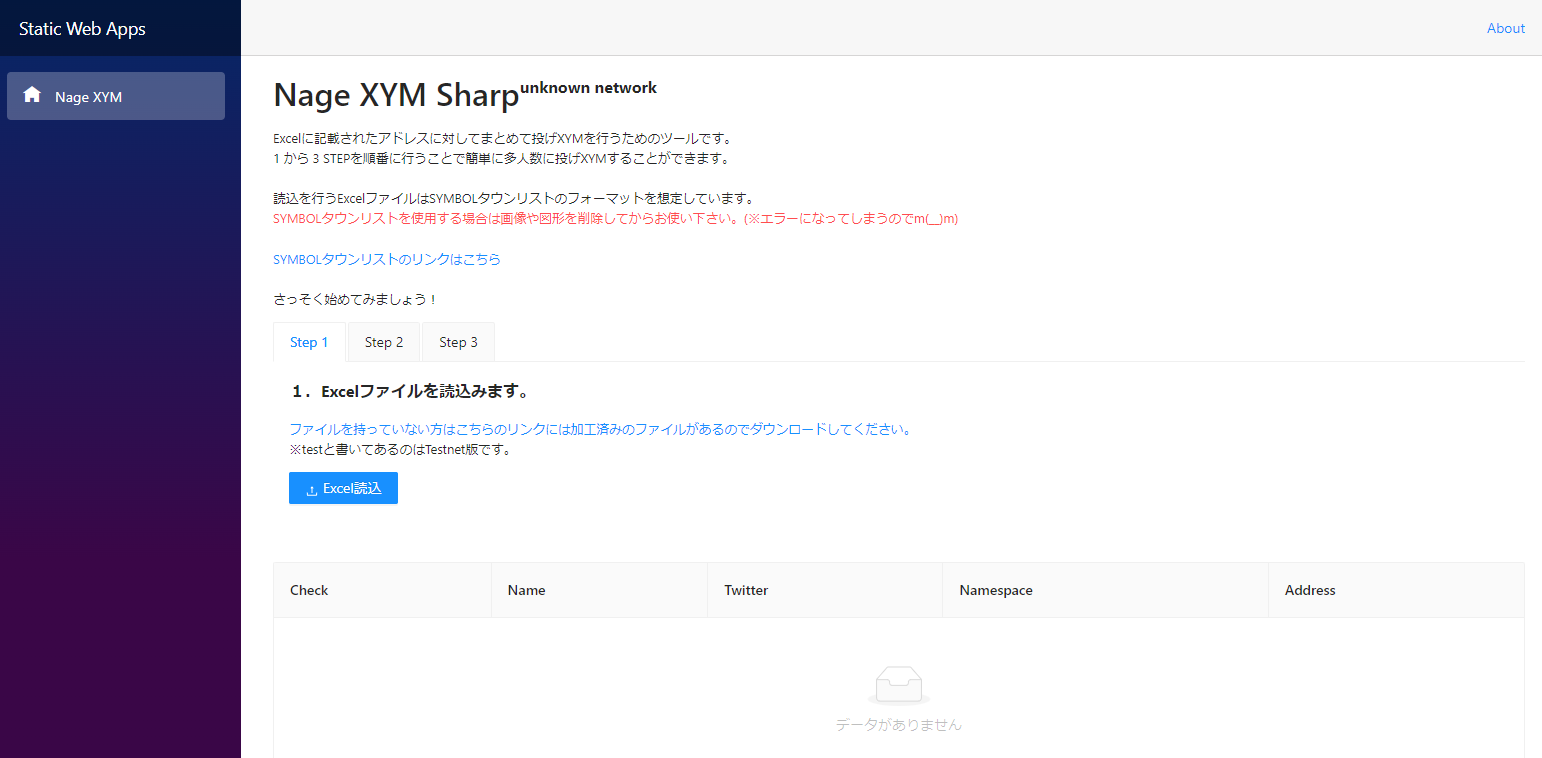
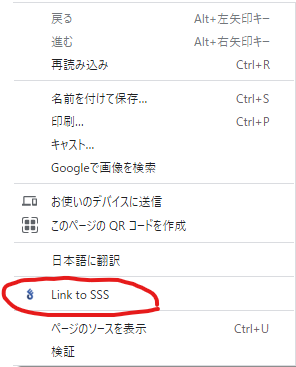
タイトルの横に unknown networkと表示されている場合は
右クリック → Link to SSS でブラウザを再起動して下さい。
※これでもunknown networkから切り替わらない場合は
画面を開いたまま別のウィンドウを開きNage XYM Sharpを開いて
Link to SSSでSSS Extentionと接続して下さい。
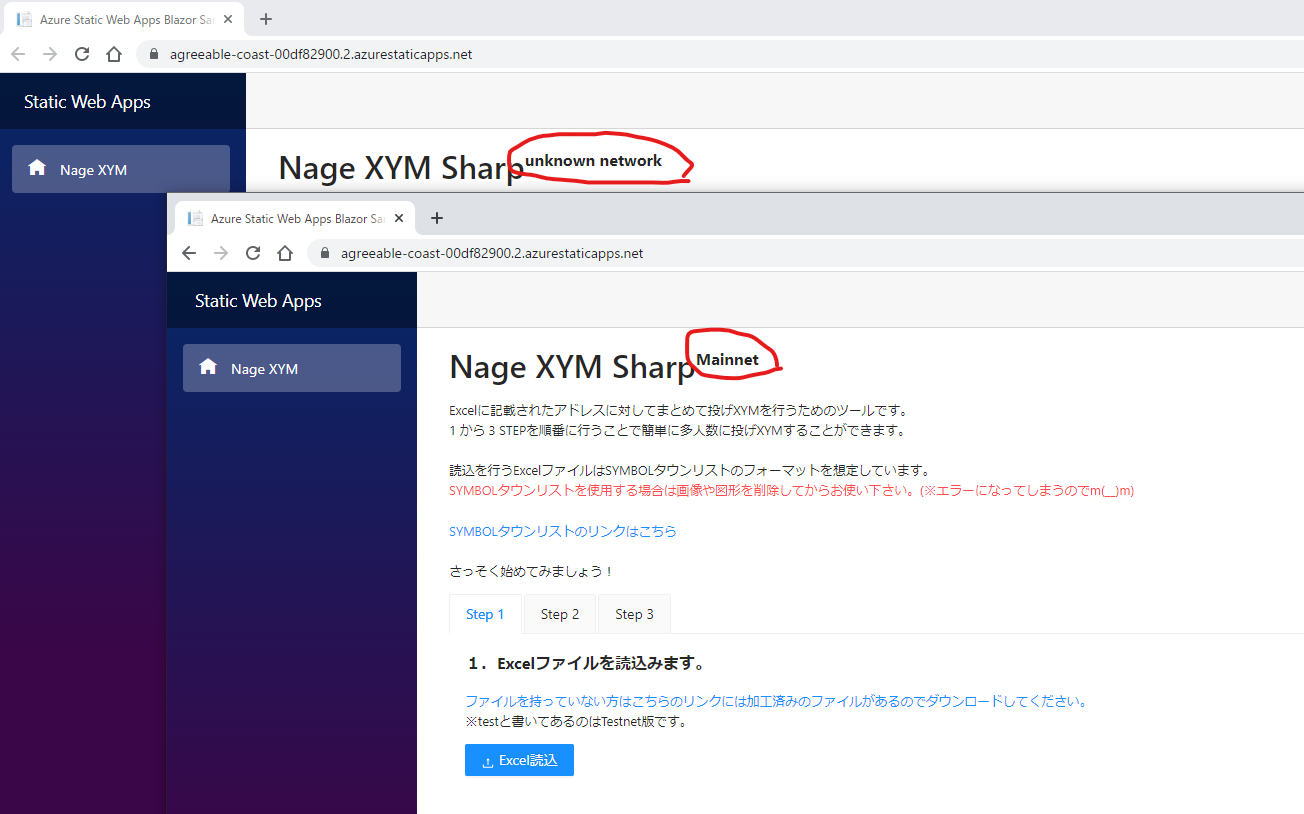
理由はわかりませんがこれで動作するようになります。
詳しい人教えて下さいm(__)m
2. Excelファイルを読込みます。
ファイルを持っていない方はリンク先からダウンロードしてください。
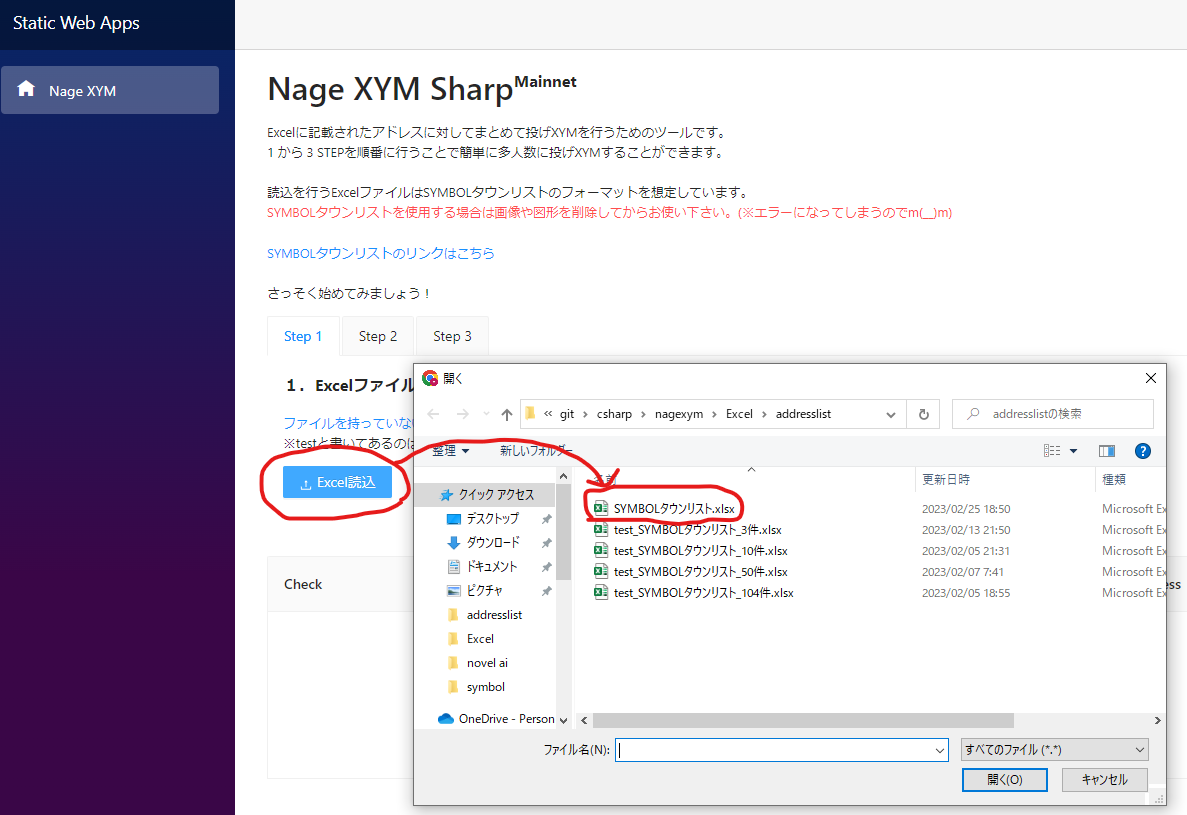
何も問題が無ければExcelの内容が一覧に表示されます。
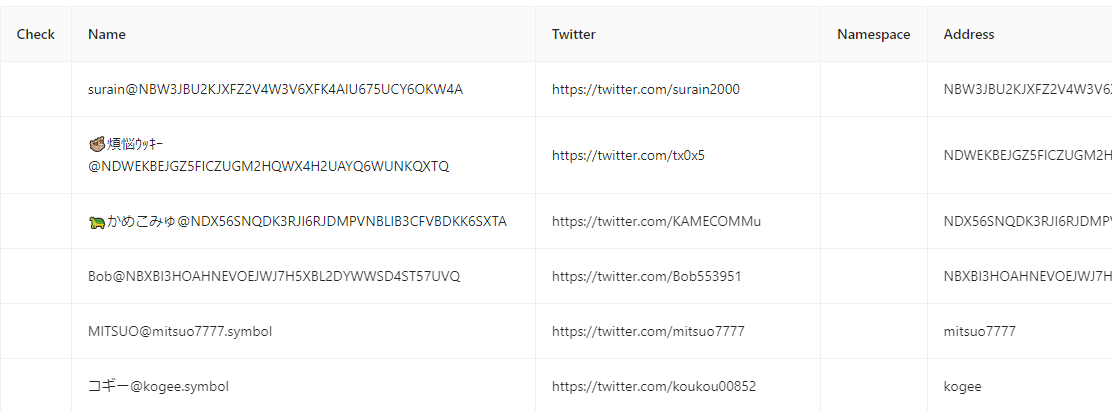
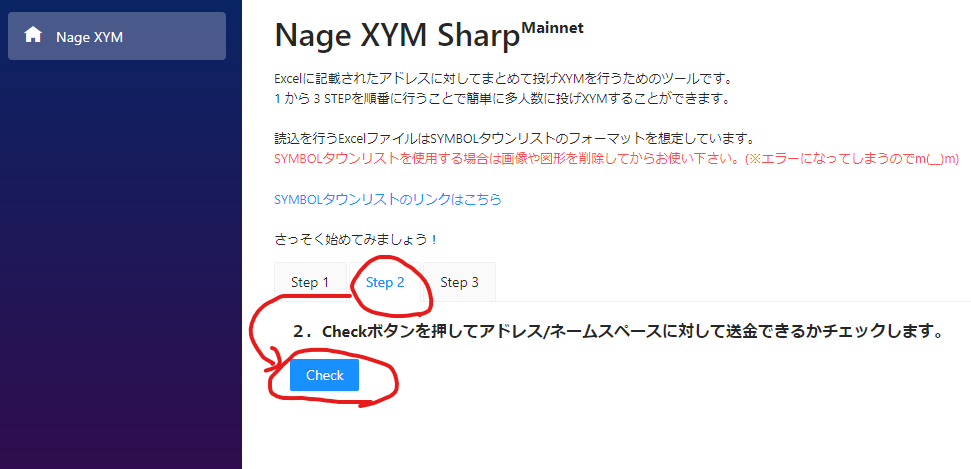
3. Step2のタブを選択してCheckボタンをクリックします。
※この処理はチェックするアドレス件数が多いとかなり時間がかかります。
(260件で1分20秒ほどかかります。それ以上かかるようなら再起動してみて下さい。)
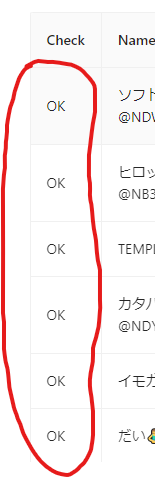
Check列にチェック結果が入力されます。
4. Step3を選択してNage XYM!ボタンをクリックします。
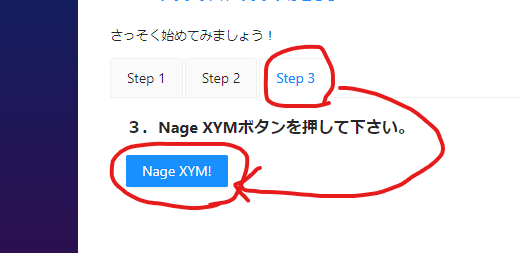
100件ごとにSSS Extentionで署名して下さい。
※260件なら3回SSSで署名を求められます。
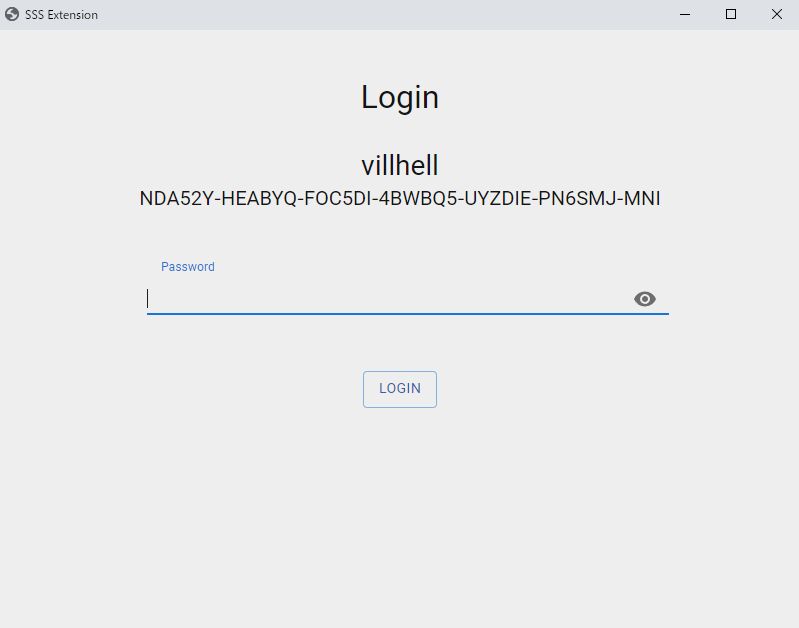
5. 送信できたかどうかはSymbol Walletにて確認して下さい。
もし要望があれば送信できたか確認する機能も実装しますm(__)m
操作方法の説明は以上となります。
Excelのフォーマットについて
ツールで読み込むためのExcelファイルですが、SYMBOLタウンリストをベースに作成しているので
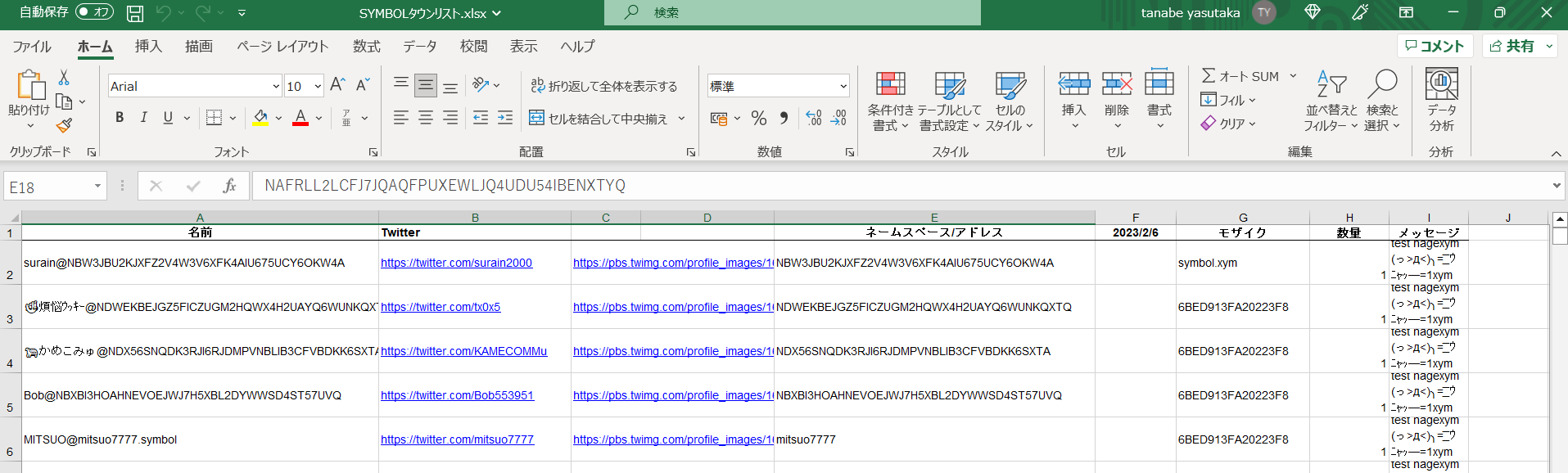
レイアウトは以下の通りになっています。
| *A列 | B列 | C列 | D列 | *E列 | F列 | *G列 | *H列 | *I列 |
|---|---|---|---|---|---|---|---|---|
| 名前 | ネームスペース or アドレス | モザイク | 数量 | メッセージ |
(*)がついている列は必須入力ですm(__)m
実際のExcelファイルはこのような感じに入力をして下さい。
ネームスペースを入力する際の注意点
ネームスーペースは階層構造?になっているので全て入力するようにして下さい。
「Symbol.xym」なら「xym」で入力すると失敗します。
必ず「Symbol.xym」でお願いします。
ちなみに私がテストネット環境で作った3階層のネームスペースはこんな感じ。。カオス。。
「」
ソースコード
Githubで公開しています。
リンク
Symbol Walletのインストール方法などはSymbol CommunityのWebサイトがありますので
そちらを参考にしてみて下さい。