今回は昔からあるCloudwatchというサービスを使って、AWSリソース(EC2)監視をするための必要最低限の情報がパッと見て分かるダッシュボードを作っていきたいと思います。「ダッシュボードを作ってみた」系の記事は結構ありますが、具体的にこんなアイコン配列で、こんなメトリクスを取るという記事がないので書いてみました。
はじめに
Cloudwatchで取得するメトリクスの種類、数量によって課金が発生します。検証目的なら完了後のお片付けをお忘れなく。また本番環境への適用は影響を確認の上慎重に。
当方では責任は負えませんので悪しからず。
今回のゴール
監視運用に必要な項目についてはシステム設計内容によって千差万別だと思いますが本記事では以下項目を監視対象とし、ダッシュボード上でリソース状態をパッと見で確認できるようにします。
| 監視メトリクス | 備考 |
|---|---|
| CPU使用率 | コアごとではなくCPU全体の使用率 |
| メモリ使用率 | メモリ全体の使用率 |
| ストレージ使用状況 | EBSの空き容量/使用済み容量 |
| インターフェーストラフィック | 5分間にインスタンスの全ネットワークインターフェースで受信(送信)した合計バイト数 |
ダッシュボードのイメージはこんな感じです。

設定の流れ
EC2へロール割り当て
まずEC2が必要なリソースを利用できるようにロールを作成し、許可ポリシーをアタッチします。
今回必要な許可ポリシーは「AmazonSSMManagedInstanceCore」と「CloudWatchAgentServerPolicy」です。
既存で利用しているロールがあれば、それに上記許可ポリシーを追加してください。新規インスタンスであれば以下のように必要最低限の許可ポリシー付きロールを作成し、EC2へアタッチしてください。


EC2へのSSM Agentインストール
EC2デプロイ時にSSMがインストールされてない場合、まずはSSM Agentをインストールします。この作業は必須ではなく、いきなりCloudwatch Agentをインストールしてもよいのですが、SSMを使うことでCloudwatch Agentのインストールが楽になるため、本記事ではSSM Agentからインストールします。
ちなみにEC2 AMIがWindowsOSやAmazonLinux系だとデフォルトでSSM Agentがインストールされている場合が多いですがRedhat系や一部SSMAgentがデフォルトだと入ってないものもあります。
# Redhat系でSSM Agentがインストールされていない場合、以下コマンドでまずはインストールします(CPUがX86_64系OSの場合)
dnf install -y https://s3.ap-northeast-1.amazonaws.com/amazon-ssm-ap-northeast-1/latest/linux_amd64/amazon-ssm-agent.rpm

# インストール後にSSM Agentを起動および次回以降OS起動時に自動起動化
systemctl enable amazon-ssm-agent
systemctl start amazon-ssm-agent

#SSM Agentの状態確認
sudo systemctl status amazon-ssm-agent
 ※active (running)であることを確認
Cloudwatch Agentインストール
EC2管理コンソールで、該当インスタンスを選択してメニューの「モニタリング」を選択すると真ん中右側に「Cloudwatchエージェント設定」を項目が表示されます。

続いて「Cloudwatchエージェントを設定」をクリックします。

ちなみにSSM Agentがちゃんとインストール&起動していないと以下のようにエラー画面が出ます。

SSM経由でインストールすると最初から基本的な取得項目がセットされているので、あとは「次へ」をクリックして、デプロイまで進めてください。

この「どのメトリクス」を「どのように取得する」かの設定部分がSSM経由して設定をすると楽になるところです。
5分程度経てば、Cloudwatch Agent経由で取得したメトリクスがグラフ化され始めます。

Cloudwatch ダッシュボード設定
では今回のメインのダッシュボード設定を行います。
CPU使用率のウィジェット追加
AWSコンソール画面で「Cloudwatch」と検索して、Cloudwatchの管理コンソールのダッシュボードをクリックします。いったんCPU使用率をダッシュボードに追加したいので、下記を選択した状態で次へをクリックします。
・データソースタイプ=Cloudwatch
・ウィジェットのタイプ=「線」

どのメトリクスを取得するか選択する画面になるので、表示グラフ名を記入し、「EC2」を選択します。

「インスタンス別メトリクス」という項目から「CPUUtilization」にチェックを入れて、ウィジェットを更新します。

これでCPU使用率を表示するウィジェットが出来るていると思います。ただこの状態だと縦軸表記が0%~100%になっておらず、時間経過でどの程度負荷の変化があったか見にくいため、縦軸の表記を設定します。ウィジェットの右上の三点リーダーをクリックし、「編集」をクリックしてください。

「オプション」タブの最小と最大の値に[0]と[100]を入力し、ウィジェットの更新をすることで縦軸が0~100%の表示になります。

これでCPU使用率ウィジェットは完了です。
メモリ使用率のウィジェット追加
ウィジェットの追加は画面右上の「+」からできます。

ウィジェットの設定はCPUのときと同じくデータソースタイプ=Cloudwatch、ウィジェットのタイプ=「線」で設定します。
メトリクスの追加は「カスタム名前空間」下の「CWAgent」を選択します。
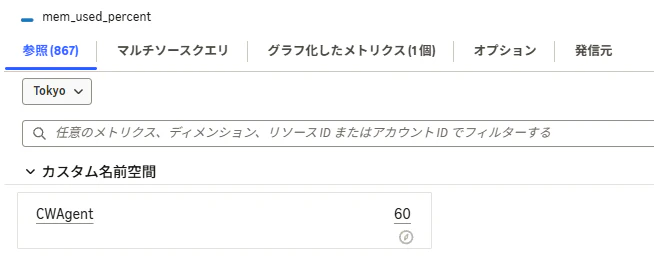
続いて「InstanceID」を選択し、その中で「mem_used_percent」にチェックを入れて、ウィジェットの更新を行います。

これでメモリ使用率のウィジェット設定も完了です。
ストレージ使用状況のウィジェット追加
CPUとメモリは単純に使用率だけなので、1つのメトリクスの取得・表示でOKでしたがストレージについては、「使っている容量」と「空き容量」の2つを円グラフで表示します。
まず使っている容量について、メトリクスを設定したいと思います。
「CWAgent」>「ImageId,InstanceId,InstanceType,fstype,path」内の「disk_used_percent」を選択します。

続いて空き容量のメトリクスを設定します。「数式の追加」より「空の式で始まる」を選択し、新しい式を追加します。

詳細のところの鉛筆マークをクリックして、数式に「100-{使っている容量の式ID}」を入力します。
下のサンプル画像では「使っている容量」のIDが"m1"で「空き容量」のIDが"e2"です。

またデフォルトだとどっちがなんの値なのか、あと具体的な数値(何%なのか)はダッシュボード上で表示されないのでラベルのところに判別しやすく値の説明と変数"$(LAST)%"を記載すると分かりやすい表示になります。

インターフェーストラフィックのウィジェット設定
最後にインターフェースの設定です。
「EC2」>「インスタンス別メトリクス」の中からNetworkinとNetworkoutを選択してください。

こんなイメージです。

これでウィジェットの設定は完了です。グラフの位置やならびはGUIでいじれるのでお好みで。
デザインも完了したら「保存」をお忘れなく。
おまけ
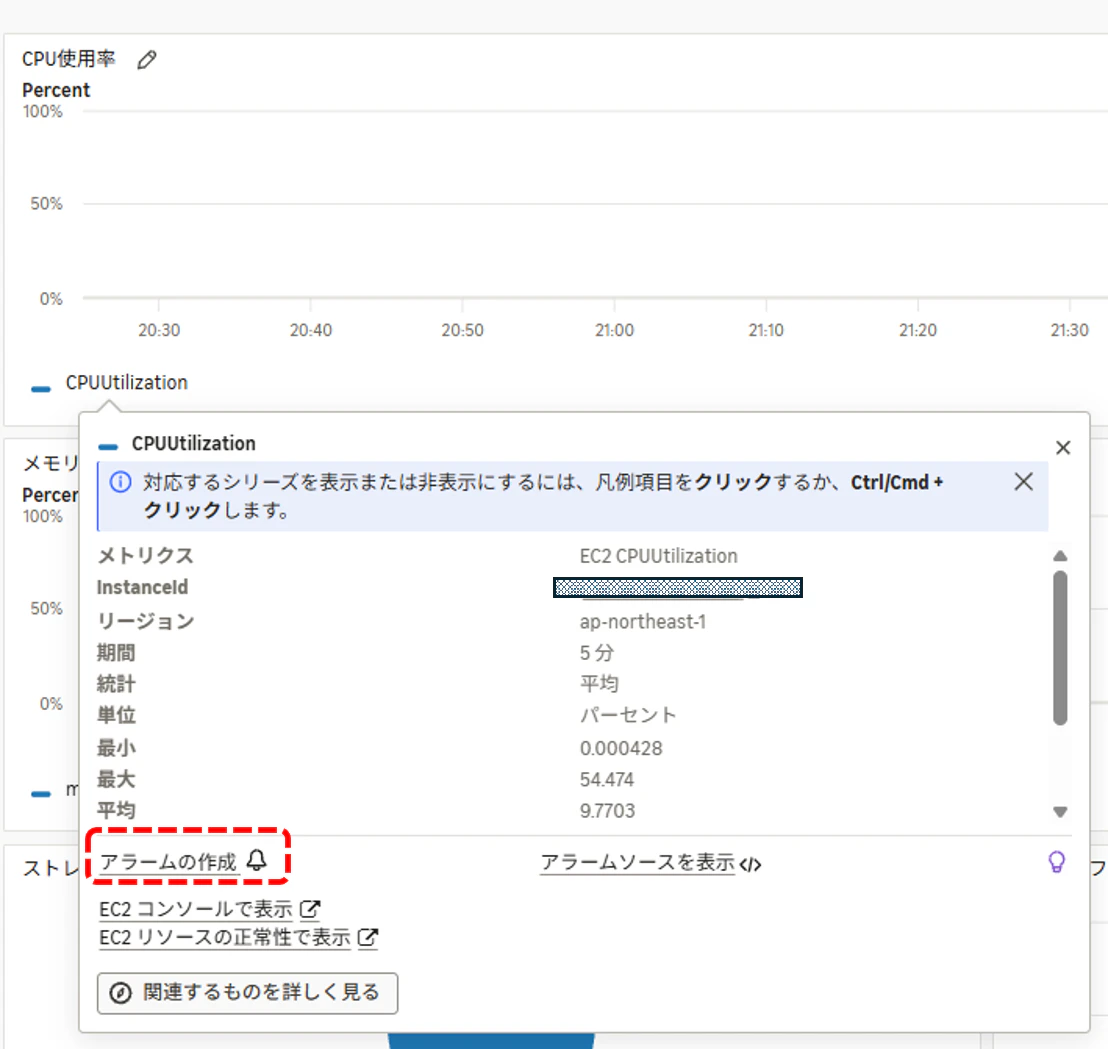
ダッシュボード上から簡単にCloudwatchアラームの設定ができます。