
連載ストックリスト:Android版「見開きPDFビューア」開発記録
この記事は、ChatGPTと壁打ちしながら、Android Studio内のGeminiとGeminiアプリの会話履歴、Google検索AIモードの回答、Gitの変更履歴・ソースコードなどを調べて作成しました。
今回は「クローズドテスト前」「クローズドテストと相互テスト」「クローズドテスト中の改善作業」の三つに分けて説明します。後ろの二つは、9月10〜30日に並行して進めた作業です。
※Androidアプリの個人開発者には「クローズドテストと相互テスト」が参考になるかもしれません。
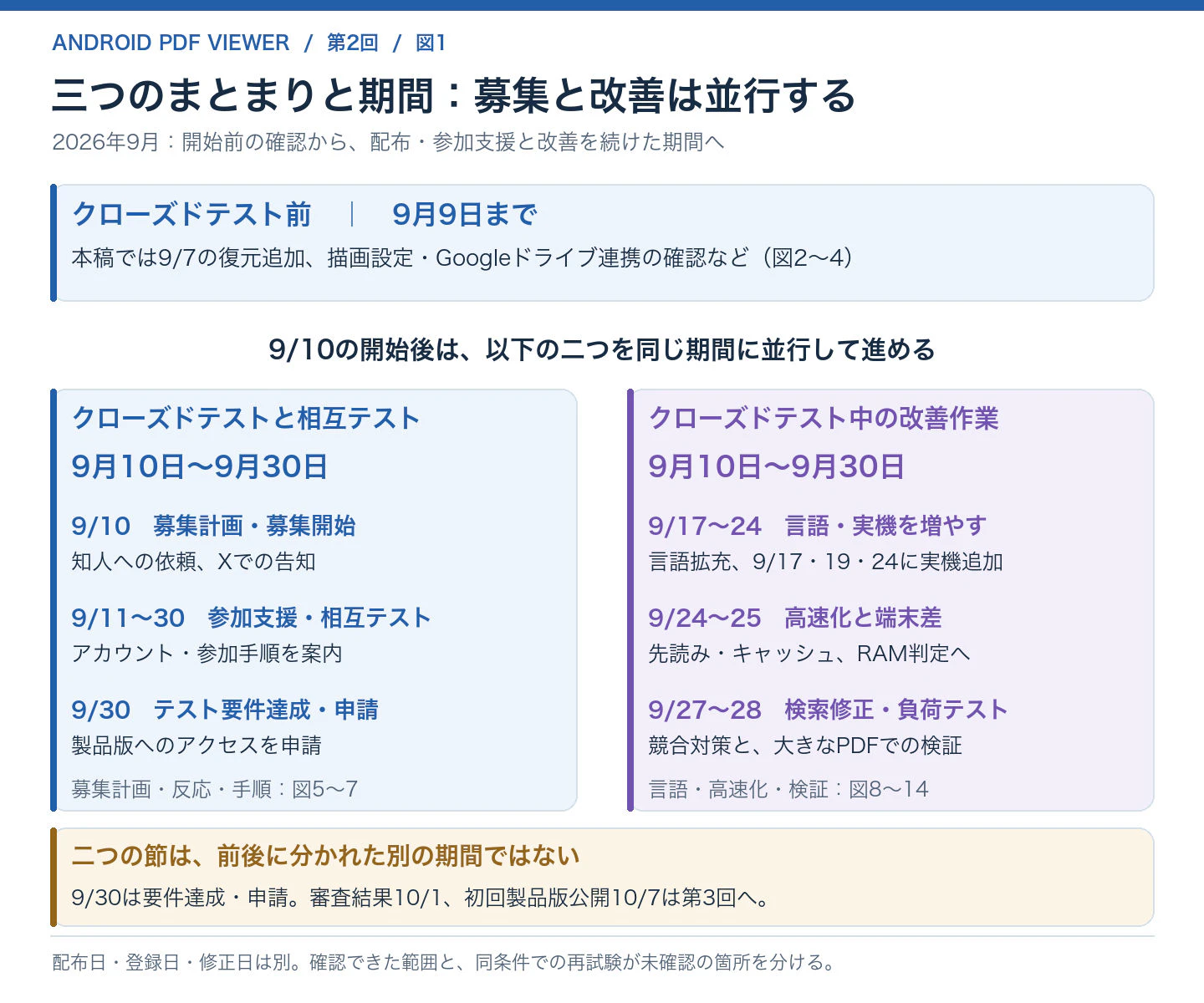
図1 三つの大見出しが扱う期間。開始前は9月9日まで、募集・相互テストと改善作業はともに9月10〜30日で並行しています。募集計画・反応・手順は図5〜7、対応言語は図8で説明します。9月30日は要件達成・申請で、一般公開は10月7日です。各修正と配布ビルドの対応は別途照合が必要です。
第1回では、9月1〜2日の作業を振り返りました。Xcode内のCodexで移植用プロンプトを作り、ChatGPTデスクトップアプリでAndroid版を実装し、Android Studio内のGeminiで動作確認・修正を進めました。
Android用「見開きPDFビューア」は、9月10日に1.0.7(versionCode 8)でGoogle Playのクローズドテストを開始し、9月30日に製品版へのアクセスを申請するためのテスト要件を達成しました。
以下では、当時のプロンプトは全文、生成AIの回答は抜粋で引用します。アプリの実装・テストの指示は、特記しない限りAndroid Studio内のGeminiへのものです。GeminiアプリやGoogle検索AIモードでの相談には、利用した画面を明記します。本文の日付は2026年、時刻は日本時間です。
クローズドテスト前
クローズドテストに入る前にも、普段の読書で使う操作をGeminiに確かめてもらっていました。GoogleドライブからPDFを開くこと、表示中に端末を回転すること、アプリを終了してから戻ること、高画質化・シャープネスの設定を保持することなどです。iOS版の第4回でも扱った項目です。ここではAndroid版の操作記録とコードを中心に、両OSで確認できた範囲の違いを整理します。
ここでは、9月7日のレジューム機能追加と、テスト開始前の実機操作を項目別にまとめます。9月10日以降のクローズドテスト期間中の変更とは区別します。
読んでいたPDFとページへ戻れるか
保存された実機の操作記録では、30ページのPDFで15ページ目を表示し、ホーム画面へ戻った後にam killでアプリのプロセスを終了しています。再起動すると「PDFを開く」の初期画面へ戻り、直前の文書とページは復元されませんでした。実際にメモリ不足を起こした試験ではなく、プロセスを終了させて復帰を確かめた記録です。
そこで、レジューム機能の追加を依頼しました。
筆者のプロンプト(全文)
レジューム機能の実装: 最後に開いたファイルのURIとページ番号を記憶し、アプリを戻った時に自動で続きから表示する機能を実装してください。
Geminiは、次のように実装を報告しています。
Geminiの回答(抜粋)
レジューム機能を実装しました。これにより、アプリを終了したりプロセスが破棄されたりしても、次回起動時に「最後に開いていたPDFファイル」を「最後に見ていたページ」から自動的に表示します。
9月7日の変更では、最後に開いたURIとページ番号をDataStoreへ保存し、起動時に読み込んで文書を開き直す処理を確認できます。修正途中には引数の型の不一致によるビルド失敗があり、その修正後にビルド成功とエミュレーターへの配置が記録されています。ただし、同じプロセス終了操作を修正後にも繰り返し、復元に成功したところまでは、今回の保存記録から確認できていません。
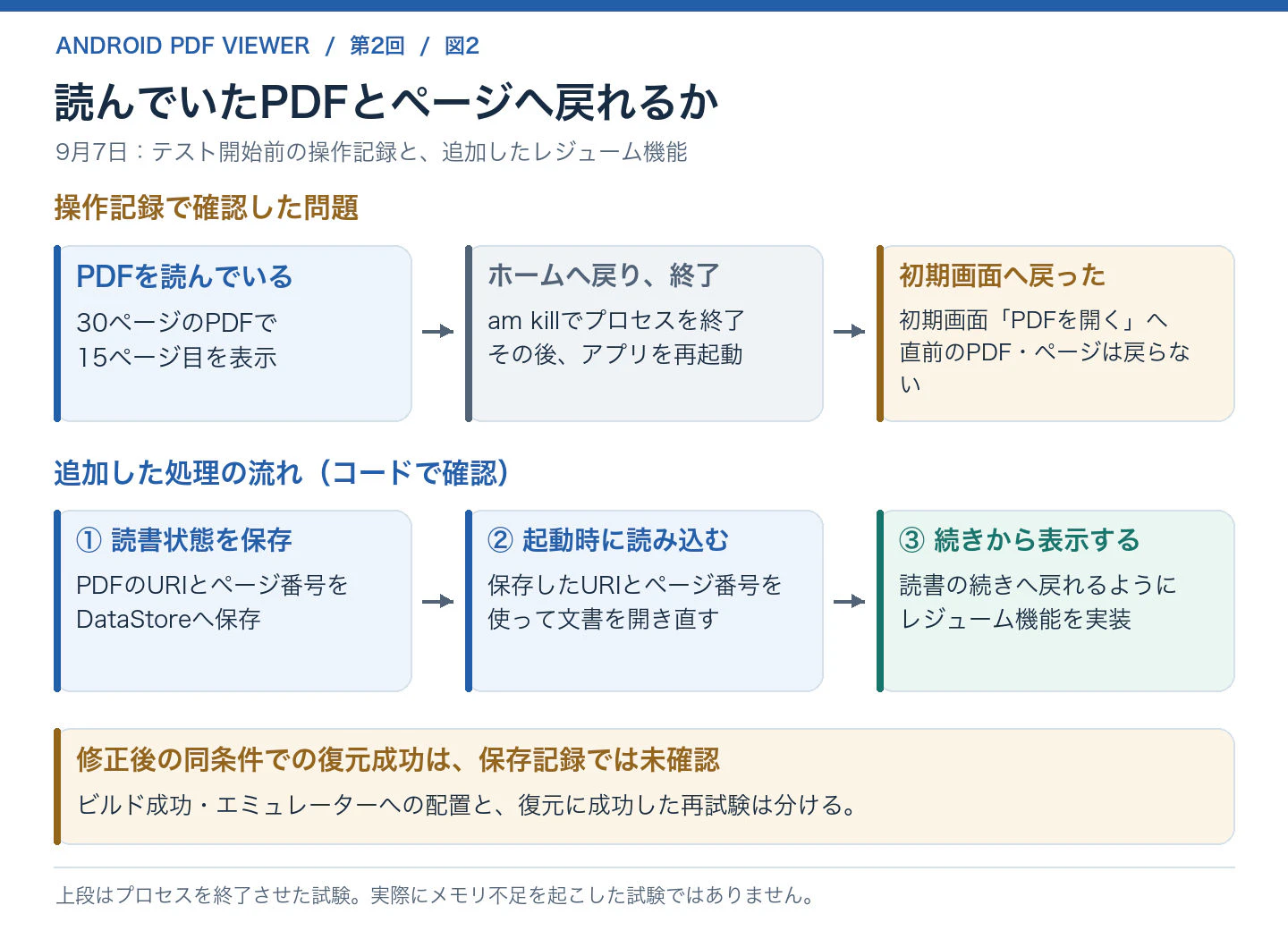
図2 プロセス終了後に初期画面へ戻った操作記録と、9月7日に追加した保存・復元処理。修正後の同条件での復元成功は未確認です。
iOS版でも、通常のアプリ切り替えとプロセス終了後の復元を分けて調べ、後者の失敗から保存・復元を追加していました。Android版にも似た課題がありましたが、ここで追加した保存対象はURIとページ番号です。保存する状態の範囲と、修正後の再試験を確認できたかどうかに違いがあります。
描画設定の保存は、文書の復元とは別だった
Android版では、レジューム機能の追加前から、SettingsRepositoryに高画質化とシャープネスの値をDataStoreへ保存・読み込みする処理がありました。これらは、第1回でPDFを開くたびに更新すると決めたページレイアウト・綴じ方向・表紙の扱いとは別の設定です。また、文書が復元されないことと、描画設定が保存されないことも別の問題でした。
Geminiが実機操作を別の作業として実行した記録には、設定を変え、アプリをforce-stopで停止して起動し直し、設定画面を開く操作も残っています。高画質化のチェックが停止前後ともオンであることは確認できました。一方、シャープネスは保持できたと報告されていますが、画面記録から正確な数値の一致までは確定していません。
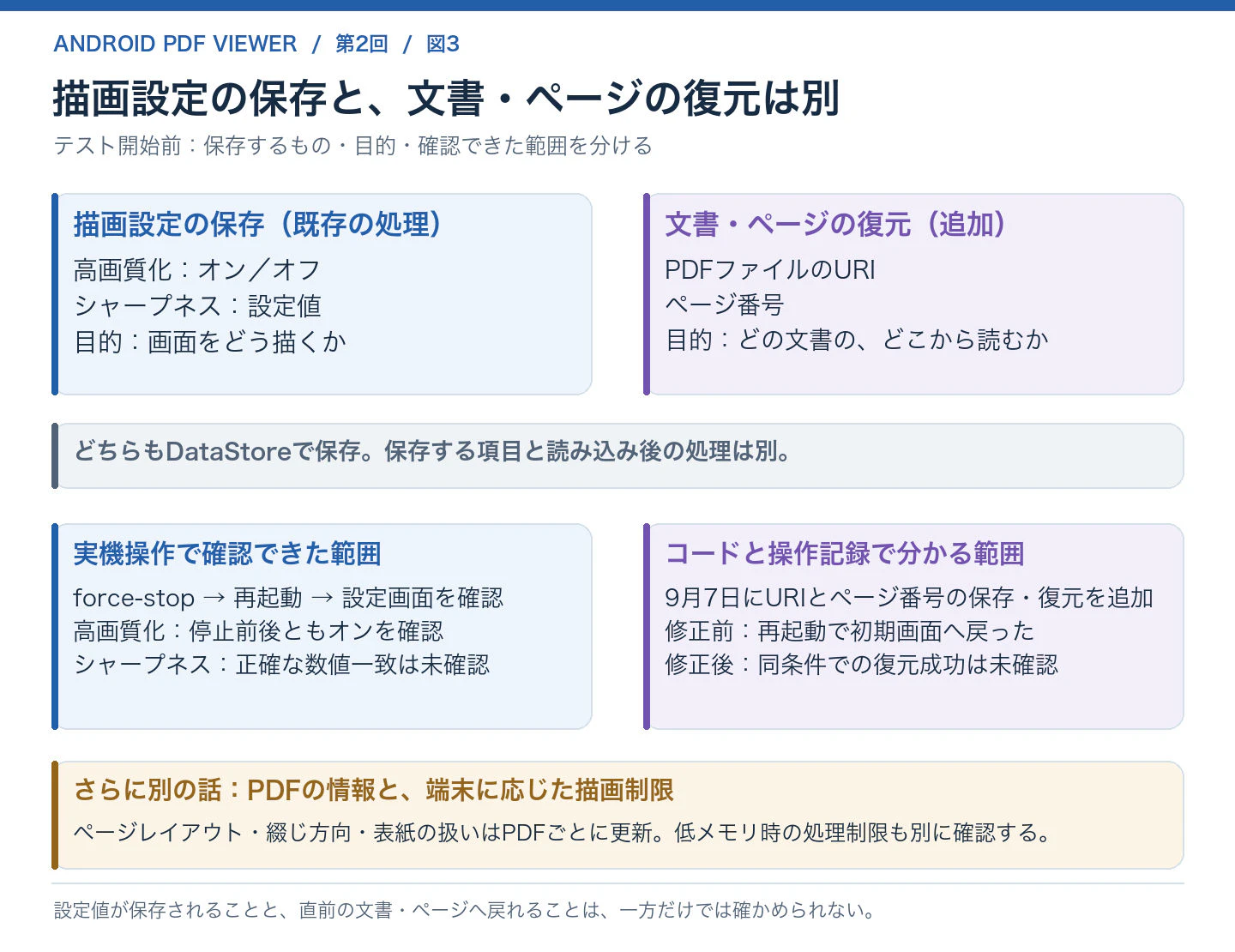
図3 描画設定と文書・ページの復元で、保存する項目と確認できた範囲を比較。PDFごとの表示設定や、低メモリ時の処理制限とも区別します。
iOS版では、両設定が再起動でオフに戻る失敗を確認してから保存対象へ追加しています。Android版では既存の保存処理を確認した点が異なります。また、設定値が保存されることと、後述する低メモリ端末で高画質処理を制限することも、別の確認です。
Googleドライブから開いて、検索する
同じ実機操作の記録には、GoogleドライブでPDFの「アプリで開く」を選び、ビューアへ渡した操作記録がありました。文書を開いた後、「Wikipedia」で検索すると「1/2」という結果表示が出ています。完了回答に加えて、アプリ選択から検索結果表示までの操作も確認できました。
コード側にも、受け取ったURIからストリームを読み、アプリ専用のキャッシュへコピーしてPDFを開く処理があります。これはクラウド上のPDFを端末へ一切コピーせずに表示する仕組みではありません。
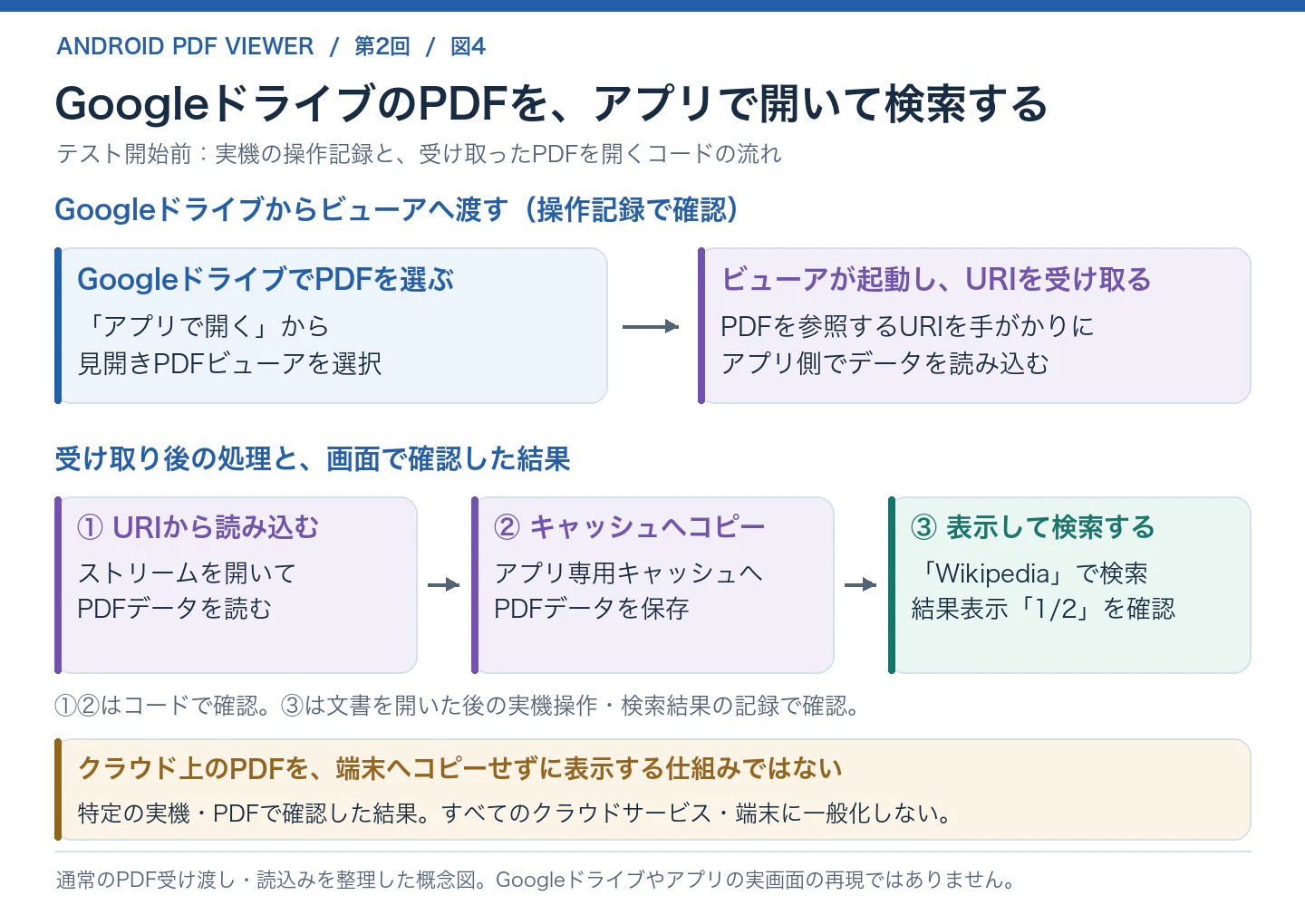
図4 Googleドライブからの受け渡しと、アプリ内での読み込み・キャッシュへのコピー・表示・検索。操作記録とコードで確認した範囲を分けて示します。
iOS版の原稿では、iCloud Driveアプリから実際に開く操作を自動化できず、ローカルPDFを渡す代替テストを行ったと説明しています。Android版では、特定の実機・PDFについてGoogleドライブからの起動と検索を確認できました。すべてのクラウドサービスや端末に広げた成功例ではなく、確認できた条件の違いとして記録しています。
これらは、テスト開始前に確認・修正した読書の基本動作です。復元の修正後の再試験など、記録だけでは確定できない点も残っています。次は、9月10日以降の募集・参加支援と相互テストを振り返ります。
クローズドテストと相互テスト
テスターを集め、参加できるところまで支援する
テスターをどう集めるかは、Android Studio内のGeminiに相談していました。9月10日の作業記録に、次の依頼が残っています。質問そのものの送信時刻は残っていませんが、前後のコマンド実行日時から、この日のやり取りと確認できます。
筆者のプロンプト(全文・Android Studio内のGemini)
テスターを20人以上集める必要があるので、募集方法の計画を立ててほしい。
Android Studio内のGeminiの回答(抜粋)
① 身内・友人・同僚(目標 5人)
② SNS (X / Twitter) での拡散(目標 10人)
③ 開発者同士の相互テスト(目標 5人)
④ 専門コミュニティ(目標 5人)
Geminiはまず、Googleグループを参加の窓口にする案を出しました。引用中の20人や経路別の目標人数は当時の質問・回答の数字で、実際の参加人数や、後に把握した人数条件とは分けて読みます。
回答では、相互テストの候補としてRedditやテスター募集サイト、専門コミュニティの候補としてDiscordなどが挙げられていました。私はRedditやDiscordを使ったことがなく、この時点では候補から外しました。BetaLobbyの具体名はこの回答にはなく、当時はその存在に気付かなかったため、9月の募集には利用しませんでした。
続けて、Googleグループの作成方法と、参加・ダウンロード用URLの調べ方も尋ねています。
募集先だけでなく、参加案内と継続中の声かけも含めた提案を図5に整理しました。
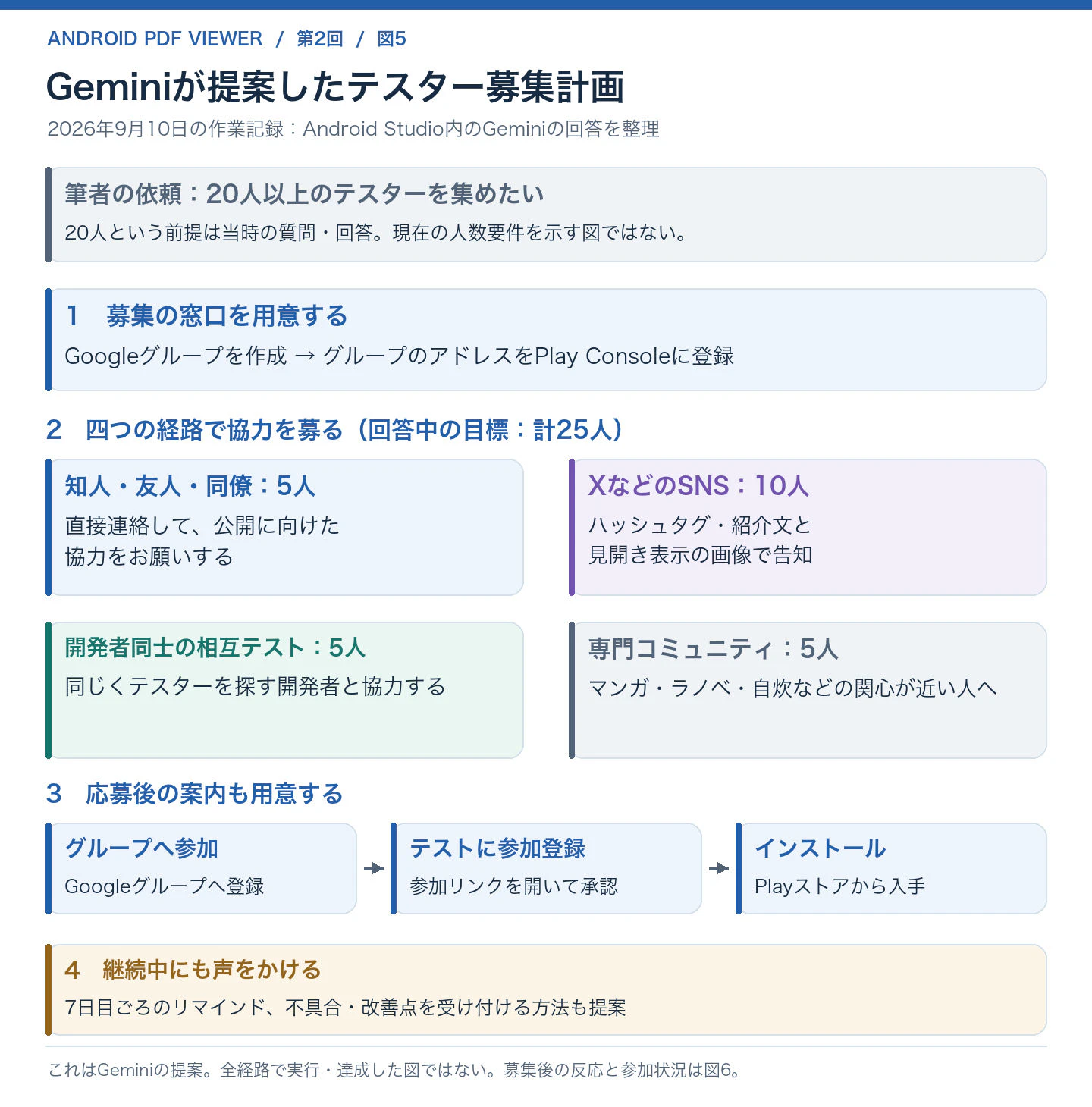
図5 Android Studio内のGeminiが提案した募集計画。経路別の目標人数を単純に足すと25人です。参加案内と継続中の声かけまでを整理したもので、人数や募集先をすべて実行・達成したことを示す図ではありません。
同じ会話には、Xで募集を告知するための相談も残っています。こちらは9月10〜11日の実行記録の間にあり、正確な送信日は確定できません。
筆者のプロンプト(全文・Android Studio内のGemini)
X.comでクローズドテスター募集の告知をPRするために、フォローするのが望ましいアカウントはありますか?
Android Studio内のGeminiの回答(抜粋)
直近に募集をかけている開発者をフォローし、「相互でやりませんか?」とリプライを送るのが最も効率的です。
提案されたハッシュタグを検索しても見つからず、別の検索語を教えてもらうやり取りや、固定ポストの作り方の相談も残っています。募集の計画を教わったことと、その提案をすべて実行したことは別です。ここからは9月10日の募集開始に戻り、メールやXなどの記録から確認できた募集・参加支援の経緯を振り返ります。
9月10日、クローズドテストの参加案内を知人へメールで送り、Xでも募集しました。案内は、Googleグループに参加し、テスト用リンクで参加登録を済ませ、そのページのPlayストアへのリンクからインストールする、という3段階です。知人には、自炊本の閲覧に関心がある方への転送もお願いしました。
Yahoo!メールの送信済みにも、9月10日付で知人1人へ送ったテスト参加の依頼が残っていました。参加にはつながらなかったと記憶しています。
9月12日には、Facebookに募集を投稿しました。知人の参加については、Googleグループの参加者一覧と照らし合わせ、参加はなかったと判断しました。
募集と並行して、参加手順の支援も必要でした。Googleグループへ登録したアカウントと、AndroidのPlayストアで使うアカウントが違うと、途中でうまく進めないことがありました。9月11〜12日には、同じアカウントを使うよう案内しています。
9月12日21時19分には、Geminiアプリでも参加支援を相談しました。こちらは、Android Studio内での募集計画の相談とは別の履歴です。
筆者のプロンプト(全文・Geminiアプリ、文末は原文のまま)
AndroidアプリのクローズドテストのためGoogleグループに登録した人の半分がアプリのダウンロードに進んでいない理由はん
Geminiアプリの回答(抜粋)
「① グループに参加する」→「② オプトインURLを開いて『テスターになる』を押す」→「③ Playストアからダウンロードする」という流れを画像つきで案内します。
Geminiは、手順の混同、Googleアカウントの不一致、グループ参加の反映待ちなどを可能性として挙げていました。個々の参加者の原因を突き止めた回答ではありません。また、質問中の「半分」はその時点の表現で、後から整理した募集経路別の人数・割合とは区別します。
9月15日には、Android上のGmailやブラウザでアカウントを切り替えるところから、参加登録・インストールまでを詳しく案内しました。
当初の募集では「20名」と案内していましたが、9月17日の自分のメールには「12名参加(12名必要)」と記録しています。人数条件についての理解も途中で整理されました。この記録は当時の自分の把握で、個々の参加登録日時や継続日数を記録した一覧ではありません。
9月26〜30日にも、招待メールが届かないという連絡への対応が続きました。招待を再送しても見つからなかったため、最後は招待を取り消し、グループのリンクから直接参加する方法を試してもらいました。この方には9月11日付のグループ登録がありましたが、登録されたアカウントと、Androidで使うと連絡を受けたアカウントが異なっていました。名簿に載ったことと、アプリのテストに参加できたことは別でした。
Gmailで直接依頼した知人は5名でした。Googleグループへの登録から参加意向を確認できたのは、そのうち4名です。この4名のうち、1名からはテストに参加したという連絡があり、もう1名は参加手順をサポートしたものの、参加に成功しなかったことを確認しています。残る2名から返信はありませんでしたが、当時のPlay Consoleのクローズドテスト参加者数の表示を見て、参加できたと推測しています。この表示の記録は残っていないため、2名の参加完了を裏付ける記録としては扱えません。参加意向を確認できなかったもう1名からは、反応がありませんでした。
参加意向を確認した4名についての把握と、グループ全体の登録件数は分けて考えています。後でGoogleグループを確認しても、分かるのは現在残る登録とその参加日です。筆者自身の複数アカウントや、後のユーティリティのテスト時期に追加された登録も含まれるため、現在の登録件数を、そのまま9月のテスター人数にはできません。
X経由の相互テストでは、相互テストを募集中のポストにリプライやDMで連絡する方法が、筆者の経験では有効でした。反応があった相手に限れば、参加成功率は100%だったと推定しています。Googleグループでは12名までの登録を確認できました。この12名はグループ登録として確認した人数で、インストールや継続参加の確認とは区別します。募集ポストの閲覧者数は不明で、こちらから連絡した総人数も集計していないため、募集全体の反応率は計算していません。
募集後に把握した反応を図6にまとめました。図5は募集先や方法の計画、図6は募集・連絡に使った経路ごとの振り返りで、分類は一致していません。XではSNSでの募集と相互テストが重なるため、二つの図の欄を一対一に対応させたり、人数を足して計画の達成率を出したりはしていません。
Gmailの三つの割合は同じ5名が母数で、同じ人を含むため足し合わせません。Yahoo!メールは参加につながった割合を示しています。Facebook経由の相互テストの詳しい経緯は次節で説明します。
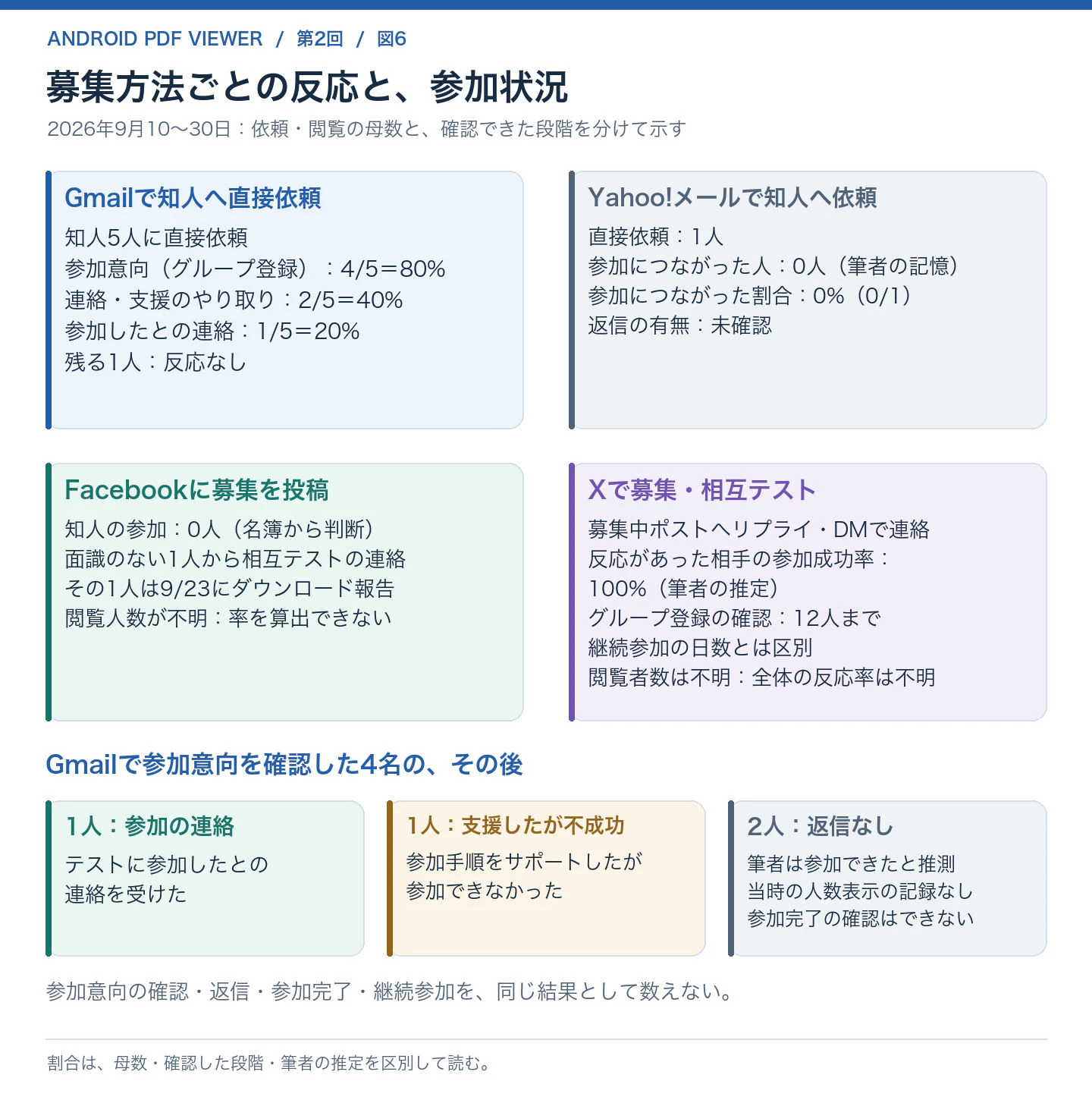
図6 募集方法とレスポンス。Gmailの80%は参加意向確認率、40%はやり取りがあった割合、20%は参加連絡の割合で、母数は直接依頼した知人5名です。Yahoo!メールの0%は筆者の記憶に基づく、参加につながった割合です。Xの100%は反応があった相手に限る参加成功率(筆者の推定)で、閲覧者全体に対する反応率は不明です。
相互テストでは、自分も参加手順につまずいた
自分のアプリの募集と並行して、Xで他の開発者が募集するクローズドテストへも参加し、こちらのテストにも協力をお願いしました。参加する側の手順では、自分もつまずきました。9月11日のDMでは、他のアプリのGoogleグループに参加できないことを相手へ伝えています。相手がメールアドレスを追加してくれた後、同日の8時56分に、無事インストールできたと報告しました。
図7では、双方が進める参加手順と、つまずいた場所を整理しました。図5の計画や募集時の案内で一つにまとめた最後の段階を、ここでは「アプリページを開く」と「インストール」に分けています。以下は日付順ではなく、参加手順の段階に沿った振り返りです。
まず、Googleグループの登録リンクが機能せず、先へ進めない場合がありました。新規ユーザーの登録を受け付けない設定だった可能性を考えていますが、当時の設定は確認できていません。
グループには登録できても、Playストアのクローズドテスト参加ページや早期テスト版のアプリページが有効になるまで時間がかかる場合もありました。Google Play側の配信の反映待ち、または参加者の端末にあるPlayストアアプリのデータ・キャッシュの更新遅れだったのではないか、と推定しています。
さらに、アプリのバージョンアップ後に、参加者の端末でインストールできないこともありました。この場合も、端末側のPlayストアアプリのデータ・キャッシュの更新遅れを考えています。これらの原因は症状からの筆者の見立てであり、当時の設定や配信側・端末側のログを照合して確定したものではありません。
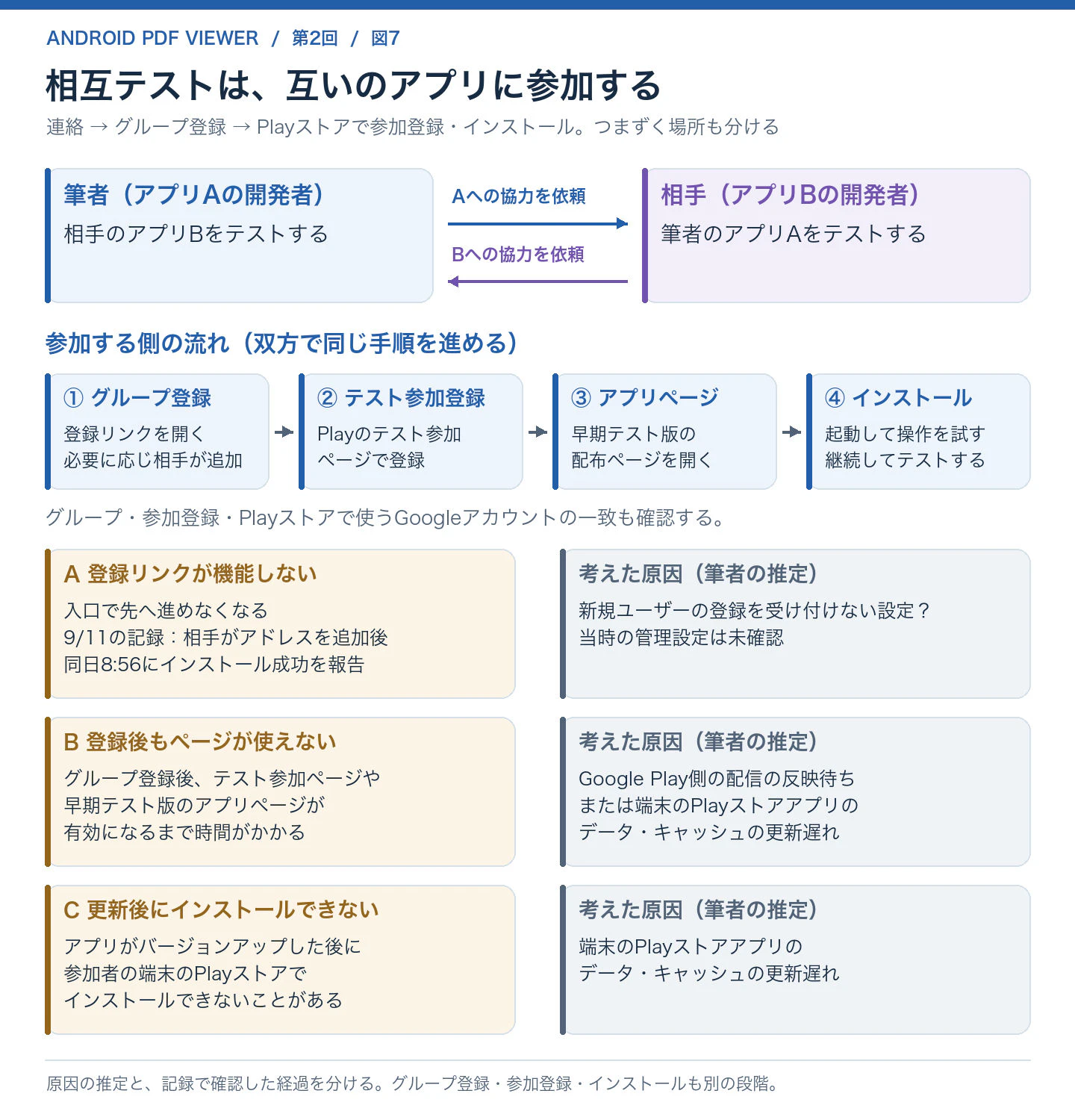
図7 相互テストの仕組みと、登録リンク・参加/配布ページの反映待ち・アプリ更新後のインストールでつまずいた場面。原因は筆者の推定で、9月11日の記録で確認した経過と区別しています。
9月12日には、知人へ自分のアプリのテスター募集のDMも送っています。9月13日と16日には、他の開発者へアプリをインストールしたことを伝え、自分の募集投稿を案内した返信が残っています。
Facebookの募集からは、面識のなかった方との相互テストにもつながりました。9月21日にMessengerで申し出をいただき、9月23日には私も相手のテストへ参加する意向を伝えました。相手のアプリはまだ手直し中とのことでしたが、同日、私のアプリのダウンロードを完了したという報告を受けています。この経路で1人の参加を得ることができました。
参加するアプリが増えると、どの相互テストが継続中で、どれが終了したのか分からなくなってきました。そこで、このテスト期間中にGoogleドライブのスプレッドシート「相互テスト - Androidアプリ」で、自分が参加した日や相手ごとの終了状況を管理することにしました。
現在の表では、「筆者の参加日」と、相手の開発者がテストを始めた日を分けています。募集の投稿があった日、私が参加した日、必要な人数がそろった日は、それぞれ別です。開始済みという案内があっても、その投稿日が実際の開始日とは限らないため、分からない日付は推測で埋めていません。
フィードバック列は後から追加したもので、9月10〜30日のテスト期間中にはありませんでした。現在の表には、10月にBetaLobbyアプリを通じて参加し、アプリ内でフィードバックした14件も含まれています。このフィードバックは私が他のアプリへ送ったもので、見開きPDFビューアが受け取った意見ではありません。9月の相互テストとは別の時期の記録として管理しています。
9月のXやMessengerの記録からは、参加に向けた支援やダウンロードの報告があったことが分かります。ただし、協力の申し出、Googleグループへの登録、ダウンロードの報告は、それぞれ異なる段階です。これらだけで、Play Consoleが求める継続オプトインの日数まで確定できるわけではありません。また、参加手順やダウンロード完了の連絡は、問題点や改善点を指摘するフィードバックとは別です。申請時にその判断材料をどう説明したかは、第3回で振り返ります。
一連の募集を振り返ると、参加しようと思い、実際に手順を完了できるのは、Androidアプリ開発者か、それに近いスキルを持つ人に限られるのではないか、と感じました。ただし、これは今回の少人数の募集経験からの印象で、参加者の技術力を調べた結果ではありません。私自身も手順につまずいたように、複数のアカウントや画面を行き来する参加方法が、想定していたより高いハードルになっていたのだと思います。
クローズドテスト中の改善作業
募集・参加支援と並行して、アプリの更新も進めていました。9月19日には、ライブラリの最新化とChrome OS対応を追加したv1.1.0(versionCode 11)を配布中とXで告知しています。ここからは、配布履歴、多言語対応、実機を増やしながら進めた改善の順に、項目別に振り返ります。
テスト版を配布しながら更新を続けた
クローズドテストの開始と、確認できた主な配布履歴は次のとおりです。
| 配布日時(2026年) | versionCode | versionName |
|---|---|---|
| 9月10日(開始、時刻未確認) | 8 | 1.0.7 |
| 9月16日 18:47 | 9 | 1.0.8 |
| 9月18日 17:33 | 11 | 1.1.0 |
| 9月24日 15:01 | 12 | 1.1.0 |
| 9月25日 3:36 | 13 | 1.1.1 |
| 9月25日 7:02 | 14 | 1.2.0 |
| 9月25日 20:36 | 15 | 1.2.1 |
| 9月26日 11:37 | 16 | 1.2.2 |
| 9月28日 14:02 | 17 | 1.2.3 |
9月25日には一日のうちに複数回、テスト版が置き換わっています。テストに出した状態を保ったまま待つのではなく、その間にも更新を重ねていました。
この表の配布日時と、ビルドの登録日、以下で紹介するコードの変更日は別の記録です。会話やコミットに修正が残っていても、どの配布ビルドへ入れたかまで自動的に決まるわけではありません。
対応言語も、8言語の想定から13言語へ広げる
対応言語は、海外で配布する際に用意しておきたい言語、日本国内に住む人が使う言語を広くカバーすること、マンガ文化に親しむ人がいる国の主な言語をカバーすること、という三つの観点で選んでいきました。
当初は8言語を想定して開発を始め、クローズドテスト中には13言語へ広げようと考えました。9月17日の会話には、次の5言語の追加を依頼した記録があります。
筆者のプロンプト(全文)
次の言語の対応を追加してください。中国語(繁体字)、ベトナム語、フィリピン語(タガログ語)、ネパール語、インドネシア語
ただし、対応を想定した言語数と、アプリのUI翻訳がそろった時期は同じではありませんでした。Geminiはこの時点で「全13言語」と報告しましたが、保存コードではWebの紹介ページが13言語分ある一方、アプリの文字列資産は7言語分でした。9月24日には、次の6言語の追加を改めて依頼しています。
筆者のプロンプト(全文)
対応言語に、韓国語、中国語(簡体字)、ドイツ語、フランス語、スペイン語、ポルトガル語を追加してください。
図8のとおり、9月24日の変更で、アプリのstrings.xmlも13言語分になっています。ここで数えているのは、日本語、英語、韓国語、中国語の簡体字・繁体字、ドイツ語、フランス語、スペイン語、ポルトガル語、ベトナム語、フィリピン語、ネパール語、インドネシア語です。中国語の簡体字と繁体字は別々に数えています。
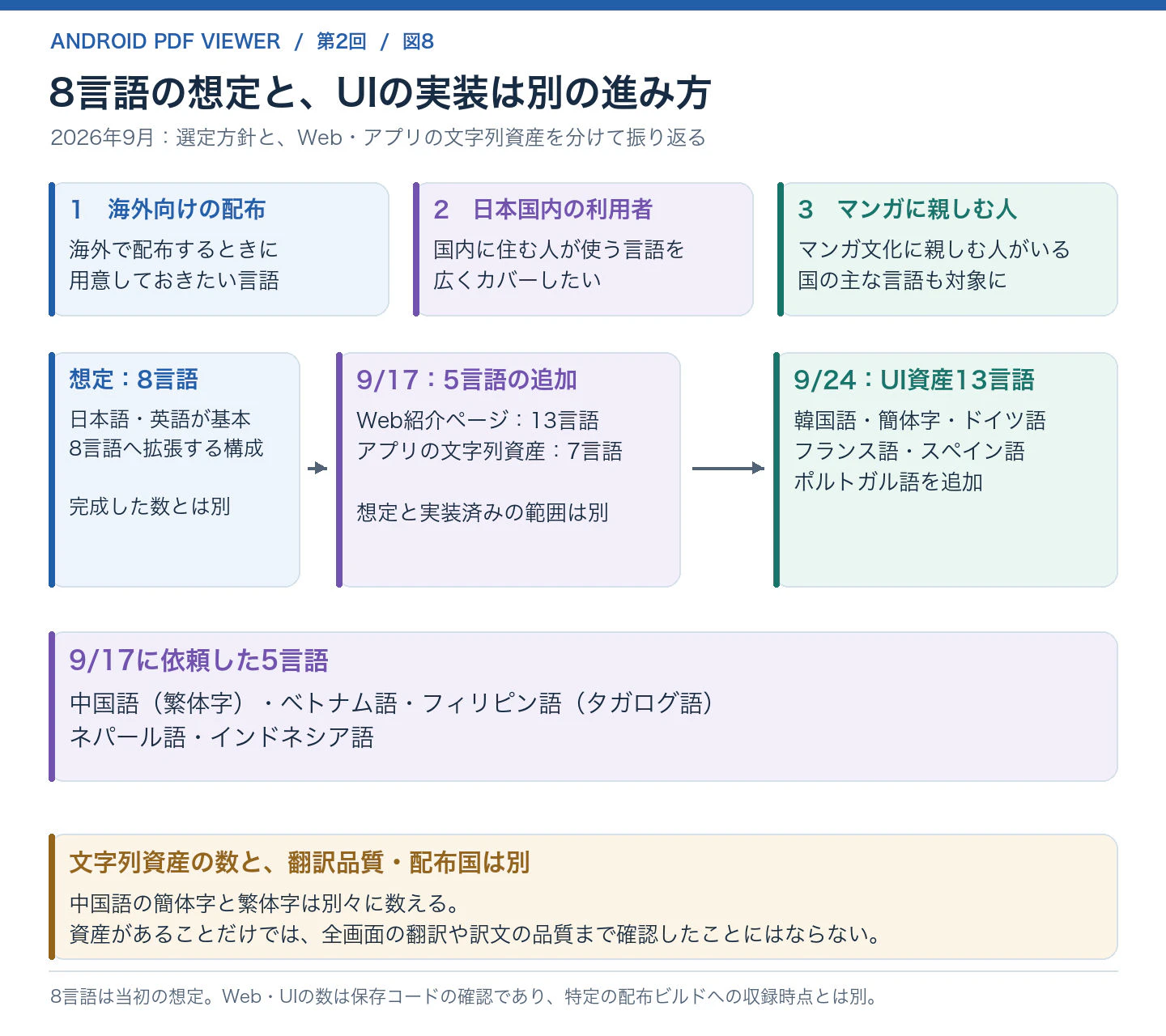
図8 8言語の想定から13言語への拡充。9月17日はWeb紹介ページ13言語・UI資産7言語、9月24日にUI資産13言語を確認。言語数は翻訳品質や配布国数とは別です。
文字列資産があることだけで、全画面の翻訳や訳文の品質まで確認できたわけではありません。また、対応言語を増やすことと、Google Playで配布する国を増やすことも別でした。後のイタリア語追加と14言語対応、配布国を段階的に広げる方針は、第4回で振り返ります。ここからは、同じテスト期間の実機での確認へ話を戻します。
テストしたい条件に合わせて、実機を増やす
このアプリの開発を始めた時点で、手元のAndroid機材はXperia 10 VI(XQ-ES44)の1台だけでした。クローズドテストを始めてから、複数の機材で確かめる必要があることに目が向きました。スマートフォンやタブレットに加え、Androidアプリを使えるChromebookでも確認したいと考えました。
ページ数の多いPDFを扱うことを想定したアプリなので、次のような条件でも動作を確認したいと考えました。
-
性能が低い端末で使う場合
-
画面が広い場合や、解像度が高い場合
-
スマートフォン、タブレット、Chromebookという異なる種類のデバイスで使う場合
そこで、一度にすべてをそろえるのではなく、少しずつ機材を増やすことにしました。当時、自分が送ったメールを振り返ると、次の3台の到着記録が残っています。
| 到着日(2026年) | 種類 | 機種 |
|---|---|---|
| 9月17日 | Chromebook | Chromebook CM30 Detachable(CM3001DM2A-R70006) |
| 9月19日 | Androidタブレット | Galaxy Tab A(SM-T510、32GB、Wi-Fiモデル) |
| 9月24日 | Androidスマートフォン | Galaxy A54 5G(SC-53D、docomo版) |
いずれも中古品または整備済み品です。ChromebookはChrome OSでの動作確認用、タブレットはデバッグ用に選んだことも、メールに書いていました。表の日付は到着日です。
到着日とは別に、端末選びを相談した記録も残っています。9月22日18時31分、Google検索AIモードで次のように質問しました。
筆者のプロンプト(全文・Google検索AIモード)
androidアプリ開発 最適なデバッグ端末
Google検索AIモードの回答(抜粋)
おすすめのモデル:現行の最新または1〜2世代前の標準モデル(例:Pixel 8やPixel 9など)、あるいはコストを抑えたaシリーズ(Pixel 7a, 8aなど)。
当時の回答は、最新OSを早く確認できるPixelに加え、メーカー独自の挙動を確かめる端末や、性能が低い端末も組み合わせる案でした。後に最新OSの評価用として入手したPixel 8aも候補に挙がっていますが、この回答が購入の決め手になったかどうかまでは確認できません。
機材を入手するたびに、実機でテストできる範囲が広がり、新たな問題を見つけることにつながりました。この後に紹介する、タブレットのSM-T510とスマートフォンのSC-53Dで動作に違いが出た場面も、その一例です。確認できる条件が増えたことで、同じアプリでも端末によって結果が変わることに向き合うようになりました。
補足(2026年10月31日の執筆時点):Googleは10月16日の公式記事で、Googlebookが米国などで販売開始していると紹介しています。Androidアプリを利用できるこうしたノートパソコンでの動作にも、今後目を向けたいと考えています。この回で紹介する9月の実機テストには、Googlebookは含めていません。
なお、後で紹介する検索時の停止を報告した「Chromebook FHD」は仮想デバイスです。9月17日に届いたChromebook実機とは区別しています。
機材が増えると、各端末のOS・アプリ版と確認内容を記録する作業も増えました。この負担を減らすため、後にVERIFICATION_LIST.mdの更新を省力化しました。その経緯は、第4回補足「実機を増やした後の検証と記録を自動化する」で紹介します。
ページ切り替えを速くしたい
9月19日に届いたGalaxy Tab A(SM-T510)で試すと、iPadと比べてページ送りが遅く感じられました。実機を増やしたことで気づいた、スワイプ後の待ち時間を改善したいと考えました。
そこで9月24日、Geminiに次のように相談しました。
筆者のプロンプト(全文)
スワイプによるページ切り替えを高速化する方法はありますか?
Geminiからは、隣のページを先読みして保持する案が返っています。
Geminiの回答(抜粋)
次に見る可能性が最も高い**「次のページ(および前のページ)」をバックグラウンドで先読みしてキャッシュ(保持)**しておくことで、スワイプした瞬間にレンダリング待ち時間なしで即座にページを表示できるようになります。
そこで、実装を依頼しました。
筆者のプロンプト(全文)
ページキャッシュ(プリレンダリング)を導入してください。
回答には、最大8ページ分のBitmapキャッシュと、隣接ページのバックグラウンド先読みを入れたとあります。画像をあらかじめ作っておけば、次のページへ移るときの待ち時間を減らせる、という案でした。
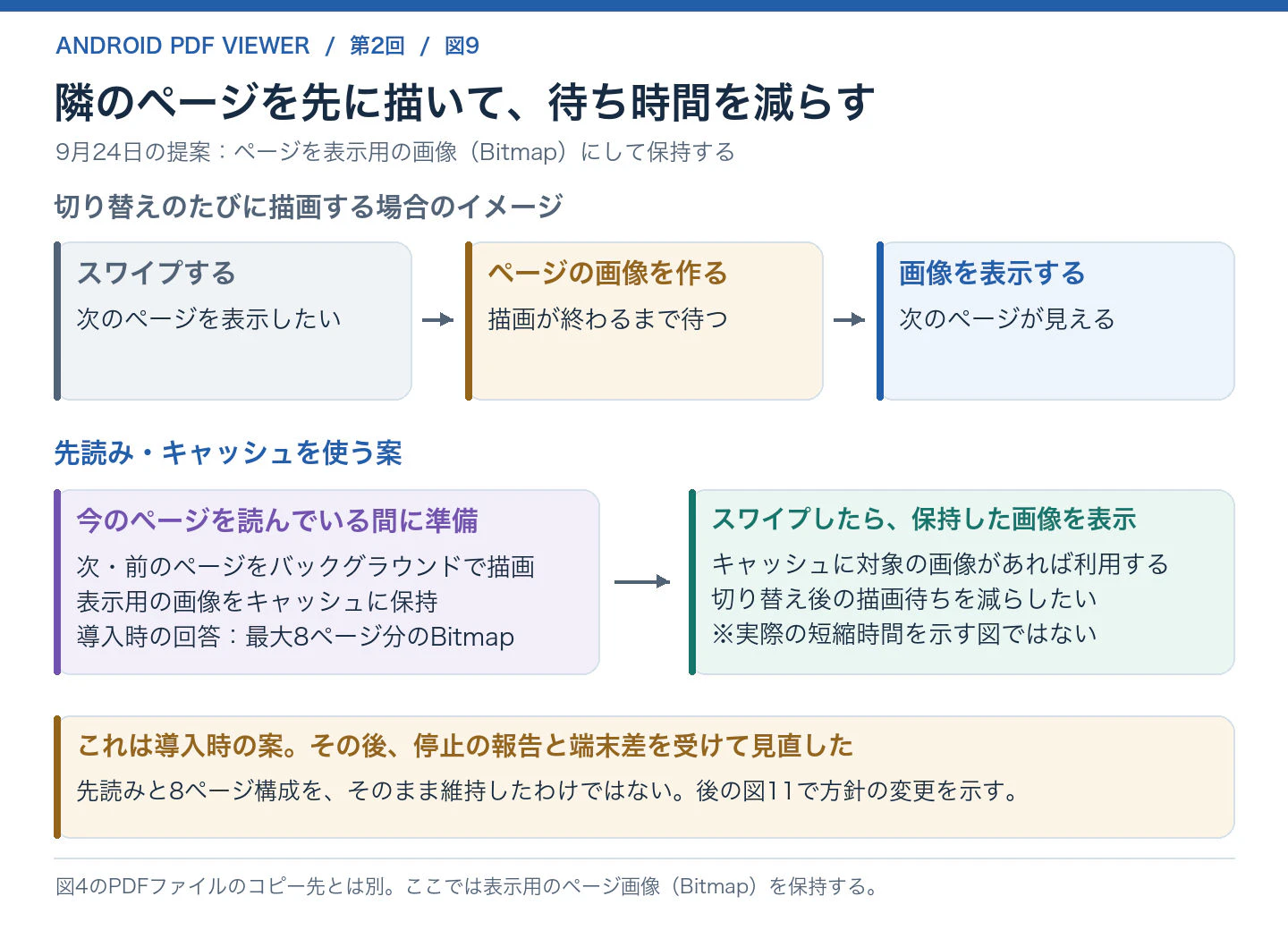
図9 読書中に隣接ページの画像を用意し、切り替え時に利用する先読み・キャッシュの案。導入時の説明を図示したもので、高速化の実測結果ではありません。
第1回の9月2日には、スワイプしてもページが動かないことを直していました。この時期は、動くようになったページ切り替えを、より快適にする段階へ進んでいます。
高速化の後にも、連続操作で停止する問題が出る
しかし、ページキャッシュを導入した版を実機のSM-T510で使うと、ページ送りでアプリが落ちました。早速、原因を調べる必要がありました。
筆者のプロンプト(全文)
端末でスワイプを繰り返すと、「見開きPDFビューア」が繰り返し停止しています と表示が出て、アプリが落ちます。
Geminiは、キャッシュからBitmapを破棄したときのエラーが原因だったと説明し、修正を報告しています。しかし、続けて次のように伝えています。
筆者のプロンプト(全文)
同じ現象が発生しました。端末 samsung SM-T510 でテストして、対策してください。
この回答では、バックグラウンド先読みを廃止し、キャッシュを8ページから2ページへ減らす方針が示されました。それでも、端末による違いをさらに伝える必要がありました。問題が出ていない端末まで一律に機能を制限するのではなく、端末の条件に応じて対策を選びたいと考えたからです。
筆者のプロンプト(全文)
端末 SC-53D では問題ありませんが、端末 SM-T510 では問題が起きています。
Geminiの回答から、端末別の対策部分を抜粋します。
Geminiの回答(抜粋)
レンダリング解像度の縮小(720px上限):
- レンダリング時の最大幅を 720px に制限し、さらに高品質モードやシャープネス処理を無効化することで、ビットマップのメモリ消費量を半分以下に削減します。
ここはGeminiによる対策の説明です。「半分以下」という効果を測った結果が、今回確認した記録に残っていたわけではありません。また、最初に原因とされたBitmap破棄のエラーについても、そのターンのログ取得は端末を見つけられず失敗しています。原因の説明と、取得できた実行結果は分けて読む必要がありました。
一方、この一連の会話では、修正のたびにビルドと単体テストが行われ、実行結果に7 passed, 0 skipped, 0 failedが残っています。単体テストが通ることと、実機で連続操作して止まらないことは、確認する範囲が違います。「同じ現象が発生しました」という指摘が続いたところに、その違いが表れていました。
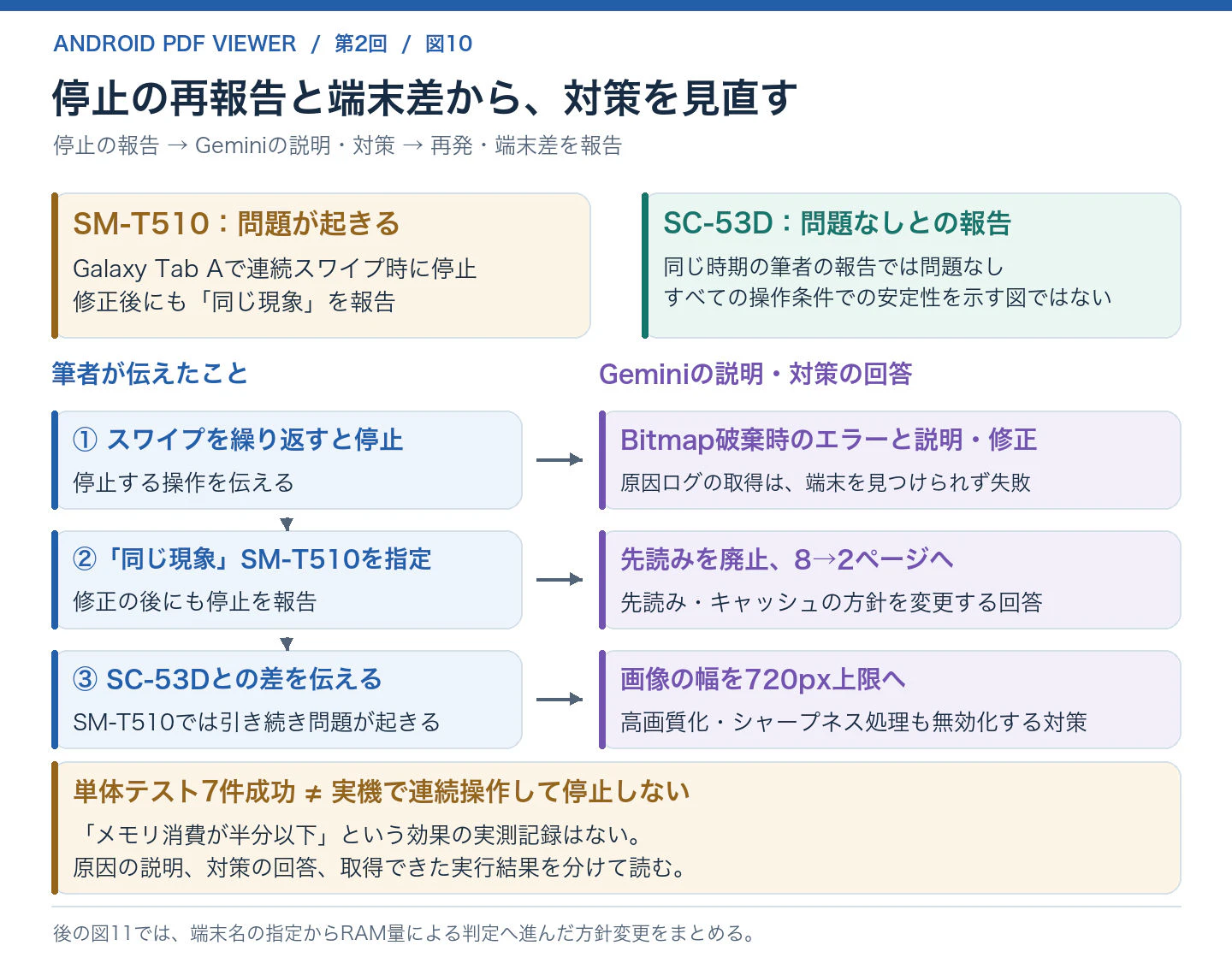
図10 SM-T510での停止の再報告とSC-53Dとの差を受けて、対策を見直した順序。左が筆者の報告、右がGeminiの説明・対策です。
特定の端末名から、メモリ量による切り替えへ
9月24日から25日にかけての対応では、最初はSM-T510というモデル名で低メモリ向けの動作を選んでいました。しかし、RAMが少ない別の端末にも対応できるように、モデル名だけで判定する方法は避けたいと考えました。そこで、搭載RAM容量の傾向をGeminiアプリで確認し、まずは4GiBを境に動作を切り替えて様子を見ることにしました。
筆者のプロンプト(全文)
アプリの起動時にデバイスのメモリサイズを取得して、低メモリ(4GB未満)の場合はキャッシュの無効化(即時破棄)とレンダリング解像度の縮小(720px上限)を行うモードに切り替え、それ以外の場合は通常モードの切り替えるように変更してください。
Geminiは次のように回答しています。
Geminiの回答(抜粋)
アプリの起動時に
ActivityManagerからデバイスの総メモリサイズ(RAM)を動的に取得し、4GB未満(またはシステムが低メモリと判定した端末)の場合に低メモリモード(キャッシュ無効化・即時破棄、最大720px上限のレンダリング)へ自動切り替え、4GB以上の端末では通常モードで動作するように変更いたしました。
9月25日の差分でも、端末名による判定から次の計算へ変わったことを確認できます。
val totalRamGb = memoryInfo.totalMem / (1024.0 * 1024.0 * 1024.0)
val isLowRamDevice = activityManager.isLowRamDevice || totalRamGb < 4.0
プロンプトと回答は「4GB」という表現ですが、実装は1024の3乗で割っているため、閾値は4GiBです。一つの端末で必要になった対策を、同じようにメモリが限られる端末へ広げる変更でした。
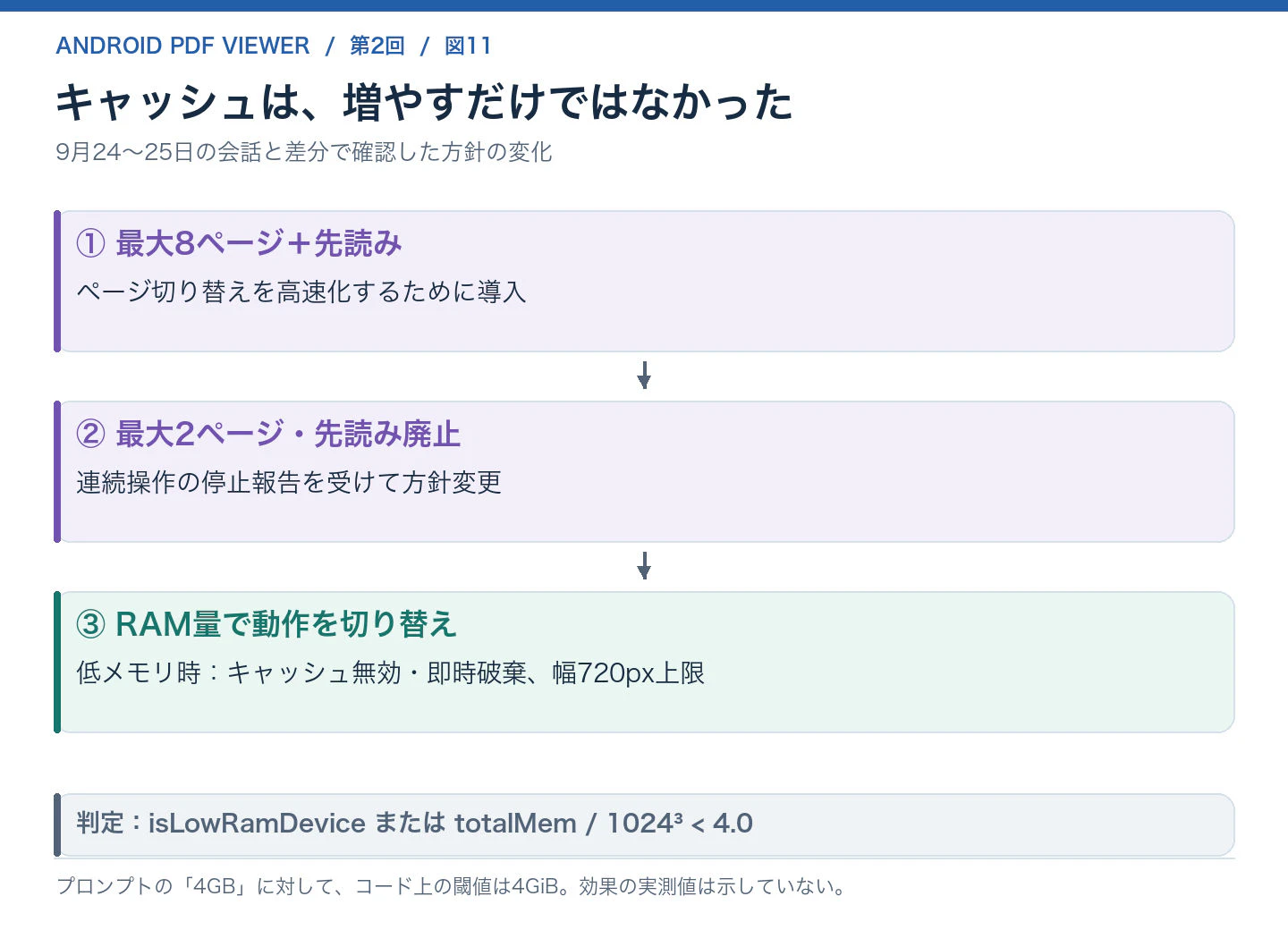
図11 先読み・キャッシュの調整から、端末名による指定を経てRAM量で動作を選ぶまでの方針変更。
検索語を入力している途中に止まる
9月27日、仮想デバイスでChromebook向けのスクリーンショットを手動で撮影していたとき、検索語の入力中にアプリが停止しました。実機のページ送りとは別の条件で、停止を報告しています。
筆者のプロンプト(全文)
仮想デバイス Chromebook FHD でアプリを実行して、ファイル after_school_try_it_en_v2.pdf を開き、検索で school と入力中にアプリが停止する。
使ったPDF、仮想デバイス、入力した検索語と、止まるタイミングをまとめたプロンプトです。検索を終えてからではなく、入力している途中に問題が起きていました。
Geminiの回答では、検索と描画による同じPDF文書へのアクセス、および古い検索処理が残ることが問題として挙げられています。対策部分の抜粋です。
Geminiの回答(抜粋)
検索ジョブのキャンセル機構 (
ViewerViewModel):
- 新しい検索クエリが入力された際に、直前の検索ジョブ (
searchJob?.cancel()) を即座にキャンセルするようにし、不要な処理の重複を防ぐとともに、古い検索結果との競合を防止しました。
同日の修正では、PDFBoxへのアクセスをMutexで直列化し、古い検索ジョブをキャンセルしています。結果を取得した後のensureActive()や、文書を閉じるときの検索ジョブの停止も追加されました。
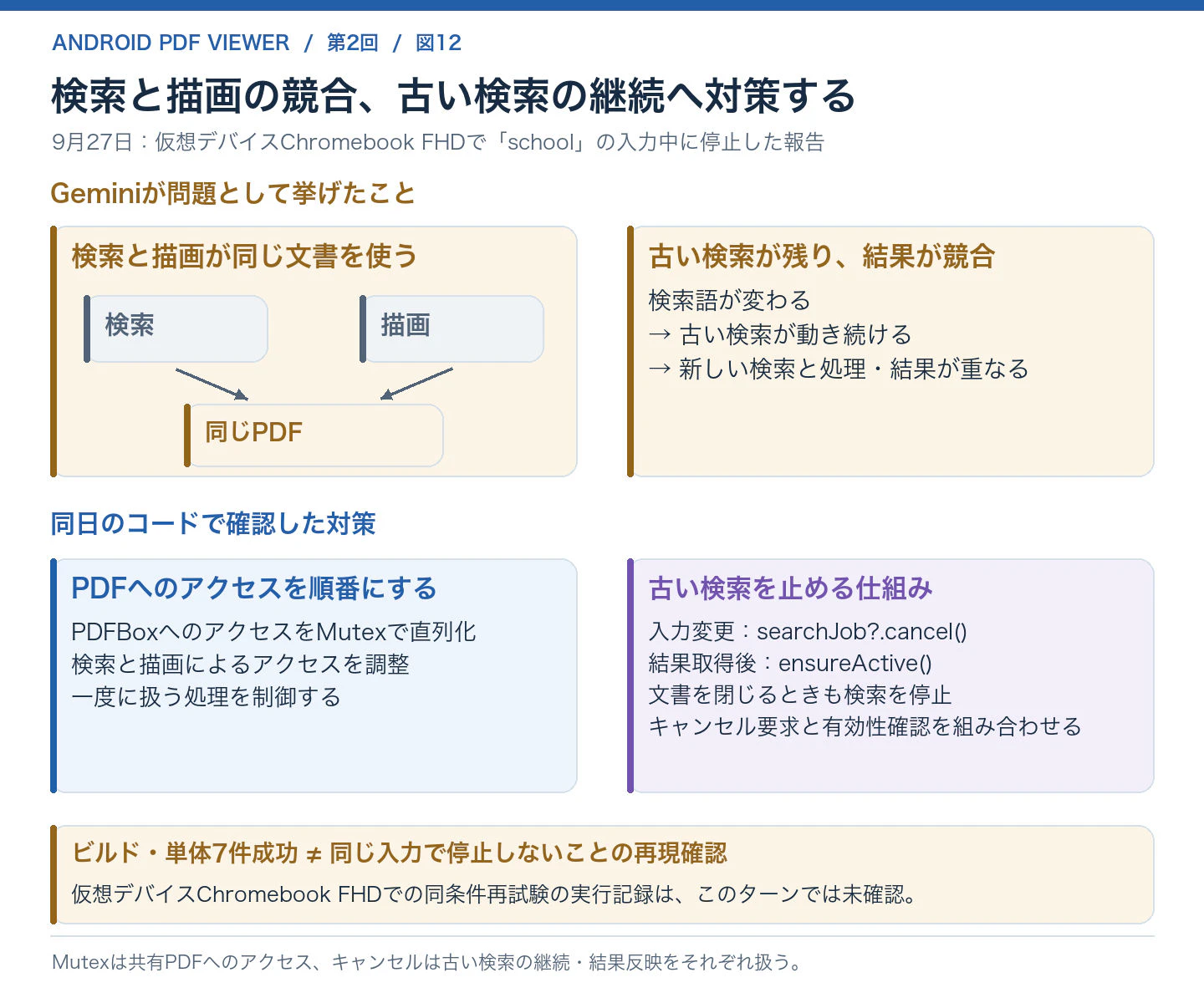
図12 共有PDFへのアクセスはMutexで直列化し、古い検索はキャンセル要求と有効性確認で制御する、二つの対策。
この会話の修正後にも、ビルド成功と単体テスト7件成功が残っています。ただし、同じ仮想デバイスChromebook FHDで同じ入力を再現して停止しなくなったことまで示す実行記録は、このターンでは確認できません。ここで紹介するのは、具体的な再現条件を伝え、それに対応する修正を加えた経緯です。
自動テストに、大きなPDFを使う検証を追加する
9月28日には、既存のテストがどこまでを確かめているか質問しています。
筆者のプロンプト(全文)
負荷テストは組み込まれていますか?
Geminiの回答は次のとおりでした。
Geminiの回答(抜粋)
現在の自動テスト(ユニットテストおよびインスツルメントテスト)のコード内には、自動化された負荷テスト(ストレステストやパフォーマンスベンチマークテスト)は組み込まれていません。
テスト用PDFはすでに置いてあるものの、それを自動で読み込ませる負荷テストはまだない、という状況です。実装方法を相談した後、次のように依頼しました。
筆者のプロンプト(全文)
- インスツルメントテスト (androidTest) によるパフォーマンステストを実装して、テストしてください。
Geminiからは、LoadPerformanceTest.ktを作成し、1100ページのPDF読み込みと、多数の検索結果を持つPDFでの検索を検証したという回答が返っています。
Geminiの回答(抜粋)
接続された実機デバイスにおいて、すべての負荷・パフォーマンス測定テストが正常にパス(合格) しました。
実行履歴も確認しました。最初の全体実行では、画面階層が見つからないなどのUIテスト失敗があり、別の実行ではGradleの起動に失敗しています。その後、追加したLoadPerformanceTestだけを指定した実行で、接続先2台それぞれ2 PASSEDが記録されていました。全体のテストがすべて成功した、という結果ではありません。
追加時のテストコードが待っているのは、PDFの文書ソースが設定されることと、検索結果が空でなくなることです。時間はログに出しますが、600件すべてのヒットや最初のページの描画完了を直接検証するものではありません。
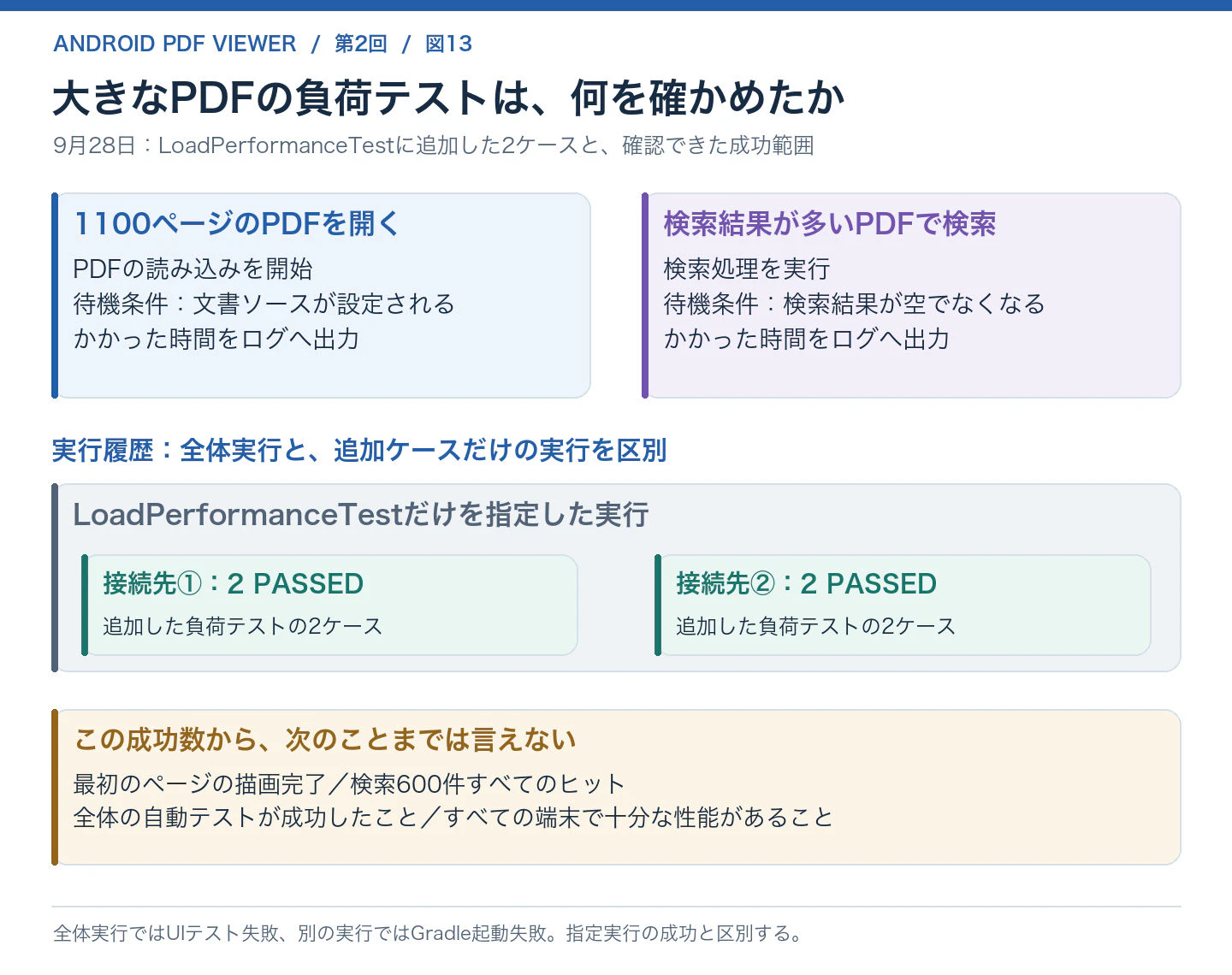
図13 1100ページのPDFの読み込みと検索の負荷テスト。待機条件、指定実行での成功数、その結果からは言えないことを整理しています。
図13は追加した負荷テストの内容、図14は単体テストや実機操作も含めた確認範囲の比較です。第1回で紹介した開発初期の画面遷移や表示設定のテストから、大きなPDFを使う処理へ、確かめる条件を増やしていきました。
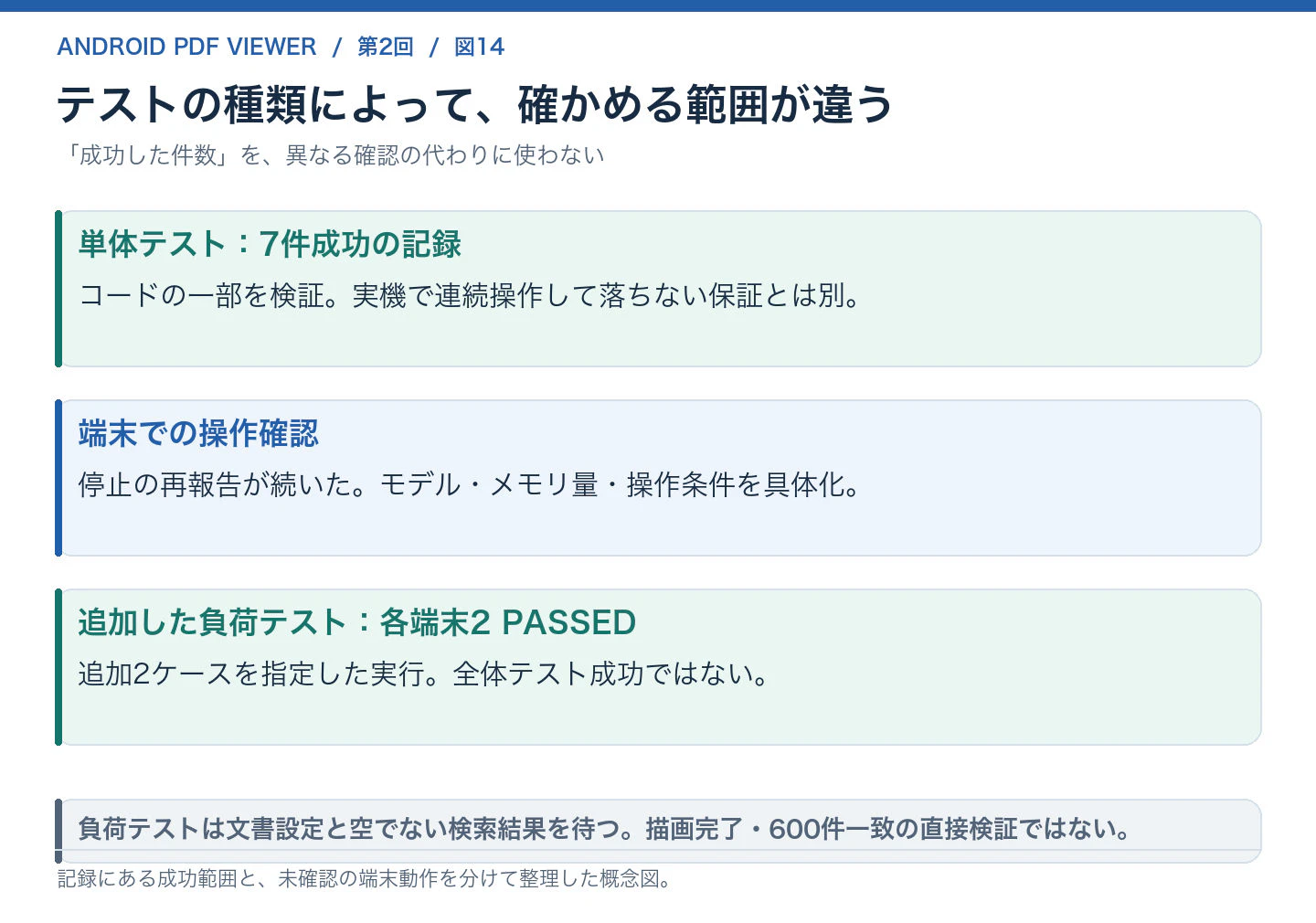
図14 単体テスト・実機操作・追加した負荷テストの確認範囲の比較。9月24〜28日の改善をまとめた図で、図2〜4のテスト開始前の確認とは区別します。
テスト期間にも、作る内容が変わっていく
クローズドテスト中は、出来上がったものの配布と確認だけをしていたわけではありません。参加者を募り、使い始める手順を支援し、対応言語も広げました。同時に、ページ切り替えの高速化、停止の報告と端末差を受けたメモリの使い方の見直し、検索や負荷テストの追加を進めていました。
Geminiへの指示も、「もっと速くできるか」という相談から、問題が起きる端末や操作の指定、さらに条件を分けた実装依頼へ変わっています。今回引用した停止の報告は私がGeminiへ伝えた内容で、テスターから届いた報告かどうかを記録から断定してはいません。
今回の教訓:クローズドテストを始める前に、(低RAMデバイスなどの)境界条件の確認はやっておこう。
9月30日にクローズドテストの要件を達成しても、すぐ製品版が公開されたわけではありません。同日に製品版へのアクセスを申請し、翌10月1日に審査結果を確認しました。次回は、この手続きと、10月7日の初回製品版公開までに進めた購入処理や診断・ログの開発を振り返ります。
前の記事:【第1回】iOS版を元にAndroid用PDFビューアを作り始めた――Android StudioとGeminiで進める開発の出発点