
はじめに
本記事は↓の動画の検証です。内容はほぼなぞっているだけ。
筆者はC++を使えなければネットワーク関係もBPでうっすらネットワーク内マルチが作れる程度、EOSはチンプンカンプンです。そこのところどうぞよろしくお願いいたします。
環境
UE5.6
Windows
目次
プラグインの用意
EOSのセットアップ
EOS Developerでプロジェクトを作成する
EOSのセットアップ2
テスト用にbp組む
プラグインの用意
今回はEOSIntegrationKitというプラグインを使用します。これはFABで公開されているので、1万くらい出せばビルド済みノーセットアップダウンロードするだけで使えるプラグインを買うことができます
で、お金がないので今回は↑の動画でもある通りGitからセルフでビルドしていきます。
Gitからソースを持ってくる
Gitを開いてZipをダウンロードします。

EOS SDKをダウンロードしてくる
プラグインの中のSDK部分をアップデートする必要があるのでEOSDeveloperからSDKをダウンロードしてくる必要があります。
製品が必要なので、もし一個も製品を持っていない人は動画のこの辺から見て新しい製品を作成してください

プラグインにダウンロードしたSDKの中身を入れる
ダウンロードしたEOS-SDK-41373641-v1.17.0(バージョン名)\SDK下の4つ

プラグイン側の
EOSIntegrationKit-main\EOSIntegrationKit-main\Source\ThirdParty\EIKSDKにコピペします


プラグインのビルド
ダウンロードしてSDKをコピペしたプラグインをUEでビルドしていきます。
今回は5.6のプラグインなので5.6でC++のプロジェクトを作成します。

作成したプロジェクトにプラグインフォルダを作成します

EOSを移し替えたプラグインをPluginsフォルダに入れます。
※名前はお好みで編集してください。(今回は-mainを消しています)

大体この記事と似たような手順を踏みます
・slnとかSaveとかIntermediateとかを消して再生成
・ソリューションクリーン
↑ここまで
無事動いたらプロジェクトを起動。大量のプラグインを要求されるので通してビルドを待つ。
無事起動したらプラグインが入っていることを確認

プラグインのパッケージはお好みで行って下さい。(自分はBPだけになっているほうが好みなのでパッケージ化します)
※動画ではそのままやっています。自己責任。一応動くのは確認しました。
影響のあるプラグインを削除
手順に従ってFABプラグインをオフに。
EOSのセットアップ
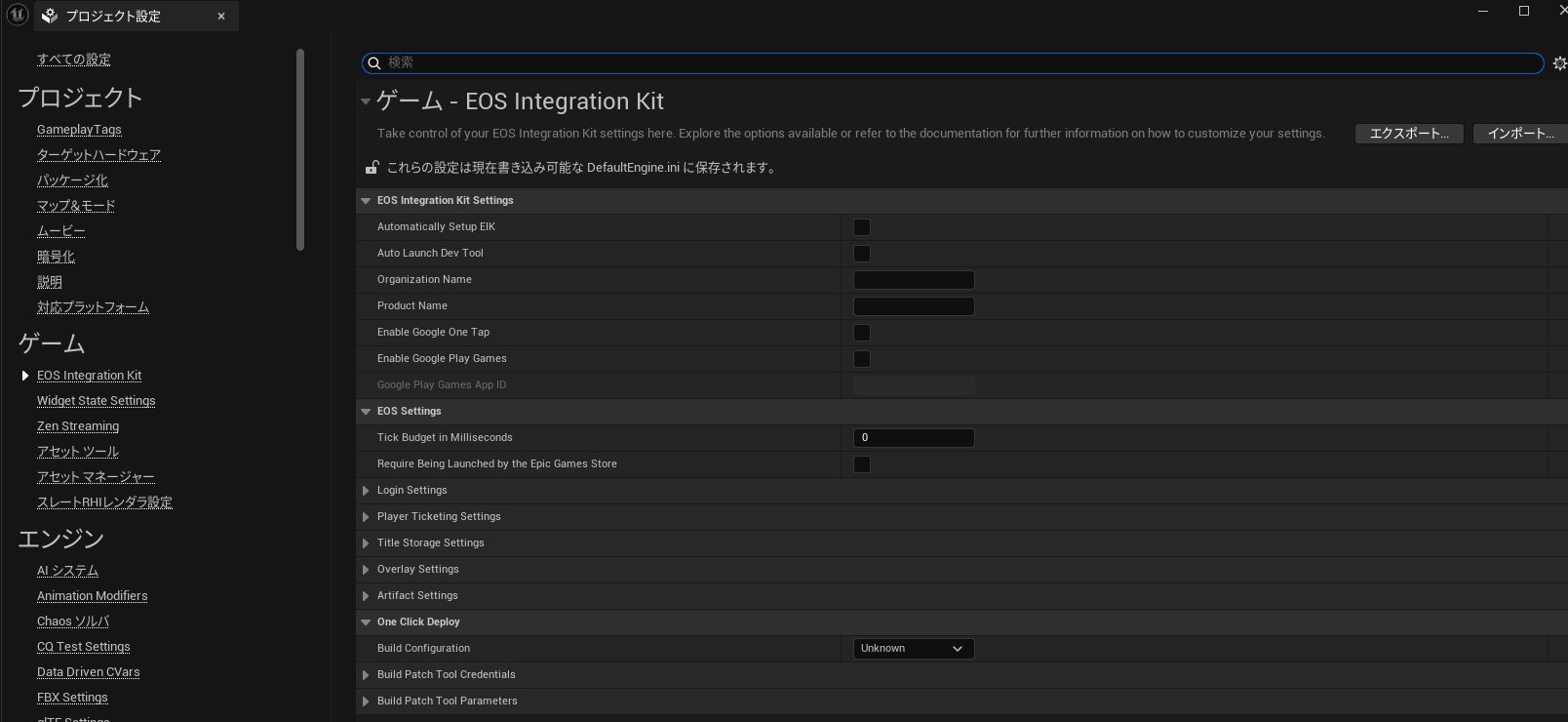
プロジェクト設定を開いてEOSKitの設定を開く
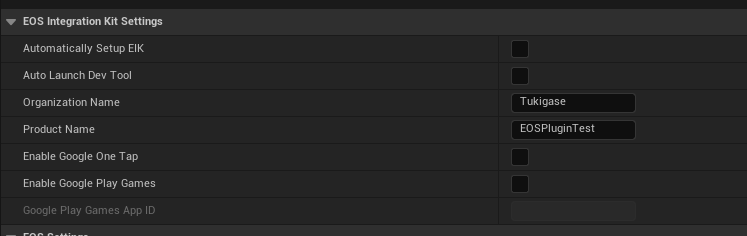
※お好みに合わせて設定してください。今回は名前以外動画準拠
Organization Name
Product Name
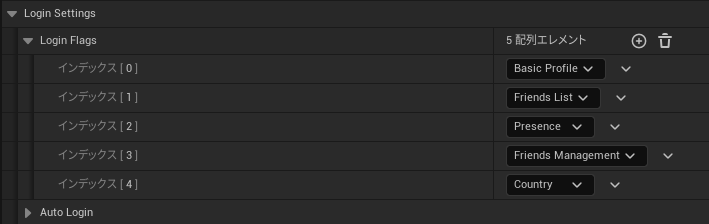
Login Settings
Overlay Settings
動画ではEnable Overlayしか最初つけていませんが最終的に全部につけているのでつけておいていいです。

Artifact Settings
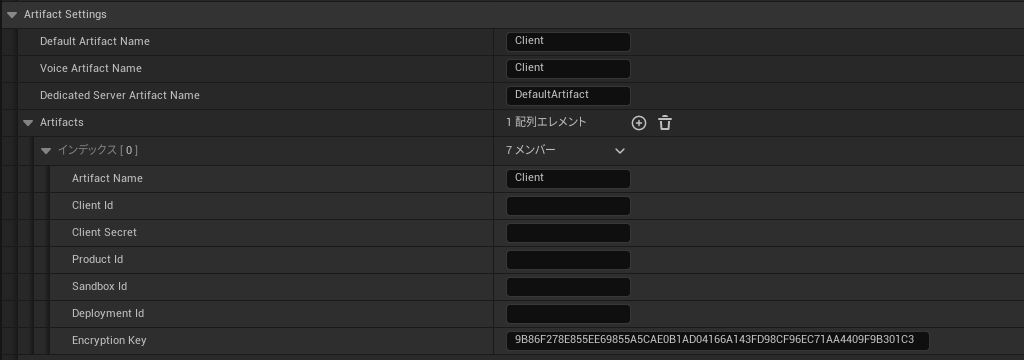
↑この後、IDなどをEOS Developerで作成して持ってきます
EOS Developerでプロジェクトを作成する
EOSDeveloperにアクセスします
新しく製品を作成(もしくは既存の製品)を開きます。
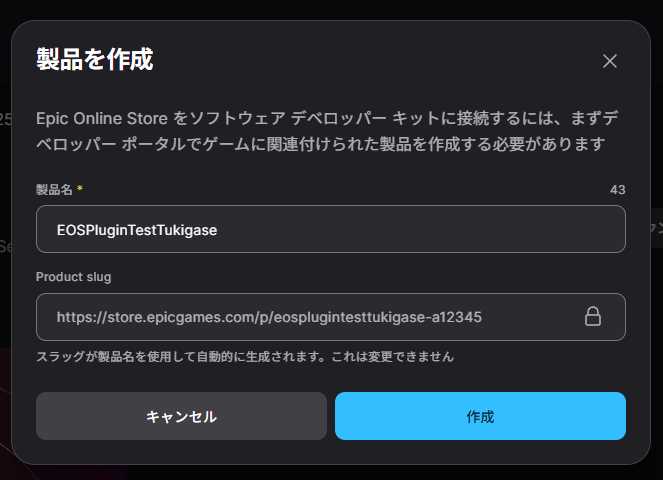
初めてEOS Developerを触る人はEpic Game Storeを開いてライセンスに同意してください

製品設定からクライアントを開きます
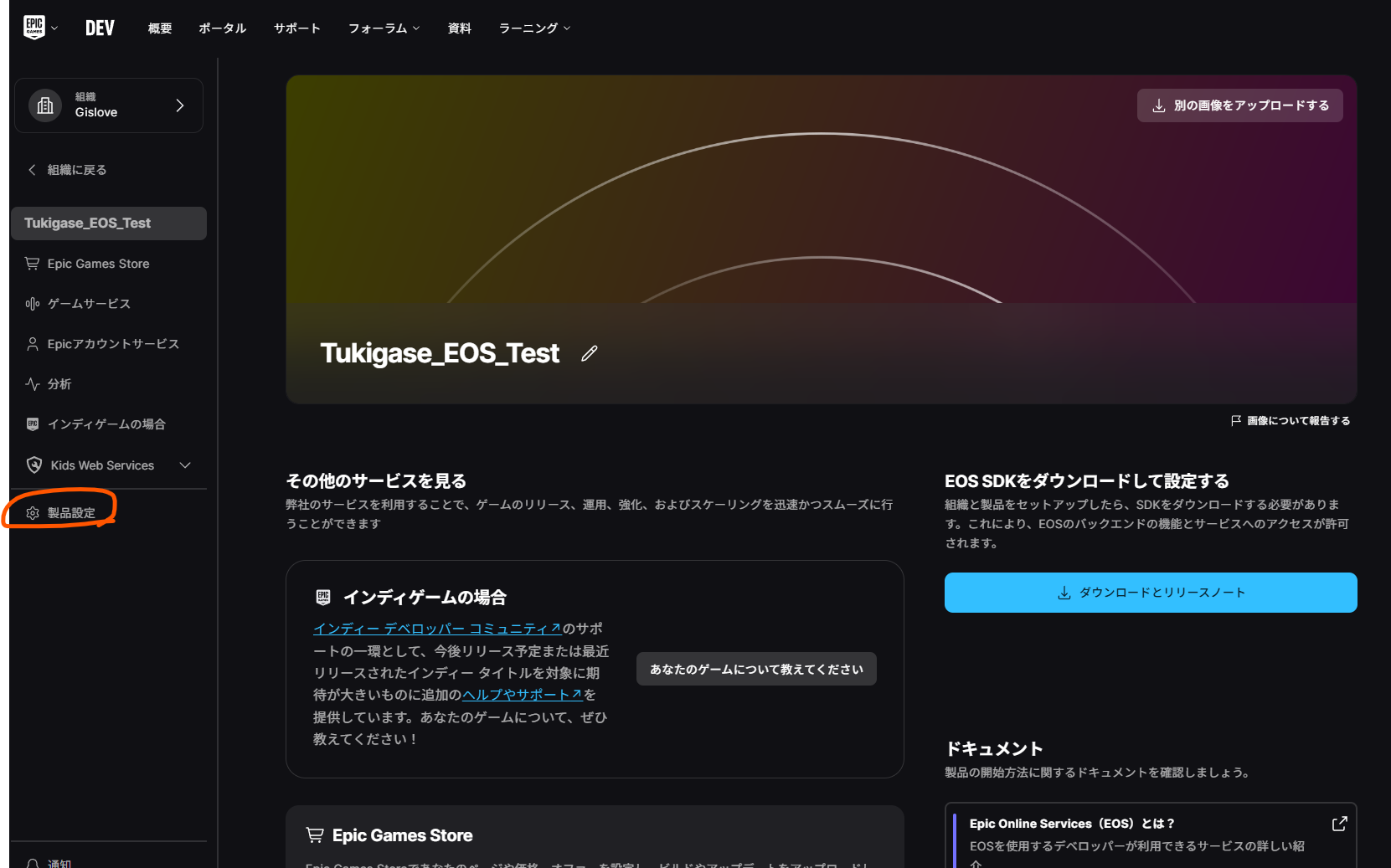

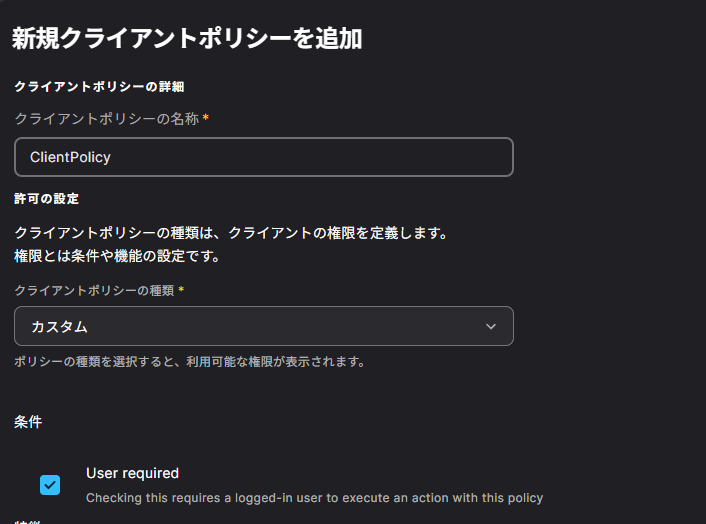
クライアントポリシーの追加
新規クライアントポリシーを追加を選択

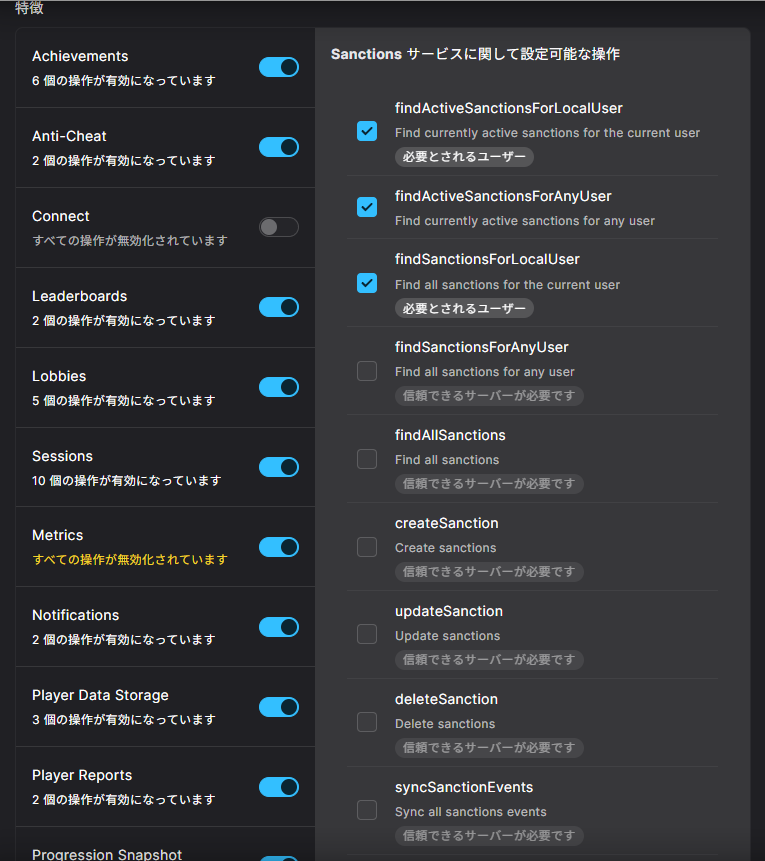
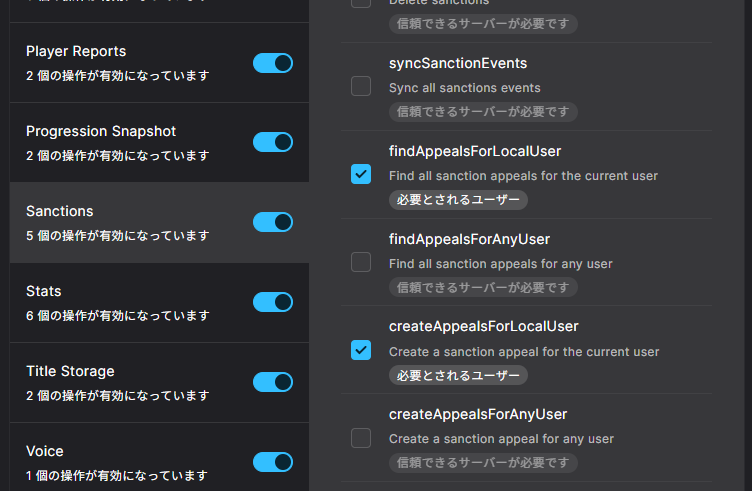
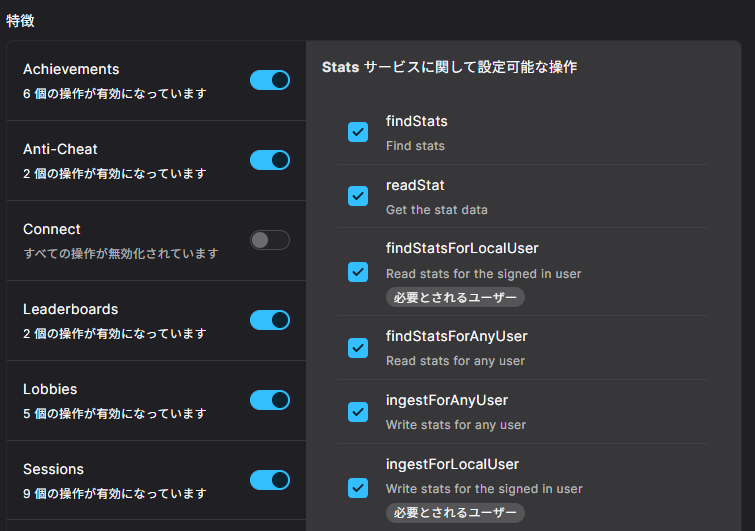
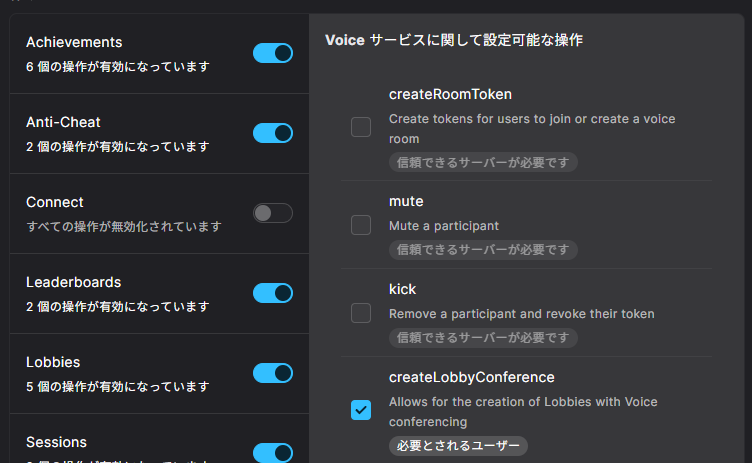
動画準拠で設定
User Requiredはチェックを忘れずに!
Achievaments
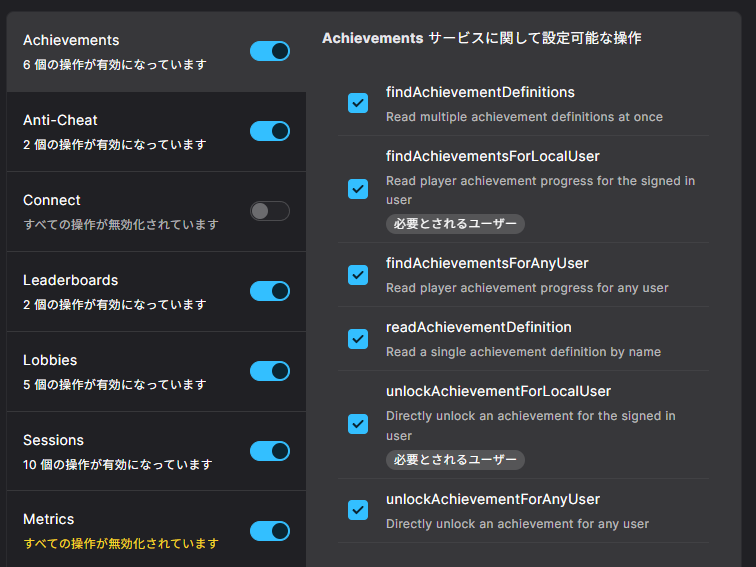
Anti-Cheat

Ecom

Leaderboards
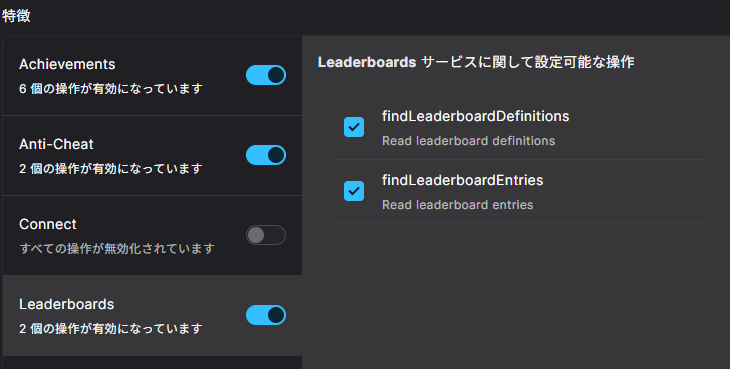
Lobbies
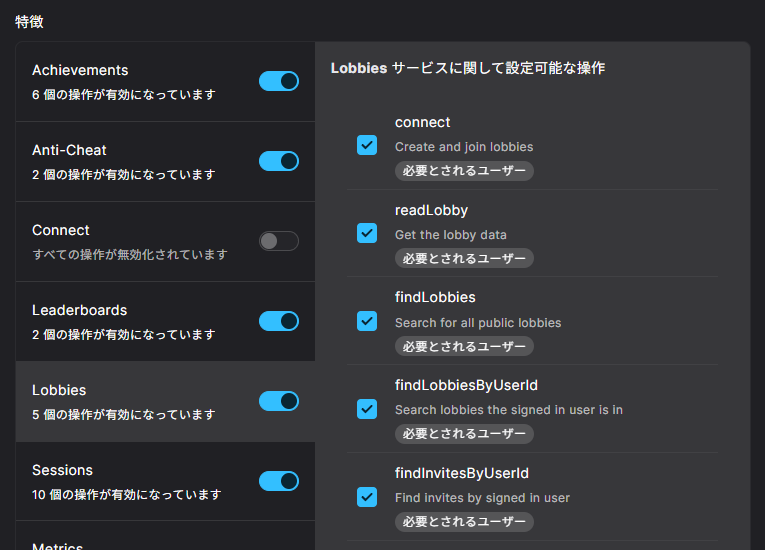
Sessions
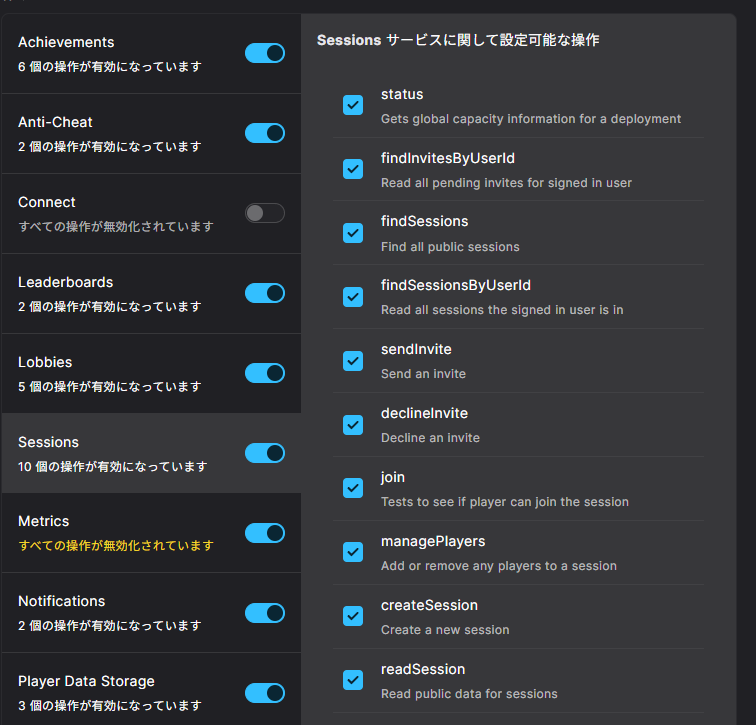
Notifications

Playe Data Storage

Player Reports
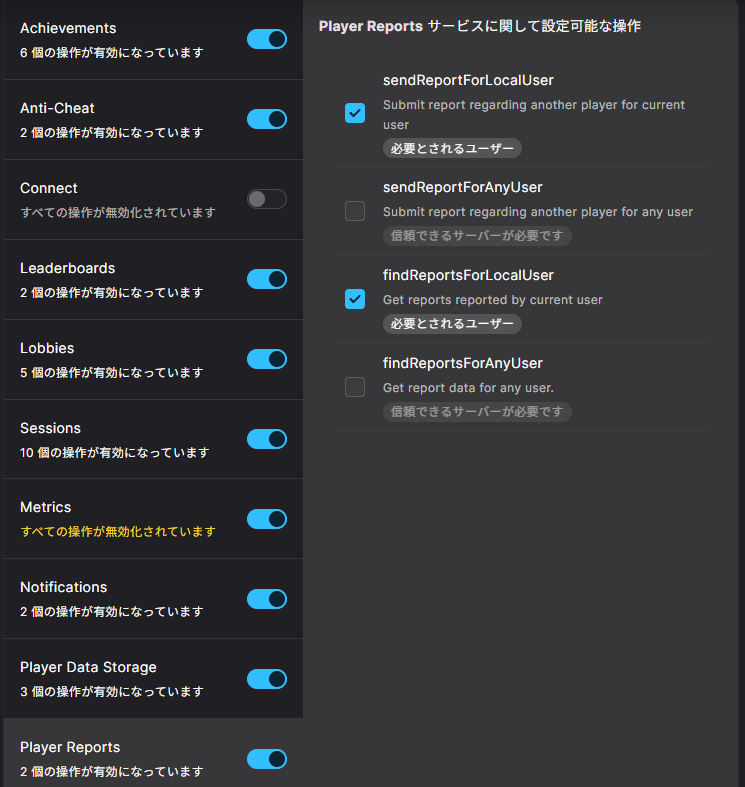
Progression Snapshot

Sanctions
Stats
Title Storage

Voice
新規クライアントポリシーを追加で確定
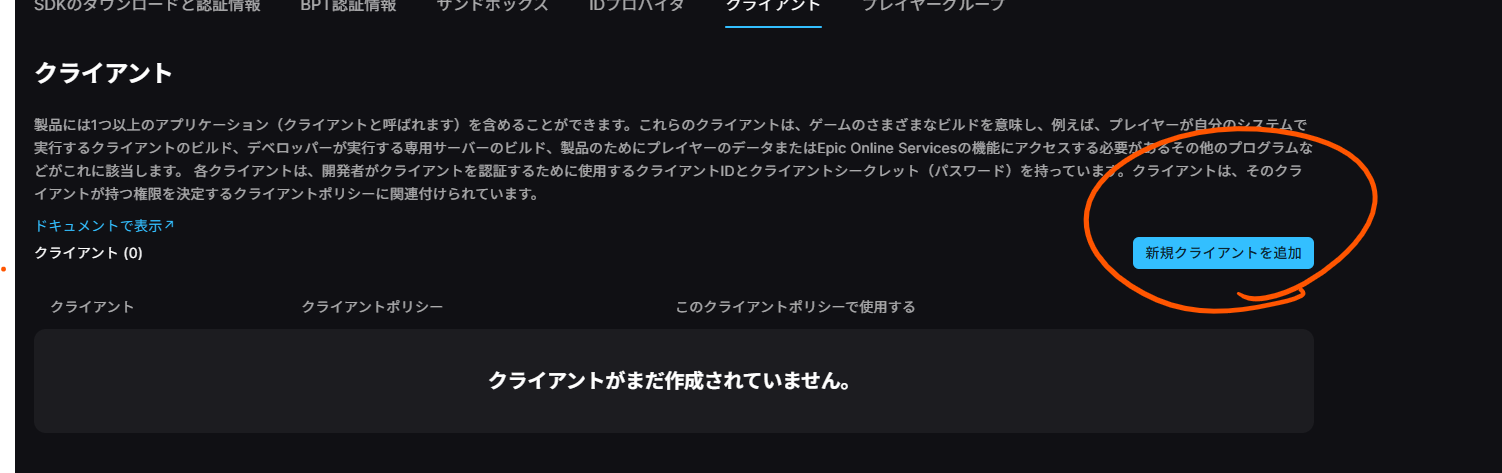
クライアントの追加
新規クライアントを追加を選択
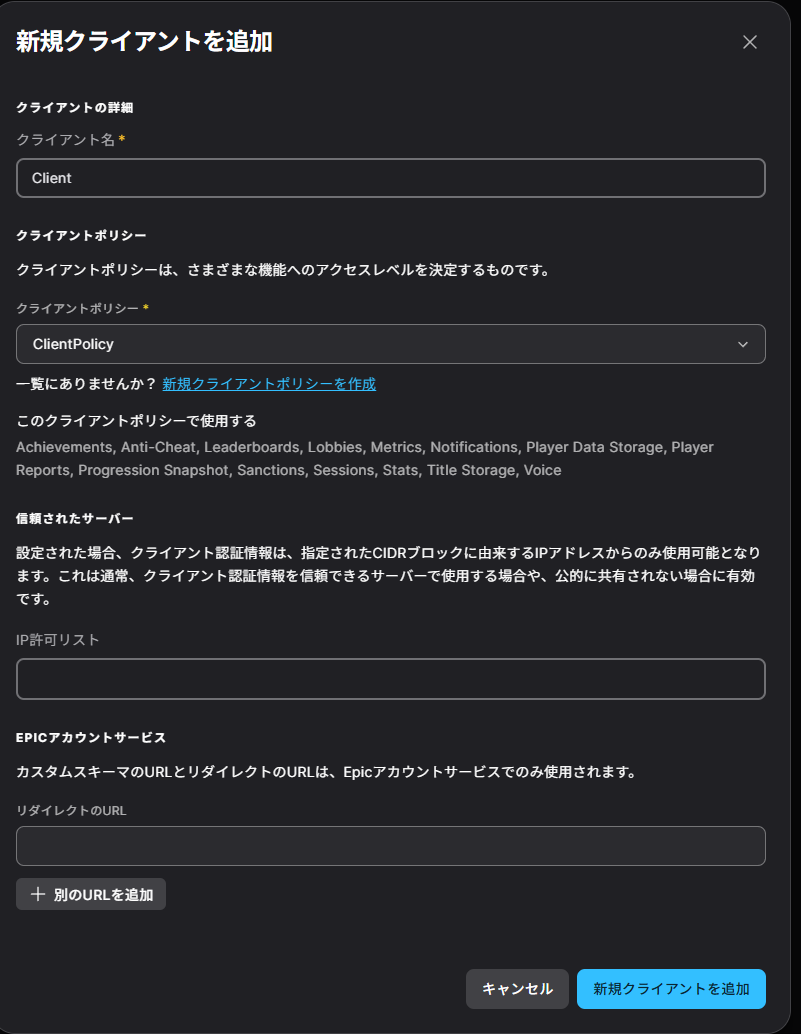
こちらも動画準拠で設定
クライアント名とクライアントポリシー(先ほど作成したもの)を選択して完了
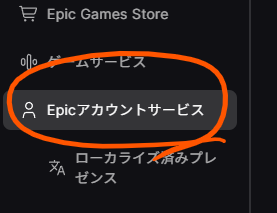
Epicアカウントサービスの設定
アカウントサービスを開く
アプリケーションを作成を選択

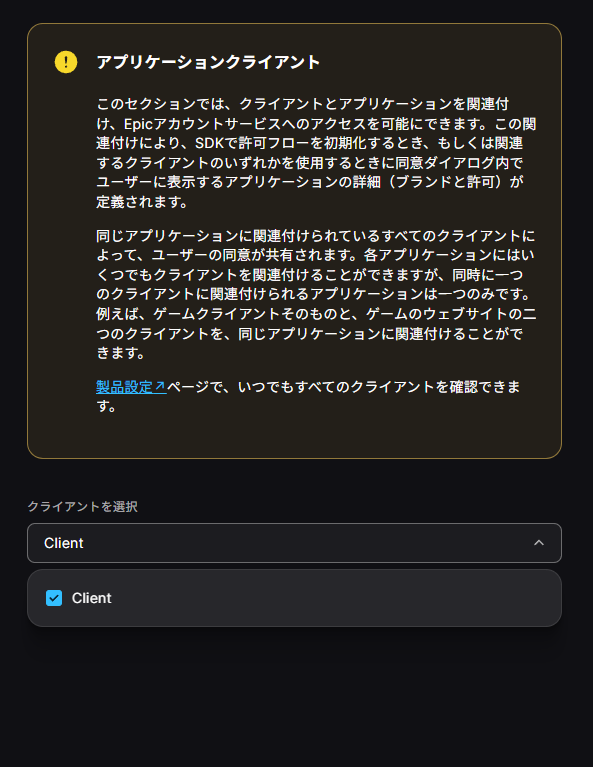
アプリケーションのアクセス許可とリンク済みのクライアントを設定
アクセス許可
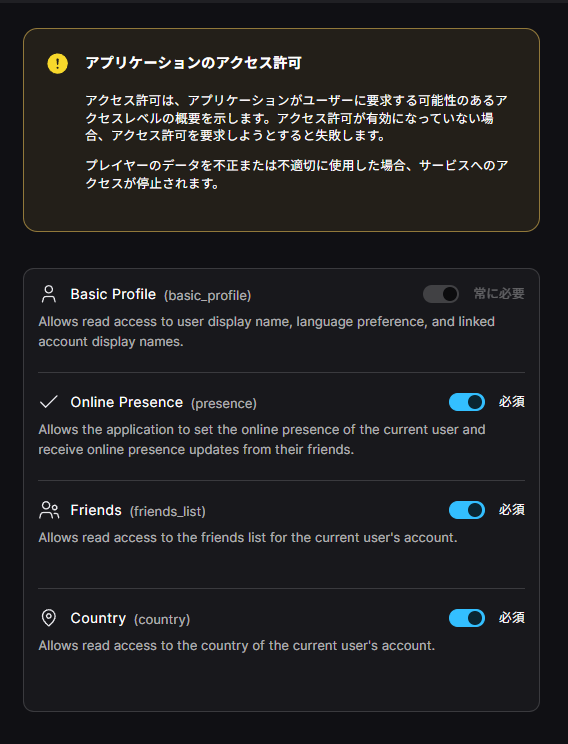
注意
動画ではCountryをチェックするとバグが起きるのでチェックしないといっていますが、Login SettingsでCountryを使用しているのでチェックが入っていないとセッションに接続できません。
リンク済みのクライアント
EOSのセットアップ2
製品設定→SDKのダウンロードと認証情報から不足していたIDの情報などを取得
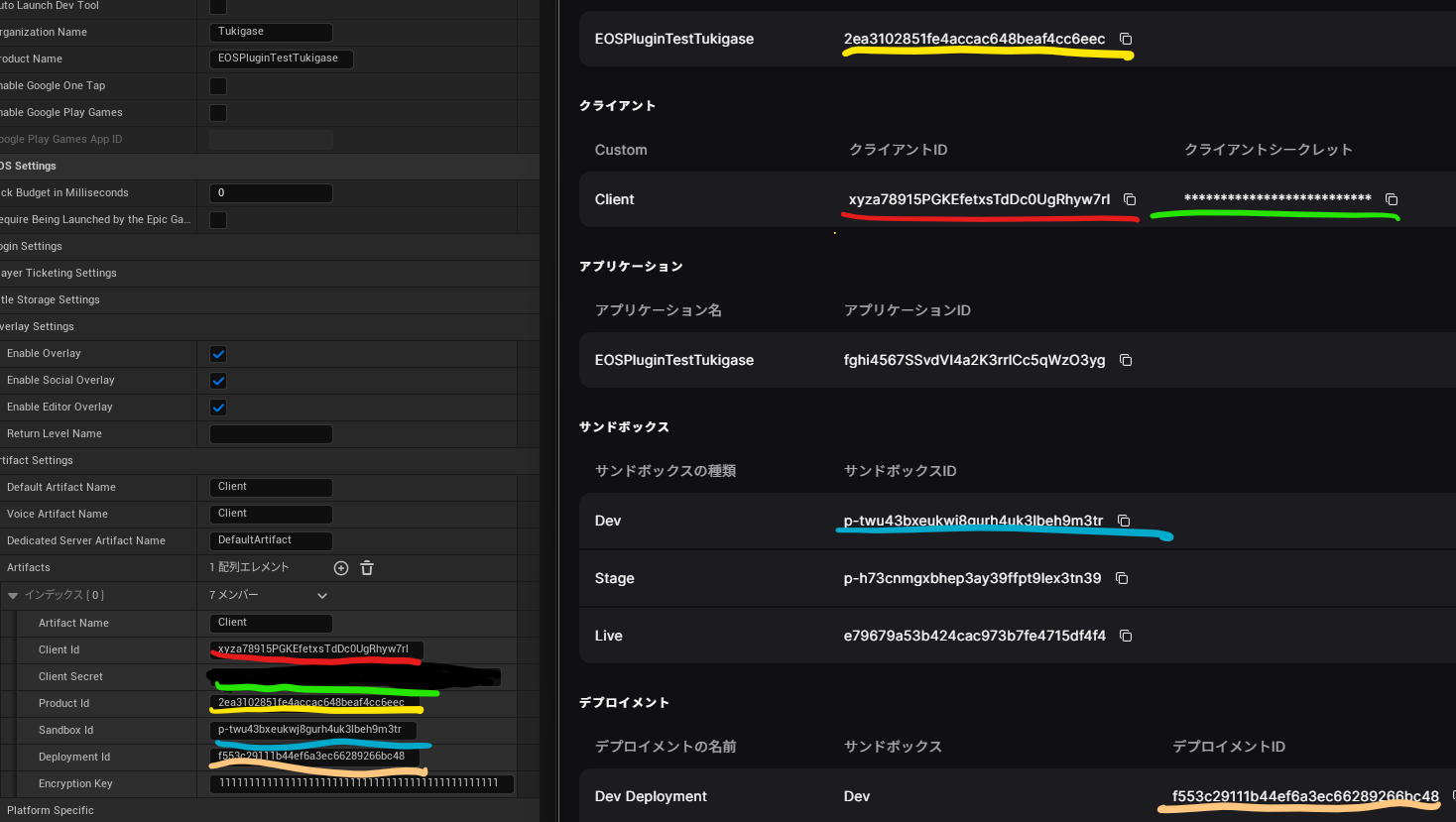
Automatically Setup EIKにチェック

チェックすると再起動しろ的な警告が出るので再起動してください
テスト用にBPを組む
テストとして、EOSを起動してみます。BPをレベルブループリントか何かにこんな形で書いておきます。

スタンドアロンでプレイしてみます
うまくいくとこんな画面が立ち上がります
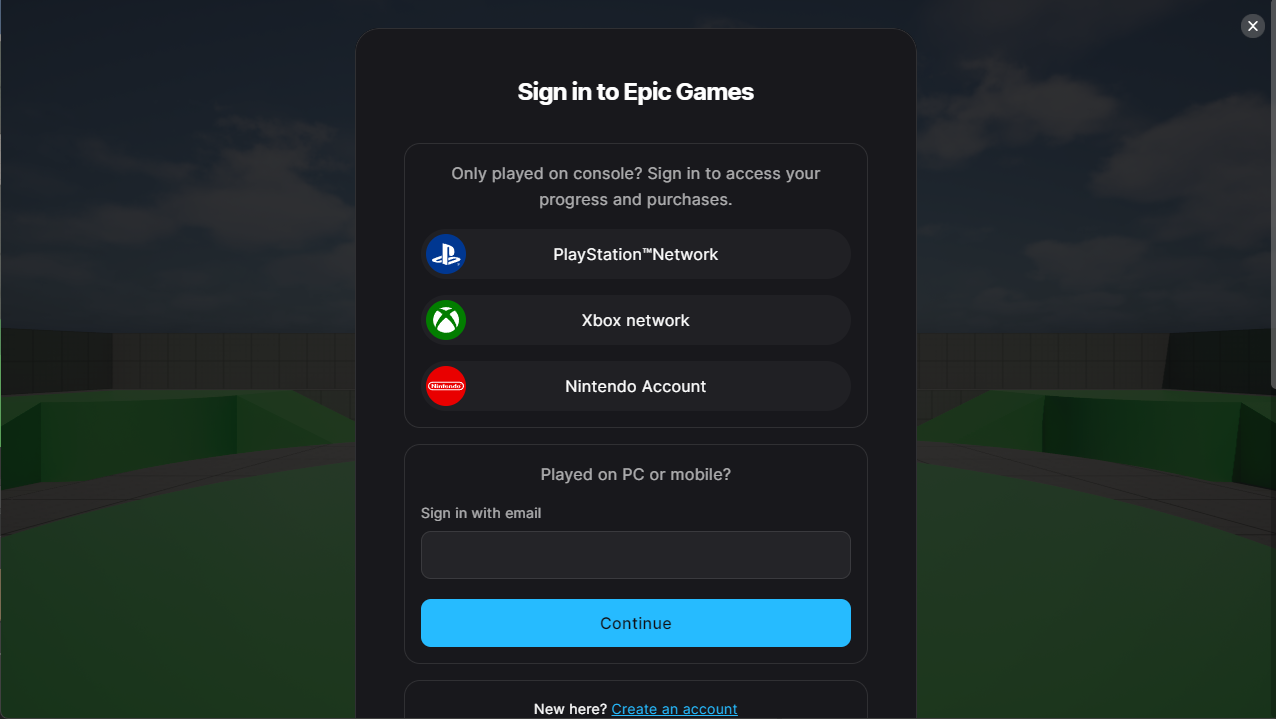
製品を作成したアカウント(もしくはおそらく組織のメンバー)でないと通りません
ログインしてパスワードとか打つとこんな画面に行きます。
Epicに認証されてないアプリケーションについての警告です。
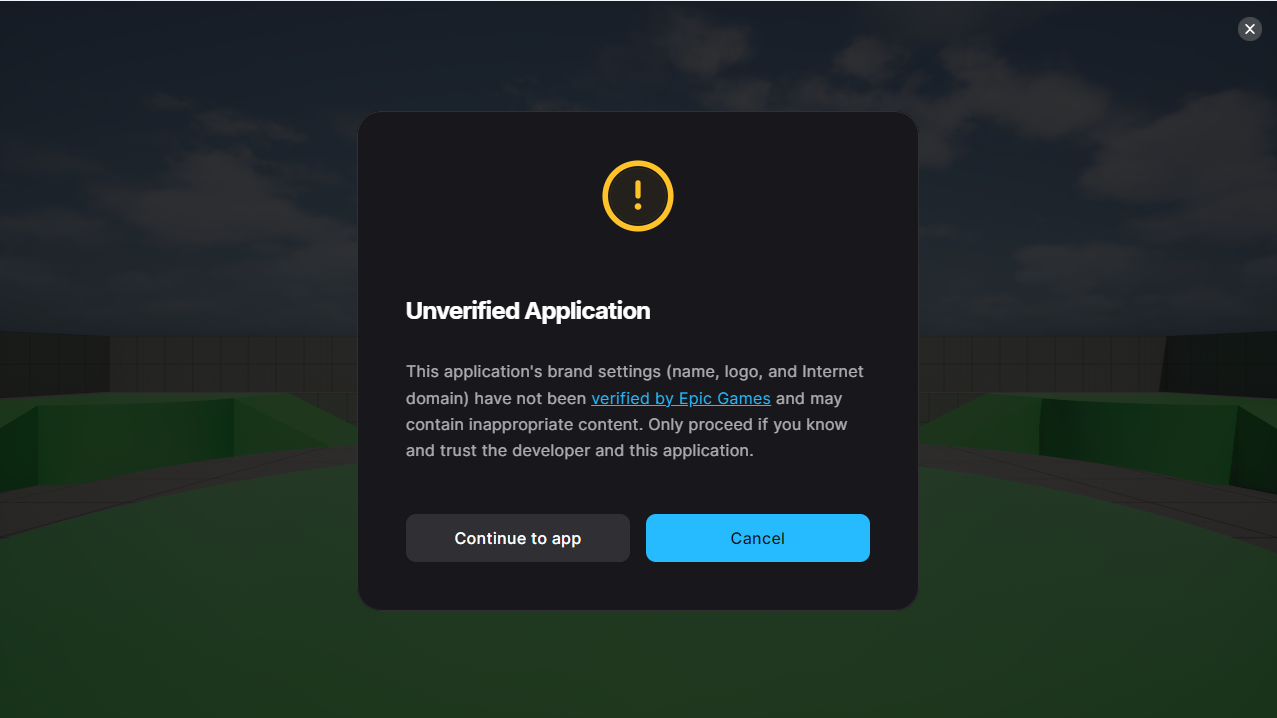
Continue to appを選択。
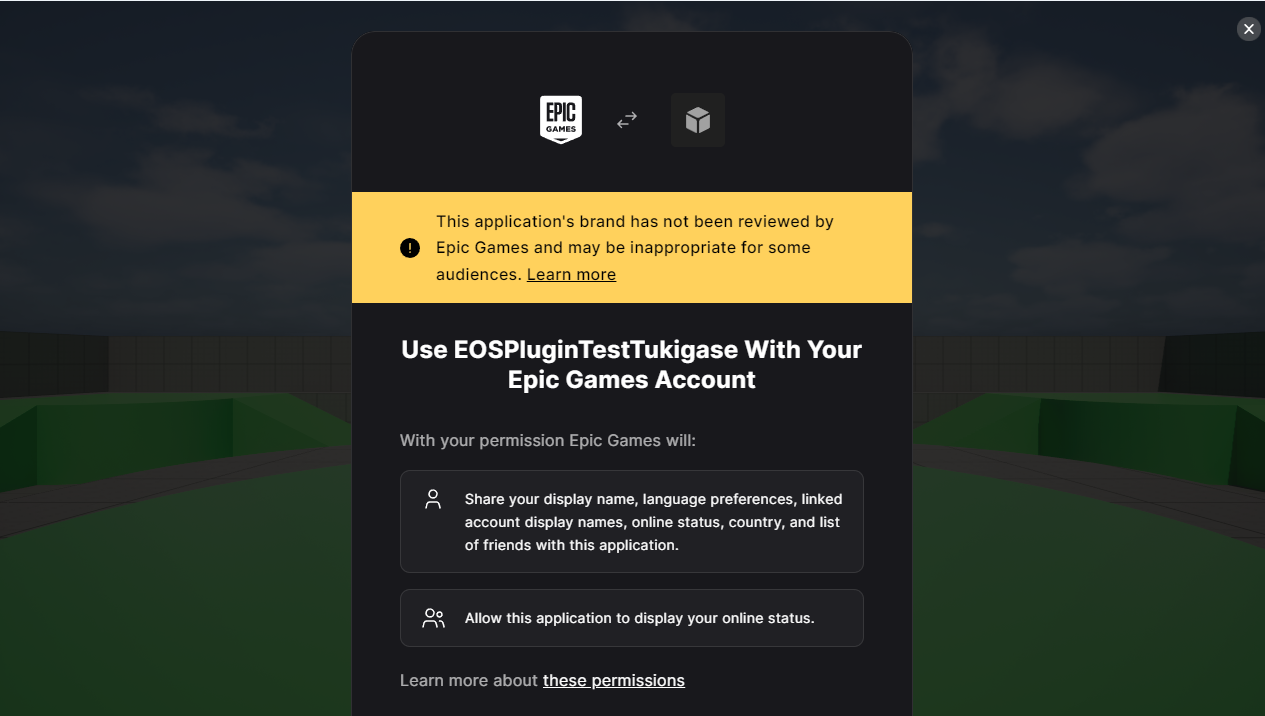

Allowをクリック。
こうなると成功!フレンドなどを表示することができます。
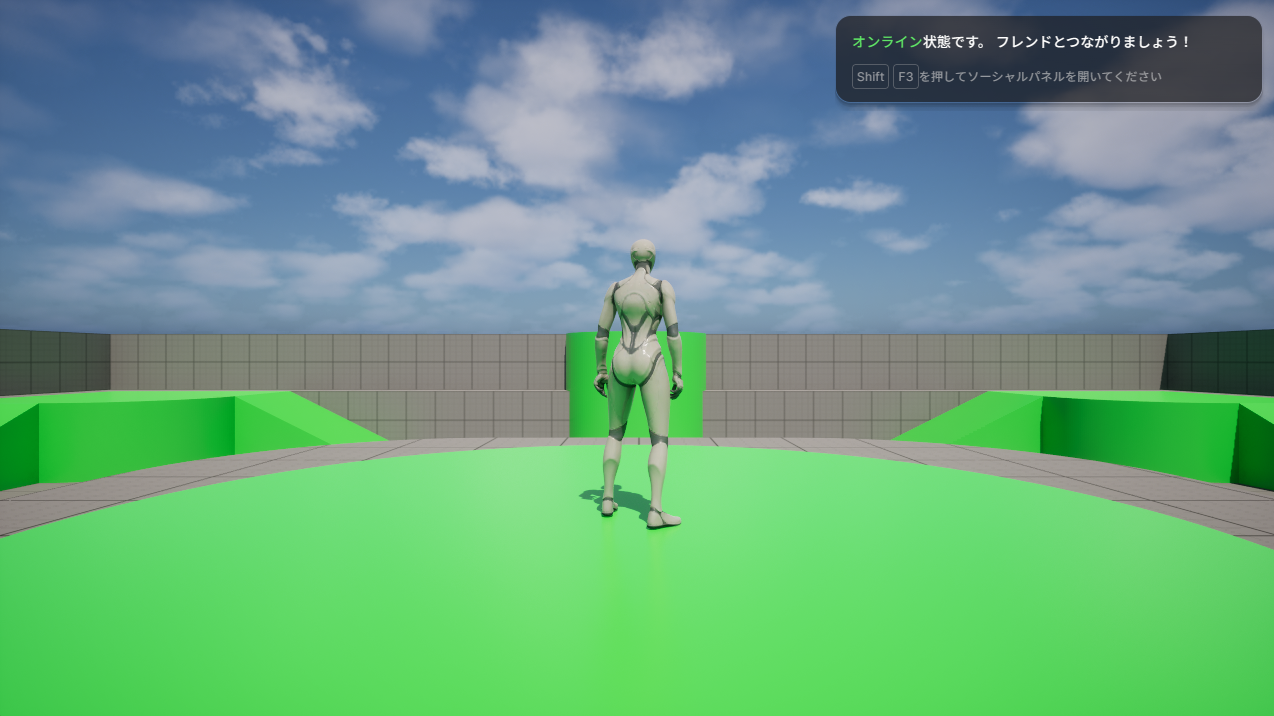

感動!
おわり
ということでEOSセットアップ編まででした。動くまで地獄のように長かった…(まだ何もマルチプレイにすらなっていない)
動画はセッションの作成編に進んでいくので、おそらく次はその記事を書くと思います。アデュー!