
3行まとめ
- Microsoft 365 E3があれば、日常的なタスク管理であれば Planner で代替できる可能性が高い
- ただし「依存関係」「カスタムフィールド」は基本Plannerでは使えず、有償のPremium(Planner Plan 1 / Planner and Project Plan 3) が必要
- 最大のメリットは機能そのものではなく、認証・アカウント管理を Microsoft Entra ID に一本化できること
ここで注意です!
本記事では、「Asanaが使いづらいからPlannerへ移行する」という話ではありません。実際、AsanaにはPlannerにはない優れた機能もあり、用途によっては今でも有力な選択肢です。本記事では、認証・アカウント管理やセキュリティ要件への対応を含めた運用コストの観点から、Microsoft 365 を利用している組織において Planner が有効な選択肢となり得るかを検証しています。
はじめに
私は、某企業で情報システム部門に所属し、Microsoft製品の窓口として働いております。
これまで SaaS の導入やインフラの構築・運用を経験し、現在は Microsoft 365 を中心としたサービスの活用や運用改善に携わっています。技術的な内容はもちろん、プロジェクト推進や運用設計といったテーマにも日々向き合ってきました。
Qiitaでは、Microsoft 製品に関する技術情報だけでなく、システム運用や仕事の進め方について、実際の経験をもとに整理して発信しています。
同じように現場で奮闘している方や、マネジメントに挑戦している方のヒントになればうれしいです。
結論 : どんな組織ならPlannerに移行できる?(先に答え)
検証結果を先にお見せします。
自分の組織がどちらに当てはまるか、まずはここで判断してみてください。
| Plannerへ移行しやすいケース ✅ | 慎重に検証すべきケース ⚠️ |
|---|---|
| 単純なタスク管理が中心 | プロジェクト管理が複雑になる |
| 社内など中小規模の管理 | 外部ユーザーとの協業を含む大規模プロジェクト |
| 認証を自社の Entra ID に集約できる | 認証に認証用デバイスや有償ライセンスを用意できる |
Plannerは、十分にAsanaの代替候補となる——というのが今回の結論です。
ただし「Planner単体でAsanaを置き換える」のではなく、Microsoft 365全体でAsanaの運用を代替するという発想が重要でした。
理由は、この記事を読み進めるとわかります。
なぜPlannerへの移行を考えたのか?
タスク管理ツールとして広く使われている Asana は、外部ユーザーをゲストとして招待し、同じプロジェクト上で共同作業できる点が大きな魅力です。外部組織とタスクを共有しながら進捗を管理できるため、社内外をまたいだ運用に向いています。
一方で、会社によっては、情報セキュリティの観点からゲストユーザーの認証管理をどう担保するかは、多くの組織で課題になりやすいポイントです。
具体的には、
- MFA のための専用端末を用意する(スマホなど)
- Asana の SAML 認証を利用する(Enterprise プラン)
といった対応が情報セキュリティの観点から必要になる場合が多く、これまで意識していなかったコストが発生し得ます。
つまり、「Asana が使いづらい」のではなく、自社のセキュリティ要件を満たすためのコストが無視できなくなる——これが、検討のきっかけとなるかと思います。
そこで、「Microsoft 365 E3 を利用している場合、Planner で代替できるのではないか?」という疑問が生まれました。
本記事では、Plannerでできることを整理しながら、同じような課題を抱える方の参考になればと思い、整理しました。
PlannerとAsanaの違いとは
Plannerとは?
Microsoft Plannerは、Microsoft 365に統合されたタスク・プロジェクト管理ツールです。チームメンバーへのタスク割り当て、期限管理、進捗共有を行うことができ、Teams、Outlook、SharePoint、Microsoft To Do などと連携しながら業務を管理できます。Plannerはボード形式(カンバン形式)でタスクを可視化できるため、プロジェクトの状況や担当者ごとの作業状況を把握しやすいことが特徴です。
Microsoft Planner サービスの説明(Microsoft Learn)
https://learn.microsoft.com/ja-jp/office365/servicedescriptions/project-online-service-description/microsoft-planner-service-description
Asanaとは?
Asanaは、チームのタスクやプロジェクトを一元管理するワークマネジメントプラットフォームです。単なるタスク管理に加え、プロジェクト管理、目標管理、業務プロセスの可視化や自動化など、組織全体の業務最適化を支援する機能を備えています。
Asana とは(公式)
https://asana.com/ja/company
簡易的にPros・Consを整理してみた
| 項目 | Planner | Asana |
|---|---|---|
| 位置付け | タスク管理ツール | ワークマネジメントプラットフォーム |
| 得意領域 | 日常業務・チームタスク管理 | プロジェクト・業務プロセス管理 |
| Microsoft 365連携 | ◎ | ○ |
| プロジェクト管理機能 | ○ | ◎ |
| 業務自動化 | △ | ◎ |
| 学習コスト | 低い | やや高い |
一言で言えば、Plannerは中小規模向けタスク管理ツール、Asanaは大規模プロジェクト向けのワークマネジメントプラットフォームと言えます。
まずは整理:現行ユースケースの棚卸し
担当者目線で、Asanaから移行するにあたり、まず最初に
「私たちはAsanaを何の目的で利用していたのか?」
という点を整理する必要があります。
どのようなツールでもそうですが、移行する前には「現在の業務要件は何か」という問いを明確にしなければ、適切な代替ツールなのかを判断できません。
今回、Asanaで最も利用されているユースケースとして、タスク管理を例にとって考えてみました。
タスク管理イメージ
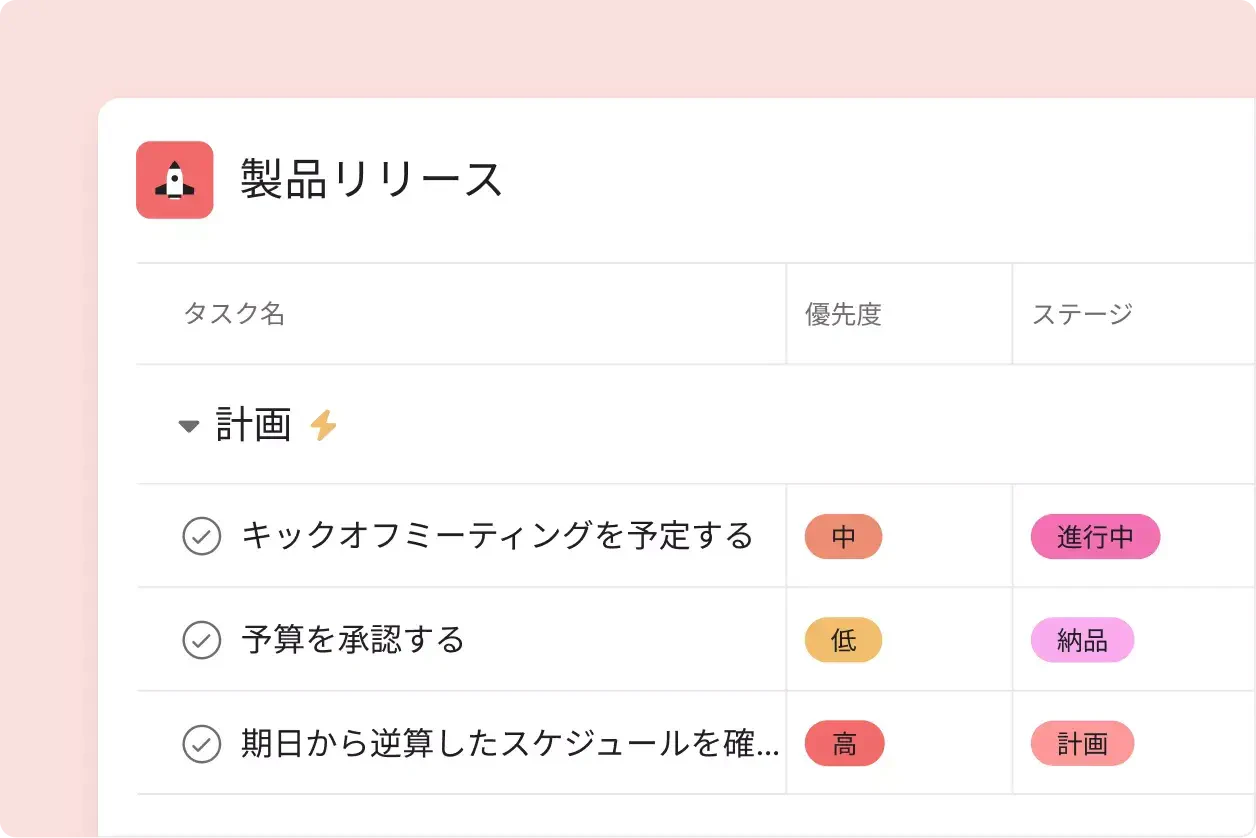
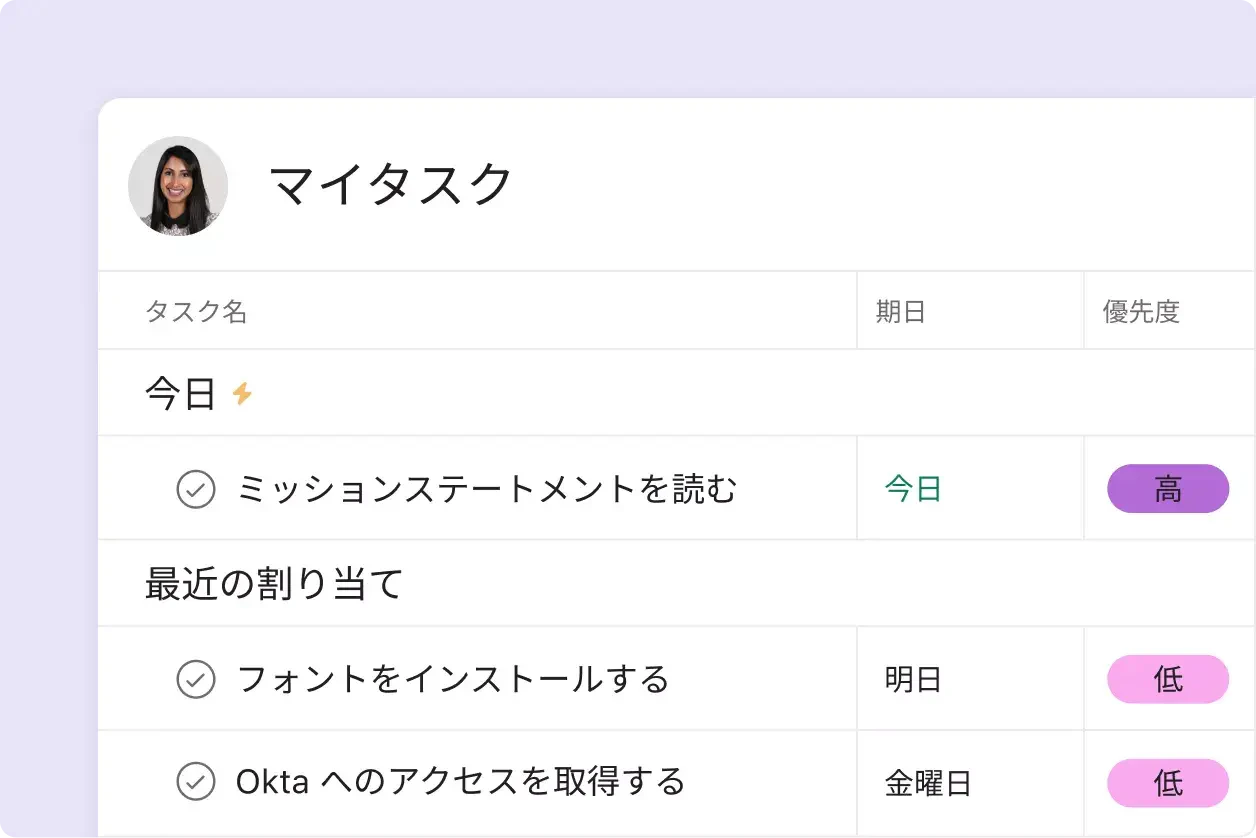
Asanaユースケース(Task Management)
https://asana.com/ja/uses/task-management
例えば、利用していたタスク管理の機能として、下記機能をAsanaで利用していたとします。
- タスクの登録
- 担当者の設定
- 期限管理
- 進捗管理
- ルールによる自動化
- 依存関係
- コメントによるコミュニケーション
- カスタムフィールド
- 個人のマイタスク管理
- サブタスク
- 更新通知の受信
- 期限に基づいたリマインド通知
そのうえで、
「現在のタスク管理の機能をPlannerでどこまで実現する必要があるのか」
という観点で評価をする必要があります。
無理にすべての機能を実現させるわけではなく、必要な要件を整理したうえで、既存の機能を検証すべきであると私は思います。
評価基準
AsanaからPlannerへの移行を検討するにあたり、まずは私たちは「何をもって移行可能と判断できるのか」という点です。
先ほどのセクションでも少し触れましたが、全ての機能を実現させる必要はなく、現行の業務要件を満たせるかどうかが必要だと考えます。
そこで今回は、以下の4つの観点を評価対象としました。
1. 現行の運用維持
最も重要なのは、現在Asanaで行っている業務を継続できることです。
そのため、日常的なタスク管理で利用している以下の機能を、Plannerでも支障なく利用できるかを評価対象としました。
- タスクの登録
- 担当者の設定
- 期限管理
- 通知機能
これらの基本機能が利用できなければ、導入コストや運用負荷の増加につながるため、最低限満たすべき要件として位置付けています。
2. セキュリティ要件を満たす
今回の検討のきっかけとなった評価項目です。
従来のAsana運用では、ゲストユーザーに対する多要素認証(MFA)の適用や、SAML認証を実現することが課題となっていました。
そのため評価にあたっては、認証やアカウント管理を Microsoft Entra ID で一元的に担保できるかどうかを、セキュリティ要件に関する評価基準としました。
3. コスト
Planner は Microsoft 365 E3 に含まれているため、基本機能の範囲であれば追加費用は発生しません。一方で、運用要件によっては標準機能だけでは不足する場合もあります。その場合は、以下の追加ライセンスの利用を検討する必要があります。
- Microsoft Planner(Microsoft 365 E3 に含まれる標準機能)
- Planner Plan 1
- Planner and Project Plan 3
評価にあたっては、追加ライセンスを必要とせずに要件を満たせるかどうかも評価対象としております。
Planner サブスクリプションについて確認する
https://learn.microsoft.com/ja-jp/planner/licensing
Asana の料金プラン
Enterpriseプランで、SAML認証が提供されていることが確認できます。
https://asana.com/ja/pricing
4. Microsoft 365との連携性
Microsoft 365 を利用している組織では、多くのユーザーが Teams、SharePoint、Outlook などを日常的に利用しています。そのため、単体のタスク管理機能だけでなく、Microsoft 365 の各サービスとどの程度連携できるかも評価対象としました。
例えば、以下のような連携機能です。
- To Doとの連携
- Teamsとの連携
- Outlookとの連携
など、既存環境でできるかどうかも評価対象となります。
実際に検証してみた
ここからが本番です。実際にPlannerを触りながら、Asanaで使っていた機能がどこまで再現できるかを確認しました。
1. 現行の運用維持
まずは、現在 Asana で行っている日常的なタスク管理のうち、最低限必要な項目を洗い出しました。
- タスクの登録
- 担当者の設定
- 期限管理
- 通知機能
これらが Planner でも問題なく実現できるかを確認していきます。
- Planner の画面で確認してみる
下図は、Teams アプリから開いた Planner の画面です。
Asana の一覧表示に近づけるため、フィルターを設定して、表示形式を グリッド に切り替えています。
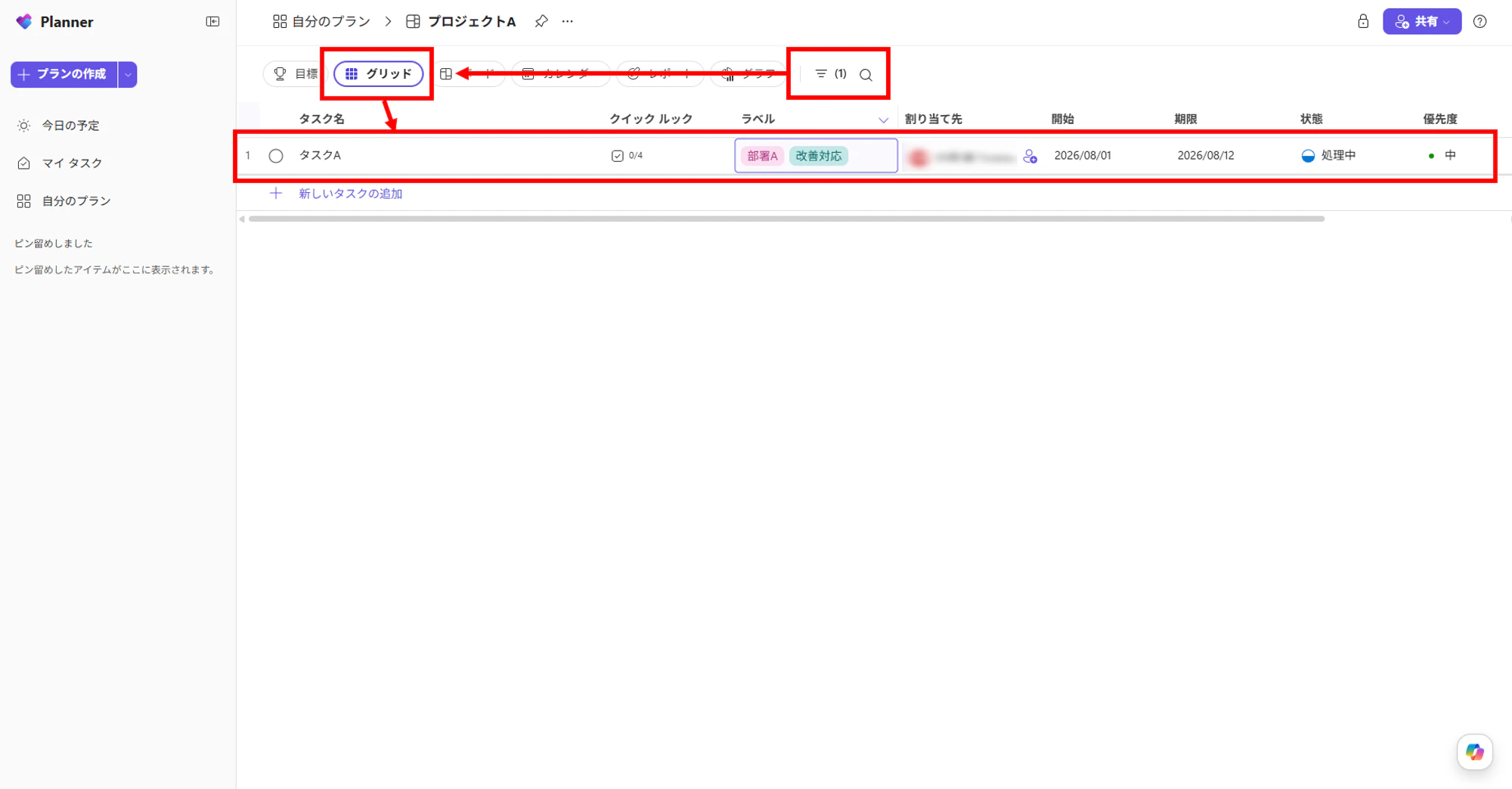
図の通り、タスク名・担当者(割り当て先)・期限 などが、1行で確認でき、タスクの登録や担当者の設定、期限管理は問題なく行えました。
ただし、利用には少しコツがいるようです。
例えば、グリッド表示では、完了タスクを含めたすべてのタスクが表示されるため、必要に応じてフィルターで絞り込む必要があります。具体的に言えば、「完了タスクを非表示にする」「自分の部署のラベルで絞る」といったフィルターを、あらかじめ設定しておくと見やすくなります。
メールでの通知機能について
Plannerのメール通知は、大きく分けて2種類あります。
1つ目は 「自分にタスクが割り当てられたときにメールを送信する」 という項目です。
これはTeamsの通知に近い機能で、文字どおり 自分にタスクが割り当てられたとき にメールが届きます。
ポイントは、あくまで「他の人が自分担当のタスクを登録したとき」に届くという点です。自分自身でタスクを登録した場合は、通知メールは届きません。
2つ目は 「自分に割り当てられたタスクが遅延している、または今日・7日以内に期限を迎えるときにメールを送信する」 という項目です。
要は、自分に割り当てられたタスクのうち、以下のいずれかがあるときにメールが届く機能です。
- 期限が遅延している タスク
- 今日が期限 のタスク
- 7日以内に期限を迎える タスク
公式ドキュメントとの対応
これら2つの項目は、いずれもMicrosoftの公式ドキュメントに記載されています。
| 本記事での説明 | 公式ドキュメントの記載 |
|---|---|
| ① 自分にタスクが割り当てられたとき | 「他のユーザーからタスクを割り当てられる」→ メール/Plannerアプリのプッシュ/Teams(設定可) |
| ② 遅延・今日・7日以内に期限 | 「期限に近いタスクまたは期限を過ぎたタスクがある」→ メール(設定可) |
参考:Microsoft Support「Planner で通知を更新する」
https://support.microsoft.com/ja-jp/planner/stay-updated-with-notifications-in-planner
使いやすさは、Asanaほど柔軟ではないものの、最低限の機能はあり、運用上の問題はないと評価しました。
2. セキュリティ要件を満たす
Planner は Microsoft Entra ID による認証に対応しているため、アクセス制御を Entra ID 側のポリシーで一元的に管理できます。
また、ESA契約の場合、グループ関連会社であっても株式の過半数を保有していれば、同一の Microsoft テナント上で Entra ID による認証を利用できます。そのため、グループ会社のユーザーについても、ゲストユーザーとして個別に認証を管理する必要がなく、Entra ID の認証基盤をそのまま利用できます。
さらに、同一テナント内で運用できることから、ゲスト招待を行うことなくタスクを共有できます。
以上より、認証・アカウント管理を Entra ID に統合でき、セキュリティ要件を満たせる可能性があると評価しました。
初めてのESA契約で検討したことを全部書く
https://qiita.com/tubasa5508/items/b740091c93177d992c14
3. コスト
日常的なタスク管理であれば Microsoft 365 E3 の範囲で利用できる Planner Basic を中心に運用でき、追加ライセンス費用を抑えられると評価しました。
ただ、依存関係・カスタムフィールド・タイムラインなどを使う場合は、Asanaの検討やPlanner Premium の追加ライセンスが必要となります。
4. Microsoft 365との連携性
- Teamsのアプリにダウンロードなしで追加できる
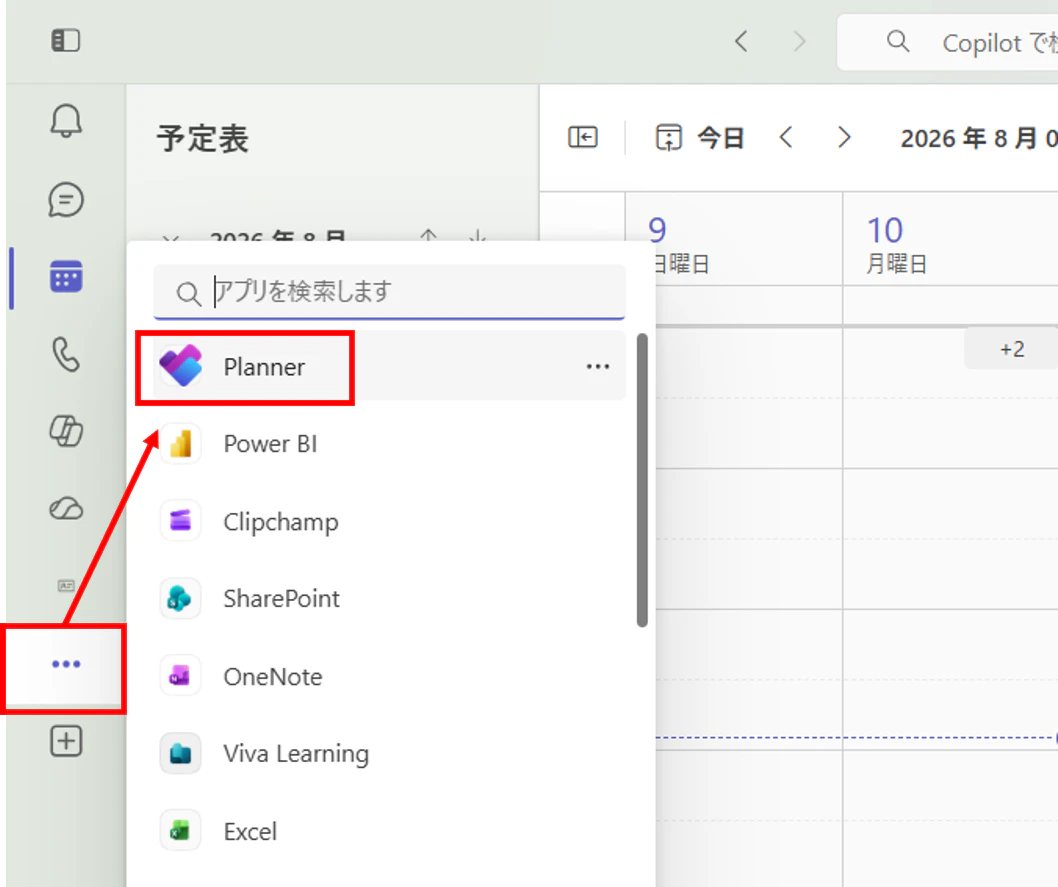
Microsoft Planner というと、ブラウザで利用するアプリというイメージを持っていましたが、Teams にアプリとして追加して利用できます。
普段から Teams を開いて業務をしている方であれば、わざわざ別の画面を開く必要がないため、ダウンロードなしで、自然な流れで利用できると感じました。
1.デスクトップ版 Teams の左側メニューから「…」をクリックします。
2.アプリ一覧から Planner を選択します。
表示されていない場合は、検索ボックスから検索して追加できます。
⚠️ 実際に触ってハマったこと2選
検証で最も学びが多かったのが、この「つまずき」の部分です。同じ道を通る方の時間短縮になれば幸いです。
① Outlook予定表との連携(iCalendar連携)の廃止
以前は、Plannerのプランメニューから「Outlook予定表に追加」を選ぶことで、iCalendarフィード経由でタスクをOutlookの予定表に表示できました。
しかし、この iCalendarフィード連携は、2026年1月中旬から2月中旬のMicrosoftのアップデートに伴い廃止 されています。新しいiCalフィードの作成はできず、以前作成したフィードも表示されなくなります。代替機能の提供は現時点で予定されていません。
そのため、ネット上に残っている「メニューからOutlook予定表に追加」という手順は、
現在は利用できない点にご注意ください。
Microsoft 365 メッセージセンター MC1193421
本件は Microsoft 365 管理センターのメッセージセンターで案内された内容です。
以下はメッセージセンター内容を確認できるアーカイブです。
https://mc.merill.net/message/MC1193421
② サブタスクはチェックリストで代替への発想転換が必要だった
Asanaには「サブタスク」という概念がありますが、Plannerにはサブタスクという機能はありません。
そのため、Asanaでサブタスクとして管理していた内容をPlannerで扱う場合は、チェックリスト機能で代用する発想の転換が必要になります。
ただし、注意点があります。チェックリストの項目には、個別の期限を設定できません。
Asanaではサブタスクごとに期限を持てたため、ここは運用でカバーする必要があります。具体的には、サブタスクごとに期限を管理したい場合、項目名に期限を書き込むなどの工夫が現実的です。
下図は、タスクカードの「チェックリスト」に、各サブタスク(子タスク1〜4)の期限を名前に併記した例です。カード自体の「期限」欄には全体の締め切り(8/12)を設定し、各サブタスクの期限はチェックリストの項目名に書き込んでいます。
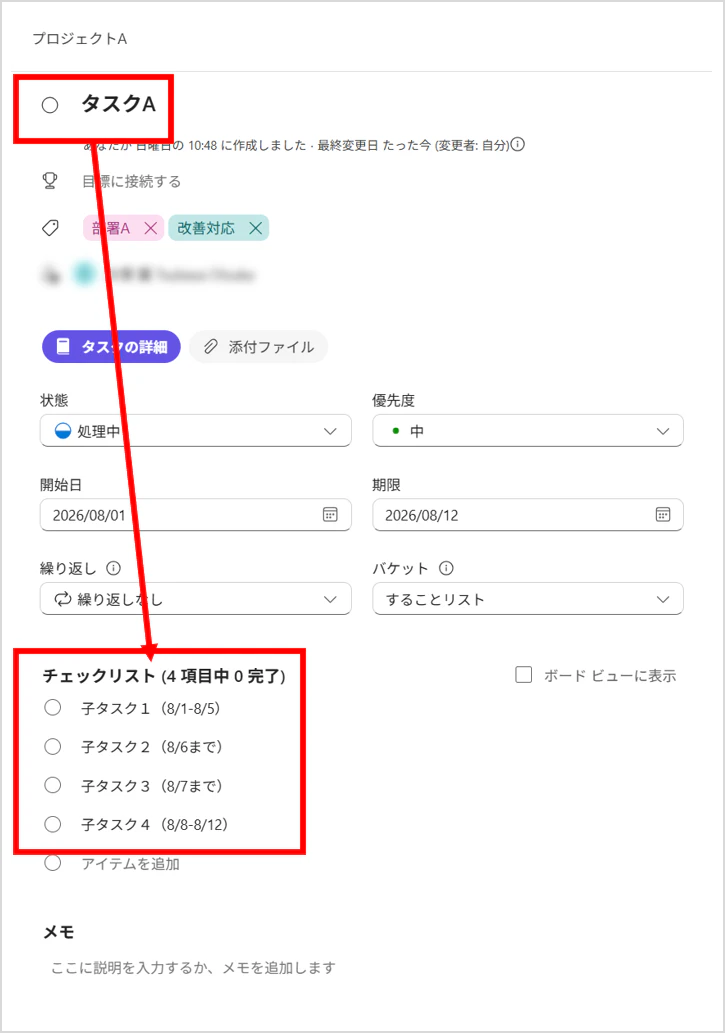
- カードの「期限」欄 → 全体の締め切り(例:8/12)
- 各サブタスク名 → 個別の期限を併記(例:「子タスク2(8/6まで)」)
Asanaのサブタスクほど厳密な期限管理はできませんが、名前に期限を併記することで、1枚のカードで「全体の締め切り」と「各サブタスクの期限」を見渡せます。運用ルールとして書式(例:「タスク名(M/Dまで)」)を統一しておくと、チーム全体で見やすくなりました。
📊 機能対応表:AsanaのどこまでがE3で代替できるか
この記事の結論をまとめた一覧です。自分の組織で「どの機能を日常的に使っているか」に当てはめてご確認ください。
| Asanaで使っていた機能 | Planner基本(E3) | Premium(有償) | 代替・補足 |
|---|---|---|---|
| タスクの登録 | ✅ | ✅ | ― |
| 担当者の設定 | ✅ | ✅ | ― |
| 期限管理 | ✅ | ✅ | ― |
| 進捗管理 | ✅ | ✅ | 進捗ラベル・グラフビュー |
| コメントによるコミュニケーション | ✅ | ✅ | ― |
| 個人のマイタスク管理 | ✅ | ✅ | To Do連携 |
| 更新通知の受信 | ✅ | ✅ | ― |
| 期限に基づいたリマインド | ✅ | ✅ | To Do連携 |
| ルールによる自動化 | ❌ | ❌ | Power Automate で代替 |
| 依存関係 | ❌ | ✅ | Premium が必要 |
| カスタムフィールド | ❌ | ✅ | Premium が必要 |
| サブタスク | △ | △ | チェックリストで代用 |
✅❌の詳細は公式の「Basic vs Premium プラン比較」をご確認ください。
https://support.microsoft.com/ja-jp/planner/compare-microsoft-planner-basic-vs-premium-plans
評価結果
要件整理で定義した4つの観点について、Plannerを評価した結果をまとめます。
| 評価項目 | 評価 | コメント |
|---|---|---|
| 運用維持 | OK | タスク登録、担当者設定、期限管理など、日常的なタスク管理に必要な基本機能は一通り利用可能でした。 |
| セキュリティ | OK | Microsoft 365 環境に統合されているため、認証・アカウント管理を Entra ID に集約しやすい点がメリットでした。 |
| 運用コスト | OK | Microsoft 365 E3 の範囲で利用できるため、基本的なタスク管理であれば追加ライセンス費用を抑えられる可能性があります。 |
| Microsoft 365連携 | ややOK | Teams、To Do などとの親和性は高い一方、Outlook予定表とのiCalendar連携は廃止されているため注意が必要です。 |
総評
今回の検証を通じて感じたのは、「Planner単体でAsanaを置き換えるというより、Microsoft 365全体でAsanaの運用を代替する」という考え方が重要だということです。
単純に、Asanaと単体のPlannerのみで比較すると、ツールとしては物足りなく感じる部分もあります。しかし、Entra IDや、Teams、Outlookなどとの連携が基盤にあることで、当社が求めていた業務要件は概ね満たせると判断しました。
そのため、今回の結論としては、Plannerは十分に代替候補となるという評価になりました。
まとめ
冒頭の判定表を再掲します。
| 移行しやすい組織 ✅ | 慎重に検証すべき組織 ⚠️ |
|---|---|
| Microsoft 365 を全社導入済み | Asana固有の高度なプロジェクト管理を活用中 |
| Teams中心で業務を行っている | 外部ユーザーとの協業が中心 |
| グループ会社との連携が多い | 独自のワークフローが定着している |
| 認証管理を Microsoft 365 に集約したい | 依存関係・カスタムフィールドを日常的に使用 |
当社の要件においては、Plannerは十分に代替候補となる——というのが今回の結論です。
同じように「Microsoft 365環境でタスク管理ツールを見直したい」と考えている方の参考になれば幸いです。