
 インストール環境について
私の自宅に古いMacBook Airが使われずにそっと置かれたままでした。
ある日、これにClaude Codeを入れたら動くのではと思い立ち、早速やってみました。
※本記事は2025年8月に執筆しています。
技術の進歩が早いため、本内容が変わることがありますので、予めご了承お願いします。
PC:MacBook Air
スペック:Intel Core i5(1.7GHz デュアルコア) / MEM 4GB
OS:Catalina 10.15.7
Claude Codeのインストール手順
こちらに公式ドキュメントがありましたので、これを参考に実行します。
 Claude Codeのセットアップ
https://docs.anthropic.com/ja/docs/claude-code/setup
2025年8月時点でインストール要件は以下となっております。
オペレーティングシステム: macOS 10.15+、Ubuntu 20.04+/Debian 10+、またはWindows 10+(WSL 1、WSL 2、またはGit for Windowsを使用)
ハードウェア: 4GB以上のRAM
ソフトウェア: Node.js 18+
ネットワーク: 認証とAI処理にインターネット接続が必要
シェル: Bash、Zsh、またはFishで最適に動作
場所: Anthropicサポート対象国
インストール実行
私のMacBook Airはバージョンが古く、Node.jsは以下のバージョンをインストールしました。
Node.js バージョン
v18.18.2
インストールはこちらのサイトを参考にしました。
MacにNode.jsをインストール
https://qiita.com/kyosuke5_20/items/c5f68fc9d89b84c0df09
Claude Codeのインストール
本流に戻り、以下のコマンでClaude Codeをインストールしました。
npm install -g @anthropic-ai/claude-code
▼実行結果

初期設定他
テストのためのプロジェクトフォルダを作成し、その中へ移動します。
mkdir claude-code-test-project
cd claude-code-test-project
Claude Codeを以下のコマンドで起動します。
claude

設定手順
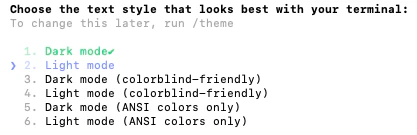
(1)ターミナルの色合い設定
ターミナルの色合いを選択します。
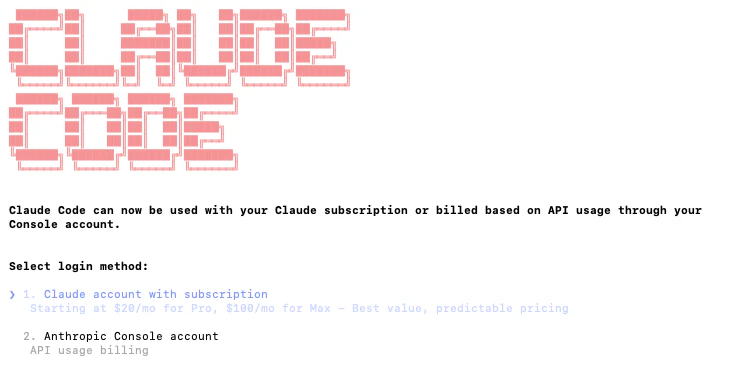
(2)サブスクリプションを選択する
使用にあたり以下の2つの選択肢が出ましたので、1.のClaudeアカウントのPRO版を契約し、これを選択しました。
(3)同意事項の確認
その後、いくつかの同意確認や設定確認があるので、好みに合わせて選択します。
(4)Claude Codeの開始
以下の画面が出たら、Claude Codeを開始できます。
試しに「status」を実行します。

Claude Codeが現在の状況をチェックし結果が表示されました。

Claude Code事始め
日本語には対応?
デフォルトでは英語表示となります。
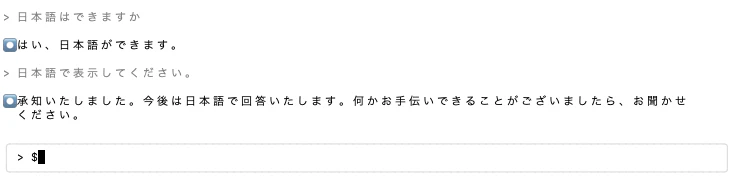
日本語で表示して欲しいので、試しに「日本語はできますか」と入力してみました。
すると、日本語表示ができるという返事が来たので、「日本語で表示してください。」とお願いしました。
何ができる?
Claude Codeに何ができるかを質問してみました。
質問は「Claude Codeは何ができますか?」です。

シンプルなMAVENプロジェクトを作成してもらう
Javaのプログラミングでよく使用するMAVENプロジェクトというものがあります。
MAVENプロジェクトでは、プロジェクトの基本情報を記載するpom.xmlファイル、アプリケーションのメインとなるJavaソースコードを配置するsrc/mainフォルダ、JUnitなどのテストコードを配置するsrc/testフォルダなどで構成されます。
以下のように指示しました。
「シンプルなmavenプロジェクトを作成してください。」
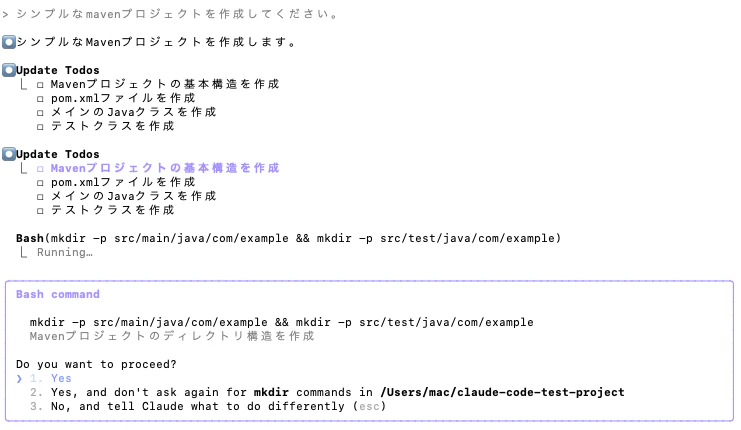
すると以下のように質問が返ってきましたので、yesと回答しました。
※Claude Codeはデフォルトの設定では、指示の実行時や実行の安全性が保証されないファイルの実行時に、ユーザに確認を求めるように動作します。
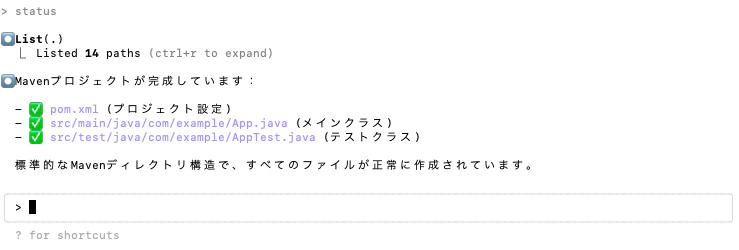
いくつかの質疑応答があり、最終的に以下のように表示されました。

statusコマンドで実行結果を確認します。
Claude Codeから外に出る
Claude Codeをやめて、いつも通りプロンプトを使用したい場合は、「exit」などを入力してClaude Codeから外に出ます。
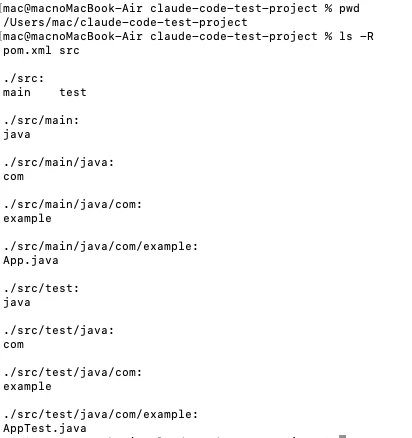
作成されたMAVENプロジェクトのディレクトリ構成を確認しました。
VS Codeで応用する
Claude CodeをVS Codeで使用するために設定しました。
VS Codeの設定
(1)VS Codeを起動し、Terminalウインドウで「claude」を実行します。
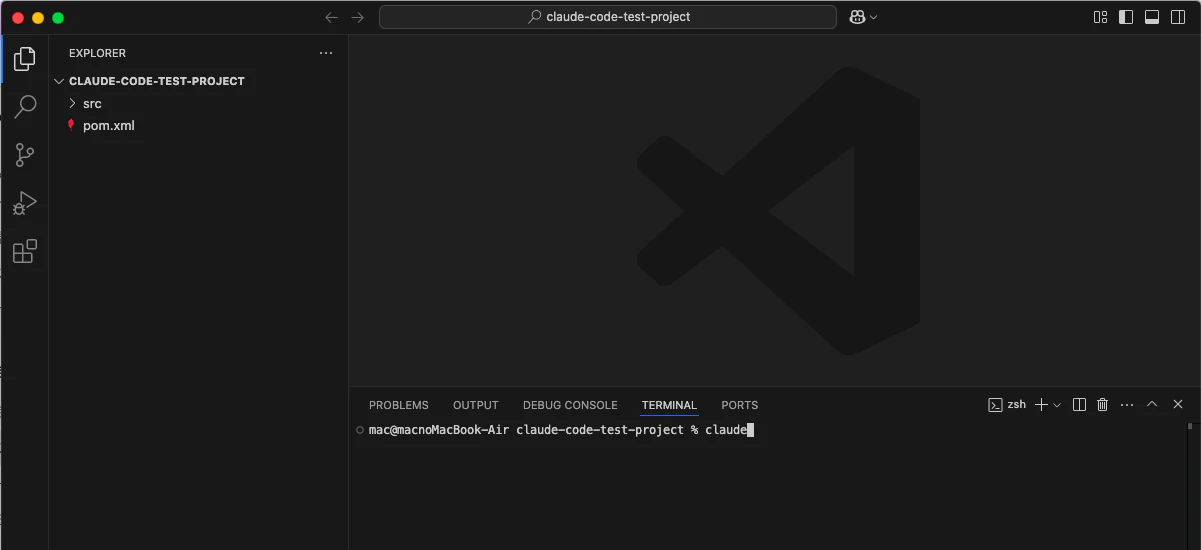
(2)拡張機能をインストールするために「Enter」を実行します。

VS CodeでClaude Codeを起動するには
図のClaude Codeボタンをクリックします。

Claude Codeが起動します。

「src/mainフォルダ配下にフォルダ配下にreourcesフォルダを作成して」と指示すると、作成してくれました。

今回の説明は以上です。