
Google Cloud ConsoleやSupabase側での認証設定が完了したら、最後は開発しているWebアプリとSupabaseをAPIで接続するための設定を行う必要があります。
本記事では、Vercelを使用している場合の、Supabaseとの接続方法を紹介します。
前提知識
-
SupabaseやBaaSのことを知っている -
Supabase側のセットアップを完了している
わからない方は、下記記事をご参照ください。
接続手順
上記リンクからアクセスして、vercelの任意プロジェクトを開き、左側タブのEnvironment Variablesをクリックします。

Add Environment Variablesをクリックし、TypeをConfig(通常設定)にしておきます。
Vercel画面は一旦置いておき、ここからは入力に必要な情報を取りに行きます。

上記リンクからアクセスしてSupabaseの任意のプロジェクトを開き、左側タブからProject Settingsをクリックします。
GeneralのProject IDから、プロジェクトURLを作成します。
https://<プロジェクトID>.supabase.coの形が、プロジェクトURLになります。
本記事の場合はlifzcgvogruicgrcrweaでしたので、https://lifzcgvogruicgrcrwea.supabase.coがURLとなります。
アプリから、どのSupabaseプロジェクトにデータを保存・取得しに行くかを指し示すための宛先として、Project IDを使用します。

Vercelの画面に戻り、Project URLを入力します。
KeyをNEXT_PUBLIC_SUPABASE_URLとして、Next.js(私のアプリで使用しているフレームワーク)用のProject URLであることを明示し、vludeに先ほど取得したProject URL(本記事ではhttps://lifzcgvogruicgrcrwea.supabase.co)を入れます。
Keyのプレフィックスに関しては、お使いのフレームワークをご確認ください。

次にProject Settingsウィンドウの左側GUIから、API Keysをクリックして、APIキー情報を表示させます。
Publishable keyとSecret keysが表示されていますが、今回はPublishable keyのみを使用します。
Publishable keyは、公開用の安全なキーですが、Secret keysは管理者権限に関わる重要なキーであるため、注意を払って扱う必要があります。

Vercelに戻り、Add new variableをクリックして、入力欄を増やします。

増えた入力欄のKeyにNEXT_PUBLIC_SUPABASE_ANON_KEYという文字を入れ、Next.jsのPublishable keyであることを明示し、先ほど確認したPublishable keyをValueへ入れます。

Enviromentsに関しては、Production(本番環境),Preview(プレビュー環境),Development(開発環境)のすべてにチェックを入れて、セーブをしておきます。
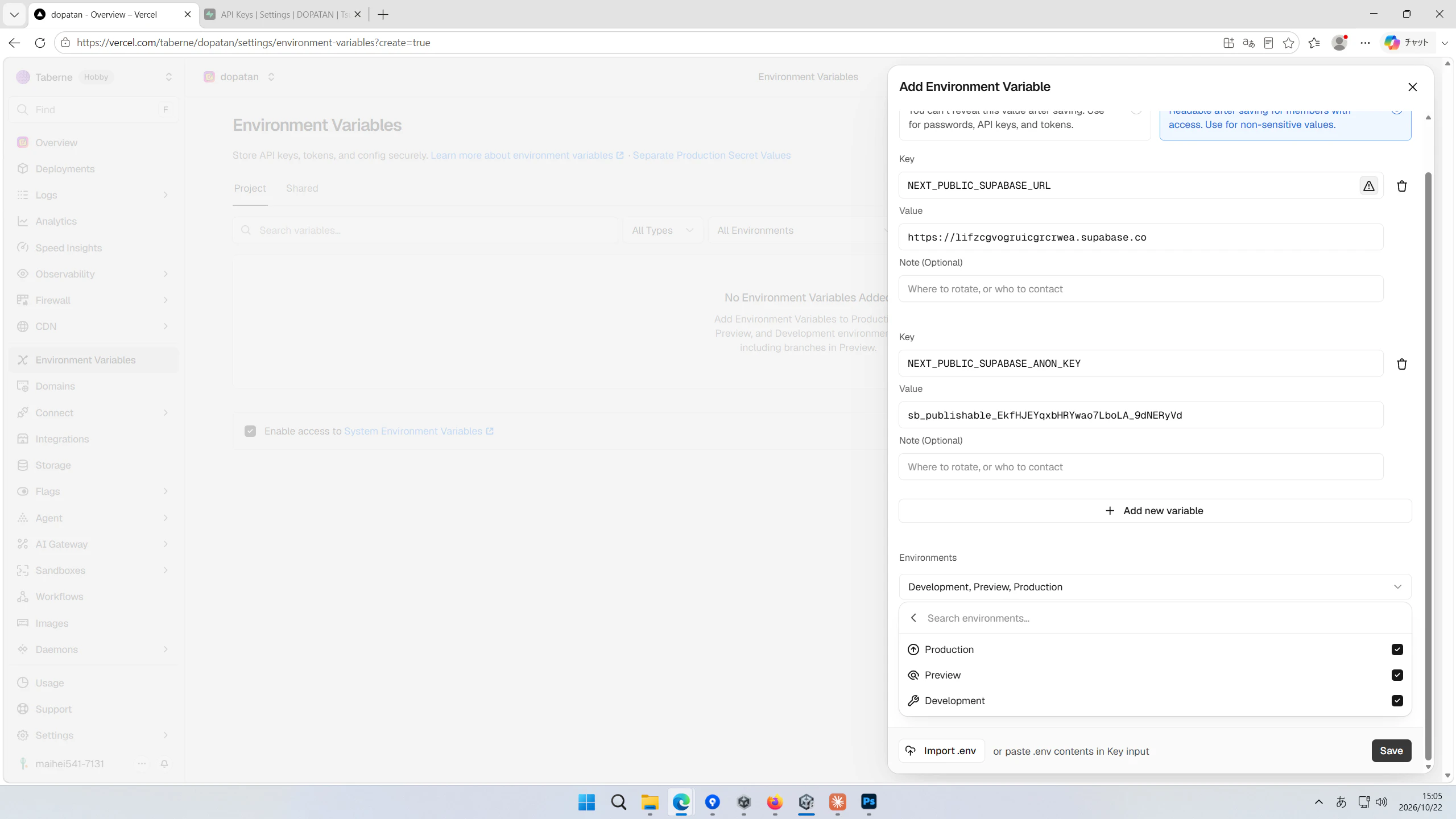
既存のプロジェクトに後から環境変数を追加した場合、Redeployを行って、反映させてください。

総括
-
デプロイ後、開発しているWebアプリと
SupabaseをAPIで接続する必要がある -
https://<プロジェクトID>.supabase.coの形が、プロジェクトURL -
Keyのプレフィックスに関しては、お使いのフレームワークを確認する必要がある