

はじめに
Blue PrismからSlackに通知を送りたい場面は意外と多いものです。
今回は、Blue PrismからSlackへ通知を送る方法をご紹介します!
今回使用した動作環境
- Blue Prism ver7.3.0
事前準備
まず、事前準備として以下を進めていきます。
- ベアラートークンの取得
- Slack Web Servicesのインポート
ベアラートークンを取得する
以下の記事で取得方法をまとめましたのでこちらを参照してください。
【Slack】ベアラートークンの作成方法
取得したら今回は赤枠のBot User OAuth Tokenを使用します。

認証情報にベアラートークンを設定する
Slackへ通知するには上記のBot User OAuth Tokenを認証情報に設定する必要があります。
認証情報は[Blue Prism]→[システムマネージャー]→[セキュリティ]→ [認証情報]で設定できます。
今回は新しい認証情報を作成するので、新規を選択します。

3つの赤枠には以下の内容で設定します。
| 項目 | 入力形式 | 説明 | 値 |
|---|---|---|---|
| 名前 | テキストボックス | 任意の名称を設定 | (例) Qiita_bot |
| タイプ | プルダウン | 認証情報のタイプを設定 | ベアラートークン |
| トークン | テキストボックス | トークンの値を設定 | 作成したBot User OAuth Tokenの値を設定する |
アクセス権の範囲も忘れずに設定します。
特に問題が無ければセキュリティの役割,プロセス(レガシー),リソース(レガシー) すべての項目にチェックを入れます。

Slack Web ServicesをBlue Prismにインポートする
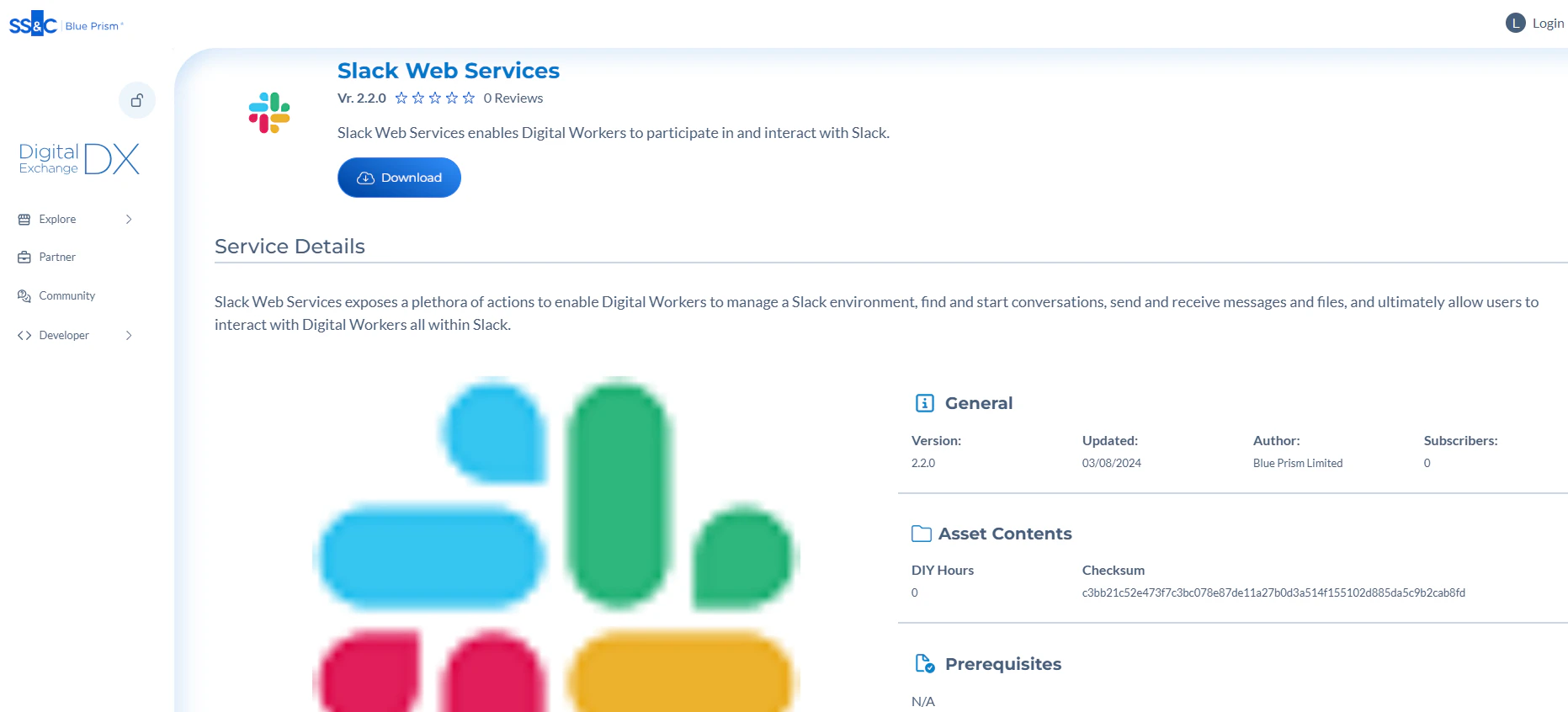
以下のリンクからダウンロードし、Blue Prismにインポートします。
※ダウンロードにはBlue Prism Portalへのログインが必須です
Slack Web Services
プロセスを実装する
インポートが完了したら、プロセススタジオを開きます。
今回は、以下のようなプロセスを作成します。
開始ステージと終了ステージの間にアクションステージを配置し、リンクでつなぎます。

アクションのプロパティを設定する
1つ目のビジネスオブジェクトは認証情報、アクションは取得を選択し、
入力・出力プロパティを設定します。


今回は以下で設定します。
| パラメータ | データ型 | 説明 | |
|---|---|---|---|
| 入力 | 認証情報の名前 | テキスト | ベアラートークンを設定した認証情報名 |
| 出力 | パスワード | パスワード | 認証情報から取得したベアラートークン |
2つ目のビジネスオブジェクトはSlack Web Services、アクションはPost Messageを選択し、入力プロパティを設定します。
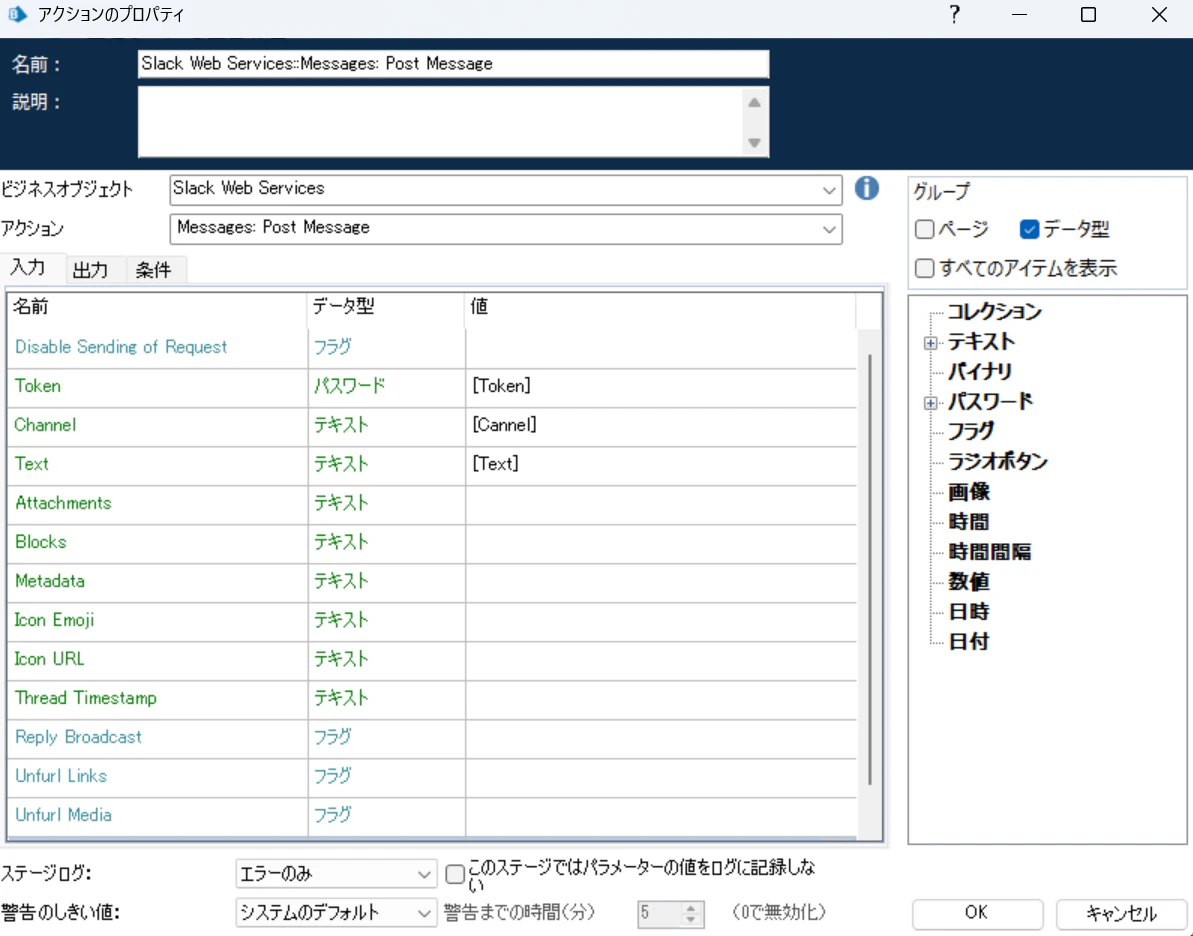
今回は以下で設定します。
| パラメータ | データ型 | 説明 | |
|---|---|---|---|
| 入力 | Token | テキスト | 認証情報から取得したベアラートークン |
| 入力 | Channel | テキスト | 通知先のチャンネルID |
| 入力 | Text | テキスト | 送信する通知の本文 |
※Tokenには、認証情報の取得アクションで出力される[Token]を指定しています。
これで設定が完了しましたので実行してみます。
実行する
では早速デバッグ実行してみましょう。
実行すると・・・

メッセージが送信できました!

まとめ
この方法を活用すれば、Blue Prismで稼働しているプロセスの処理結果などをSlackでリアルタイムに通知できます。
今回は、簡単なテキスト本文だけでしたがメンションを付けたり画像を添付して送ることもできるのでそちらも記事にできればと思います!