
vscodeでゴミ箱を管理する拡張機能gomiを作りました。
vscode上からゴミ箱のファイル一覧を確認したり、ゴミ箱のファイルを開くこと、ゴミ箱のファイルを操作することができます。
前提
技術的な内容は書きません。
自分の作った拡張機能の宣伝記事です。
1.はじめに
私は今までずっとWindowsを使ってきました。
ファイルを操作する時は次のような手順をとってきました。
1.ダブルクリックから開く
- フォルダーアイコンを開く
- ファイルが保存されているフォルダを見つける
- パワーポイントや、wordなどを開く
2.アプリケーションから開く
- wordやExcelなどのアプリケーションを起動する
- メニューバーの「ファイル」→「開く」をクリックする
そしてファイルを削除するときにはファイルを右クリックしてゴミ箱に送るをクリックしていました。
Windowsはゴミ箱という機能でPC初心者にもやさしい設計だと思います。
最近はvscode、git、AI Coding などが普及しておりゴミ箱の存在を長らく見ていない人も多いのではないでしょうか。

「AIにフォルダーをすべて消された」、「git checkout .を実行してソースコードが消えた」なんて声を聴きます。
より安全にファイルを扱う提案として自分の作った拡張機能「gomi」を入れてみませんか。
vscodeで安全にファイルを管理できます。
2.使い方
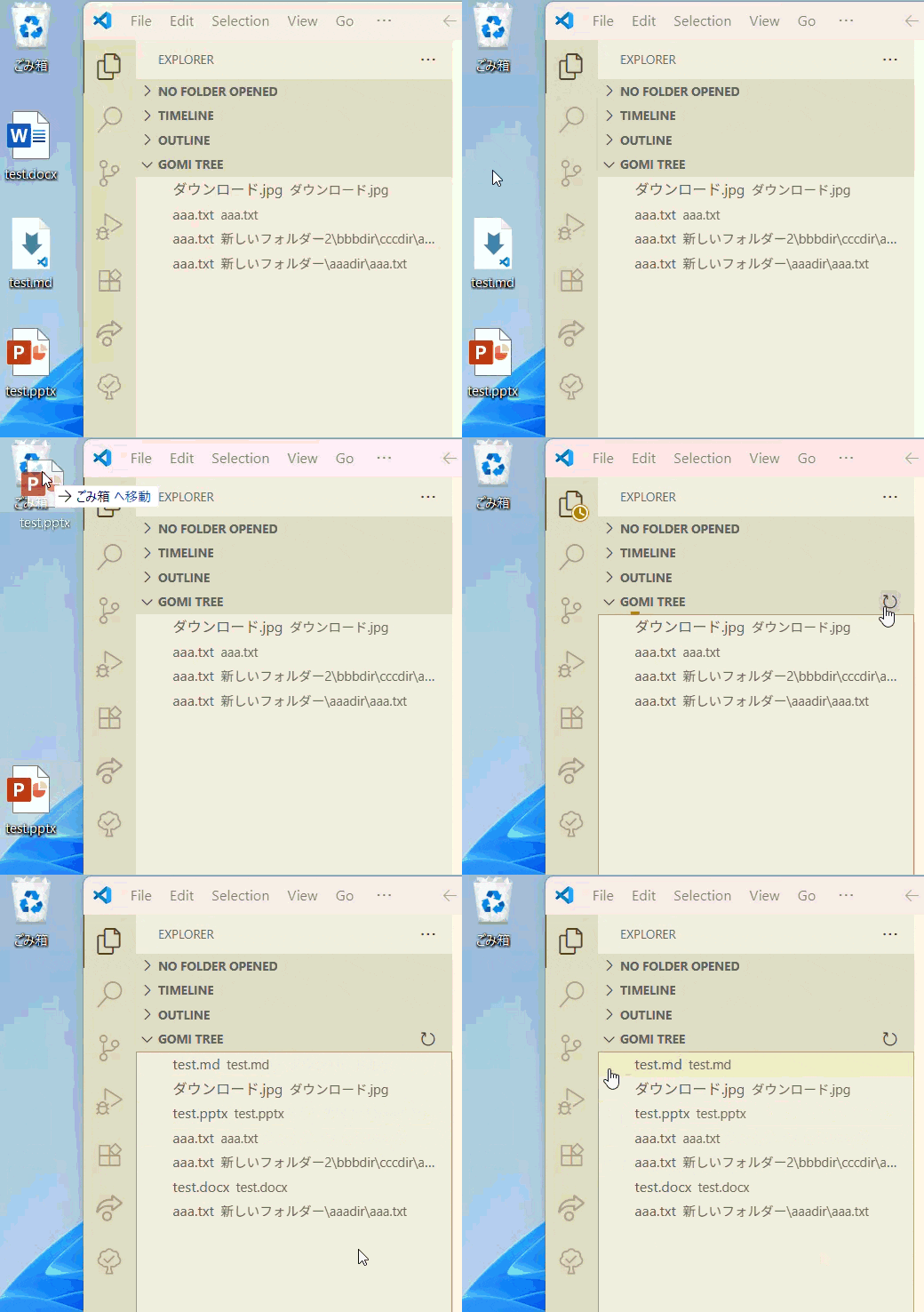
1.「gomi」をインストールするとExplorerに「gomitree」が追加されます。
「gomi」をインストールするとExplorerに「gomitree」が追加されます。
「gomitree」ではゴミ箱に存在するファイル一覧を確認できます。
ファイルにカーソルをあてると、削除したファイルの詳細情報を確認することができます。

2.更新ボタンを押すとゴミ箱の中身を再確認します。
gomitreeの右端にくるくるマークがあります。
これを押すとゴミ箱の中身を取得します。
デモ画面はWindowsになっていますが
Linuxでも「ゴミ箱にファイルを入れる」「trash-cliで削除する」と反映されます。
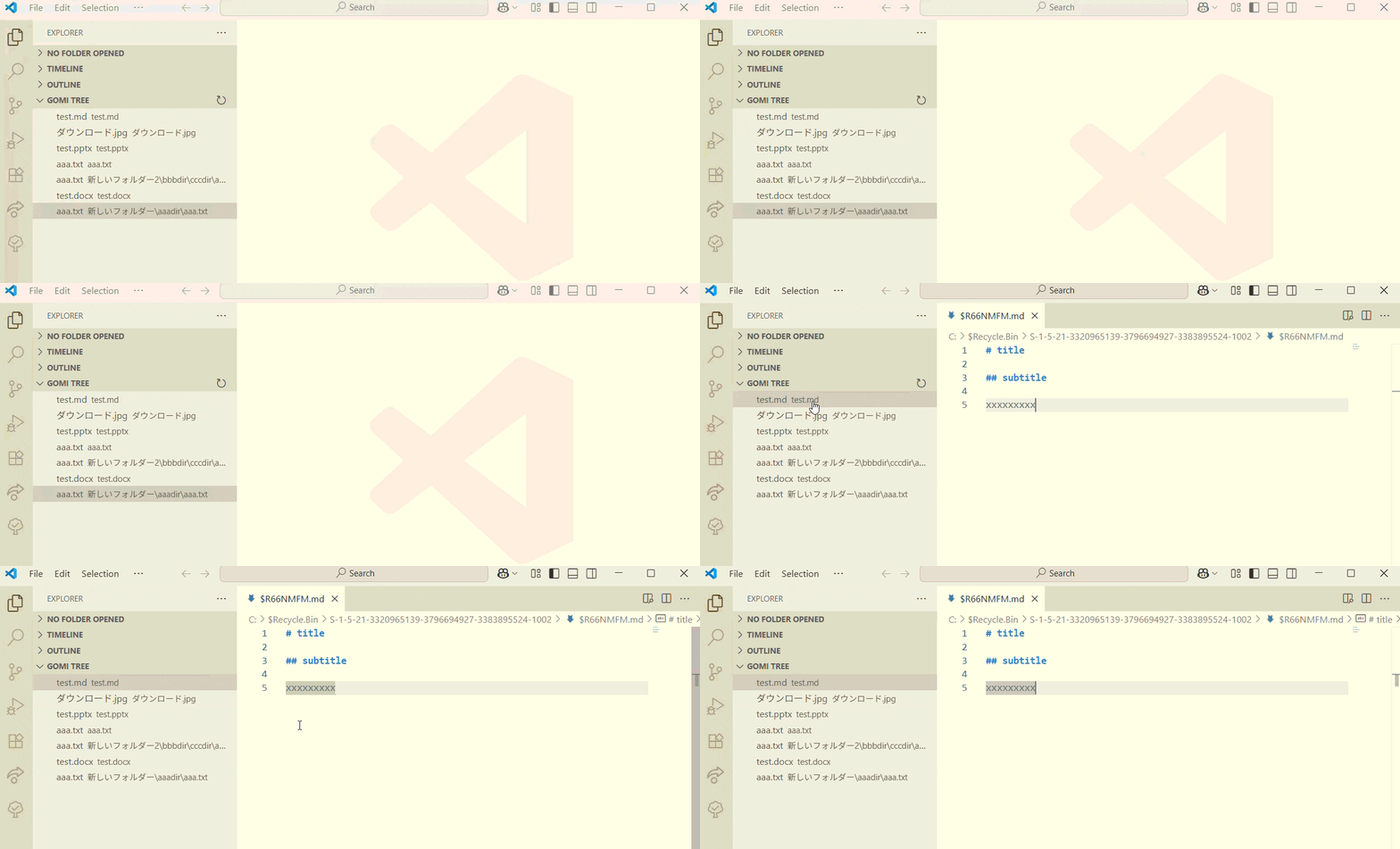
3.ゴミ箱内のファイルを開けます。
ゴミ箱内のファイルをVSCodeとして開けます。
他の拡張機能を入れておけばそのままpdfを確認したり、Excelファイルを開いたりできます。
他にもファイルを比較したり、ファイルを別の場所に保存したりできます。
3.インストール方法
VSCodeの拡張機能から「gomi」で検索すると出てきます。

Windows
-
Step 1: 内部処理にPowerShellを使用しているのでPowerShellの操作を許可してあげます。スタートメニューからPowerShellを開いて下のコマンドを実行する
Set-ExecutionPolicy以降を実行しますC:\Users\user> Set-ExecutionPolicy -ExecutionPolicy RemoteSigned -Scope CurrentUser -
step 2: vscodeを開いて「gomi」をインストールする
Linux
- Step 1:
trash-cliをインストールします。apt get install trash-cli - step 2: vscodeを開いて「gomi」をインストールする
4.今後の展開
ファイルを開く機能一通り作りました。
次のリリースで追加したい機能です
- ゴミ箱にあるファイルを完全に削除する機能
- Explorerにあるファイルをゴミ箱に移動させる機能
5.MacOSについて
この機能は自分が利用するための機能として開発しておりWindows、Linuxのみ対応しています。
MacOSの対応はありません。
希望がありましたらBuy me Coffeのコメントで、Qiitaのコメントで、Twitterで、Visual Studio Marketplaceなど自分に伝わる場所で
MacOSでのゴミ箱の使用経験を聞かせてください。
応援したいと思いましたら以下のリンクから寄付をお願いします。